认识 Salesforce Meetings(Discover Salesforce Meetings)
本单元介绍 Salesforce Meetings:了解它的功能在什么情况下可用、使用它能带来哪些收益,以及它如何借助活动同步解决方案发挥最佳效果。学完本单元,你将能够:识别 Salesforce Meetings 功能可用的场景;说明使用 Salesforce Meetings 的收益。
销售正转向视频会议(Sales Moves to Video Conferences)
销售代表是你公司所售产品和服务的“门面”。如今,这个“门面”越来越多地出现在电脑屏幕上的视频会议里——会议和许多其他事情一样,正迁移到数字化形式。超过 80% 的销售专业人士通过视频会议进行的潜在客户与客户互动,已经超过了面对面的会议。不用视频会议触达潜在客户和客户,在销售领域反而成了例外。

会议准备的信息分散难题(The Meeting Prep Problem)
每位销售代表都希望动作快、为每次与潜在客户和客户的互动做好准备。代表们不再安排下个月的会议,而是在安排本周晚些时候、明天甚至今天稍晚些时候的通话。为了准备每一次互动,代表需要花几分钟到几小时,在不同的信息来源之间来回切换。例如:
- 电子邮件:检索与客户或潜在客户过往的沟通记录;
- 会议邀请:查看谁回应了会议邀请,确保关键人员计划参会;
- Salesforce 记录:汇总相关商机、过往互动、通话及其他 CRM 相关细节;
- 文档:查阅过往会议的纪要、笔记、研究资料与分析。
这些都是为一场会议收集和跟踪细节要去的地方。每次会议可能要多次在这些来源之间切换,把准备和切换所花的时间乘以代表一天或一周内的所有会议,就是好几个小时本可以用来做更多销售的时间。如果能有一个地方查看所有这些会议细节,岂不是更好?
认识 Salesforce Meetings(一):会前准备(Prepare for Meetings)
Salesforce Meetings 是一套在所有版本(Edition)中都可用的工具,对于那些已经具备日历同步流程的客户尤其有用。它把代表们原本要在多个来源中查找的细节,集中到 Salesforce 内的一个地方,让代表无需在应用之间来回切换,就能专注于准备和与客户互动。
在会前准备方面,Salesforce Meetings 在 Salesforce 事件(Event)记录中提供了一个统一的入口,汇集所有会议信息:
- 参会者的 RSVP 状态:查看谁已确认、待定或拒绝参会;
- 最近的互动:回顾与该客户或潜在客户的近期沟通;
- Salesforce 记录详情:深入查看相关的商机与 CRM 信息;
- 笔记:记录和回顾会议笔记。
此外,会议组织者还会收到来自会议洞察(Meeting Insights)的贴心提示。
认识 Salesforce Meetings(二):会后跟进与 Conversation Intelligence(Follow Up + Conversation Intelligence)
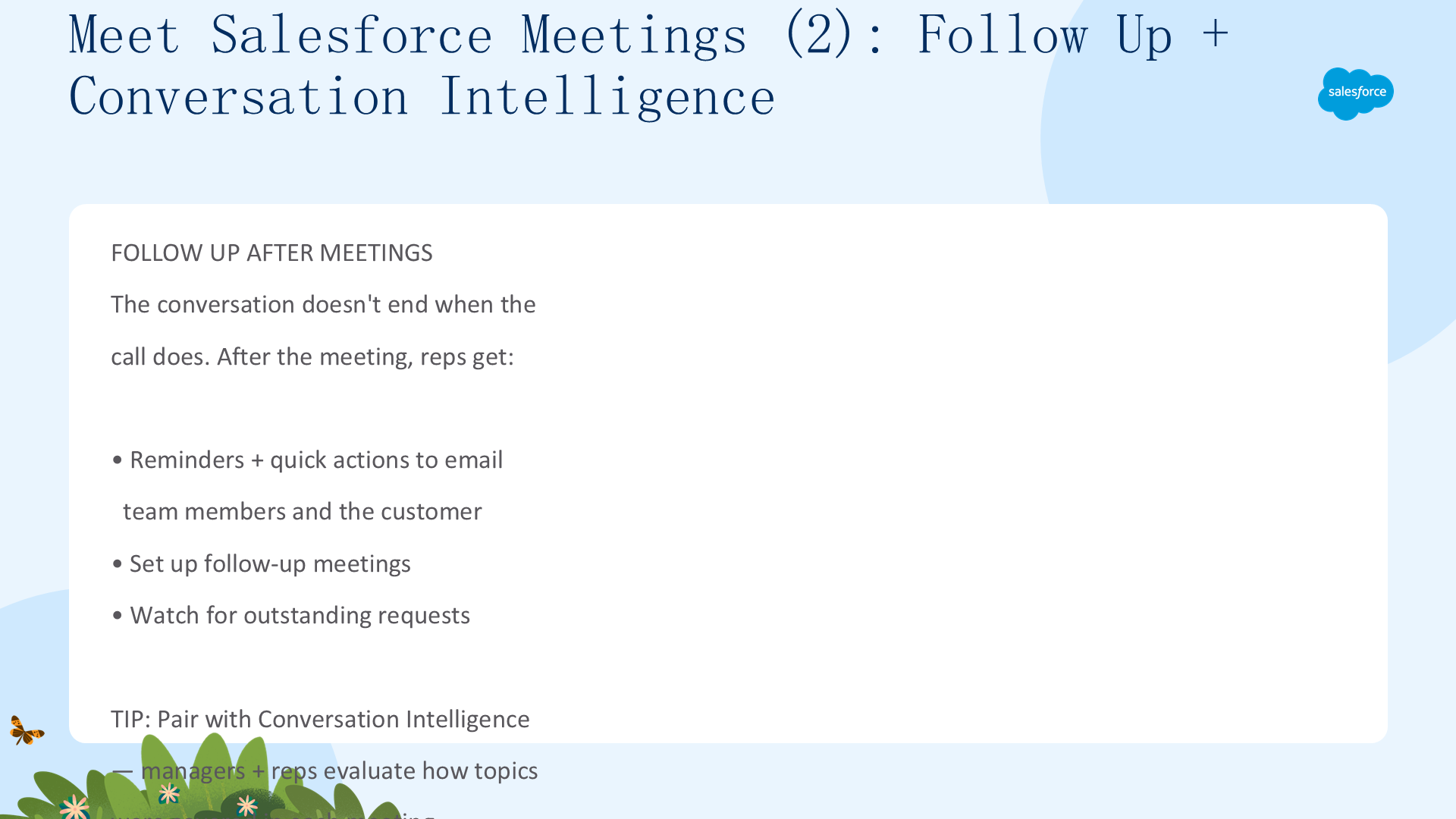
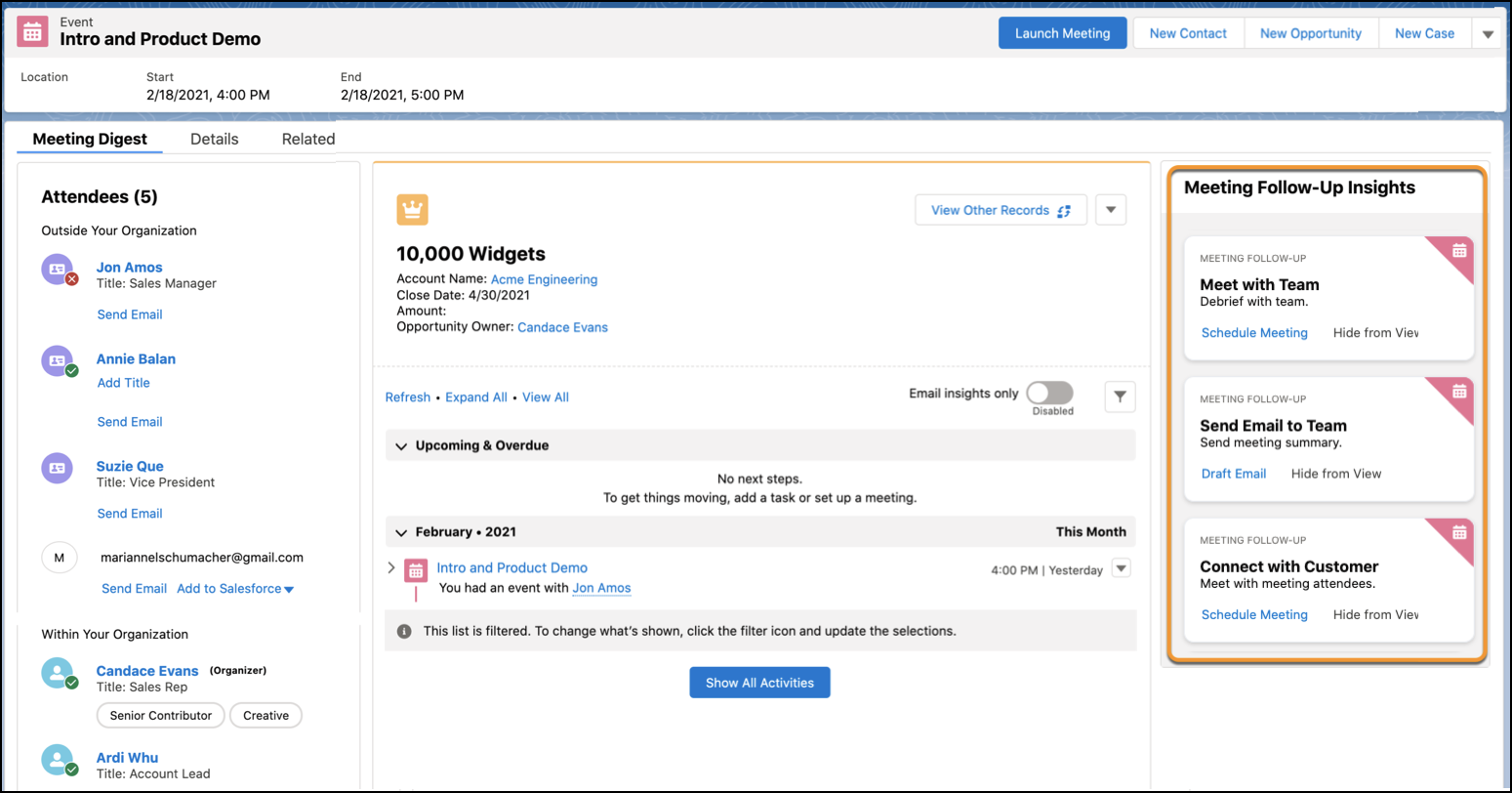
与客户的对话并不会在大家挂断电话(或关闭屏幕)之后结束。会议结束后,Salesforce Meetings 会提供会议跟进洞察(Follow-up Insights),让代表拥有提醒和快捷操作:
- 给参与销售的团队成员发邮件;
- 给客户发邮件;
- 安排后续跟进会议;
- 关注所有待处理的需求。
小贴士:把 Salesforce Meetings 与 Conversation Intelligence 等其他强大的 Salesforce 功能搭配使用,能获得更强的销售能力。借助 Conversation Intelligence,销售经理可以和代表一起评估每次会议中各个话题是如何被覆盖的关键亮点。
Salesforce Meetings 的最佳使用方式(How Salesforce Meetings Works Best)
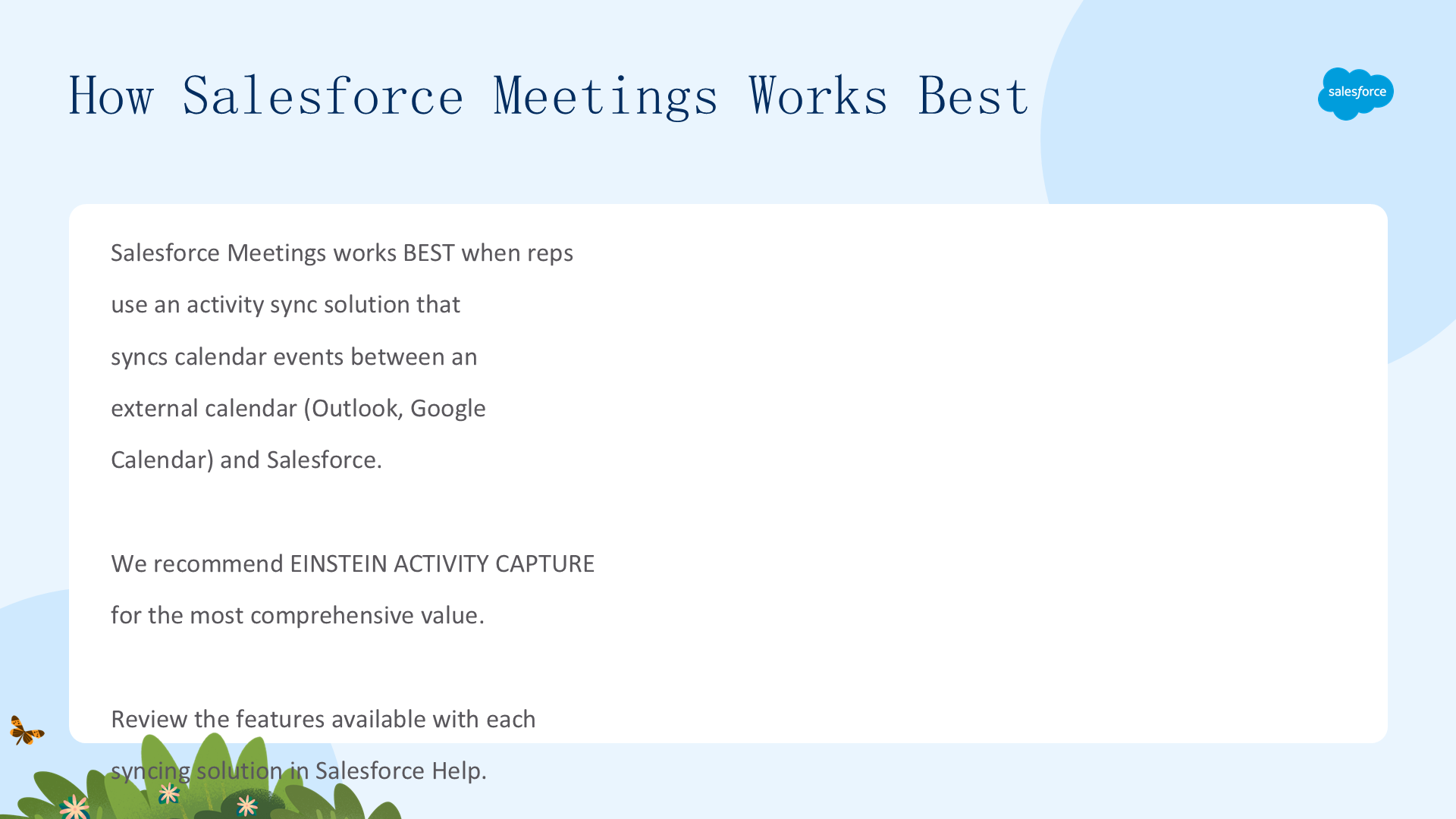
当代表配置了活动同步(Activity Sync)解决方案——在外部日历应用(如 Outlook 或 Google 日历)与 Salesforce 之间同步日历事件时,Salesforce Meetings 的效果最佳。我们建议启用 Einstein Activity Capture,以获得 Salesforce Meetings 最全面的价值。你可以在 Salesforce Help 中查看各种同步解决方案所支持的功能。
使用 Salesforce Meetings 的功能(Use Salesforce Meetings Features)
本单元讲解 Salesforce Meetings 中帮助代表做好会前准备、会后高效跟进的各项功能,以及如何在会议中呈现最佳的视觉形象。学完本单元,你将能够:说明帮助代表做会前准备与会后跟进的功能;描述如何在会议中呈现最佳的视觉形象。
本单元介绍的功能在启用 Einstein Activity Capture、且代表属于包含事件同步与捕获的配置时可用。我们还会讨论 Salesforce Anywhere (Quip) 功能,它要求你的组织已设置并连接到 Quip。缺少这些功能时,Salesforce Meetings 的表现会略有不同,但本单元能让你对它的功能与威力有一个清晰的了解。
为高效对话做好准备(一):参会者与历史互动(Attendees & Interactions)
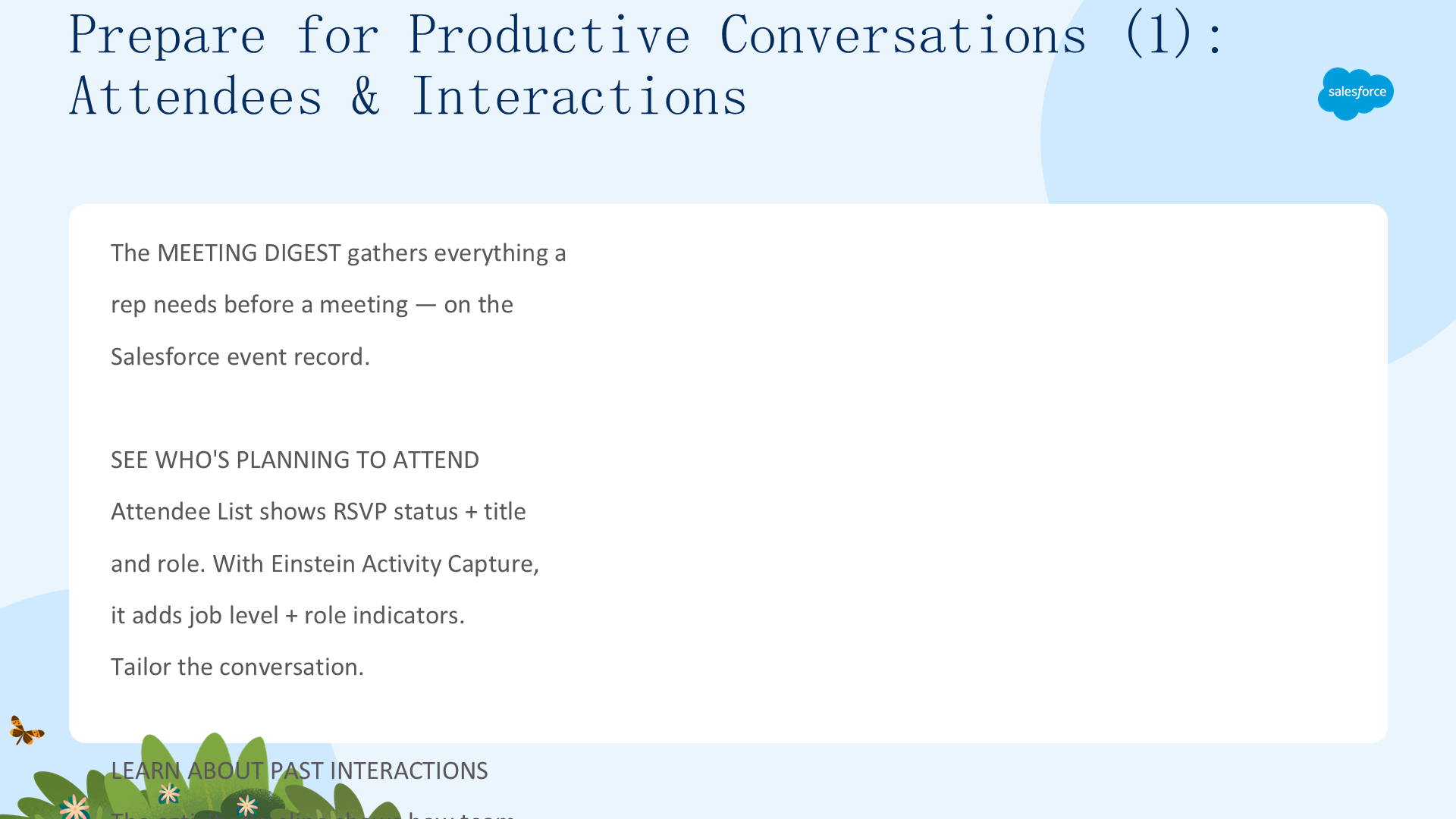
Meeting Digest(会议摘要)是销售代表在会议开始前汇总所需全部信息的地方,它位于 Salesforce 事件记录上。如果事件是从已连接的日历同步而来的,这里还会显示更多信息。

在 Meeting Digest 中,代表可以做以下事情:
- 查看谁计划参会:参会者列表(Attendee List)显示谁计划参加会议,包括他们的 RSVP 状态,以及现有联系人和潜在客户的职位与角色详情。知道谁会参会,有助于代表量身定制对话、让会议更个性化。如果你的公司使用 Einstein Activity Capture,该列表还会根据参会者的职位显示职级(Job Level)和角色(Role)标识。
- 了解过往互动:活动时间线(Activity Timeline)提供一个视图,帮助理解团队成员过去如何与潜在客户或客户互动。时间线显示与事件关联记录相关的各类活动。
为高效对话做好准备(二):会议洞察与文档(Insights & Documents)
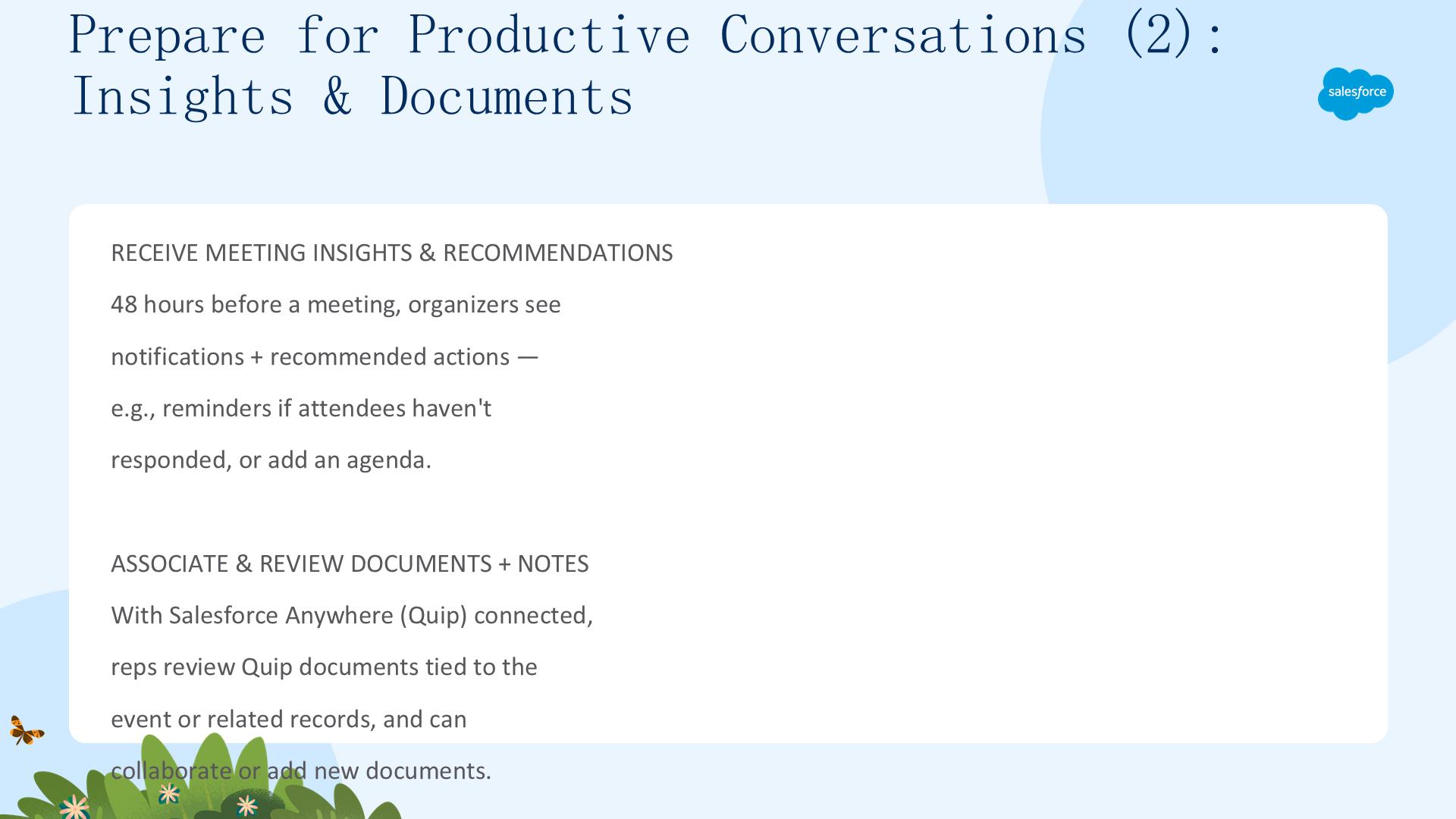
- 接收会议洞察与建议:会议开始前 48 小时,会议组织者会看到关于事件的贴心通知和推荐操作。例如,如果参会者尚未回应,洞察会提供提醒;如果没有添加会议议程,会建议补上议程。
- 关联并查看文档、记录笔记:当设置并连接了 Salesforce Anywhere (Quip) 后,代表可以查看与事件或事件相关记录关联的任何 Quip 文档。根据代表的权限,他们可以在现有文档中协作,也可以添加新的关联文档。
会后高效跟进(Follow Up Effectively After Meetings)
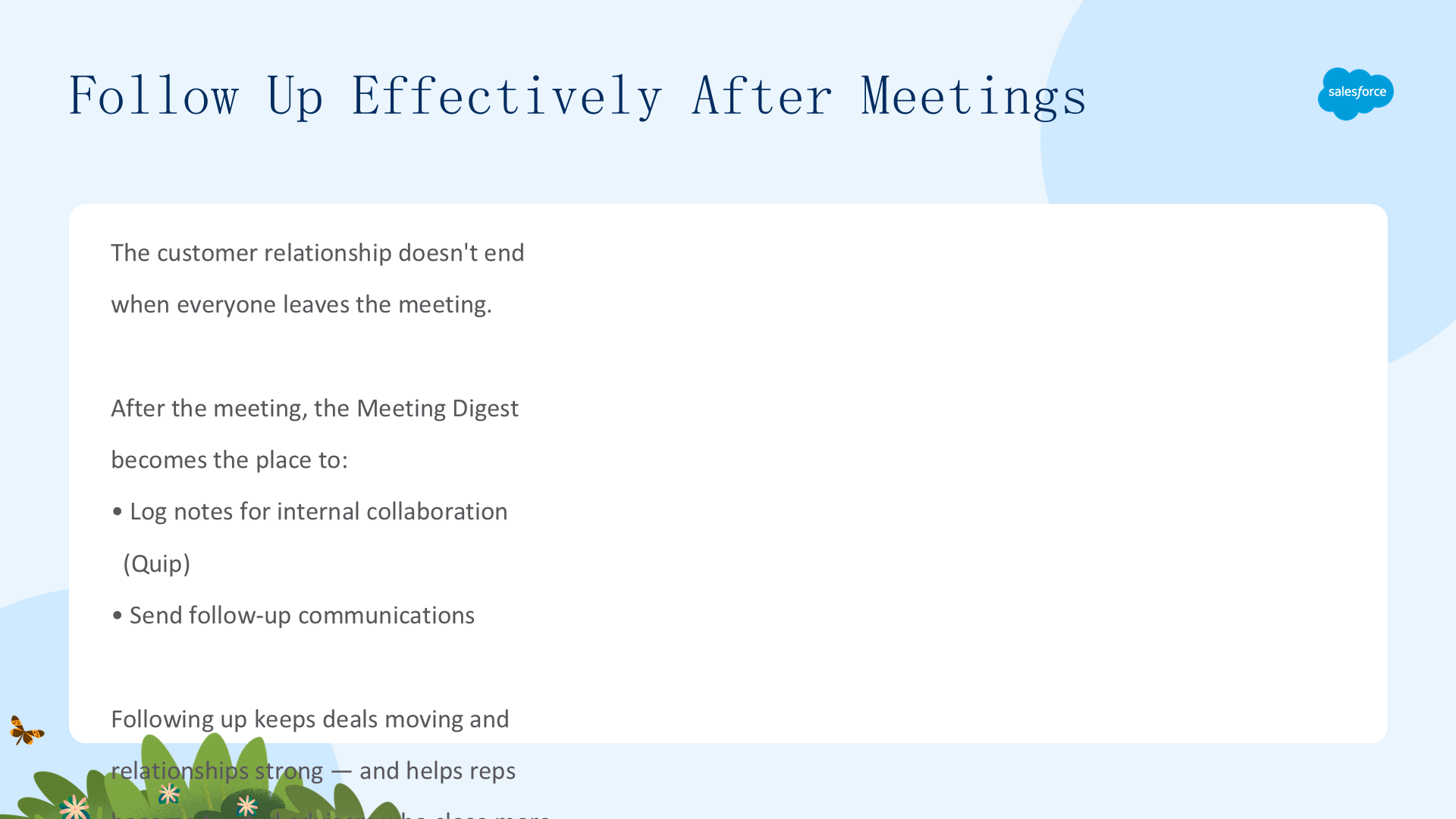
客户关系并不会在会议结束后结束。会议结束后,Meeting Digest 会变成代表用来记录内部协作笔记(借助 Salesforce Anywhere / Quip)和发送跟进沟通的地方。会后及时跟进,能让潜在交易持续推进、让客户与潜在客户的关系保持牢固。
Salesforce Meetings 让销售代表能够更专注于成为潜在客户和客户的值得信赖的顾问。借助 Meeting Digest,代表能更有效地准备会议、进行更有影响力的互动式对话,并比以往达成更多交易。
设置 Salesforce Meetings(Set Up Salesforce Meetings)
在最后一个单元中,你将学习如何为代表启用 Salesforce Meetings、将 Meeting Digest 添加到自定义事件记录页,以及自定义默认的 Meeting Digest 选项卡。学完本单元,你将能够:为销售代表启用 Salesforce Meetings;配置 Salesforce Meetings 的使用体验。
本单元假设你是一名拥有适当权限的 Salesforce 管理员,并且你的活动同步解决方案已经配置完成。如果你不是管理员也没关系,跟着读下去,了解你的 Salesforce 管理员会如何为你启用和配置 Salesforce Meetings。
启用 Salesforce Meetings(Enable Salesforce Meetings)
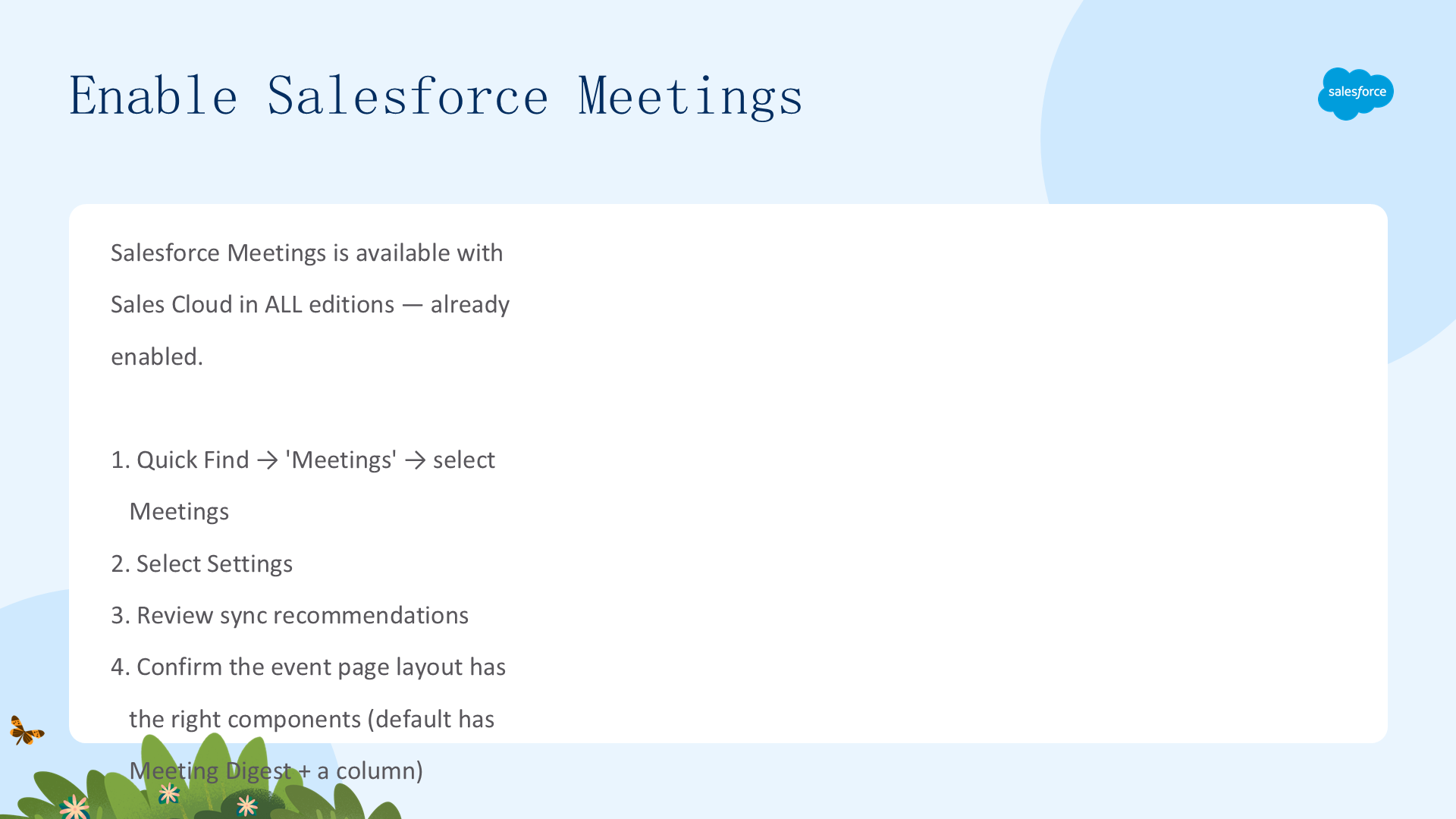
Salesforce Meetings 随 Sales Cloud 提供,适用于所有版本,该功能已经默认启用。设置步骤如下:
- 在 Salesforce Setup 的快速查找(Quick Find)框中输入
Meetings,然后选择 Meetings。 - 选择 Settings。
- 查看同步建议。
- 确认事件页面布局包含代表所需的正确组件。默认布局包含 Meeting Digest 以及用于添加其他组件的一列。如果你自定义过事件布局,请使用 Lightning App Builder 将 Meeting Digest 组件添加到页面的选项卡或较宽区域。

注意:要在 Salesforce Meetings 中使用 Quip 文档,请务必设置并连接 Salesforce Anywhere (Quip)。
将 Meeting Digest 添加到自定义事件记录页(Add the Meeting Digest to Custom Event Record Pages)
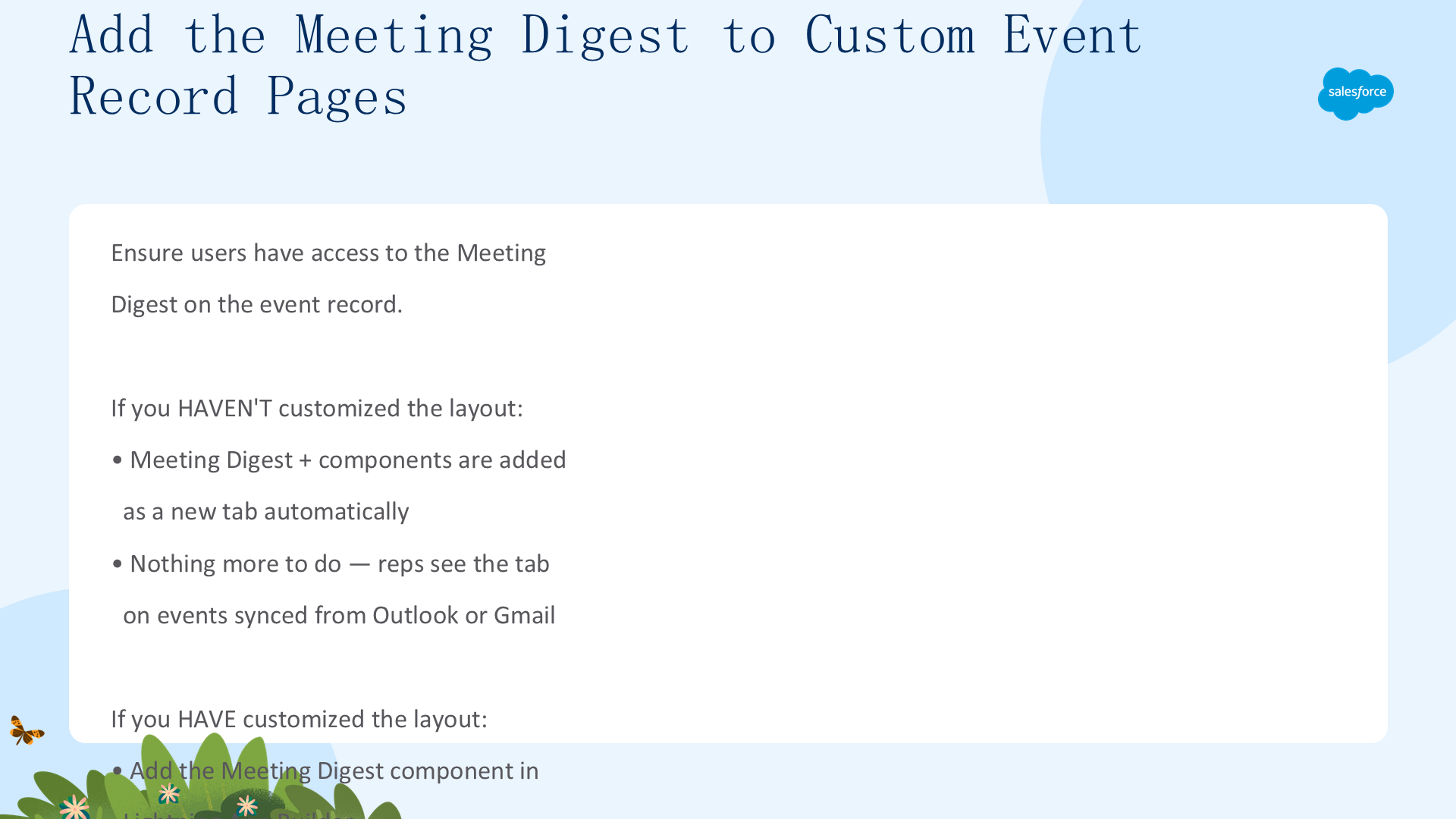
确保用户能在事件记录中访问 Meeting Digest。具体做法是确保 Meeting Digest 属于分配给每位用户的事件记录页面布局的一部分。
如果你没有自定义事件记录页面布局,那么在启用 Salesforce Meetings 时,Meeting Digest 及其组件会自动作为事件记录页上的新选项卡添加,无需再做其他操作。当事件从 Outlook 或 Gmail 同步后,用户就能在 Salesforce 中创建的事件记录上看到 Meeting Digest 选项卡。请确保代表打开的是 Salesforce 中“我的日历(My Calendar)”上的事件版本。

如果你已经自定义了事件记录页面布局,请使用 Lightning App Builder 将 Meeting Digest 组件添加到自定义布局中。Meeting Digest 的所有组成部分都可在 Lightning App Builder 的标准组件列表中找到。该组件最适合放在独立的选项卡上,或页面的较宽区域。
自定义默认的 Meeting Digest 选项卡(Customize the Default Meeting Digest Tab)
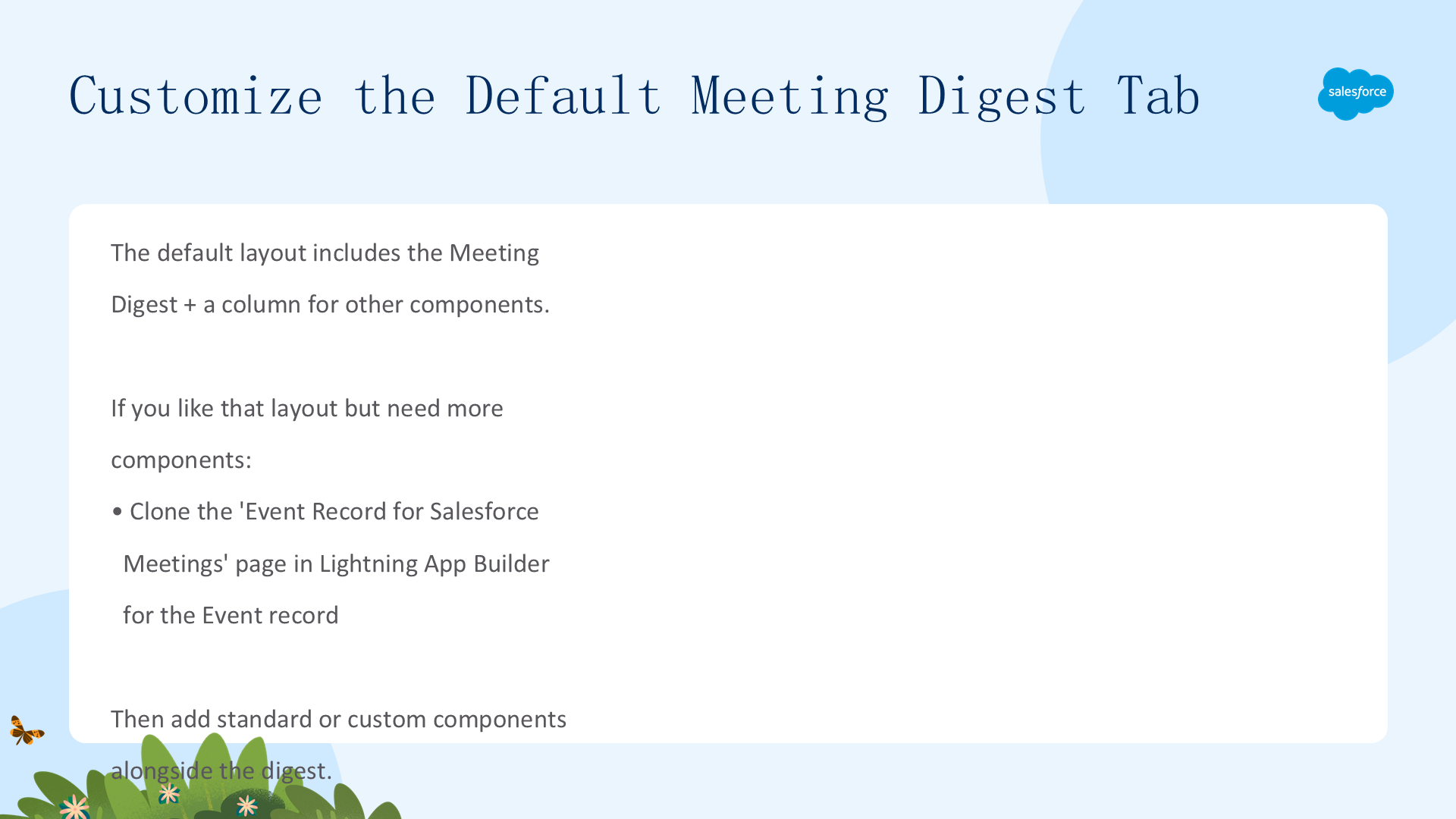
默认的 Salesforce Meetings 页面布局包含 Meeting Digest 以及用于添加其他标准或自定义组件的一列。如前所述,如果你没有自定义事件页面布局,就会使用该默认页面。
如果你喜欢这个布局,但代表还需要在摘要之外添加更多组件,可以在 Lightning App Builder 中为事件记录克隆“Event Record for Salesforce Meetings”页面,然后在摘要旁边添加所需的标准或自定义组件。
