认识 Pipeline Inspection(Discover Pipeline Inspection)

在第一个单元中,你将了解 Pipeline Inspection 是什么,并探索它的界面。学完本单元,你将能够:解释什么是 Pipeline Inspection;讨论 Pipeline Inspection 的界面。
为你的销售加速(Supercharge Your Sales)
审视管道中的交易是销售流程中至关重要的一环,而 Pipeline Inspection 正好能帮上忙!
Pipeline Inspection 让你看到与特定商机(opportunities)相关的所有细节,理解销售代表和团队的管道情况。本模块探讨 Pipeline Inspection 的功能和指标,旨在帮助你优化管道、做出更明智的销售决策。让我们先从 Pipeline Inspection 的简要概述开始。
了解 Pipeline Inspection(Inspect Pipeline Inspection)
Pipeline Inspection 是 Salesforce 中的一个集成工作区,聚焦关键管道指标、变化以及关于交易健康状况的洞察。它提供全面、一体化的管道视图,并配有多种筛选选项,是对销售流程的补充,赋能销售团队取得更大成功。
对销售团队而言,Pipeline Inspection 让你能够:
- 通过提供管道指标、商机和交易变化的整合视图来管理管道;
- 用行内编辑(inline editing)和自动化活动捕获来更新交易阶段、下一步和其他销售活动;
- 进行彻底审视并排定交易优先级;
- 获得关于交易进展和风险的洞察。
销售经理还可以用 Pipeline Inspection 来:
- 识别管道变化和潜在的处于风险中的交易,从而及时辅导、做出更准确的销售预测;
- 及时了解管道中的最新活动和更新;
- 为特定交易添加书签,以便进一步讨论。
Pipeline Inspection 通过提供实时指标和洞察,赋予你做出明智决策的能力。这些信息也促成了协作性、有影响力的对话,推动交易前进。
探索 Pipeline Inspection 界面(Explore the Pipeline Inspection Interface)
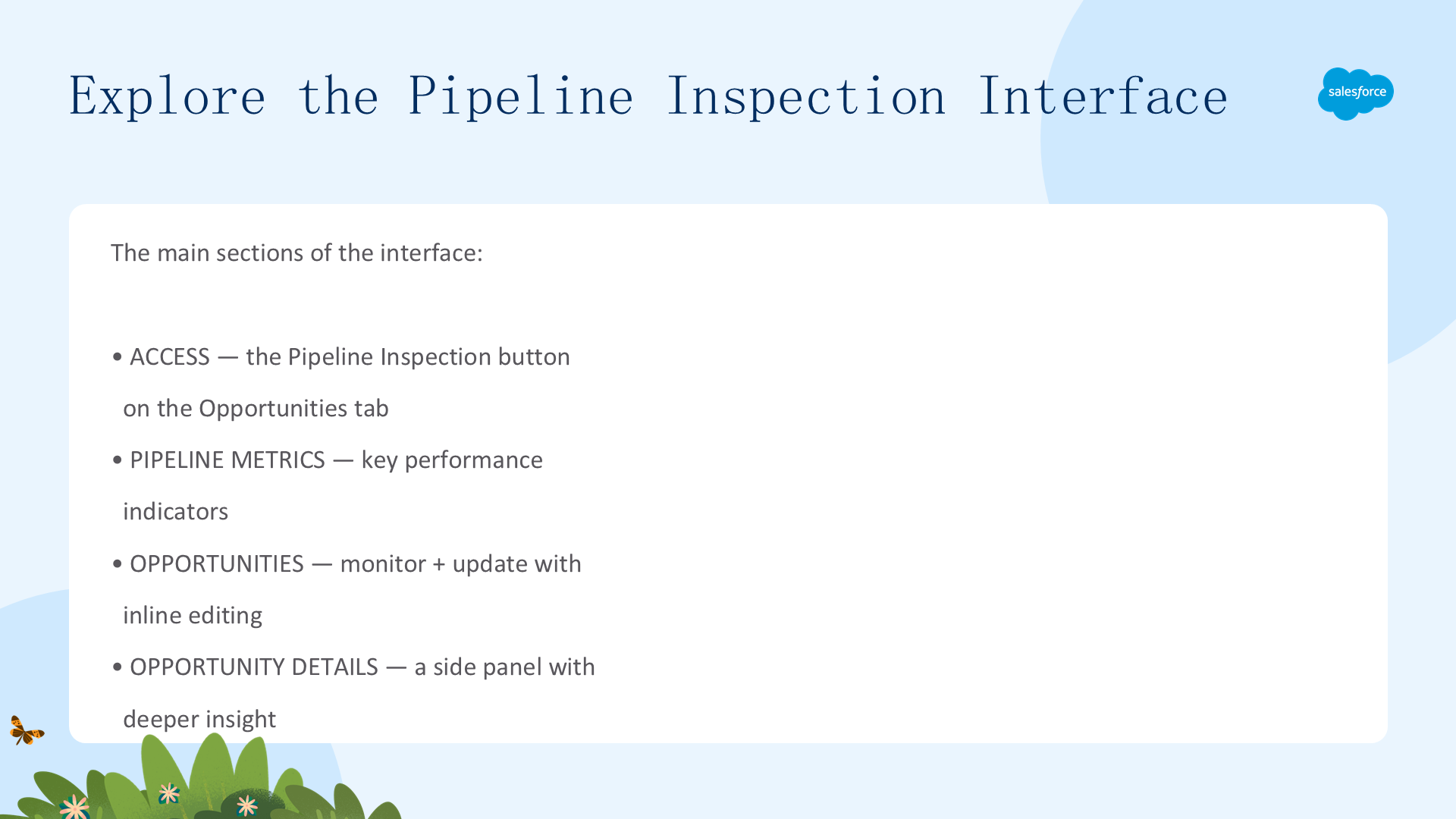
让我们简要看一下 Pipeline Inspection 界面的主要部分。
- 访问(Access):在商机(Opportunities)选项卡上点击 Pipeline Inspection 按钮。
- 管道指标(Pipeline Metrics):跟踪销售管道中的关键绩效指标。
- 商机(Opportunities):用行内编辑监控并直接更新你的商机。
- 商机详情(Opportunity Details):打开一个侧边面板,深入了解管道的健康与活动。
访问 Pipeline Inspection(Access Pipeline Inspection)
要访问 Pipeline Inspection,在商机(Opportunities)选项卡上,点击 Pipeline Inspection 按钮。

管道指标(Pipeline Metrics)
在 Pipeline Inspection 视图中,你可以跟踪销售管道中的关键绩效指标。你可以从两组指标中选择——预测类别(forecast categories)或管道变化(pipeline changes)。点击任意管道指标,即可查看匹配商机的列表。

商机(Opportunities)

在 Pipeline Inspection 视图中,你可以使用行内编辑来监控并直接更新你的商机。Pipeline Inspection 还采用视觉提示,帮助你快速识别需要关注的近期变化。你还可以指定最多 200 个商机为「重要」,以确保达成销售目标。

商机详情(Opportunity Details)

你在 Pipeline Inspection 视图中看到的只是开始!点击一个商机会打开一个侧边面板,让你更深入地了解管道的健康与活动。
Insights 选项卡显示交易洞察,包括基于 AI 的洞察,以及来自通话录音、邮件、服务案例和其他来源的洞察。在 Activity 选项卡上,你可以查看该交易近期活动的日志、涉及的内外部联系人以及历史数据。需要注意的是,这些数据的可用性取决于你的 Salesforce 管理员启用了哪些功能。

自定义你的 Pipeline Inspection 体验(Customize Your Pipeline Inspection Experience)

在本单元中,你将学习如何筛选并优化你的管道视图,以及自定义你的管道以满足你的需求。学完本单元,你将能够:筛选并优化你的管道视图;自定义你的管道以满足你的需求。
改变你的视图(Vary Your View)

「一刀切」并不总是有用的——它不适用于你的床垫或衣服,当然也不适用于你的销售管道。我们的工作方式各不相同,需求也各不相同。这正是 Pipeline Inspection 如此有效的原因。它允许你创建满足你和团队在销售流程中个性化需求的筛选器和视图。
虽然默认的管道视图是「我的管道」(My Pipeline)和「我的重要商机」(My Important Opportunities),但你也可以创建自己的自定义视图。然后你可以轻松地在它们之间切换。
例如,假设你想为新业务商机创建一个视图,为续约商机创建另一个视图。在两者之间切换只需一步:点击页面顶部的 下拉箭头。从那里,你可以使用筛选器精确调整你想看到的信息。


快速筛选(Quick Filters)
快速筛选器提供了一种无需修改已保存设置即可更改管道视图的方法。使用快速筛选器区域的下拉菜单,按关闭日期、销售代表、团队或区域进行筛选。
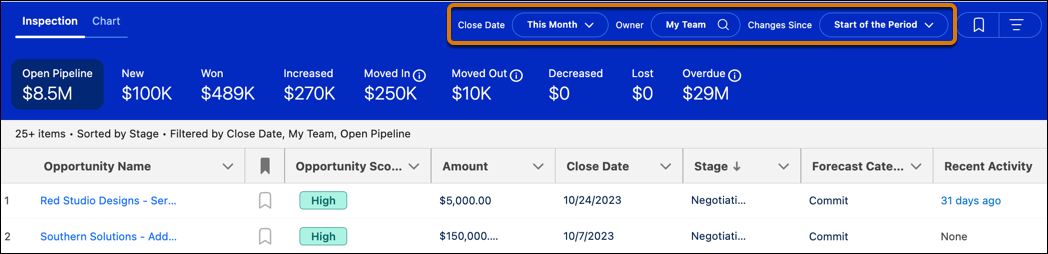
- 关闭日期(Close Date):在预设时间段内筛选商机:本周、本月、本季度、下周、下月、下季度,或自定义。你也可以在日历控件上设置时间范围,如当前季度或年初至今。
- 负责人(Owner):针对销售团队中的不同成员或整个团队调整视图。
- 变化起始时间(Changes Since):细化视图,查看自关闭日期参数以来发生的变化,例如在所选周期开始时的变化。
以虚构公司 Get Cloudy Consulting 的销售经理 Valerie 为例。她想审视团队本季度的管道,只关注在此期间发生变化的商机。为了筛选列表,她选择关闭日期为 本季度,负责人为 我的团队,并指定变化起始时间为 周期开始。这精简了数据,为她提供了所需的精确洞察。
按指标筛选(Filter by Metric)

Pipeline Inspection 指标是销售管道中跟踪的关键绩效指标。你可以从 Salesforce 管理员配置的各种字段类型中选择来汇总指标。例如,用货币字段审视年度经常性收入,或用数字字段评估产品数量。销售团队还可以使用预测类别或揭示随时间变化的指标来查看管道。
以我们的销售经理 Valerie 为例,她担心本季度能否达成收入目标。为了确定逾期收入金额,她点击相应的管道指标,查看相关商机列表。现在,她能快速识别可以成交的商机,以对齐她的预测收入目标。

自定义并保存你的管道视图(Customize and Save Your Pipeline View)
我们都有日常工作任务,销售管道也不例外。借助 Pipeline Inspection,你可以为经常参考的商机创建并保存自定义筛选器和视图,这样就不必每次访问时都重新配置管道。你可以灵活地保存多个视图并在它们之间切换,轻松访问最需要的信息。例如,你可以设置「本季度成交的新交易」「下季度成交的团队续约」等列表。一切由你掌控!
创建自定义筛选与保存的视图(Create Custom Filters and Saved Views)

要创建自定义筛选器和保存的视图,点击 齿轮图标导航到其菜单。在这里,你可以创建、克隆、重命名或删除管道视图,并更改用于汇总管道指标的字段。

点击 筛选面板按钮访问侧边面板。在这里,你可以添加自定义筛选条件,如客户(accounts)、金额(amounts)和阶段(stages)。

添加并排列你的列(Add and Arrange Your Columns)
你可以选择要在 Pipeline Inspection 视图中显示的列。通过升序或降序排序来排列这些列,并把它们拖拽到最适合你工作流程的顺序。
按重要交易筛选(Filter by Important Deals)

当你想要专注于最有价值的商机时,点击任意商机旁边的 重要图标,把这些交易标记为高优先级。你可以筛选视图,只显示重要交易。这些仅对你自己可见,无法与其他用户共享。
要在一个地方查看所有重要商机,有两个选项:
- 从管道视图下拉菜单中选择 「我的重要商机」视图。
- 点击 重要商机筛选按钮,在任意其他已保存的视图中查看这些信息。

例如,Get Cloudy Consulting 的销售代表 Jeff 想审视他的重要商机,点击了 重要商机筛选按钮。但他的列表需要包含他最大的客户之一 Cloud Atlas Services。Jeff 搜索该商机,发现他忘了把它标记为重要。他点击该商机的 重要图标,再次点击 重要商机筛选按钮重新筛选视图。该客户现在出现在他的列表中了。
用指标与图表理解管道健康(Understand Pipeline Health with Metrics and Charts)

在本单元中,你将理解管道指标组如何衡量管道健康、跟踪预测,以及如何使用图表来说明你的管道健康。学完本单元,你将能够:理解管道指标组如何衡量管道健康并跟踪预测;使用图表说明你的管道健康。
用指标衡量你的管道健康(Use Metrics to Measure Your Pipeline Health)
你可以通过选择两组主要指标来评估管道:预测类别(Forecast categories)和管道变化(Pipeline changes)。
默认视图以你偏好的货币显示金额。点击一个金额可筛选出对该总额做出贡献的商机。你也可以根据 Salesforce 管理员配置的内容,选择其他字段来汇总指标。例如,管理员可以设置数量(Quantity)、预期收入(Expected Revenue)或任何自定义货币/数字字段。
预测类别(Forecast Categories)
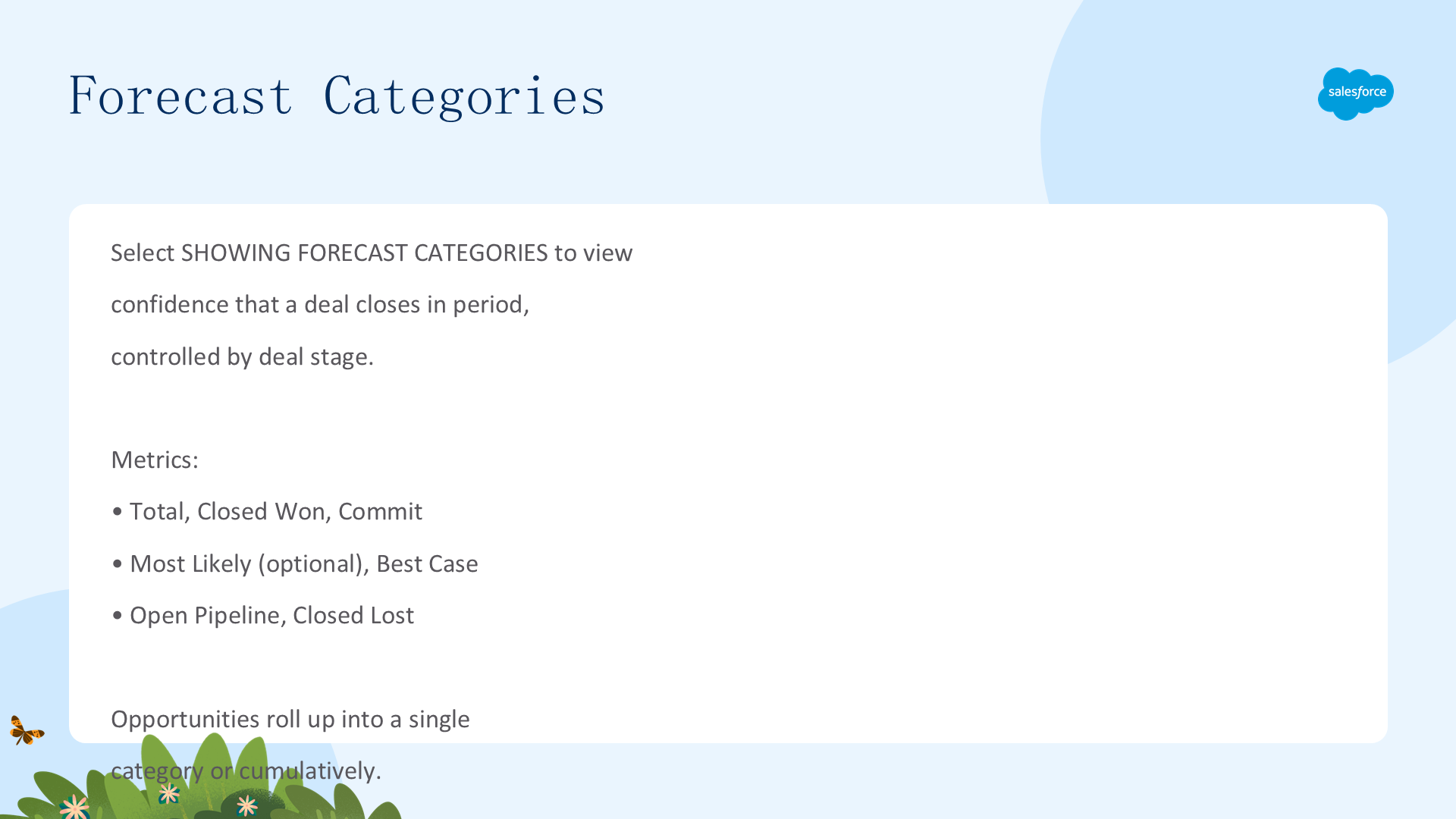
要基于预测类别指标查看管道,在 Pipeline Inspection 页面顶部的下拉菜单中选择 显示预测类别(Showing Forecast Categories)。这些指标表明一笔交易在该周期内成交的信心水平,并由交易阶段控制。随着你把交易推进到各个阶段,预测类别也会更新。
预测类别中的指标包括:
- 总计(Total)
- 已赢单(Closed Won)
- 承诺(Commit)
- 最有可能(Most Likely,可选)
- 最佳情况(Best Case)
- 未结管道(Open Pipeline)
- 已输单(Closed Lost)

根据你组织的配置,商机可以汇总到单个类别,或累计汇总。例如,在第一种情况下,Commit 类别只显示处于 Commit 状态的交易;在第二种情况下,Commit 类别显示处于 Commit 或 Closed Won 状态的交易。
管道变化(Pipeline Changes)
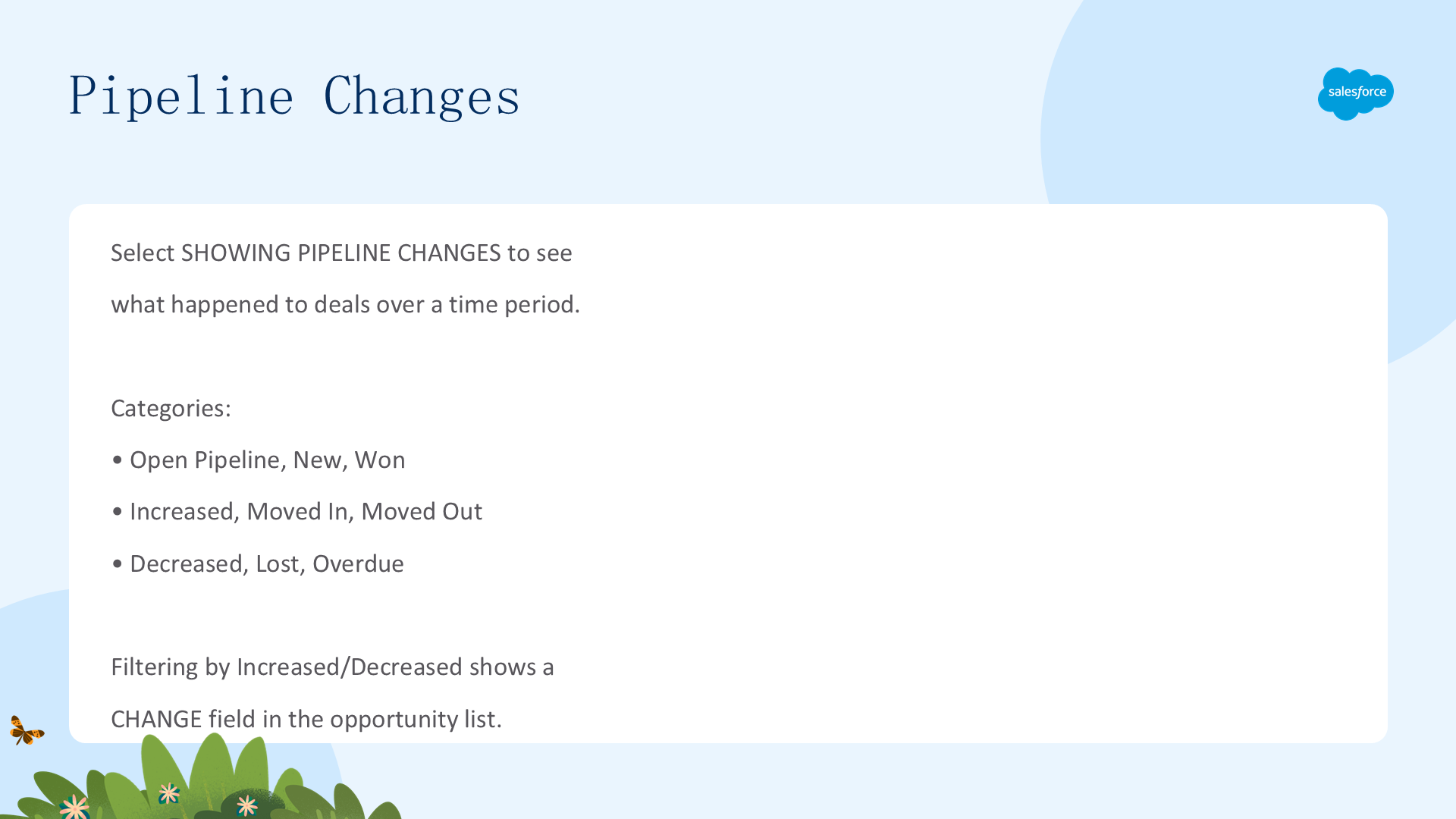
要查看管道变化中的指标,从 Pipeline Inspection 页面顶部的下拉菜单中选择 显示管道变化(Showing Pipeline Changes)。这些类别代表在所选时间段内管道中交易发生的变化。类别包括:
- 未结管道(Open Pipeline)
- 新增(New)
- 赢单(Won)
- 增加(Increased)
- 移入(Moved In)
- 移出(Moved Out)
- 减少(Decreased)
- 输单(Lost)
- 逾期(Overdue)

当你按「增加」和「减少」指标筛选视图时,「管道变化」指标会在商机列表中显示一个「变化(Change)」字段。Change 字段告诉你该商机在所选时间段内价值变化了多少。
看一个虚构场景来理解这些指标组如何运作。Get Cloudy Consulting 的销售经理 Valerie 想确定她的销售代表 Jeff 本季度记录了多少新商机。由于她当前在预测指标界面,她点击 Pipeline Inspection 页面顶部的 下拉菜单,选择 显示管道变化。然后她应用快速筛选器,选择关闭日期为 本季度、从 Owner 字段选择她的销售代表姓名,并指定变化起始时间为 周期开始。点击 新增(New)字段,即可查看 Jeff 在该时间段内的新商机。
图表(Charts)
但还不止这些!Chart 选项卡提供了销售团队管道健康的高层视图。这些图表显示了不同指标类别集合中商机随时间的变化。你可以从那里筛选结果,聚焦最相关的数据。
Pipeline Inspection 让你用两个集成图表可视化管道正在发生什么:
- 瀑布图(Waterfall chart):显示你的管道如何随时间变化,以及管道中的交易发生了什么。
- 流向图(Flow chart):显示预测中交易发生了什么,例如哪些交易从「承诺」变为「已输单」。

要访问这些图表,点击 Chart 选项卡。从 Metrics 下拉菜单中选择 显示管道变化查看瀑布图;选择 显示预测类别查看流向图。你的组织中可能有其中一个或两个图表选项。
绘制你的管道变化图(Chart Your Pipeline Changes)
瀑布图提供对管道类别变化的洞察,例如新创建的商机、管道的增减、赢单和输单金额,以及所选时间框架内移入和移出的商机金额。你使用快速筛选器指定要查看的商机——关闭日期、用户和所选时间段。

图表数据说明了整个所选时间框架内未结管道的净变化。图表开头的柱状条显示所选时间框架开始时的未结管道值,结尾的柱状条显示今天的未结管道值。中间的方框则显示导致这一变化的管道发生了什么。
让我们加入 Get Cloudy Consulting 的销售团队会议,看看瀑布图的实际应用。Valerie 与团队分享自季度初以来管道如何变化。她看到由于交易被推到季度之外,管道显著下降。她点击 移出(Moved Out)指标,查看哪些商机被推迟了。
绘制你的预测类别图(Chart Your Forecast Categories)
流向图提供预测中交易发生变化的可视化表示,例如从「承诺」变为「已输单」的交易。与管道变化指标和瀑布图类似,流向图基于你的筛选条件反映商机预测类别的变化,你可以使用快速筛选器轻松设置这些条件。

图表显示从你指定的日期到当前日期的变化。点击图表中的相关色带,你可以聚焦与特定预测类别(如新增、已赢单、管道、移出)相关的变化。图表下方的列表随后会更新,显示与你的选择相关的商机。

Valerie 需要向 Get Cloudy Consulting 领导团队汇报公司的销售业绩。为此,她使用快速筛选器选择过去一个月的关闭日期,审视每位销售代表的管道,并评估他们上一周的销售活动。使用这些筛选条件,Valerie 用流向图审视销售代表 Jeff 的商机,发现他的一些交易从「承诺」变为「已输单」。点击该色带查看哪些商机掉出了预测,她就能在下次与 Jeff 的一对一沟通中讨论。
用洞察与评分理解交易健康(Understand Deal Health with Insights and Scores)

在最后一个单元中,你将了解 Einstein 如何用评分预测商机赢单的可能性,如何提供关于交易健康的洞察与预测,以及如何跟踪交易活动和相关方。学完本单元,你将能够:解释 Einstein 如何用评分预测商机赢单的可能性;解释 Einstein 如何提供关于交易健康的洞察与预测;跟踪你的交易活动和相关方。
用 Einstein 变聪明(Get Smart with Einstein)

在 Pipeline Inspection 中,AI 驱动的洞察和功能帮助你更深入地理解销售管道的健康。如果你的公司拥有 Einstein 商机评分(Einstein Opportunity Scoring),你将发现一种可视化商机评分的新方式。其他管道指标和商机评分层级帮助销售团队聚焦最有前景的商机。如果你的管理员在 Salesforce 中配置了洞察,你可以获得关于交易进展、服务案例、活动、对话和邮件的洞察。每个商机都有一个单独的侧边面板,提供关键洞察、活动指标和交易详情。
用 Einstein 商机评分得高分(Score Big with Einstein Opportunity Scoring)
Einstein 商机评分使用评分和相关洞察来预测商机赢单的可能性。对于每个商机评分,Einstein 会高亮对该评分有正面和负面影响的因素。
它是如何工作的?Einstein 分析你的数据模式来构建模型,纳入标准商机字段、商机记录历史、任务、活动、自动同步的邮件和日历数据。Einstein 每周分析商机数据并刷新模型,每天多次生成新洞察。你的组织中可能会看到其中部分或全部数据。
Pipeline Inspection 采用用户友好的方式,用颜色编码的层级显示商机评分,取代通常与商机关联的 1–99 数字评分:
- 高(High):67–99
- 中(Med):34–66
- 低(Low):1–33

要访问弹窗中的更多详情,点击 高、中或低图标。当评分升到或降到另一层级时,红色或绿色箭头会指示变化。
深入 Einstein 交易洞察(Dig Deep with Einstein Deal Insights)

Einstein 交易洞察(Einstein Deal Insights)利用数据科学和机器学习的力量,提供关于交易健康的宝贵洞察和预测。此外,它还为销售团队提供可操作的建议,推动交易前进。
可用的一些洞察包括:
- 交易进展
- 服务案例
- 语音和视频通话录音
要访问这些洞察,点击列表中商机名称旁的 侧边面板图标。这会打开一个侧边面板,在 Insights 选项卡上显示商机指标和洞察。
注意:要查看侧边面板中的洞察,你的组织必须至少启用以下功能之一:Conversation Intelligence、Einstein Deal Insights(在 Pipeline Inspection 中)、Einstein Email Insights 或 Einstein Opportunity Scoring。
关于交易进展的洞察(Insights About Deal Progress)
通过启用 Einstein 商机评分,你可以看到你的交易相对于类似交易的进展。例如,查看该交易是否在当前阶段停留了太久。当你使用 Einstein Activity Capture 时,你还可以获得推进交易所需的理想活动与联系人组合的洞察。
关于服务案例的洞察(Insights About Service Cases)
Einstein 交易洞察还提供关于可能影响商机进展的服务案例的洞察。当 Pipeline Inspection 侧边面板打开时,Salesforce 会自动扫描与该商机关联的案例,并受特定洞察标准指导,例如商机联系人、产品和商机所属客户(account)的案例。
来自对话的洞察(Insights from Conversations)

Conversation Intelligence 从与商机相关的近期电话或视频通话中提取洞察。在侧边面板的「需要关注(Needs Attention)」区域下,你可以查看对话记录的片段,或导航到通话记录以获取更多信息。例如,你可以了解近期通话中的重要时刻,如讨论竞争对手或定价。
Einstein Email Insights 在邮件对话中找到类似的时刻。了解自动捕获的邮件中何时提到竞争或定价。
注意:Einstein Email Insights 目前仅支持英语。
分析活动数据(Analyze Activity Data)
管理大量交易相关活动可能很有挑战。让我们探索 Pipeline Inspection 如何帮助你分析数据,更深入地洞察你的交易及其相关方。它有两个工具:活动指标(Activity Metrics)和活动时间线(Activity Timeline)。
活动指标(Activity Metrics)

Pipeline Inspection 中的活动指标显示过去 7 或 30 天内通话、会议、邮件等的数量,让你快速了解每个商机的互动水平。

活动时间线(Activity Timeline)

活动时间线显示近期活动、即将进行的活动和下一步的完整历史。你还可以看到来自电话和视频通话以及邮件的洞察。

谁参与了这笔交易(Who's Involved in the Deal)

Pipeline Inspection 简化了识别交易涉及人员的过程。在侧边面板中,一个摘要列出活跃联系人和用户,提供近期参与该交易的人员的最新计数。
你可以找到参与该交易活动的外部联系人和内部用户的信息,以及他们的互动水平。你还可以为没有角色的联系人分配角色。

注意:过去 7 或 30 天内与商机没有活动的联系人或用户不会出现在侧边面板中。