一、帮助销售代表使用活动
完成本单元后,你将能够:
- 识别能推动销售流程前进的活动功能
- 理解活动时间线如何帮助销售代表更好地销售
- 判断哪些活动自定义对你的销售代表最有帮助
用活动让销售代表保持高效
活动(Activities)是销售代表在 Salesforce 中管理的事件和任务。Lightning Experience 能帮助销售代表为任何会议做好准备,并知道当下哪个任务的优先级最高。
同时跟踪会议与任务(一):在哪里跟踪

新入职的销售代表 Erin 和 Lance 想把会议和任务一起放在列表和报表中跟踪,从而掌握他们的线索、联系人、商机、客户和营销活动。做法很简单,以下是他们可以跟踪活动的地方:
- 主页(Home Pages):Today's Events 显示你今天日历上的接下来五场会议;Today's Tasks 显示你今天到期的接下来五个任务;会议发生后会从 Today's Events 中移除。
- 看板视图(Kanban View):商机上的黄色三角形表示该交易没有已安排的会议或任务。点击三角形即可创建活动,推动交易前进。
- 活动时间线(Activity Timeline):销售代表可以在商机、线索、客户或联系人上看到未完成任务、已安排的会议和过往活动。
- 活动报表(Activities Reports):销售代表和经理运行各种报表,以洞察客户和交易的进展与历史。
如果你启用了共享活动(Shared Activities),销售代表和经理还可以运行某些标准或自定义报表,查看事件、任务、电话和邮件的详情,以及相关联系人、客户、商机等关联记录。
同时跟踪会议与任务(二):活动时间线


由于 Erin 和 Lance 今天在专注处理线索,他们高度依赖活动时间线。
Erin 正在跟进 Shelley Major 这条线索。在这里,Erin 看到她之前已经打过电话做了自我介绍(第一步,已经迈进了门槛)。
在 Upcoming & Overdue(即将到来与逾期)区域,Erin 能看到已安排的事件和要完成的任务,从而持续推动线索流程:她有一场网络研讨会要主持、一通跟进电话要打,还有一个营销资料包要寄出。
当她把营销资料包放进外发邮件托盘后,就可以勾选完成这项任务——非常令人满足!
将一个事件或任务关联多个联系人
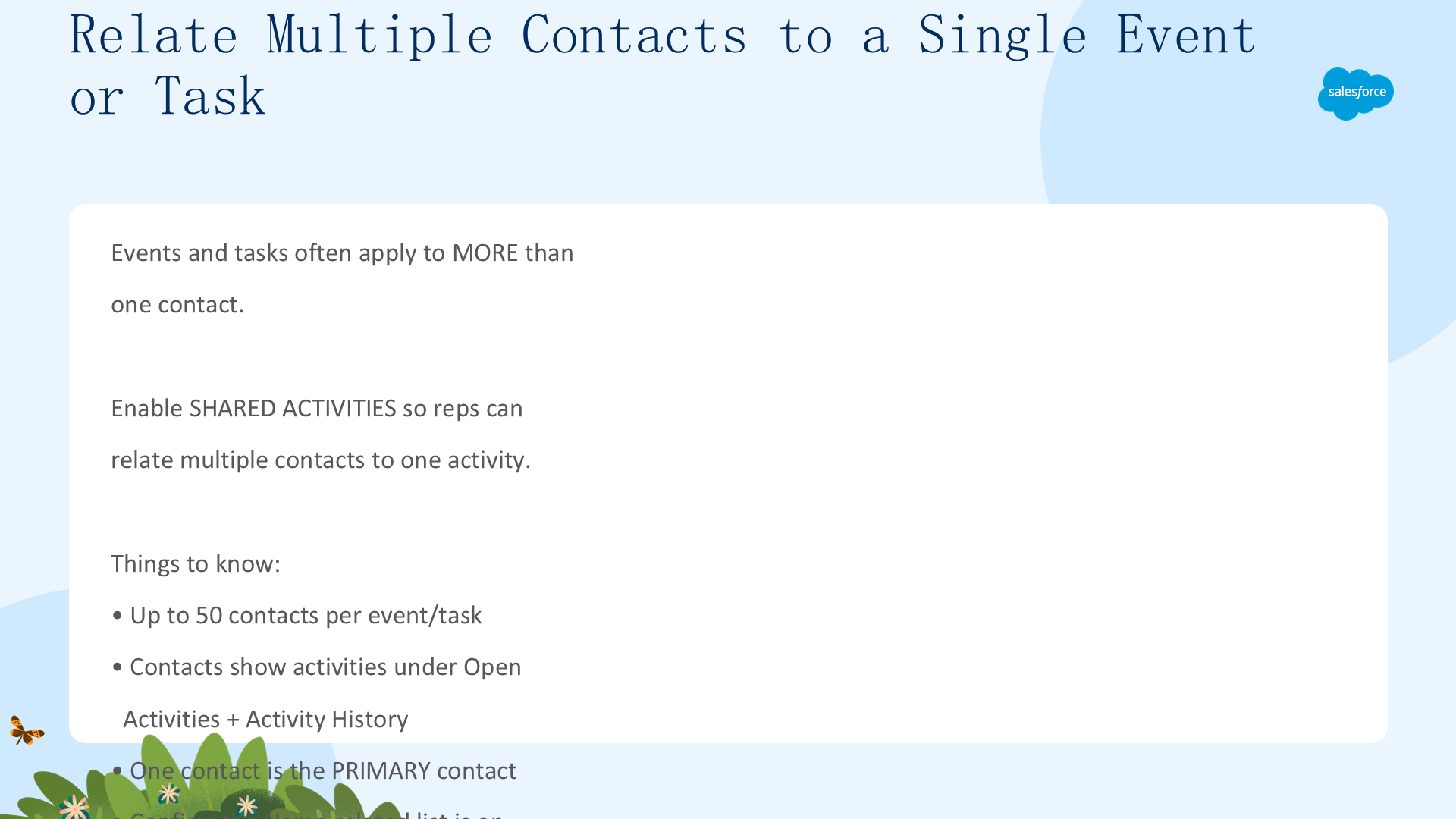
销售经理 Lincoln 告诉管理员 Maria,让销售代表把一个事件或任务关联到多个联系人会很有帮助,因为事件和任务常常涉及不止一个联系人。你可以启用共享活动(Shared Activities)功能来实现这一点。
在启用共享活动之前,最好了解以下几点:
- 销售代表最多可把一个事件或任务关联到 50 个联系人,该活动随后会出现在这些联系人的活动时间线、相关列表和报表中。
- 每个联系人会在 Open Activities 和 Activity History 下显示其相关事件与任务。
- 创建或编辑事件/任务时,销售代表会看到与该活动相关的所有联系人姓名。
- 请确认 Task 和 Event 对象的详情页布局上存在 Name 相关列表,如果没有就添加上。
- 销售代表会指定一个联系人作为该活动的主要联系人(Primary Contact)。如果删除了主要联系人,活动相关列表上的下一个联系人会成为新的主要联系人。
- 最坏情况下,共享活动在启用后可能需要 48 小时才对销售团队可用,但这只发生在销售代表众多、活动海量的大型组织。启用期间销售代表仍可继续在 Salesforce 中工作。
启用步骤:Setup → Quick Find 输入 Activity → Activity Settings → 勾选 Allow Users to Relate Multiple Contacts to Tasks and Events → Submit。
跟踪人与他们所在企业的关系
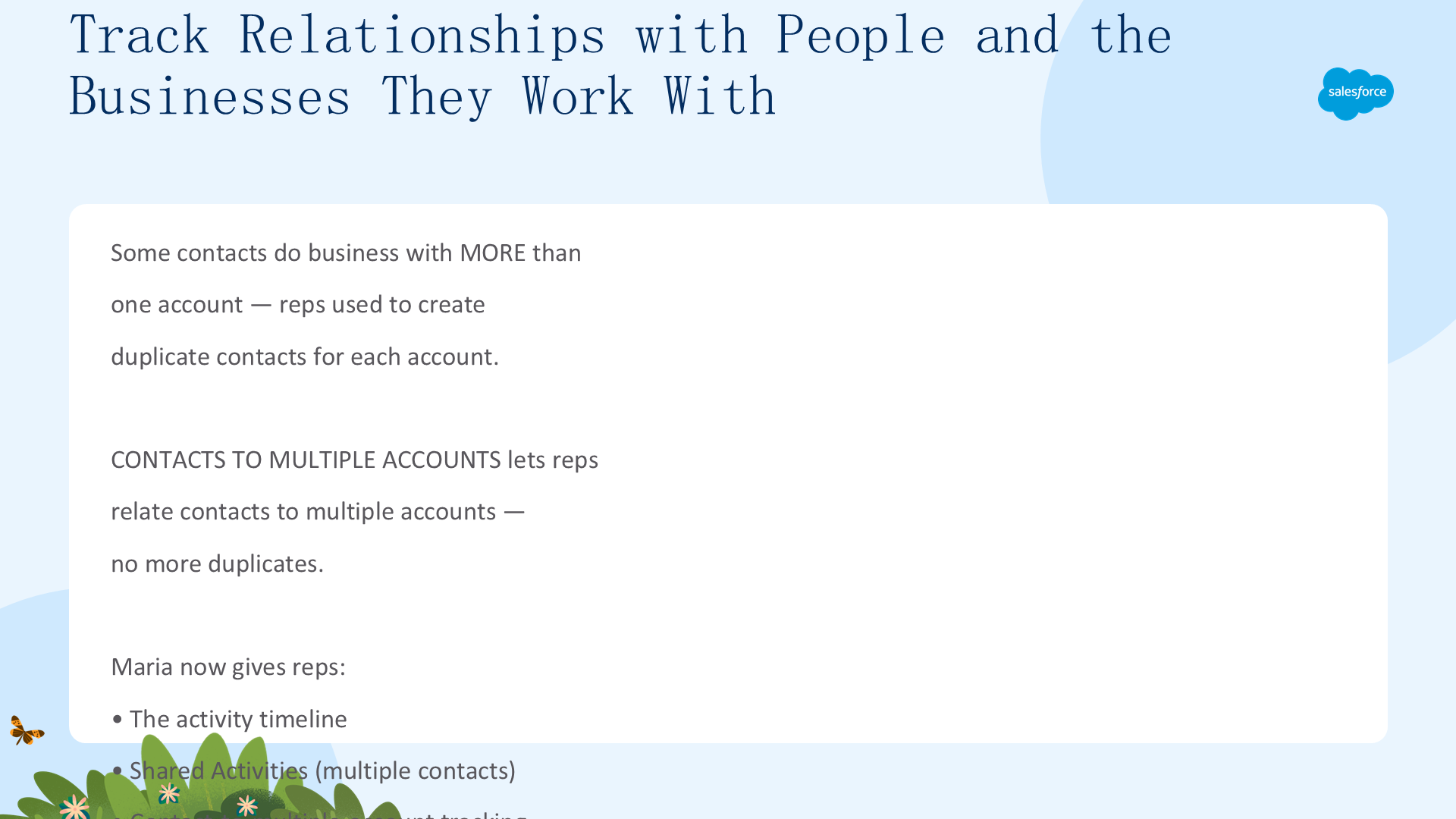
Lincoln 向 Maria 解释,他的销售代表跟踪的一些联系人同时与不止一家客户做生意。过去,销售代表会为客户的每一家往来企业创建重复的联系人,这并不理想。于是 Maria 研究起联系人关联多个客户(Contacts to Multiple Accounts)功能——它正好能让销售团队把联系人关联到多个客户。
Maria 正顺利地把销售代表的生产力提升到一个更高的水平:除了活动时间线,她还设置了共享活动,让销售代表把一个事件或任务关联多个联系人;现在他们还能跟踪客户与其往来企业之间的关系。
二、在日历与事件中更聪明地工作
完成本单元后,你将能够:
- 识别能帮助销售代表在整个销售流程中更高效工作的日历功能
- 自定义对销售代表最有用的日历设置
- 理解日历如何与 Salesforce 对象结合,帮助销售代表更聪明地销售
在日历与事件中更聪明地工作
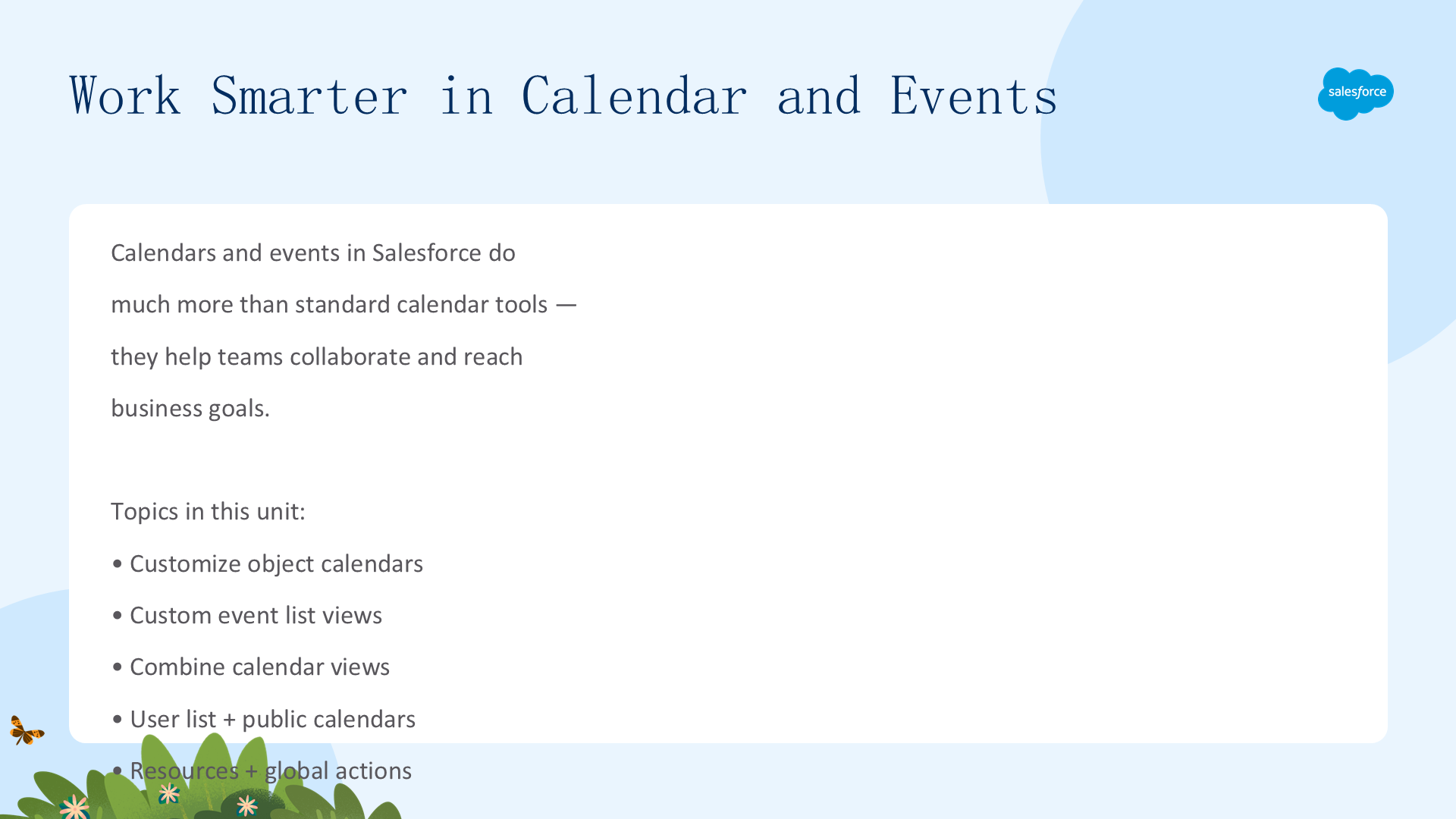
在 Salesforce 之外,日历和事件是再普通不过的功能,甚至有点乏味。但在 Salesforce 中,日历和事件能极大地帮助员工实现业务目标,还能比任何标准日历工具都更有效地促进团队协作。下面来看看你能如何帮助销售代表在日历和事件中更聪明地工作,而不是更辛苦。
自定义日历
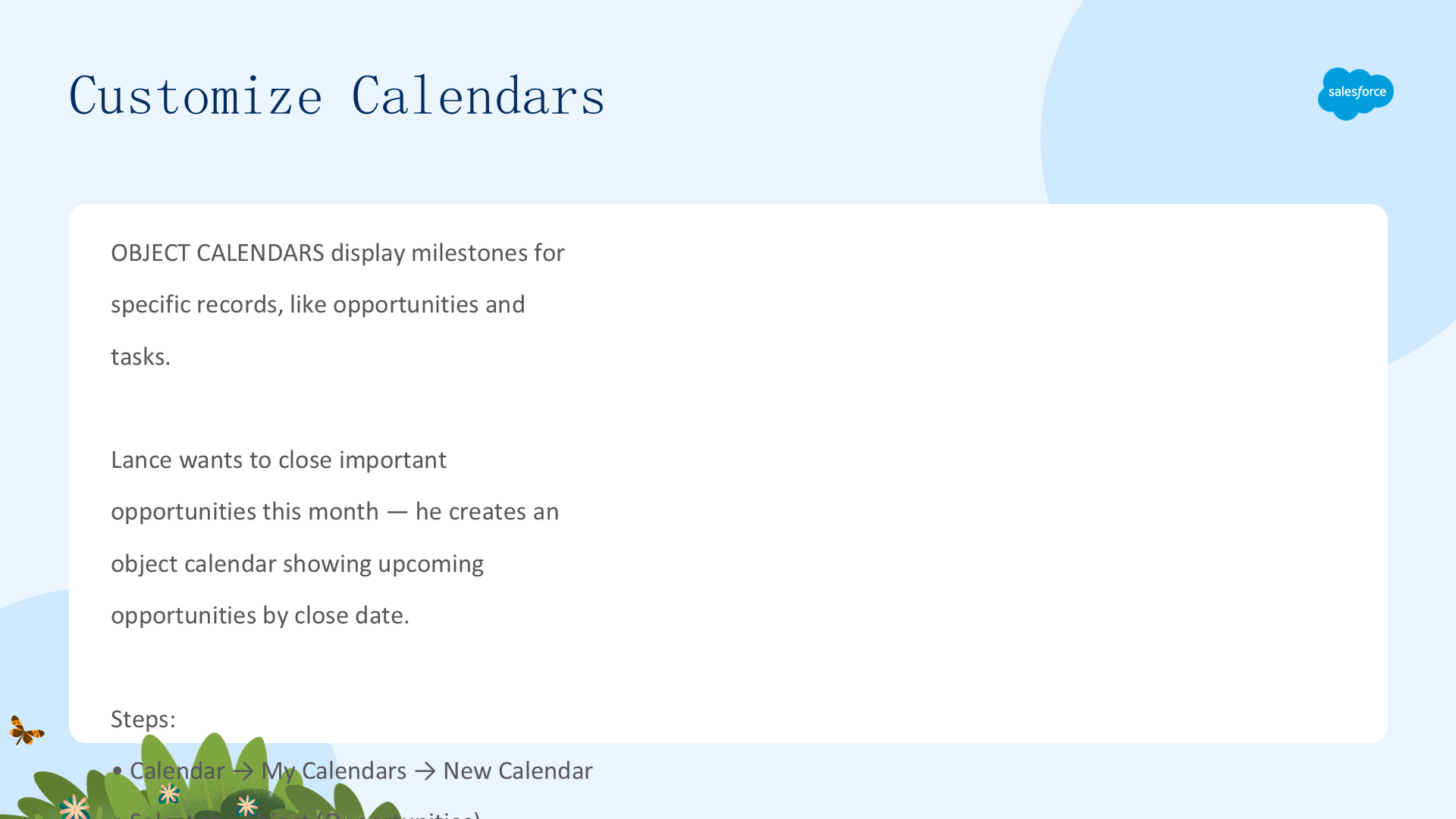


销售代表可以使用对象日历(Object Calendars)来显示与特定记录(如商机和任务)相关的里程碑。例如,Lance 本月有几笔重要商机要成交,他希望确保按时完成这些商机的任务,并有效地对客户进行优先级排序。Lance 创建了一个对象日历,按关闭日期显示他所有即将到来的商机。
操作步骤:
- 点击 App Launcher,搜索并选择 Calendar。
- 点击 My Calendars 旁的齿轮图标,选择 New Calendar。
- 在 Create Calendar 弹窗中选择所需对象(本例选 Opportunities),点击 Next。
- 设置 Calendar Name 为 Opportunities、Field for Start 为 Close Date、Apply a Filter 为 All Opportunities、Field Name to Display 为 Close Date。
- 点击 Save。
创建自定义事件列表视图
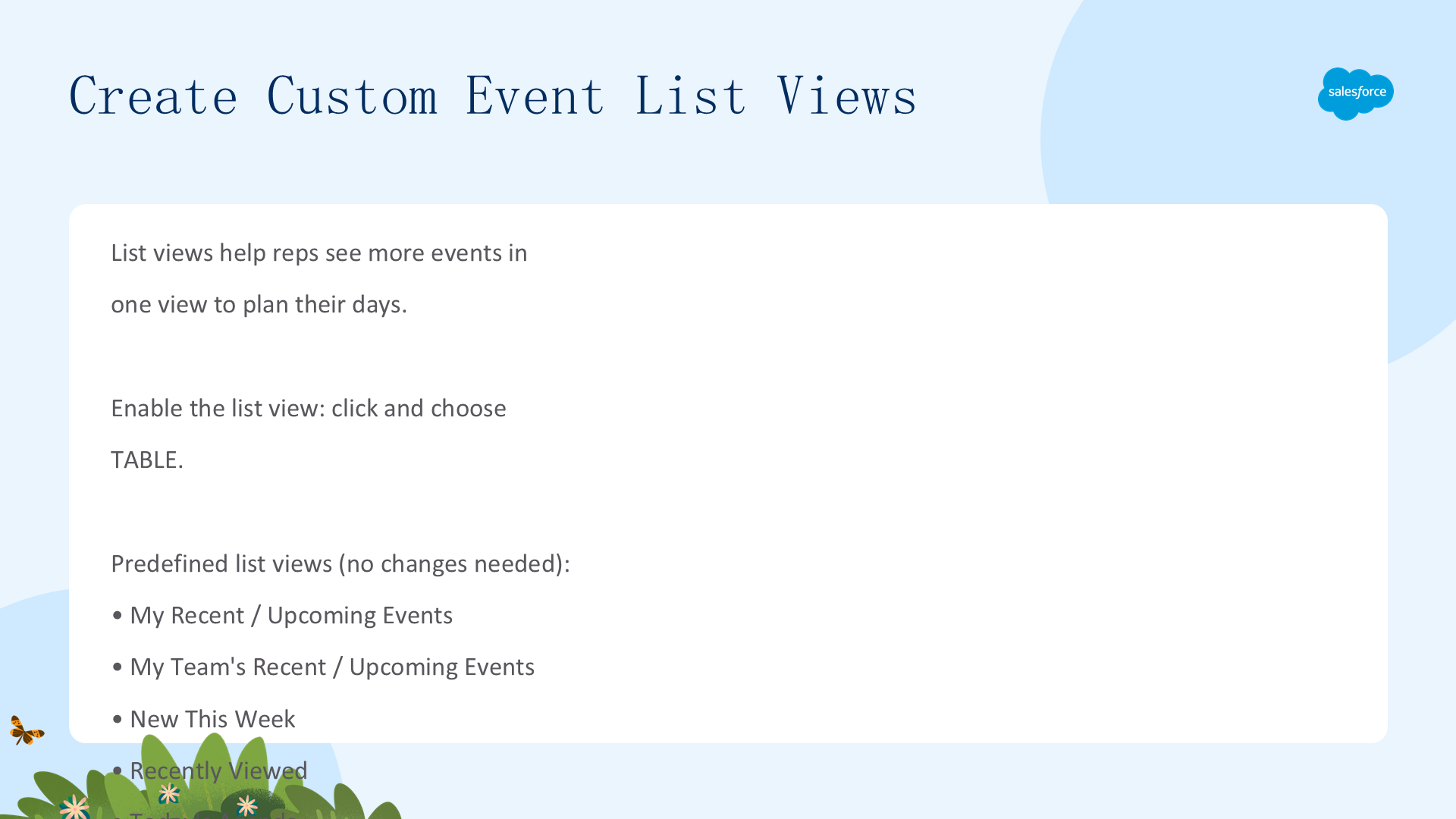

管理员 Maria 可以通过创建自定义对象和列表视图,来帮助销售代表自定义他们的对象日历。销售代表可以用列表视图在一个视图中看到更多事件,从而规划一天或回顾过去的事件。要启用日历中的列表视图,点击图标并选择 Table。
此外,他们还可以根据联系人、线索等数据点创建自定义列表视图来回顾事件。列表视图在以表格形式查看日历时可用。
有几个预定义的列表视图对销售代表很有用,且无需任何更改:
- My Recent Events / My Team's Recent Events
- My Upcoming Events / My Team's Upcoming Events
- New This Week、Recently Viewed、Today's Agenda
销售代表可以调整(大多数)这些列表视图显示的字段,或把它们作为起点,自定义聚焦于最重要数据的列表视图。
自定义并组合日历视图
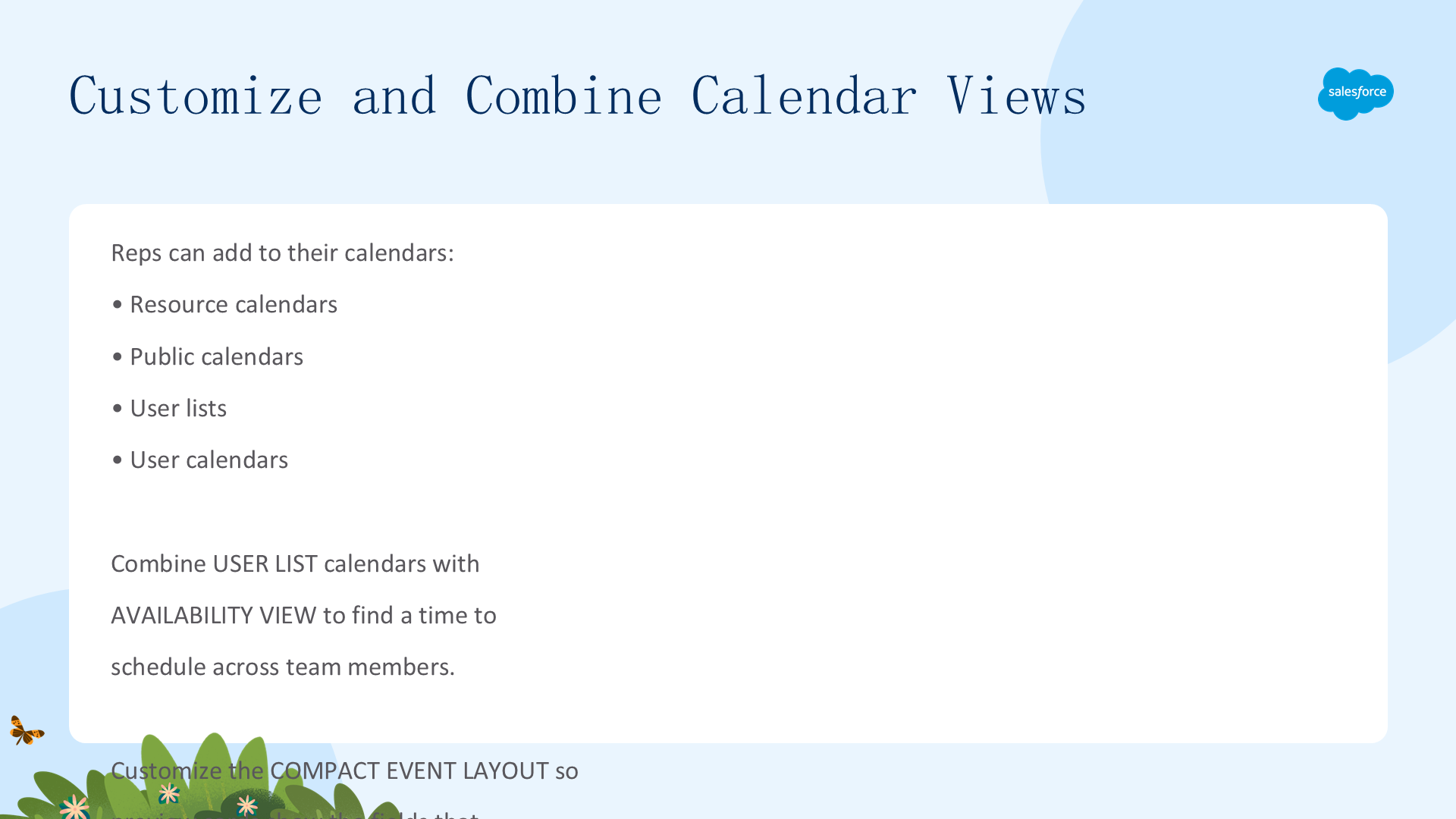
销售代表可以添加资源日历、公共日历、用户列表和用户日历,来决定自己在日历上看到什么,然后进一步下钻调整视图。他们还可以把可用性视图(Availability View)与用户列表结合,来寻找团队成员之间可安排的共同时间。你可以自定义紧凑事件布局(Compact Event Layout),让事件预览卡片显示销售代表最关心的字段。
为了让查看日程更快更简单,用户列表日历可以与可用性视图结合使用。以 Lance 和 Erin 为例:他们共享较大客户以分散工作量,并与核心销售团队的其他成员一起分担现场评估等职责。这些评估需要至少半天的可用时间,因为 Lance 和 Erin 要离开办公室、无法接待其他客户。
启用用户列表日历
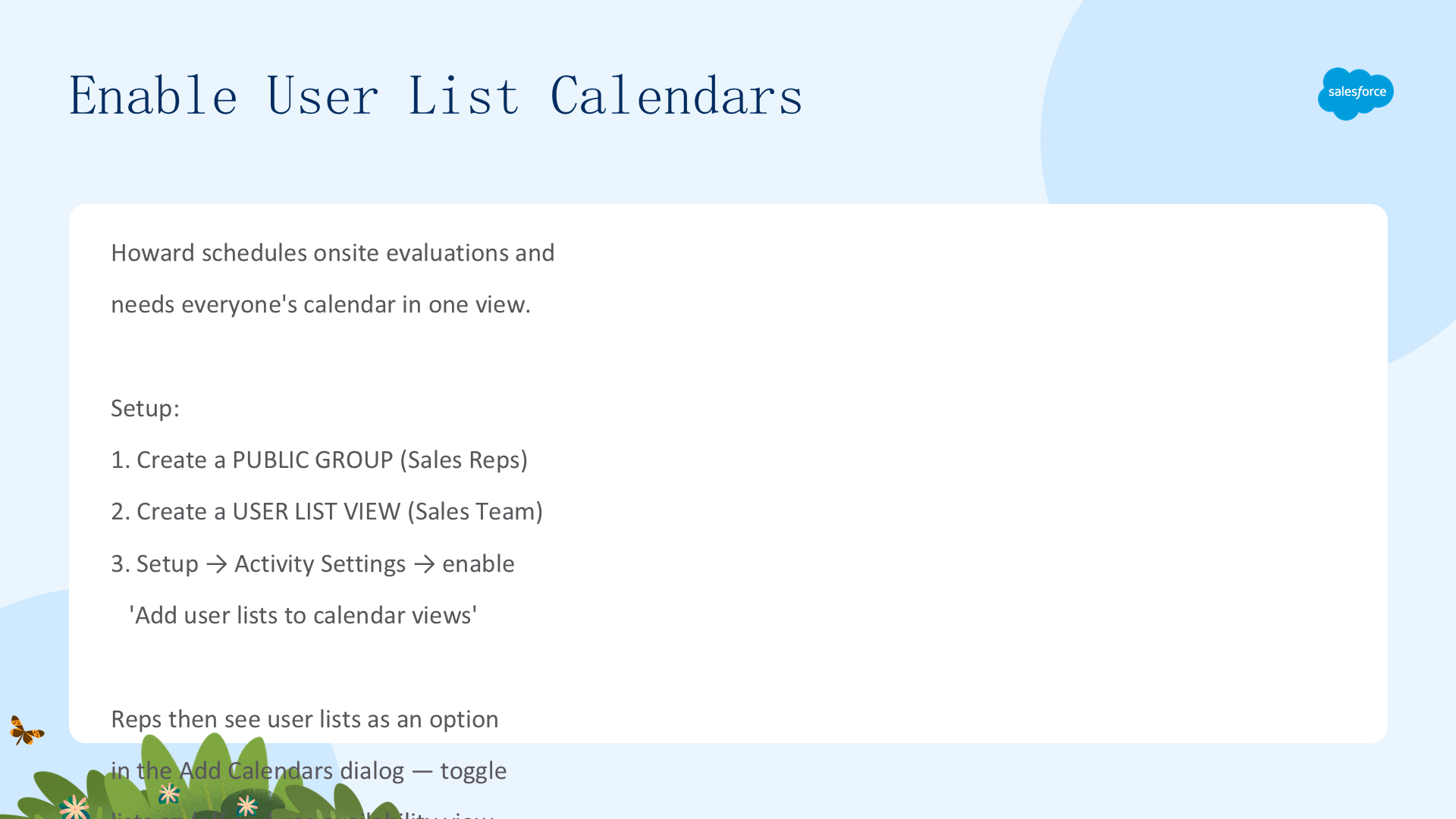


团队的行政助理 Howard 经常安排现场评估。除了 Lance 或 Erin,还需要两名太阳能技术员和他们的设备卡车。Howard 需要一种更快的方式,把每个人的日历都加进他的视图,这样他就能在客户还在电话线上等待时,迅速判断大家哪天都有空。Maria 通过设置用户列表并添加用户列表日历来加速 Howard 的排期流程。
设置步骤:
- 先创建一个公共组(Public Group):Setup → Quick Find 输入 Groups → Public Groups → New,Label 输入 Sales Reps,Save。
- 再创建用户列表视图:Quick Find 输入 Users → Users → Create New View,View Name 输入 Sales Team,Restrict Visibility 选择 Visible to certain groups of users,添加筛选移除 automated process 等默认用户,Save。
- 最后启用设置:Setup → Quick Find 输入 Activity → Activity Settings → 勾选 Add user lists to calendar views in Lightning Experience → Submit。
现在销售代表在日历侧边栏 Other Calendars 区域选择 Add Calendars 时,就会在对话框中看到用户列表选项。添加用户列表后,列表上的所有用户都会显示在 Other Calendars 区域,销售代表可以根据排期需要随时开关。Howard 添加了包含 Erin 和 Lance 日历的用户列表后,就能在客户来电时快速安排评估,让销售流程保持运转。
用公共日历帮助团队保持联系
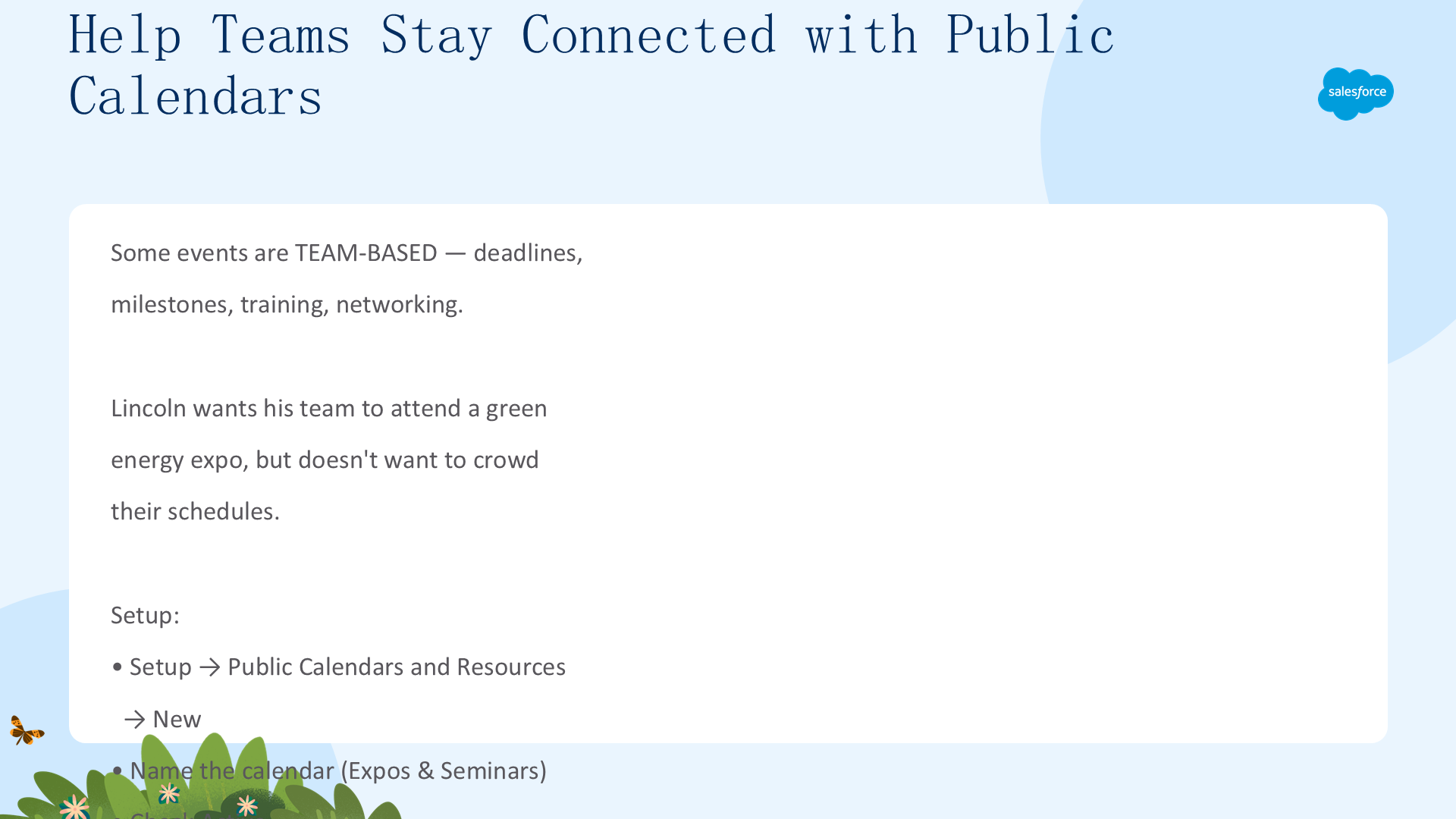
有些事件是团队性质的,包括截止日期、里程碑、培训和社交活动。销售经理 Lincoln 想让团队参加一场即将到来的绿色能源博览会,那里很可能找到大量新潜在客户;他还知道其他几场太阳能技术研讨会也值得参加。但 Lincoln 不想挤满他们本已繁忙的日程、分散他们销售的精力,于是他请 Maria 为团队添加一个公共日历,把博览会和研讨会这类事件安排在那里。
Maria 的设置步骤:
- Setup → Quick Find 输入 Public → Public Calendars and Resources。
- 从 Public Calendars 列表点击 New,Name 输入 Expos & Seminars,勾选 Active,Save。
- 点击 Sharing → Add,选择 Group: Sales Reps,Calendar Access 保持 Show Details(只读),Save。
设置完成后,Lincoln 让销售代表从侧边栏的 Other Calendars 区域把这个新公共日历加到他们的视图中。销售代表在需要专注其他事件时,也可以隐藏公共日历来整理视图。
充分利用事件
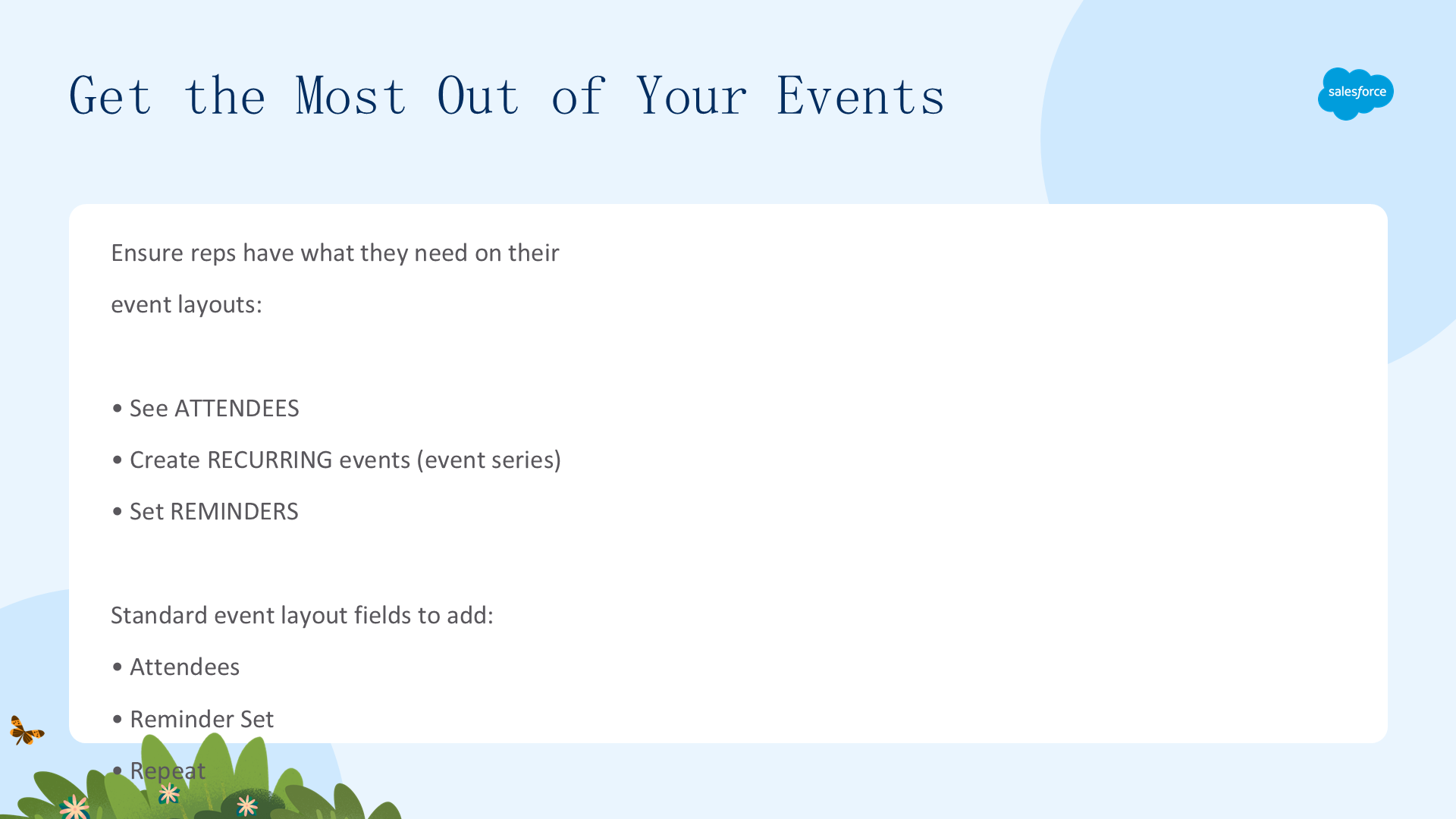

日历自定义并连接好之后,Maria 确保销售代表的事件布局上拥有排期所需的一切。销售代表受益于:查看与会者(Attendees)、通过事件系列创建重复事件(Recurring Events),以及设置提醒(Reminders)。
如果你还没设置,请回顾使用 Einstein Activity Capture 在 Salesforce 与 Microsoft Outlook 或 Google Calendar 之间同步事件的好处。只有你的组织通过这些产品之一进行同步时,Salesforce 事件的与会者才会收到邀请。
以下是建议添加的标准事件布局字段(也可以自行添加或自定义其他字段):
- Attendees(与会者)
- Reminder Set(提醒设置)
- Repeat(重复)
自动关联与会者
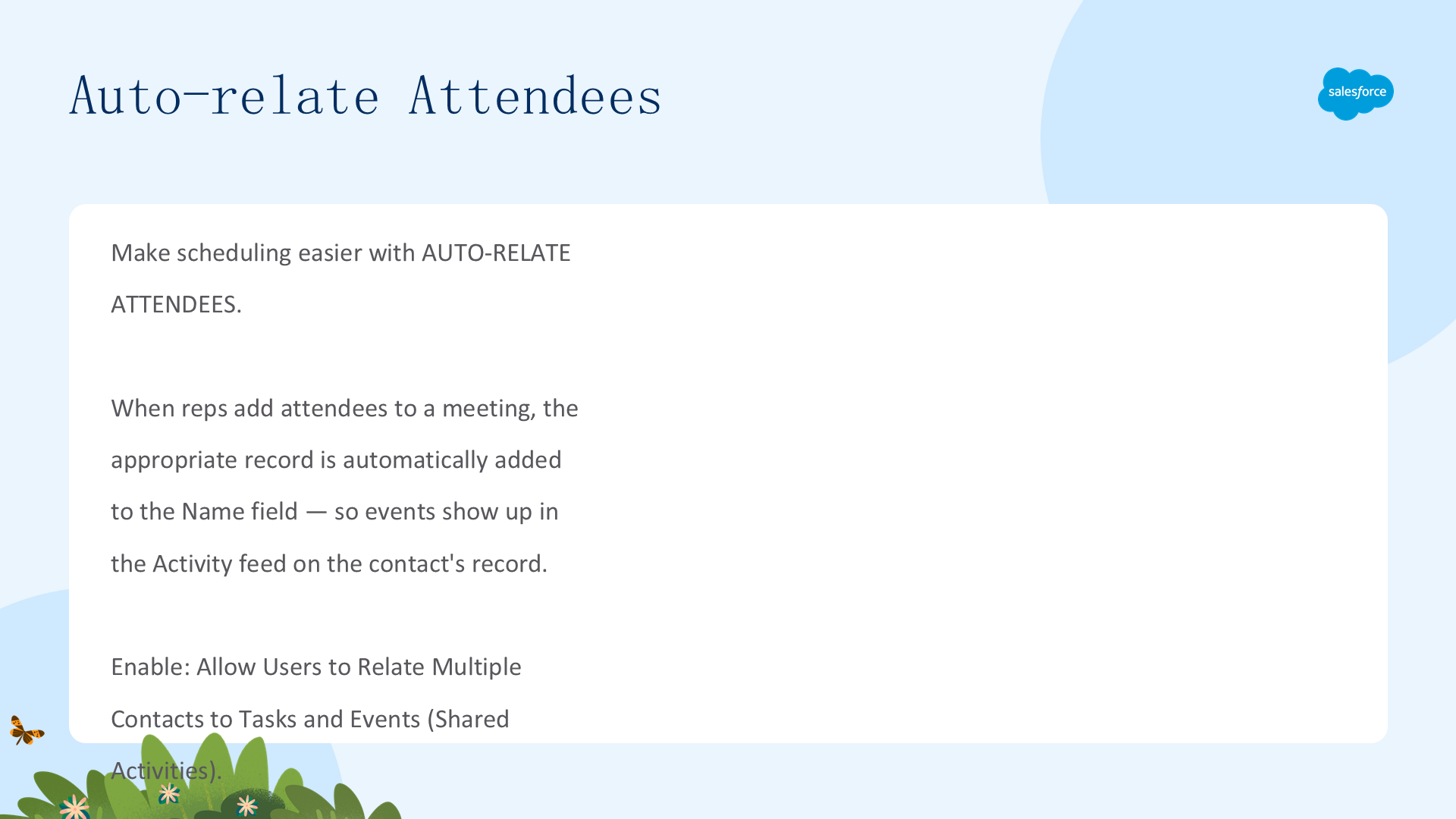
另一种让排期更轻松的方法是开启自动关联与会者(Auto-relate Attendees)功能。Lance 和 Erin 经常与客户一起创建事件,并希望这些事件能出现在联系人记录页的 Activity feed 中。自动关联与会者功能让销售代表在会议中添加与会者时,自动把相应记录添加到 Name 字段。要启用此功能,请确保已勾选 Allow Users to Relate Multiple Contacts to Tasks and Events——你在上一个单元已经做过,所以现在就能自动关联与会者了。
设置资源
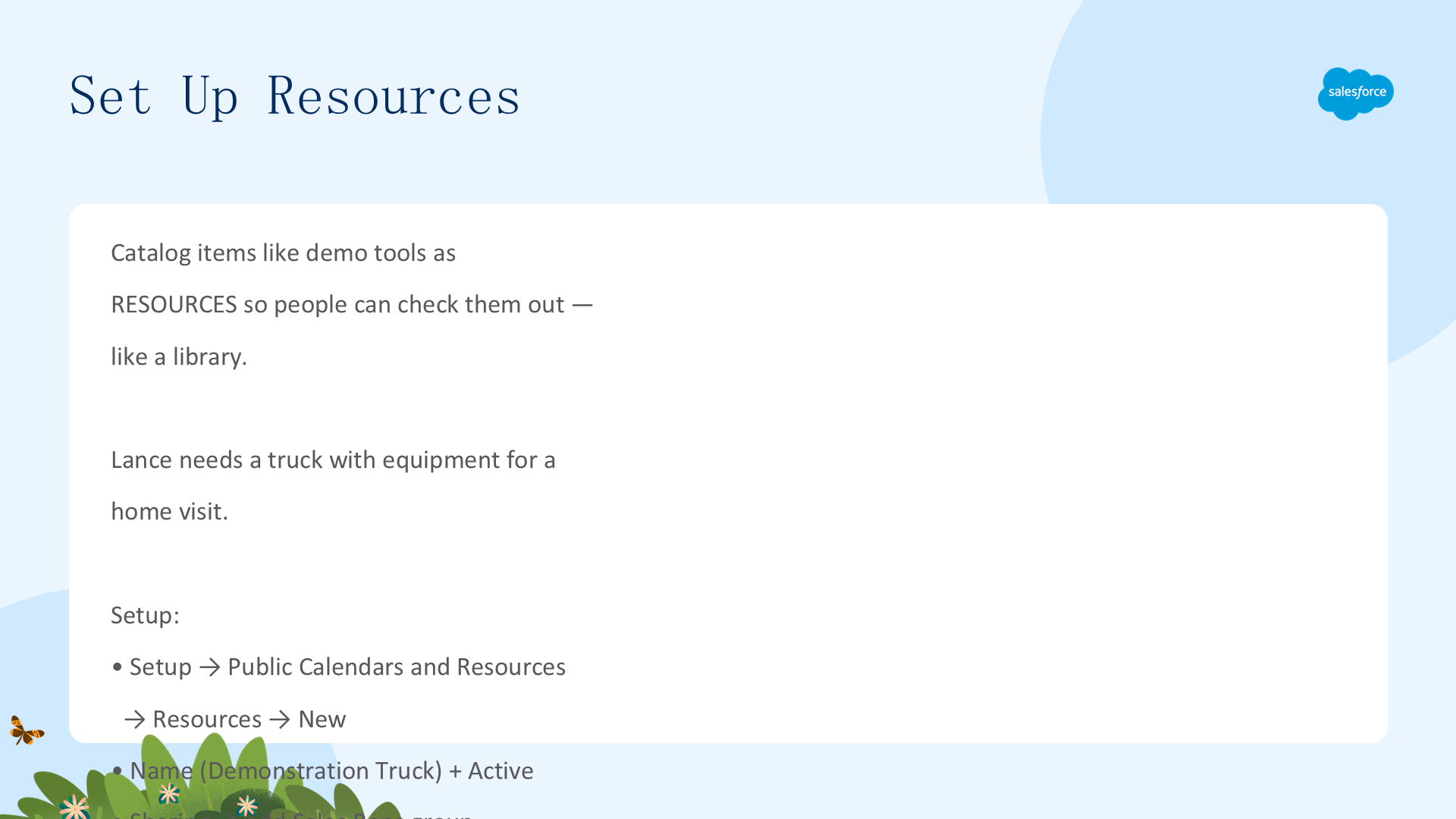
如果你的公司依赖不同的工具进行客户演示或其他用途,你可以把这些物品在 Salesforce 中编目为资源(Resources)。这样你就能跟踪物品并允许人们像图书馆系统一样借出资源。
Lance 有一次上门拜访需要勘测现场,需要一辆配备齐全工具和设备的卡车供技术员完成评估。Maria 这样设置资源:
- Setup → Quick Find 输入 Public → Public Calendars and Resources。
- 从 Resources List 点击 New,Name 输入 Demonstration Truck,勾选 Active,Save。
- 点击 Sharing → Add,选择 Group: Sales Reps。
- Calendar Access 这次选择 Show Details and Add Events,Save。
现在 Lance 和 Erin 可以自动把卡车加到现场评估的事件中,技术员只需到仓库取车即可。
随时随地创建新事件

下一个对销售代表有用的工具是全局操作(Global Actions)。设置后,销售代表可以从商机和其他标准对象快速创建事件。例如,Lance 遇到一个几个月都没联系过的商机,他想安排一次会议来跟进,因为备注显示该联系人此前表示想进一步了解。使用事件的全局操作,销售代表就能从商机等对象快速创建事件,更快地推动商机在销售流程中前进。
Maria 的设置步骤:
- Setup → Quick Find 输入 Global → Global Actions → New Action。
- Target Object 选择 Event,Label 输入 Quick Meet,Save。
- 点击 Remove 图标移除 Description、Name、Related To 和一个空白字段,Save。
- 在 Predefined Field Values 中点击 New,Field Name 选择 Subject,Formula Value 输入
"Meeting"(记得加引号),Save。
Maria 可以把这个操作放到任何有助于新增会议的地方,例如商机布局上。
三、通过 Salesforce 发送电子邮件

完成本单元后,你将能够:
- 让用户通过 Salesforce 从 Gmail 和 Office 365 发送邮件
- 自定义 Salesforce 显示邮件的方式
- 使用 Enhanced Email 定制邮件以满足销售代表的需求
通过 Salesforce 从外部服务发送邮件
Ursa Major Solar 的销售团队最近切换到了 Gmail,非常依赖它来与线索和联系人沟通。一天之中,这些销售代表既在 Salesforce 中处理线索、开展销售业务,又在 Gmail 中跟进与线索和联系人的直接沟通。
减少上下文切换

销售经理 Lincoln 听说,在 Salesforce 和 Gmail 之间来回切换对销售代表来说效率低下,还需要大量不必要的上下文切换。Maria 研究 Salesforce 是否能提供一些办法来缓解这种痛苦。
事实证明,Maria 只需打开一个开关,就能让销售人员把 Gmail 账户连接到 Salesforce。方法如下:
- Setup → Quick Find 输入 External Email → 选择 Send through External Email Services。
- 打开你公司使用的某个邮件服务。
销售代表如何开始通过 Salesforce 发邮件


Maria 的销售代表现在可以把 Gmail 账户连接到 Salesforce 了。但销售代表需要标准用户配置文件或 "Send Email through External Email Services" 用户权限。具备其一后,销售代表下次在 Salesforce 中撰写邮件时会出现一个提示,随后他们就能开始把邮件账户连接到 Salesforce 的设置流程。
当销售代表选择连接 Gmail 时,只需按几个简单提示操作即可。他们也可以从个人设置中的 My Email Settings 管理邮件配置。My Email Settings 页面让销售代表可以选择通过外部账户发送邮件,还能自定义外发邮件的名称和签名。
如果你考虑让销售团队通过 Salesforce 从 Gmail 或 Office 365 发送邮件,请记住以下几点:
- Gmail 和 Office 365 负责送达与合规。
- 销售代表通过 Salesforce 发送的邮件来自他们的 Gmail 或 Office 365 邮箱地址。
- 通过工作流和触发器发送的邮件仍会通过 Salesforce 发送。
- 通过外部邮件账户发送时不支持退信管理(Bounce Management)。
- TLS(传输层安全)由外部邮件服务处理,而非 Salesforce 设置。
- "Send through Gmail or Office 365" 的邮件投递信息不会出现在邮件日志中,需从 Gmail 或 Office 365 获取。
改善销售代表的邮件体验
为了延续减少上下文切换的主题,Maria 想进一步鼓励销售代表通过 Salesforce 从 Gmail 发送邮件。这样销售代表就能专注于线索和交易,而无需切换到另一个应用。Salesforce 中的 Enhanced Email 可以帮助 Maria 实现这一点。
定制邮件以满足公司需求
Maria 可以通过设置最适合 Ursa Major 的邮件功能和选项,来更好地支持销售代表。例如,Maria 可以:
- 为邮件添加自定义字段
- 基于邮件设置触发器(Triggers)
- 使用 Salesforce API 管理邮件
- 自定义邮件消息的页面布局
- 让销售代表把邮件关联到其他 Salesforce 记录
关于这些功能的更多细节,请参阅 Resources 部分。
Enhanced Email 使用提示
Enhanced Email 开箱即用,除非你的公司设置了 Email-to-Case。而如果你的公司确实使用了 Email-to-Case,销售代表无需启用 Enhanced Email 就已经能在邮件中使用自定义字段、工作流和触发器。
- 启用 Enhanced Email 后,从 Salesforce 发送的邮件会同时保存为 EmailMessage 记录和任务记录,但邮件详情页上只显示 EmailMessage 记录。
- 从 Web-to-Lead、Salesforce for Outlook 和 Lightning for Outlook 添加的邮件,即使启用了 Enhanced Email,也会被存储为任务记录。
- EmailMessage 对象不支持自定义货币字段。
- EmailMessage 记录只能有一种记录类型。
- 工作流规则可以使用 EmailMessage 记录,但只能更新 Case 记录上的字段。
现在 Maria 也了解了这些细节,她正迫不及待地想帮销售代表在 Salesforce 中获得更好的邮件体验。