一、分析销售活动

每个销售团队里总有那么几位业绩明星。这些高绩效员工究竟做对了什么,才能赢下更多订单?在本模块中,你将学习一些简单实用的技巧,帮助团队里的每个人都能更高效地销售。通过发掘并分享那些带来成功的销售行为,你的团队可以成交更多订单、超额完成业绩目标。
本模块将带你完成以下工作:
- 根据你的业务和销售流程,自定义活动类型(Activity Type)
- 创建关键活动报表(Key Activities Report),识别销售代表最常执行的任务
- 创建赢单率报表(Win Rate Report),找出高绩效销售代表
- 将新报表添加到仪表盘,分析赢单率与关键活动
引言:发掘制胜行为
销售团队的高绩效员工之所以能赢下更多订单,一定有他们独特的做法。本模块的目标,就是通过数据把这些制胜行为找出来,并分享给整个团队。
完成本模块后,你将能够:
- 理解分析销售活动的价值
- 准备好你的组织环境,以便自定义字段并创建报表
如何跟随本模块学习
如果你已经获得过其他 Trailhead 徽章,那你一定很熟悉在个人的 Trailhead Playground 里动手实践。不过本模块采用了略有不同的方式——我们建议你使用沙盒(Sandbox)环境。
在沙盒中跟随下面的步骤操作,测试它们,然后考虑将你的配置部署到生产环境。如果你没有沙盒,也没关系,可以使用免费的 Trailhead Playground 来跟随练习。
无论你在哪种环境中操作,都会学到在 Salesforce 中进行基础活动分析所需的配置、分析与变更管理步骤。
开始之前:准备权限
在下一个单元中,你将自定义一个选项列表(Picklist)字段,并构建新的报表。自定义选项列表字段需要系统管理员(System Administrator)权限,因此请确保你在组织中有正确的访问级别。
如果你已经在 Trailhead Playground 中,那么你自动就是系统管理员。
二、配置系统并构建仪表盘
本单元进入实际操作环节,你将完成以下三项核心任务:
- 在活动类型(Activity Type)选项列表字段中自定义取值
- 构建关键活动报表和赢单率报表
- 将新报表添加到仪表盘
确定任务类型
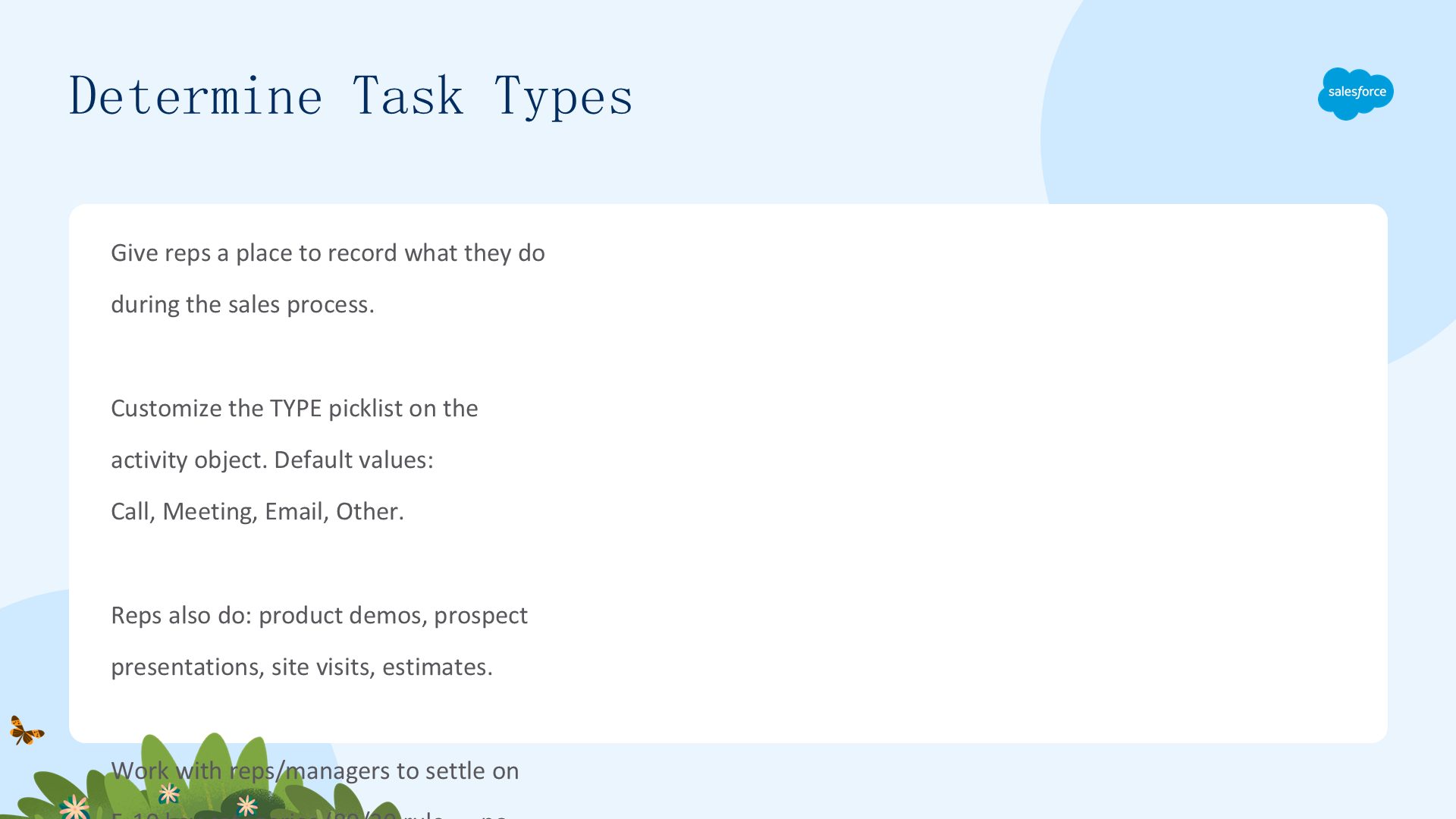
现在是时候分析销售代表为了成交订单而执行的关键活动了。首先,我们需要给他们一个地方来记录销售流程中的每一项工作。
我们建议自定义活动对象上的类型(Type)选项列表字段,让用户能够轻松分类他们在销售周期中执行的不同任务。默认情况下,该字段包含一些通用值:Call(电话)、Meeting(会议)、Email(邮件)、Other(其他)。虽然这四个值对你的组织可能已经够用,但销售代表为了成交订单还可能在执行其他类型的活动,例如产品演示、面向潜在客户的宣讲、实地拜访或项目报价。
建议你和一些销售代表或销售经理沟通,确定适合你组织的分类。保持合理数量,最终确定 5 到 10 个能覆盖最常见任务类型的关键分类。没有人喜欢冗长的选项列表,尤其是忙碌的销售人员。在与团队确定要在 Salesforce 中实施的活动类型时,请牢记二八法则(80/20 规则)。
配置活动类型选项列表
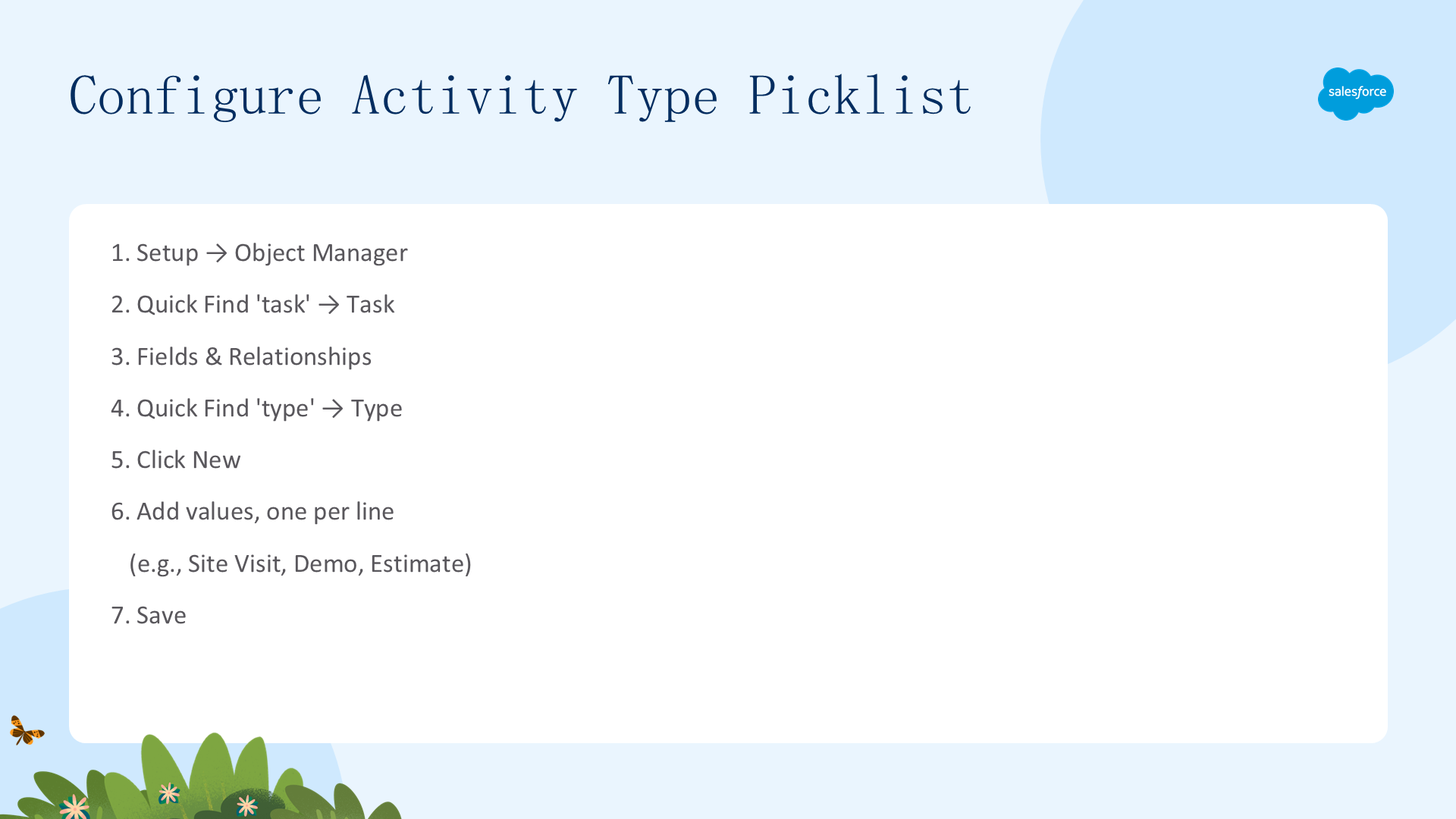

一旦确定了适合你业务的活动分类,就该在 Salesforce 中配置活动类型(Activity Type)选项列表字段了。操作步骤如下:
- 点击齿轮图标,选择 Setup(设置)。
- 点击 Object Manager(对象管理器)选项卡。
- 在快速查找框中输入 task,然后在表格中选择 Task。
- 点击 Fields & Relationships(字段与关系)。
- 在快速查找框中输入 type,然后选择 Type 字段。
- 点击 New(新建)。
- 在文本框中添加新值,每个值单独占一行(例如 Site Visit、Demo、Estimate)。
- 点击 Save(保存)。
创建关键活动报表(一):构建与筛选
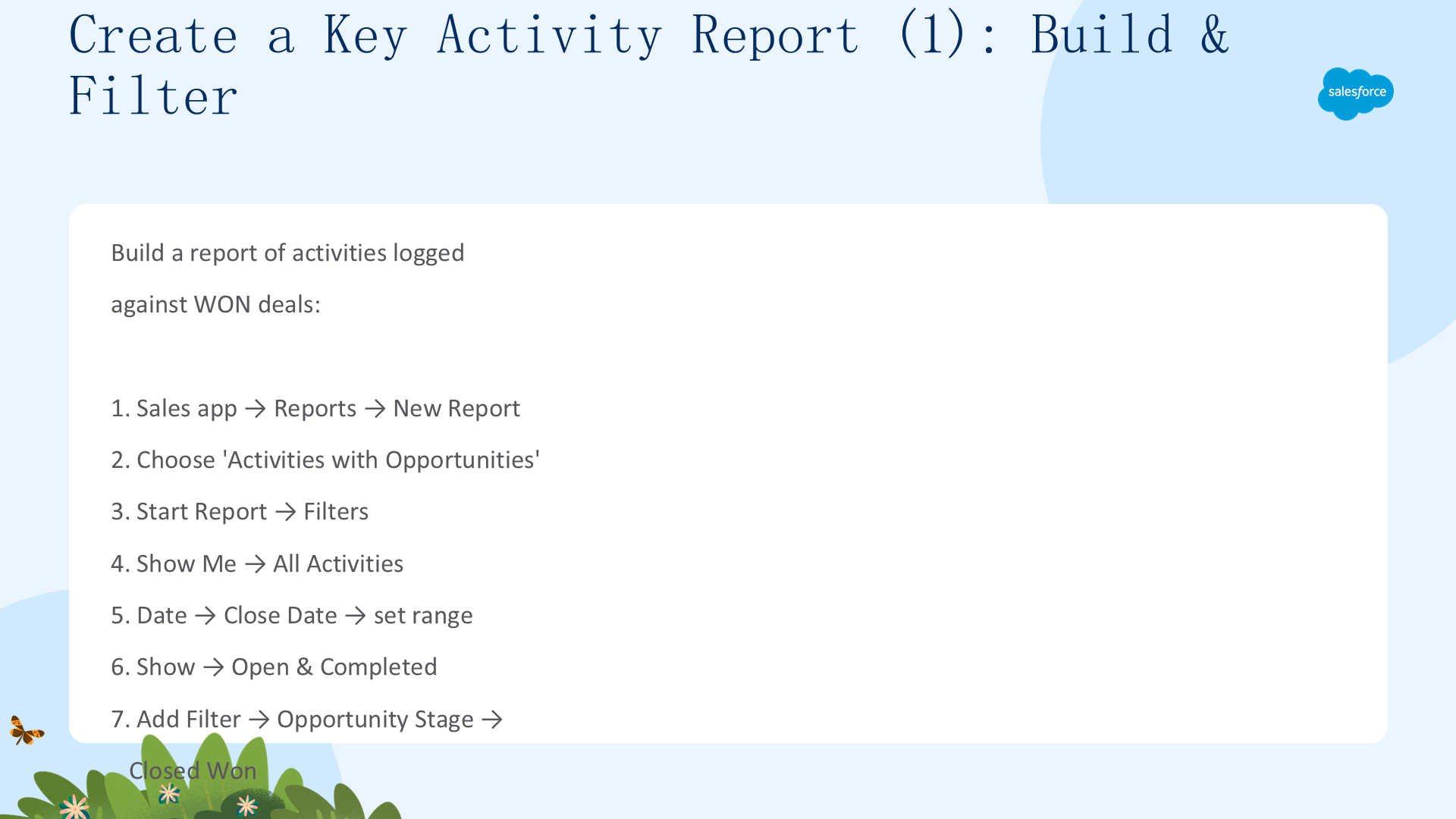

活动类型选项列表已经根据你的销售流程完成自定义,接下来构建一个报表,按类型拆分销售代表在他们赢得的订单上记录的活动。
提示:如果你在 Trailhead Playground 中跟随操作,建议在构建报表前先创建一些示例活动,否则报表将是空的。在 Playground 中找两三个阶段为 Closed Won 的商机,然后创建与这些商机相关的任务。
- 点击应用启动器,选择 Sales 应用。
- 点击导航栏中的 Reports(报表)。
- 点击 New Report(新建报表)。
- 在文本框中输入 activities with opportunities,然后在报表类型选择弹窗中选择 Activities with Opportunities。
- 点击 Start Report(开始报表)。
- 报表预览加载后,点击 Filters(筛选器)。
- 点击 Show Me,选择 All Activities(所有活动),点击 Done。
- 点击 Date,选择 Close Date(关闭日期),点击 Apply。
- 输入合适的报表数据时间范围(示例使用当前及上一个财季),点击 Apply。
- 点击 Show,选择 Open & Completed Activities,点击 Apply。
- 点击 Add Filter(添加筛选器),输入 stage,选择 Opportunity Stage 字段。
- 从值列表中选择 Closed Won,点击 Apply。
创建关键活动报表(二):分组、图表与保存
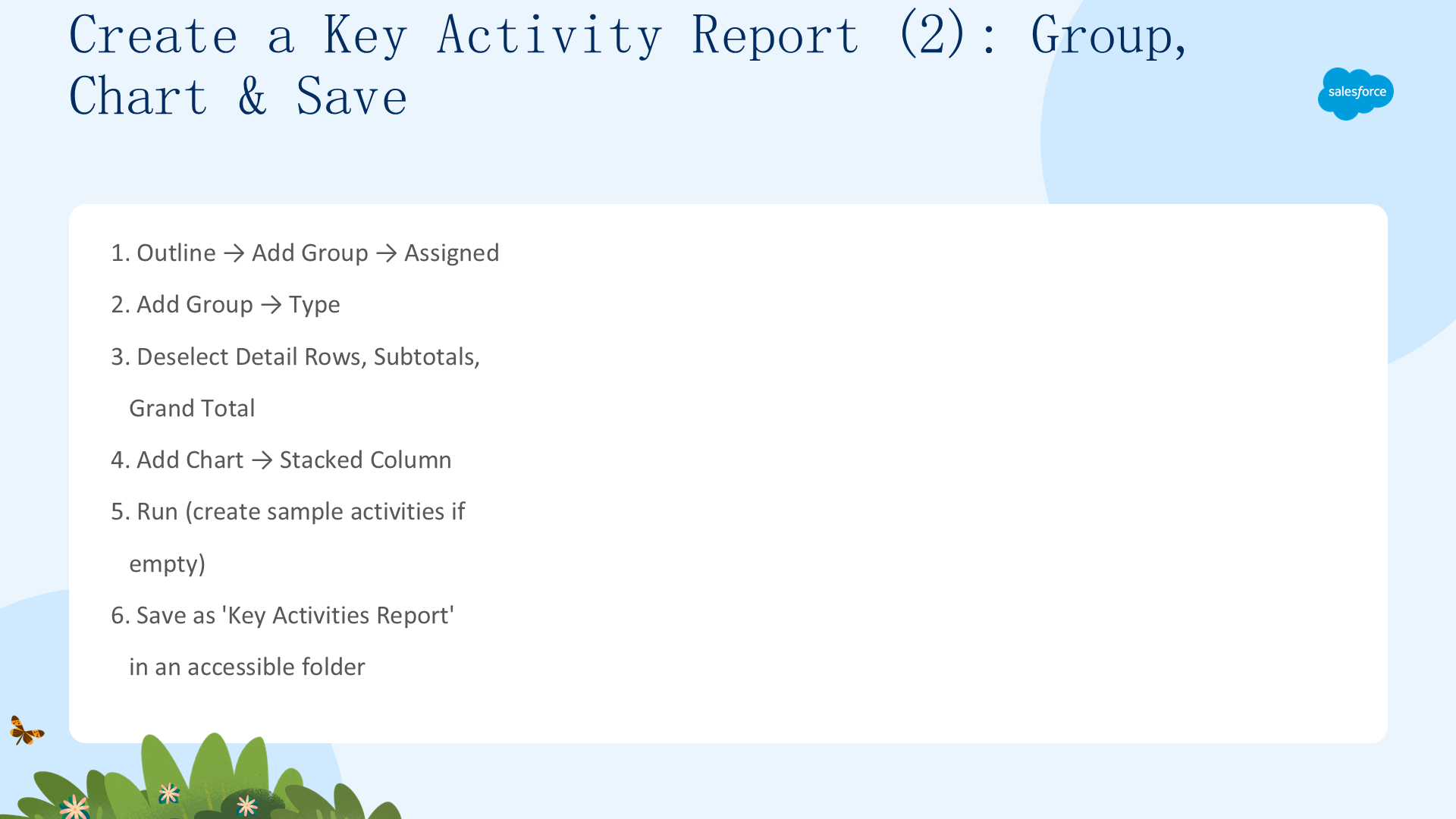
筛选器设置完成后,继续配置报表的分组与图表:
- 点击 Outline(大纲)。
- 点击 Add Group(添加分组),输入 assigned,选择 Assigned(负责人)。
- 再次点击 Add group… 添加第二行分组,输入 type,选择 Type。
- 取消底部 Detail Rows(明细行)、Subtotals(小计)、Grand Total(总计) 的开关选择器。
- 点击顶部的 Add Chart(添加图表)。
- 点击齿轮图标打开图表属性,选择 Stacked Column(堆叠柱状图)。
- 点击 Run(运行)。
- 如果报表没有结果显示,可能是没有符合筛选条件的活动。找到一个阶段为 Closed Won 的商机,从商机详情页创建新任务,然后重新运行报表。
- 报表看起来没问题后,点击 Save,将报表命名为 Key Activities Report,并选择一个销售用户可以访问的位置保存。
创建赢单率报表(一):构建与分组
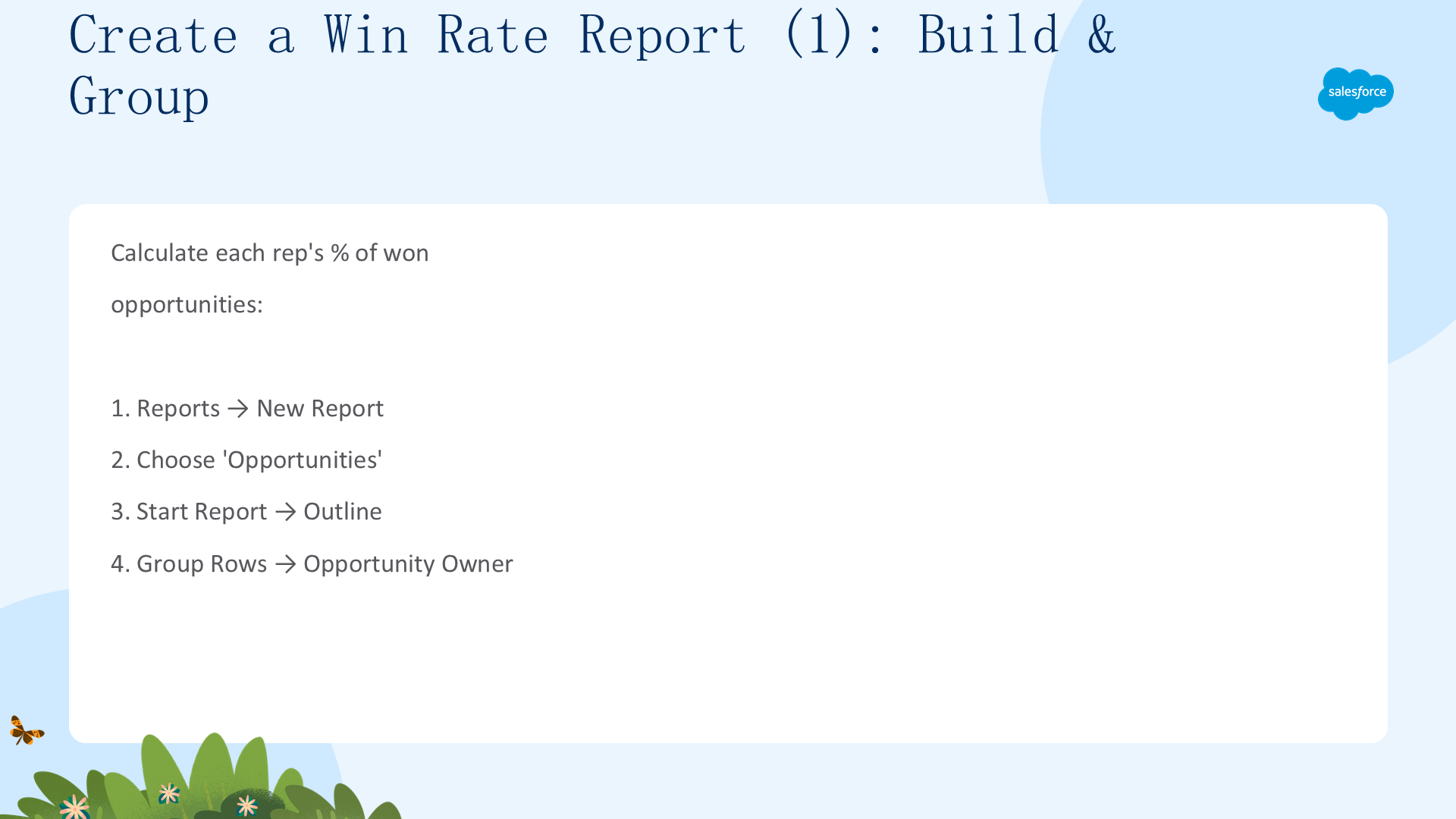


在第二个报表中,你将学习如何计算每位销售代表赢得商机的百分比,从而看清谁在成交订单方面真正高效。
- 点击导航栏中的 Reports(报表)。
- 点击 New Report(新建报表)。
- 输入 opportunities,然后在报表类型弹窗中选择 Opportunities。
- 点击 Start Report(开始报表)。
- 报表预览加载后,点击 Outline(大纲)。
- 在 Group Rows 下方的文本框中输入 owner,选择 Opportunity Owner(商机负责人)。
创建赢单率报表(二):筛选与赢单率公式
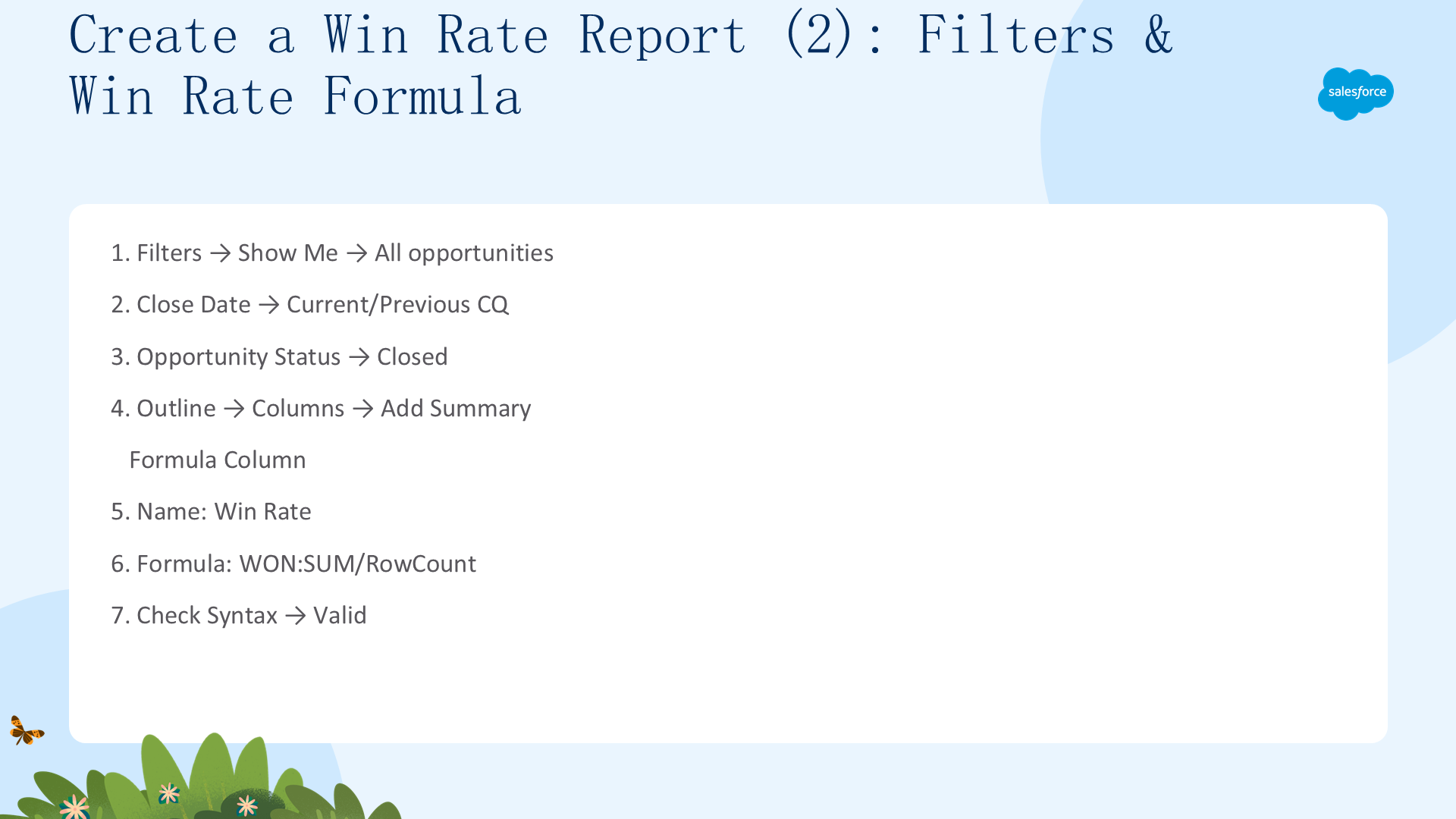

接下来设置筛选器并添加赢单率计算公式:
- 点击 Filters(筛选器)。
- 点击 Show Me,选择 All opportunities(所有商机)。
- 点击 Close Date,选择合适的时间范围(建议从 Current and Previous CQ 开始),点击 Apply。
- 点击 Opportunity Status,在状态选项列表中选择 Closed,点击 Apply。
- 点击 Outline,点击 Columns 旁的按钮,选择 Add Summary Formula Column(添加汇总公式列)。
- 在 Column Name 文本框中输入 Win Rate。
- 将以下公式复制粘贴到 Formula 文本框:
WON:SUM/RowCount - 点击 Check Syntax(检查语法)。如果顺利,该按钮会变成绿色勾选并显示 Valid。
创建赢单率报表(三):图表与保存
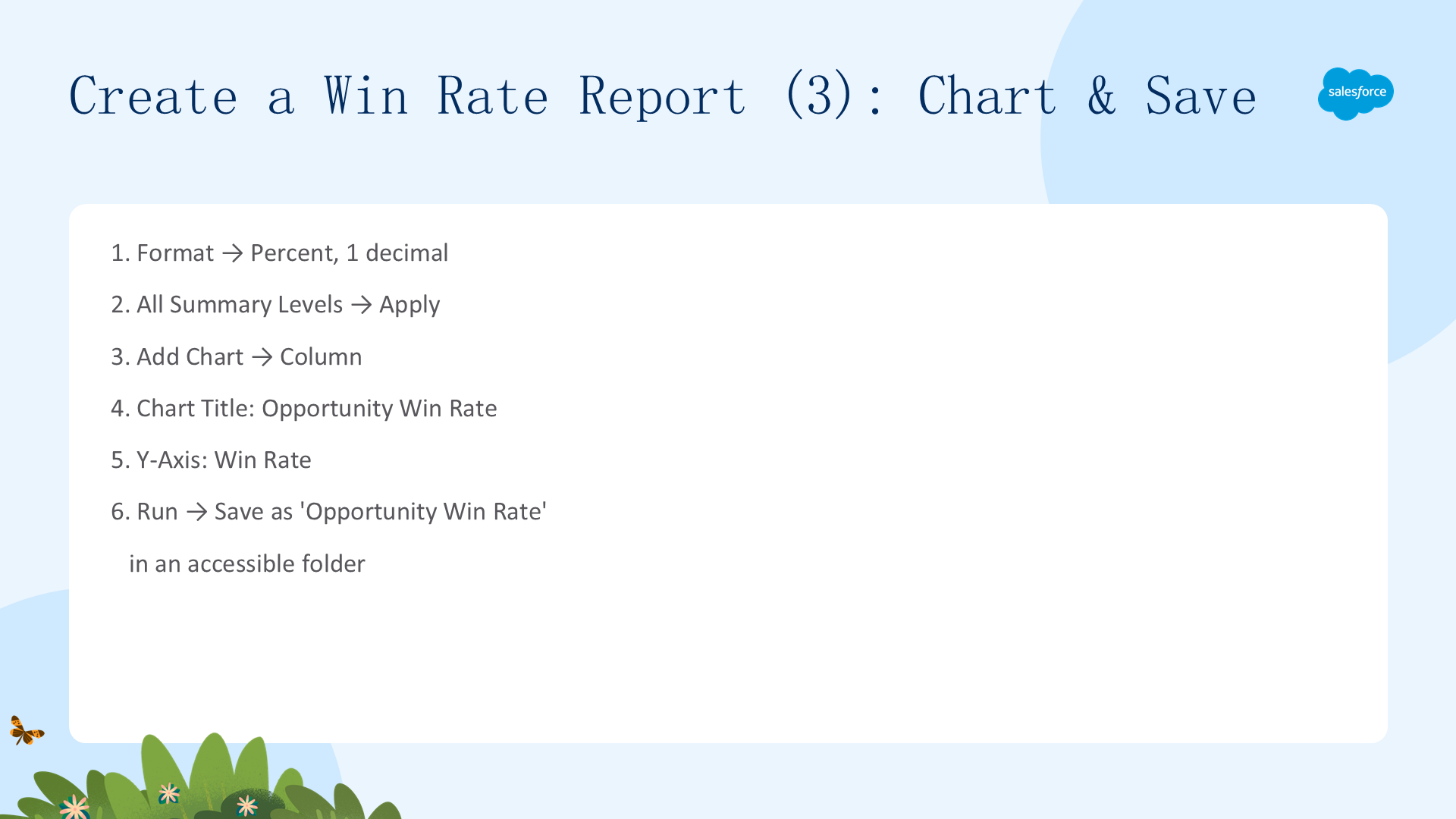

最后格式化赢单率列并添加图表:
- 点击 Format(格式)。
- 在 Format As 选项列表中选择 Percent(百分比),小数位数选择 1。
- 确保选中 All Summary Levels(所有汇总级别),点击 Apply。
- 点击 Add Chart(添加图表)。
- 点击齿轮图标打开图表属性,Display As 选择 Column(柱状图)。
- Chart Title 输入 Opportunity Win Rate。
- Y-Axis 值选择 Win Rate。
- 点击 Run 查看完整结果。
- 报表看起来没问题后,点击 Save,将报表命名为 Opportunity Win Rate,保存在销售团队可以访问的文件夹中。
构建仪表盘(一):添加报表为组件
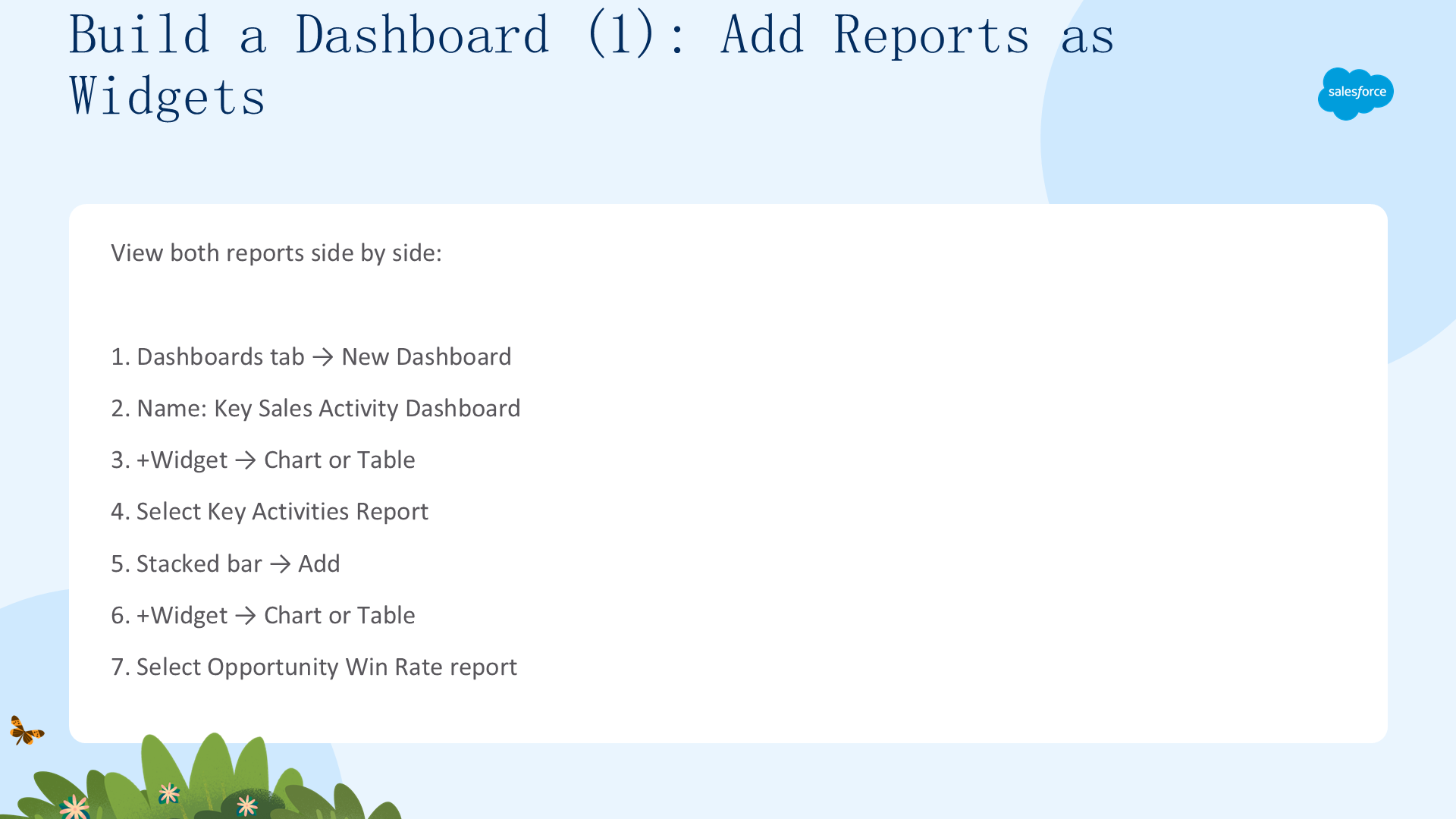
这两份报表单独看已经很有价值,但把它们并排放在一起,才能真正揭示关于顶级销售代表的一些洞察。下面介绍如何构建仪表盘。示例从新建仪表盘开始,但你也可以轻松地把这两个新组件添加到销售团队已有的仪表盘中。
- 点击导航栏中的 Dashboards(仪表盘)选项卡。
- 点击 New Dashboard(新建仪表盘)。
- 将仪表盘命名为 Key Sales Activity Dashboard,保存在销售用户可访问的文件夹中。
- 点击 Create(创建)。
- 点击 +Widget,选择 Chart or Table(图表或表格)。
- 选择之前创建的 Key Activities Report。
- 选择堆叠柱状图类型,点击 Add。
- 再次点击 +Widget,选择 Chart or Table。
- 选择之前创建的 Opportunity Win Rate 报表。
构建仪表盘(二):赢单率表格与条件高亮
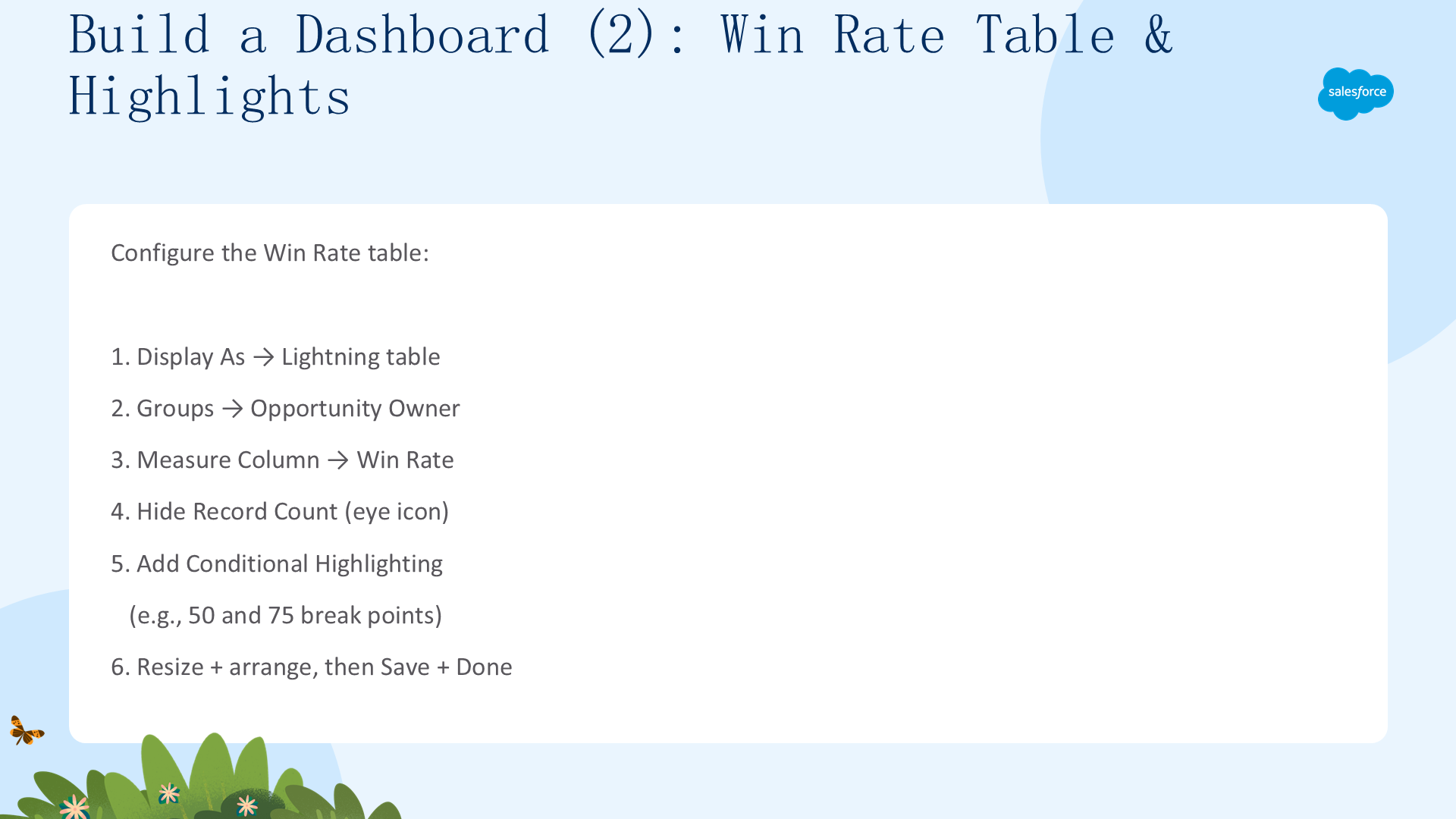

接下来配置赢单率表格组件:
- Display As 选择 Lightning table 类型。
- Groups 文本框输入 Opportunity Owner,选择 Opportunity Owner。
- Measure Column 文本框输入 Win Rate,选择 Win Rate。
- 点击 Record Count 上的眼睛图标将其隐藏。
- 勾选 Add Conditional Highlighting(添加条件高亮),输入适合你组织的分界点(示例中输入了 50 和 75 作为区间范围)。
- 点击 Add。
- 使用新仪表盘元素上的手柄调整大小和布局,使其视觉美观。
- 一切看起来没问题后,点击 Save,再点击 Done。
三、部署并监控销售跟踪功能

在最后一个单元中,你将确定把关键活动跟踪功能部署给用户的最佳方式,并学习如何跟踪这些增强功能的使用情况。
部署你的增强功能
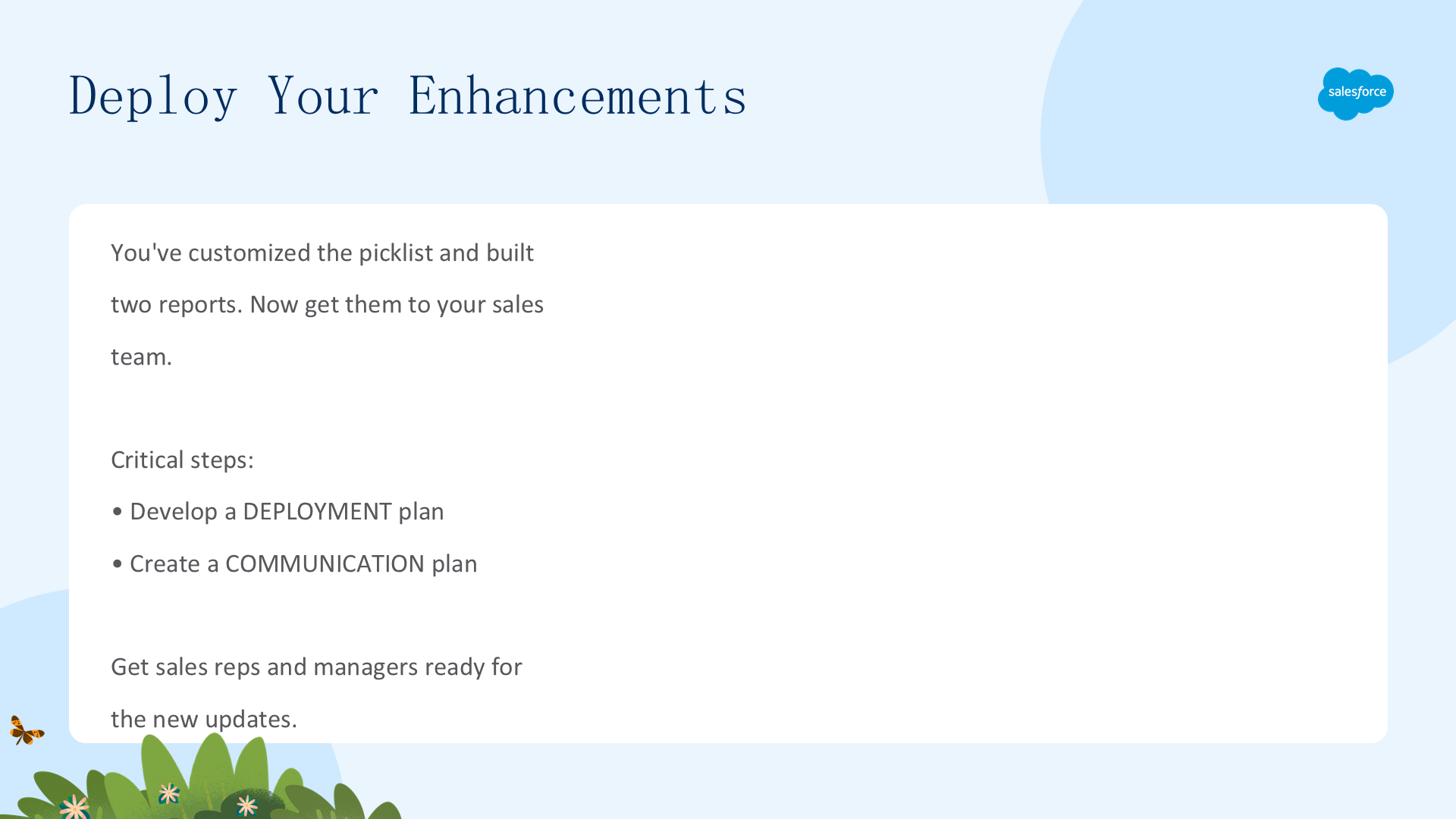
你已经自定义了活动类型选项列表字段,并构建了两份出色的报表。现在是时候真正把这些更新交到销售团队手中了。对于这类重要更新,关键在于制定部署计划和沟通计划,让销售代表和销售经理做好准备。
介绍选项列表更新
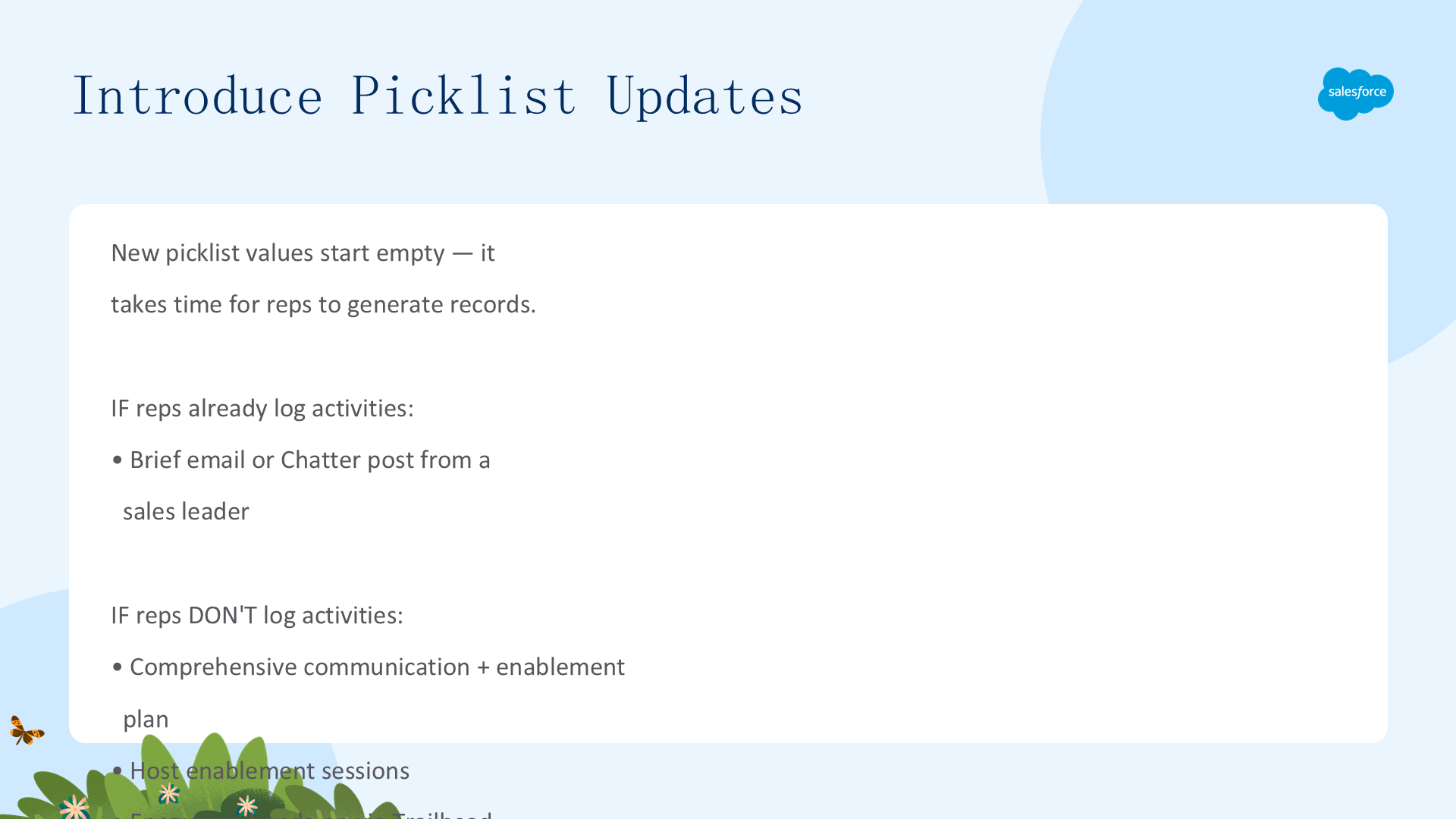
在上一单元中,我们为活动对象上的类型字段自定义了新值。当你在生产环境中首次部署这些新值时,还没有任何活动使用新值——销售代表需要时间才能用你的新选项生成活动记录。你需要决定如何最好地培训销售团队使用更新后的选项列表。
如果销售代表已经在记录活动:与销售管理层合作,通过一封简短的邮件或销售主管发布的 Chatter 帖子,让代表们快速了解新的选项列表取值。
如果销售代表还没有记录活动:制定一套全面的沟通与赋能计划。考虑为销售用户举办一些赋能培训,讲解如何在 Salesforce 中跟踪活动及其带来的好处;同时鼓励销售代表通过 Trailhead 获得动手实践。
分析关键销售活动
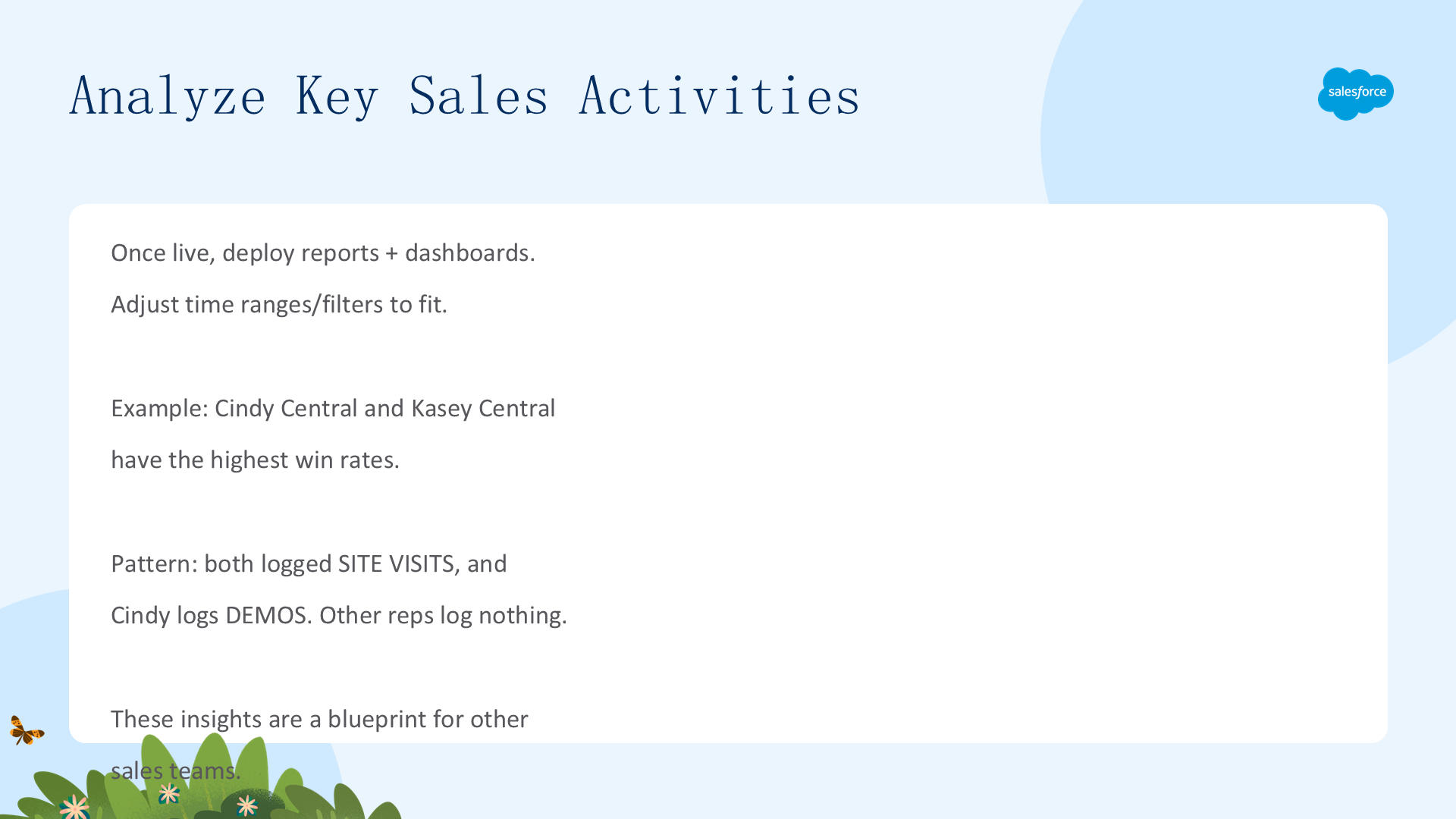

新选项列表值上线后,就可以部署新的报表和仪表盘了。务必根据你的业务调整时间范围或其他筛选器。如果你的销售团队规模较大,可以考虑针对特定用户角色或销售区域添加额外筛选器;也可以在仪表盘上应用筛选器,让经理和用户既能总览全局,又能下钻到自己团队的细节。
来看看上一单元的示例仪表盘:赢单率方面,Cindy Central 和 Kasey Central 两位销售代表的赢单率最高。观察右侧的活动分布可以发现规律——Cindy 和 Kasey 都记录了实地拜访(Site Visit),而且 Cindy 还记录了产品演示(Demo)。其他销售代表则没有记录任何活动。Central 团队似乎摸索出了行之有效的方法,这些洞察正是其他销售团队很好的参照蓝本。
等销售团队记录一两个月活动后,分析其中的模式,看看是否浮现出成功的信号。判断哪些活动能带来新订单,是大多数销售代表都非常感兴趣的事——如果每个人都能拥有更高的赢单率,岂不是很好?
监控使用情况
恭喜!你的销售团队现在拥有了一些新的方法,可以更聪明地销售、赢得更多订单。与任何新功能一样,重要的是监控使用情况、收集反馈,并基于数据做出改进。以下是你可以做的几件事:
- 检查新类型选项列表值的采用情况:定期查看关键活动报表。用户是否在使用新的选项列表值?如果没有,找出原因——用户是否根本没有记录任何活动?
- 用报表来跟踪报表:还有什么比用另一份 Salesforce 报表来跟踪报表使用情况更好的方法呢?现在你已经是构建报表的专家了,可以创建一份报表来跟踪新的关键活动报表和赢单率报表的使用情况。使用 Last Run Date(最后运行日期)字段查看销售用户是否在使用你创建的报表。
- 审视报表的价值:计划每季度与销售管理层一起审视关键活动报表和仪表盘组件,确保它们仍然有用。如果没有,就确定需要更新的地方。
- 提醒用户:分享你在分析关键活动报表时发现的任何洞察。如果浮现出有趣的模式,务必将这些发现公开。每周与销售主管沟通,选择要分享给销售组织的数字和成功案例,通过邮件和 Chatter 传播。