一、创建数据流(Create Data Streams)
学习目标
在这一项目步骤中,你将:
- 学习如何使用数据流(data stream)连接数据。
- 定义数据湖对象(DLO)。
- 从 Salesforce CRM 创建数据流。
一切始于数据
数据是我们世界和工作的基础。它可以帮助你做出发现、回答问题、推动决策并与客户建立连接。但仅仅拥有海量信息并不能让你成功,真正重要的是能够轻松、准确、快速地对这些数据进行归类。Salesforce Data 360 借助 Salesforce Platform 的强大能力和可扩展的基础设施,让你能够快速地将数据带到指尖。
那么,数据究竟是如何进入 Data 360 的呢?把数据放进 Data 360 之后又该做什么?在这个项目中,你将探索如何把数据带入 Data 360,对数据进行映射与统一,然后查询并对这些数据采取行动。
注册带 Data 360 的 Developer Edition
要完成本模块,你需要一个包含 Data 360 和示例数据的自定义 playground。
- 点击 Create Playground。
- 你的新组织会自动附加到你的 Trailhead 账户!
- 记下你组织的到期日期,并在此之前完成本徽章。
这个 Developer Edition 是专门为配合本徽章的挑战而设计的,可能不适用于其他徽章。请务必确认你使用的是推荐的 Trailhead Playground 或专用 Developer Edition 组织。
连接你的数据
Data 360 中的连接始于设置数据流(data stream),即连接或摄取到 Data 360 中的数据源。这些数据源的数据存储在数据湖对象(Data Lake Objects,DLO)中,DLO 本质上是数据流数据的存储容器。如果数据需要处理,可以创建公式字段(formula field)来标准化数据或执行基本计算。
核心流程:数据流 → DLO → 公式字段 → DMO 映射。数据流是管道,DLO 是容器,公式字段负责转换,映射则把数据连接到 Customer 360 Data Model。
创建数据流 — Sales 数据包
在把数据摄取到 Data 360 之前,你需要配置任何想要连接的数据源。数据源可以是其他 Salesforce 组织、Marketing Cloud Engagement 业务单元、外部平台、CSV 文件等。在本项目中,我们已经把一个 Sales Cloud 和一个 Service Cloud 组织连接到了你的 Developer 组织。
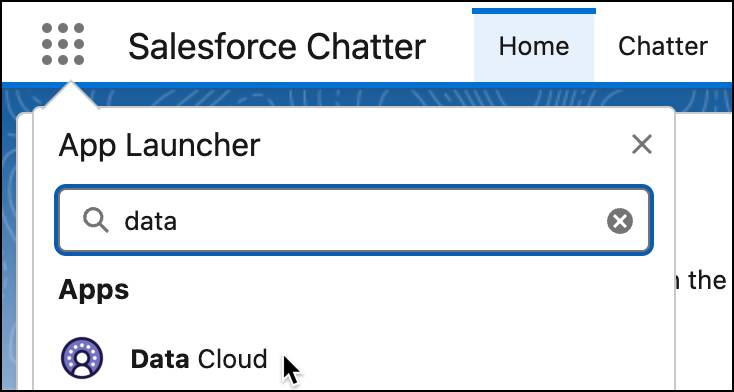
- 登录 Developer Org 后,从 App Launcher 搜索并选择 Data Cloud。
- 进入 Data Streams 标签页,点击 New。
- 在 Connected Sources 下点击 Salesforce CRM,然后点击 Next。
- 从 View Bundles 中选择 Sales 数据包,点击 Next。
- 查看关联字段并点击 Next(字段出现可能需要几分钟)。
- 保持默认 Data Space 和包内字段不变,点击 Deploy。
现在从 Sales 数据包中一次性创建了六个新的数据流。部署可能需要几分钟,如果遇到问题,等待几分钟后重试部署。
创建数据流 — Case 对象
接下来,通过直接选择对象(而非使用数据包)来添加 Service Cloud 的 Case 数据。
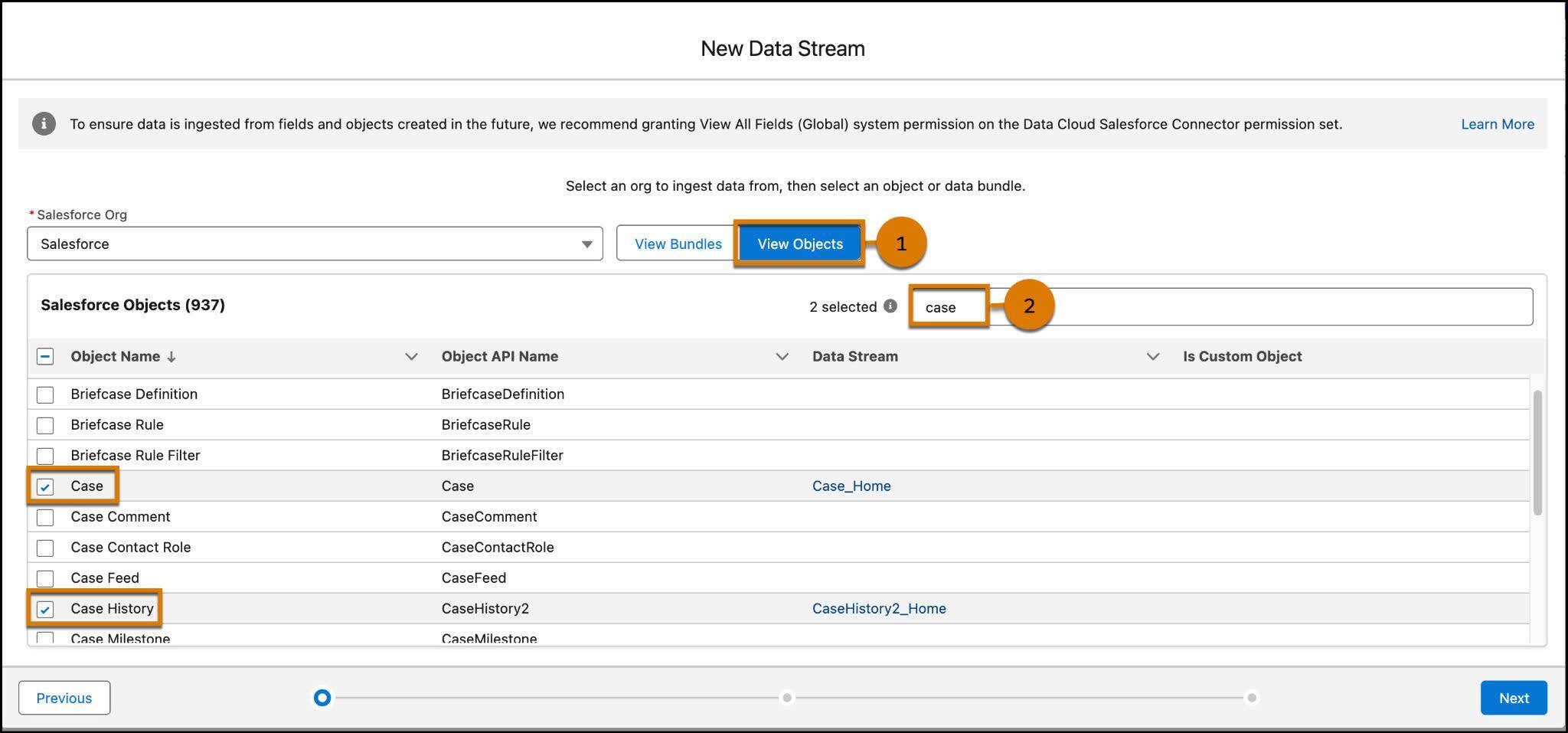
- 从 Data Streams 窗口点击 New。
- 选择 Salesforce CRM 并点击 Next。
- 选择 View Objects,搜索
Case。 - 同时选择 Case 和 Case History,点击 Next。
- 在 Case_Home 下,保持名称不变,从 Object Category 下拉框选择 Engagement,然后为 Event Time Field 选择 Created Date。
- 在 CaseHistory2_Home 下,保持名称不变,为 Object Category 选择 Other。
- 点击 Next,确认默认数据空间后点击 Deploy。
你现在已经通过数据包添加了 Sales 数据,并通过直接对象选择添加了 Service 数据。
验证你的数据流
很好,你已经创建了数据流,让 Sales 和 Service Cloud 对象的数据开始流入 Data 360。
回顾你已完成的工作:
- 从 Sales 数据包创建了六个数据流(Lead、Contact、Opportunity 及相关对象)。
- 通过直接对象选择创建了两个数据流(Case_Home 和 CaseHistory2_Home)。
每个数据流都会创建一个对应的 DLO(数据湖对象)来存储摄取的数据。点击 Verify Step 检查你的工作。在下一步中,你将添加公式字段并把数据映射到 Customer 360 Data Model。
二、创建字段并映射数据(Create Fields and Map Your Data)
学习目标
在这一步骤中,你将:
- 创建一个公式字段。
- 向数据模型对象添加一个自定义字段。
- 将字段映射到 Customer 360 Data Model。
创建公式字段
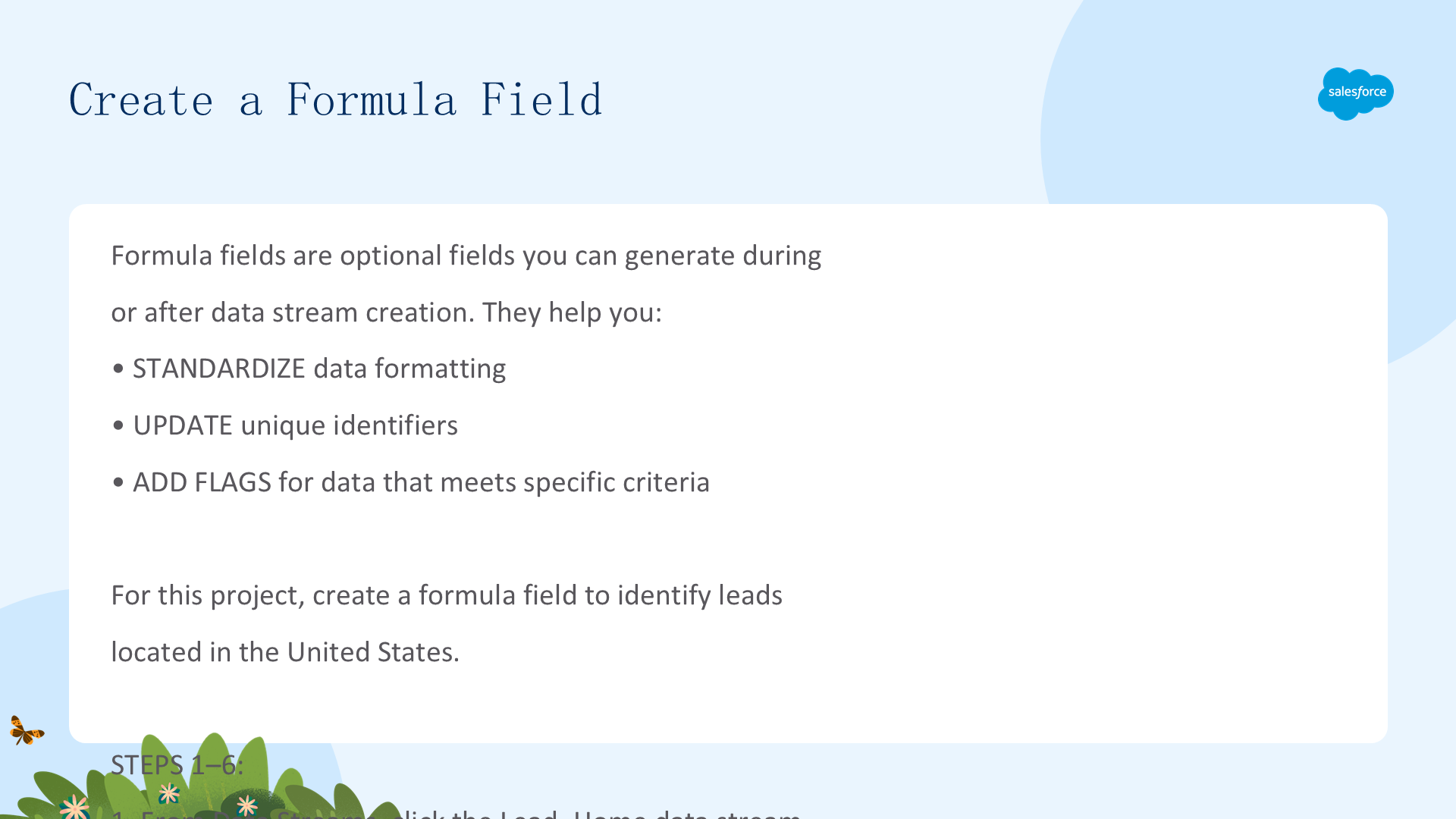
创建 Data 360 数据流时,你可以选择在数据流创建期间或之后生成更多字段,称为公式字段(formula field)。这些可选字段有助于你标准化数据格式、更新唯一标识符,或为满足特定条件的数据添加标志。
在本项目中,你创建一个公式字段,根据 Lead 数据湖对象(DLO)Country 字段中的数据来识别位于美国的线索。
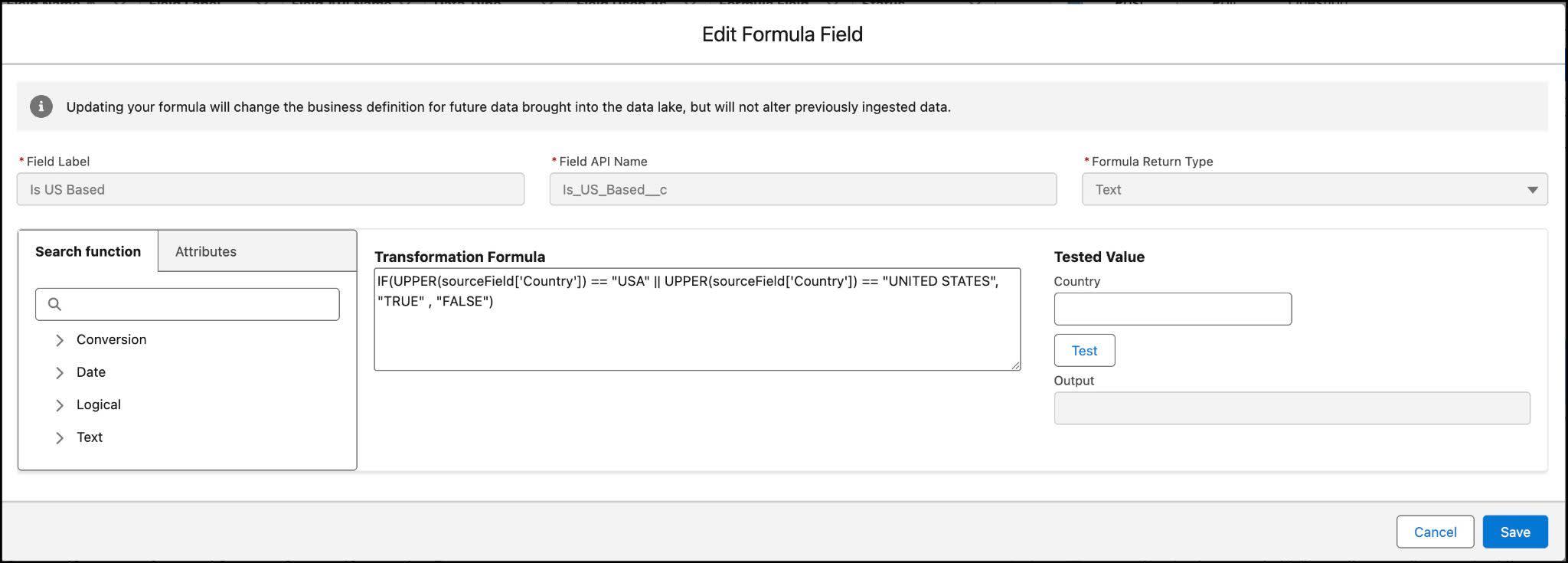
- 从 Data Stream 标签页找到并点击你创建的 Lead_Home 数据流。
- 在 Lead_Home 数据流记录中,从屏幕顶部选项选择 New Formula Field。
- Field Label 命名为
Is US Based。 - 确认 Field API Name 为
Is_US_Based。 - Formula Return Type 选择 Text。
- 在 Transformation Formula 字段中输入公式。
验证并保存公式字段
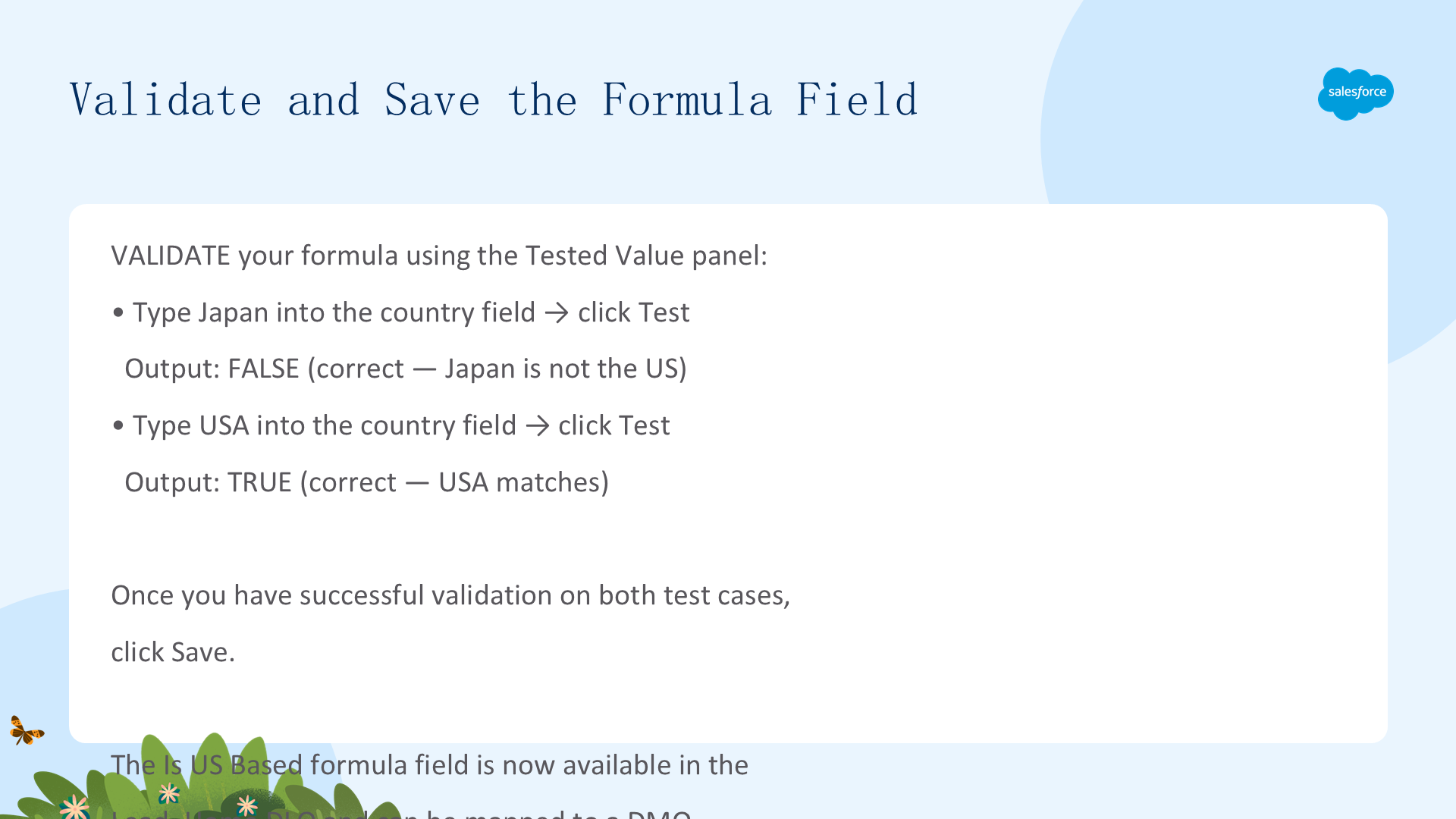
使用 Tested Value 面板验证公式:
- 在 country 字段输入
Japan,点击 Test,输出显示 FALSE。 - 输入
USA,点击 Test,输出显示 TRUE。
两个测试用例都成功验证后,点击 Save。现在 Is US Based 公式字段已经可以在 Lead_Home DLO 中使用,并可以被映射到 DMO。干净、经过验证的公式字段会成为下游分段、身份解析和计算洞察的可靠输入。
协调与映射
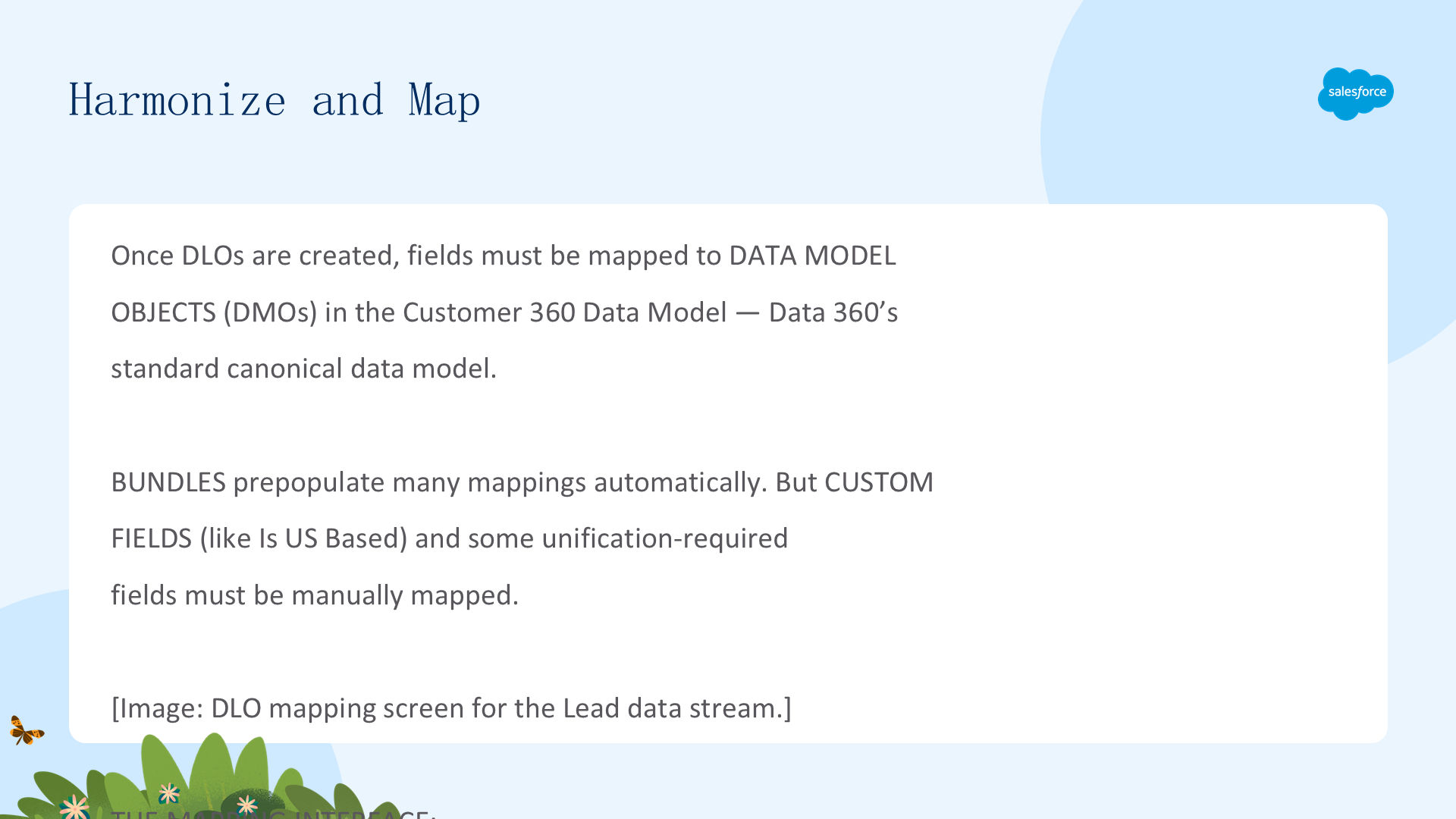
DLO 创建后,DLO 中的字段需要映射到 Customer 360 Data Model 中的数据模型对象(DMO),这是 Data 360 的标准规范数据模型。如果使用 starter data bundle 创建数据流,许多映射会为你预先填充。然而,自定义字段和统一所需的某些字段需要手动映射。
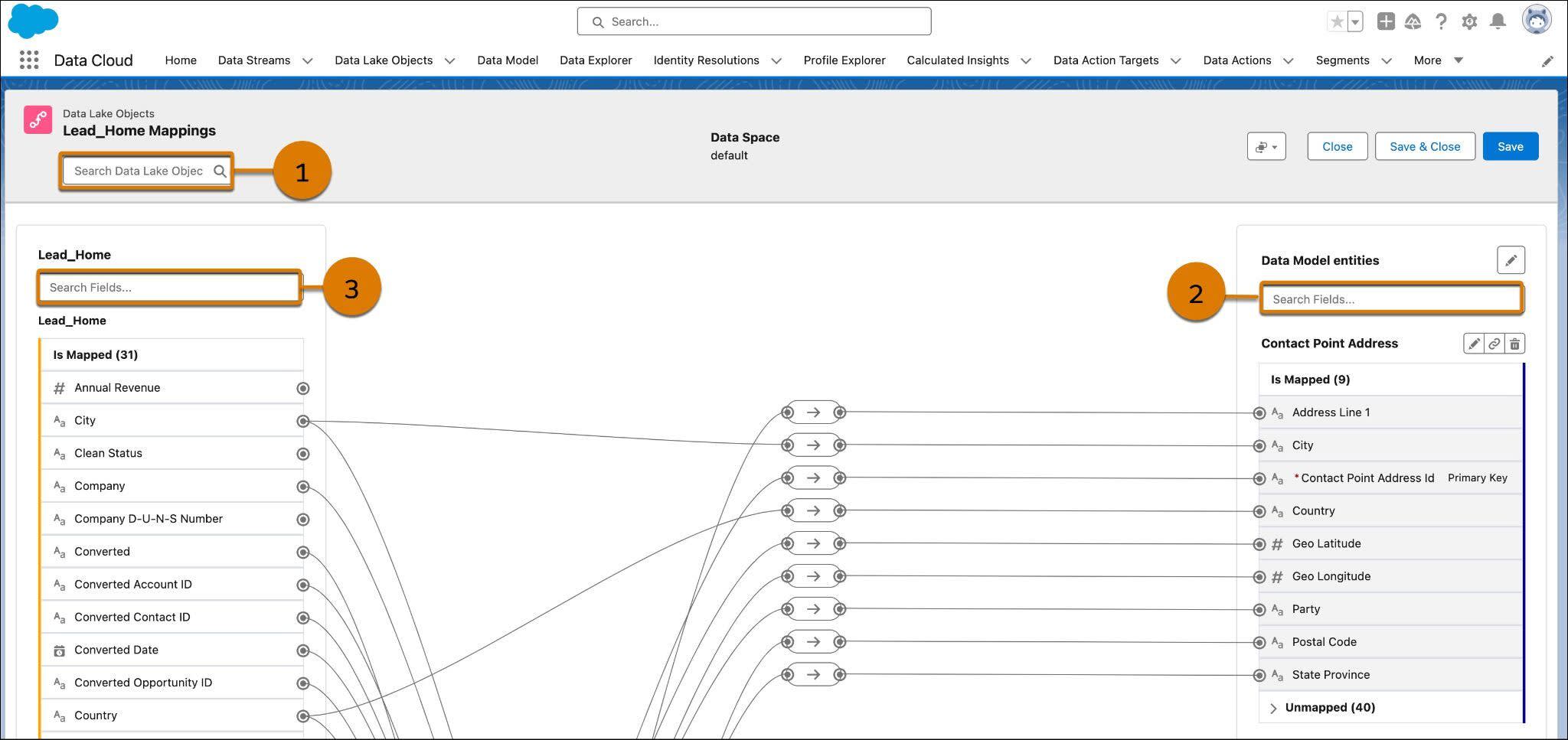
映射界面一侧是可搜索的数据湖对象(DLO),另一侧是可搜索的 DMO(应用内称为 Data Model entities)。使用 DLO 搜索栏查找 DLO 内的字段。
首先,你需要创建一个新的 DMO 字段,然后将其映射到新的公式字段:
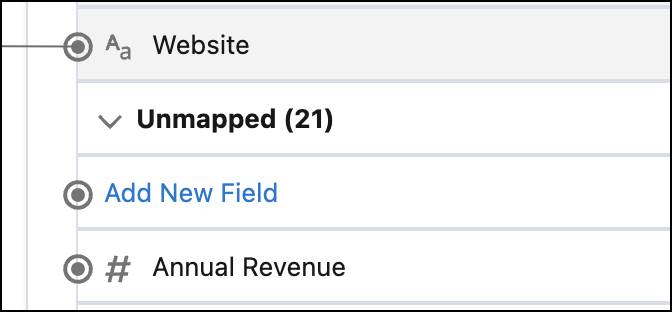
- 在 Data Model entities 下,滚动到 Lead 部分,点击 Unmapped 下拉框。
- 点击 Add New Field。
- 将字段命名为
Is US Based,Data Type 选择 Text。 - 点击 Save。
- 在 Lead_Home 下搜索并选择 Is US Based,在 Data Model entities 下也选择 Lead 部分的 Is US Based。
- 连接线出现后点击 Save。
映射统一所需字段
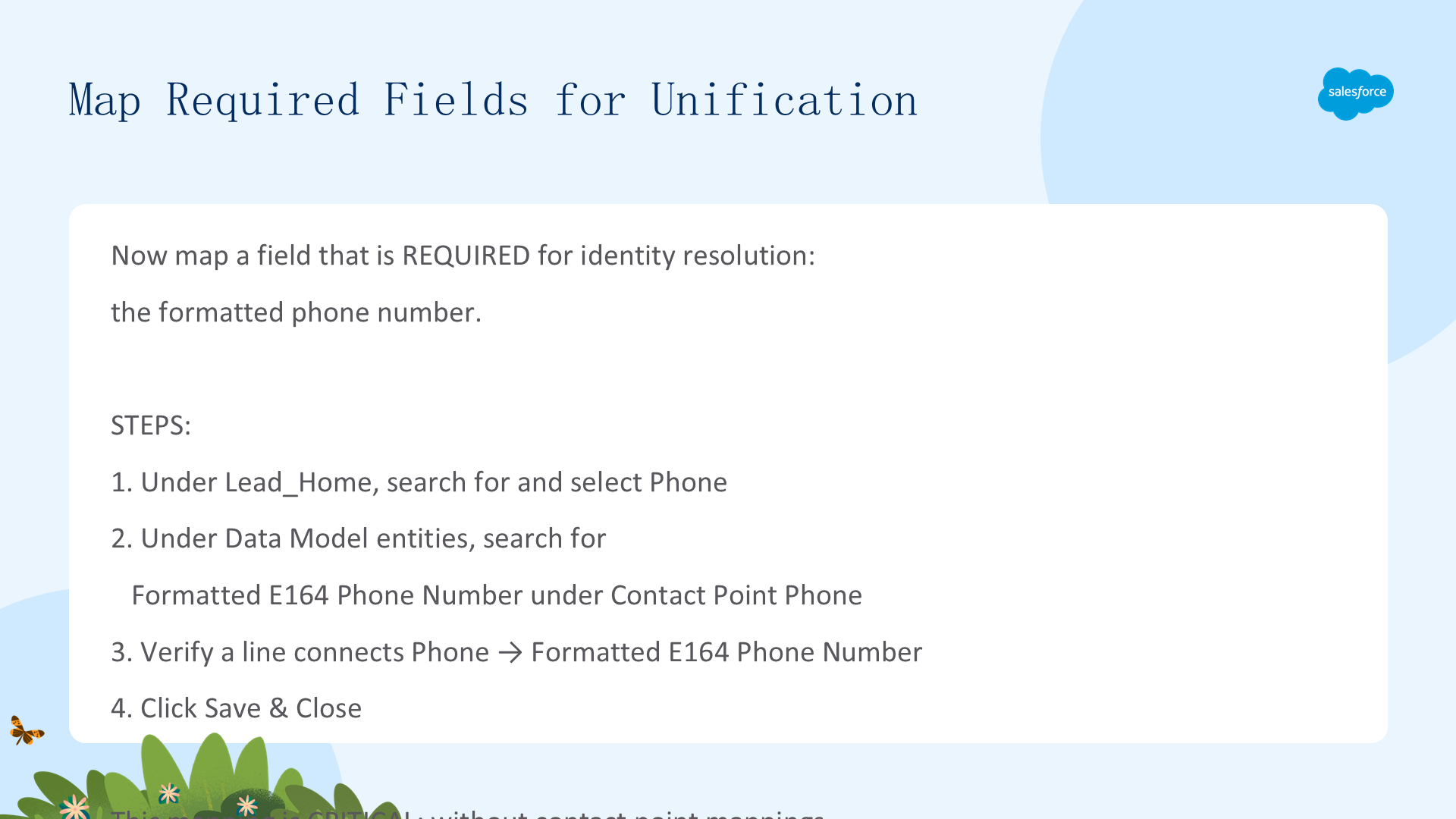
接下来,映射身份解析所需的字段——格式化电话号码。
- 在 Lead_Home 下搜索并选择 Phone。
- 在 Data Model entities 下,搜索 Contact Point Phone 下的
Formatted E164 Phone Number。 - 检查 Phone 和 Formatted E164 Phone Number 之间是否出现连接线,如果没有,选择 Formatted E164 Phone Number。
- 连接线出现后,点击 Save & Close。
这个映射至关重要:如果没有电话或邮箱等接触点映射,身份解析就无法跨数据源匹配和统一画像。
将 Case 映射到数据模型对象
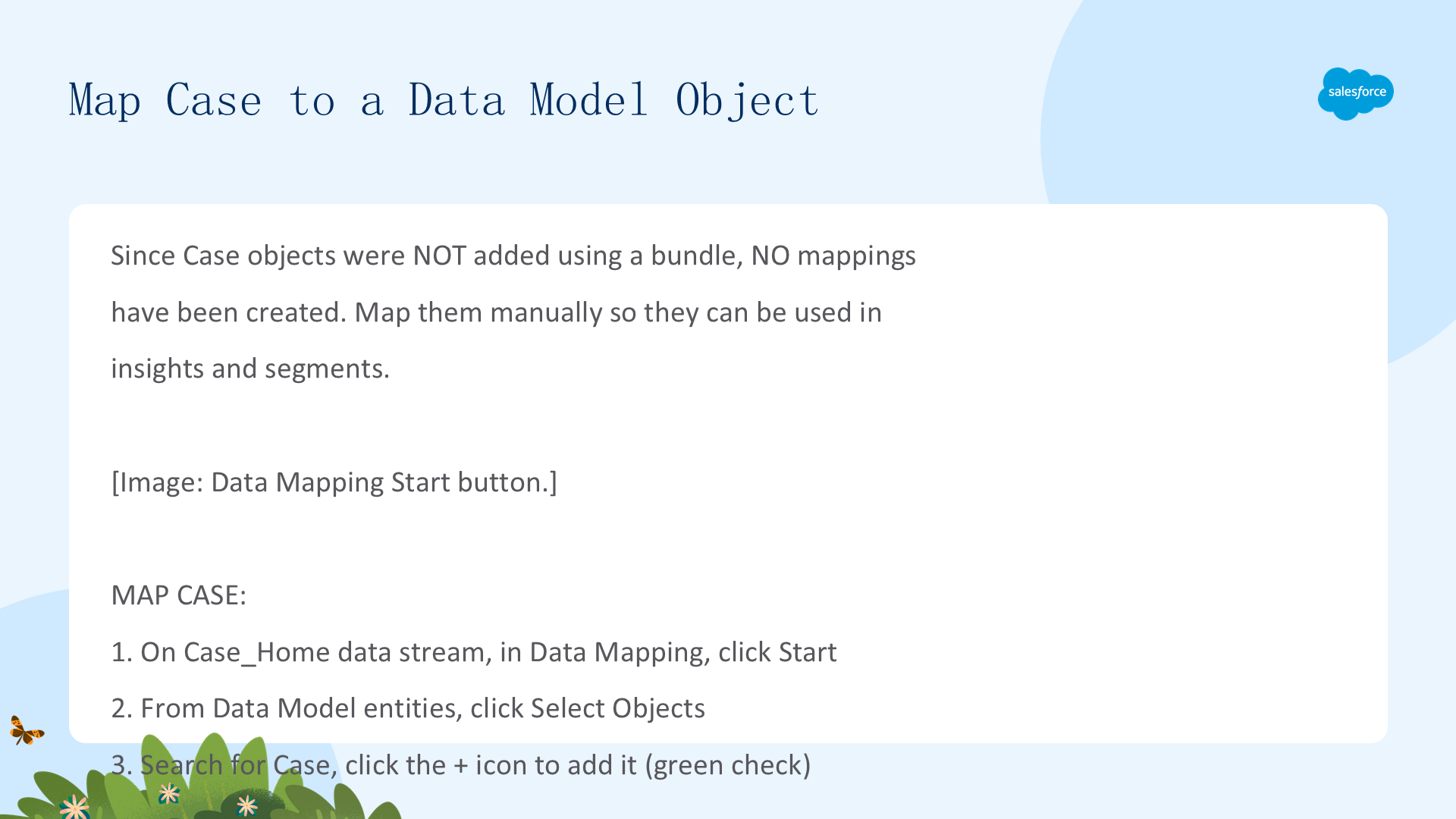
由于你没有使用数据包添加 Case 对象,因此还没有创建任何映射。现在手动映射这些字段,以便在后续的洞察和细分中使用。
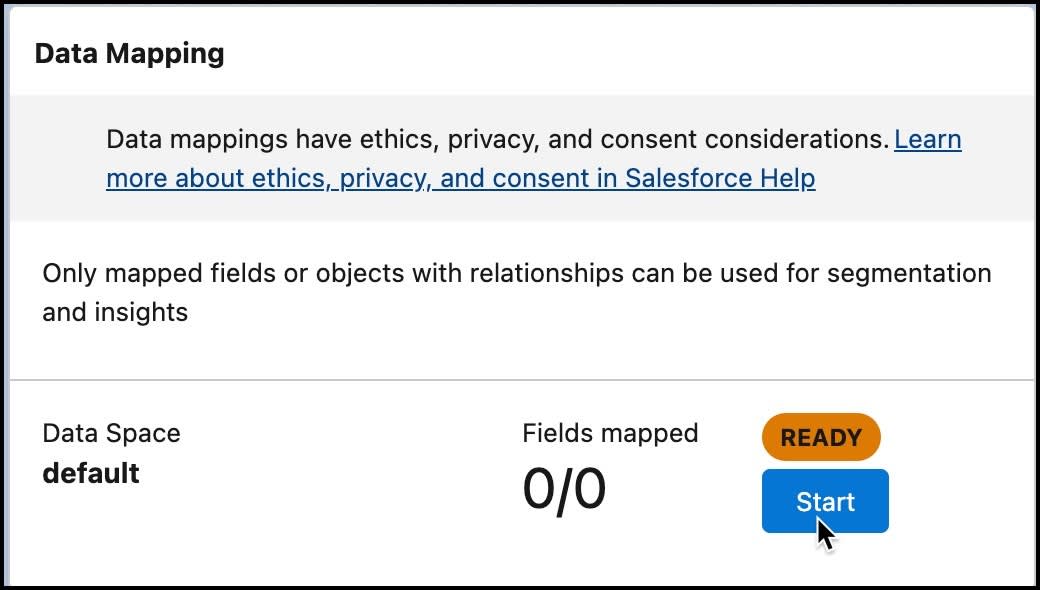
- 在 Case_Home 数据流的 Data Mapping 部分,点击 Start。
- 在 Data Model entities 区域点击 Select Objects(加载可能需要一些时间)。
- 在搜索字段中搜索
Case。 - 点击 + 图标添加 Case 标准对象。
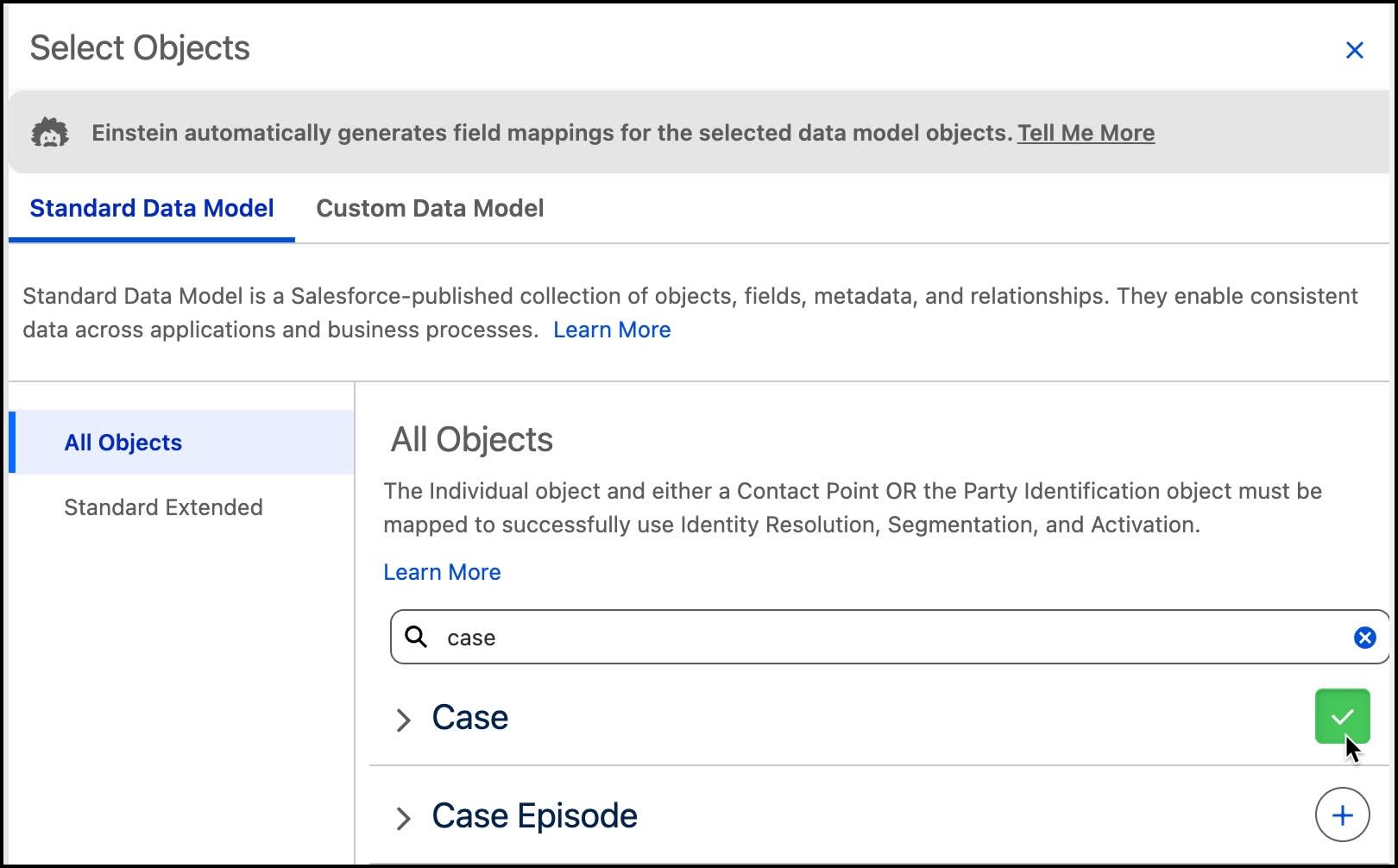
- 点击 Done,这会自动映射若干字段。
- 手动映射剩余字段:Status → Case Status,Account Id → Account,Contact Id → Individual。
- 点击 Save & Close。
映射 Case History
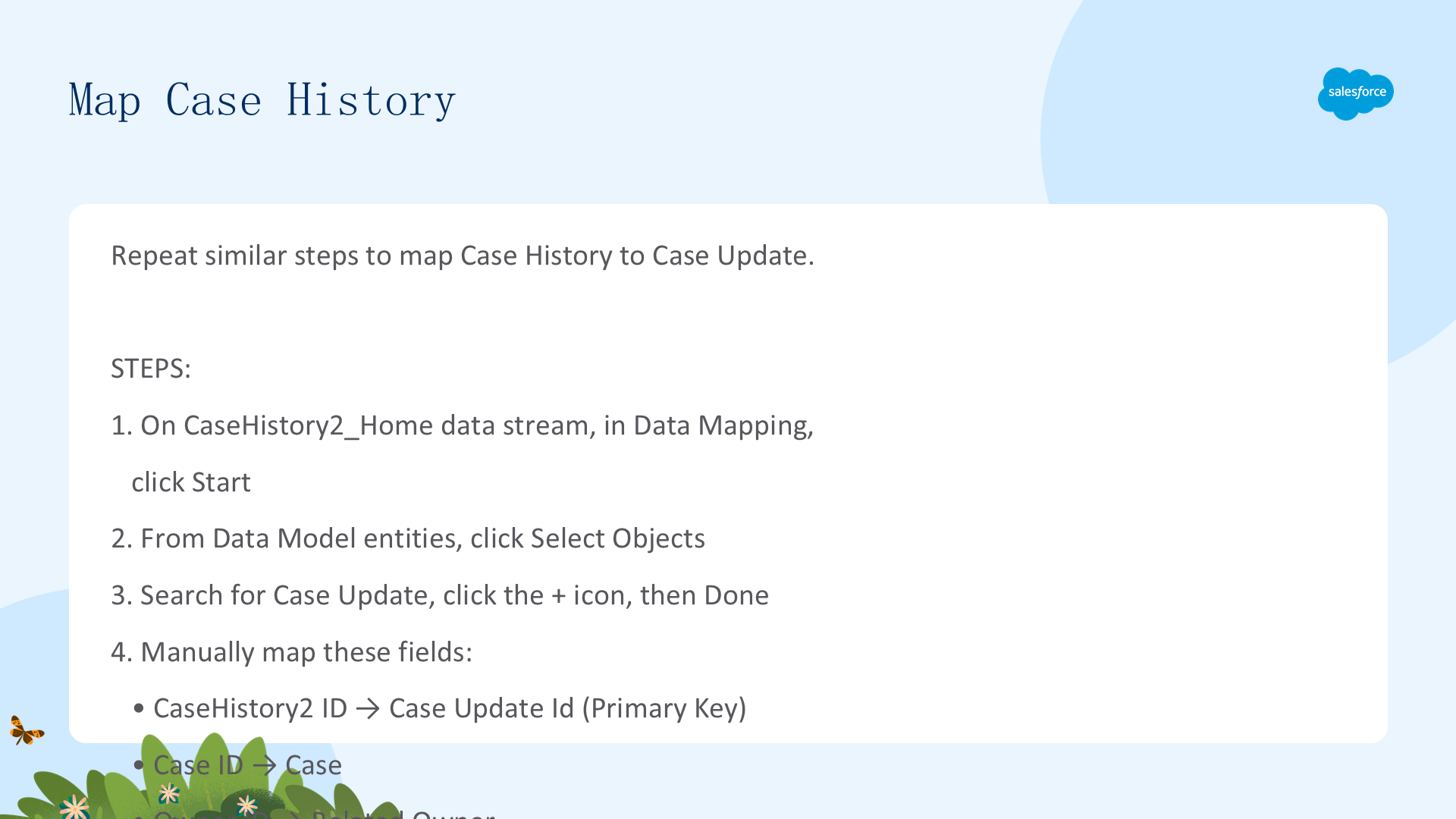
接下来,重复类似步骤,将 Case History 映射到 Case Update。
- 在 CaseHistory2_Home 数据流的 Data Mapping 部分,点击 Start。
- 点击 Select Objects,搜索
Case Update。 - 点击 + 图标添加 Case Update 标准对象,然后点击 Done。
- 手动映射字段:CaseHistory2 ID → Case Update Id(主键),Case ID → Case,Owner ID → Related Owner,Last Modified By ID → Last Modified By,Previous Update → Previous Update Date。
- 点击 Save & Close。
Case 和 Case History 现在都已完全映射到 Customer 360 Data Model,可用于身份解析、洞察和细分。
验证你的工作
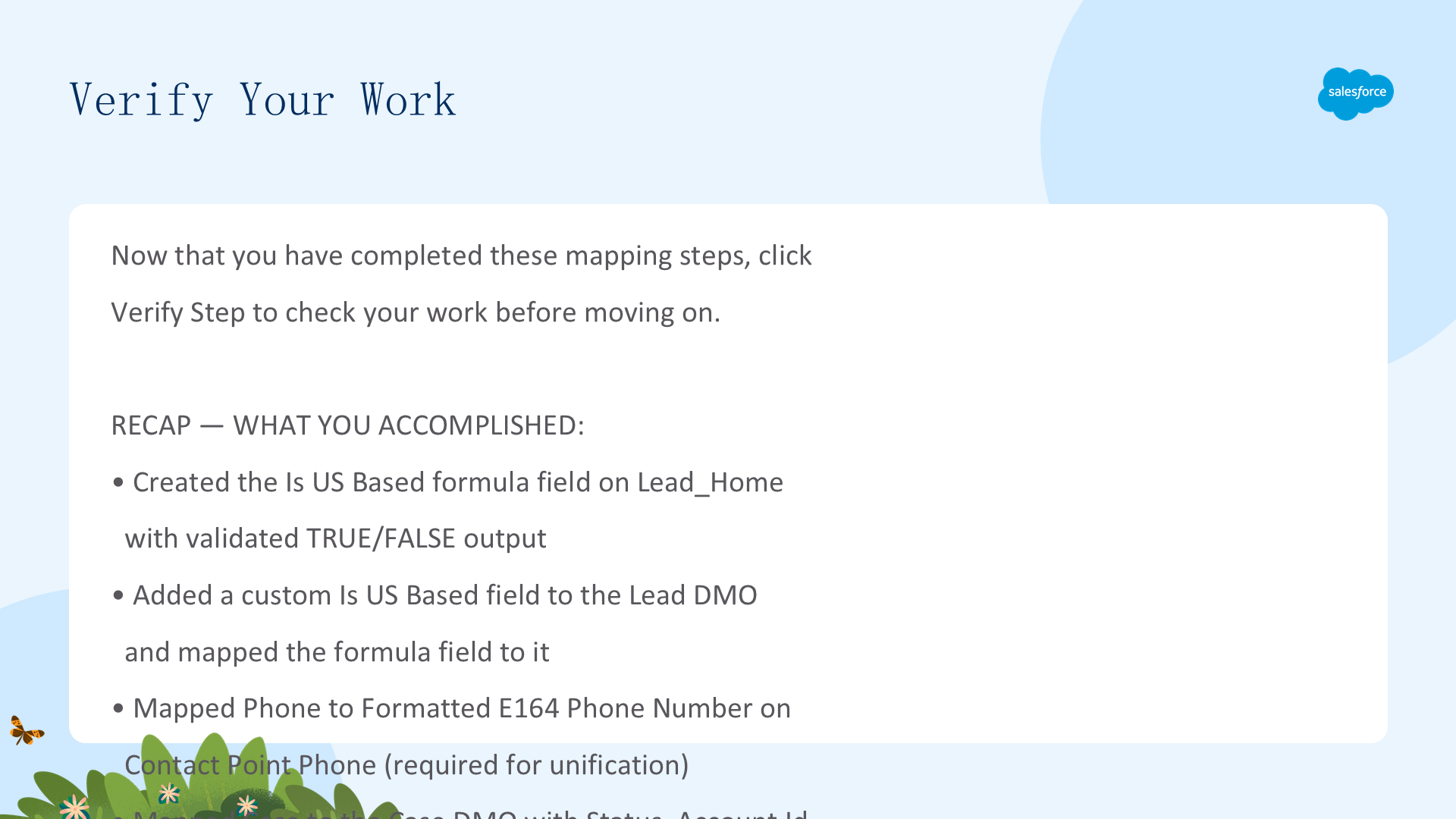
现在你已经在 Developer Org 中完成了这些步骤,点击 Verify Step 检查你的工作。
回顾你已完成的工作:
- 在 Lead_Home 上创建了经过验证的 Is US Based 公式字段。
- 向 Lead DMO 添加了自定义 Is US Based 字段并完成映射。
- 将 Phone 映射到 Contact Point Phone 下的 Formatted E164 Phone Number(统一所需)。
- 将 Case 映射到 Case DMO(Status、Account Id、Contact Id)。
- 将 CaseHistory2 映射到 Case Update DMO。
所有数据流现在都已映射完毕,可以进入下一步:身份解析与统一。
三、统一数据(Unify Your Data)
学习目标
在这一步骤中,你将:
- 从头创建一个身份解析规则集(ruleset)。
- 配置匹配规则和对账规则。
- 验证输出的统一画像数据。
统一你的数据
使用身份解析(identity resolution)统一数据,是把零散数据转化为深度洞察的关键步骤。要利用身份解析,你需要先定义 Data 360 用来判断哪些记录匹配、以及哪些数据被纳入客户统一画像的规则。
设置规则集时,你需要决定如何匹配和协调数据。当规则集运行时,统一链接对象(unified link object)充当源数据与统一画像数据之间的桥梁,确保你始终能把统一画像中每一块数据的来源追溯回原始来源。
映射所需字段
要查看是否遗漏了身份解析所需的任何字段,请查找带警告的图标。
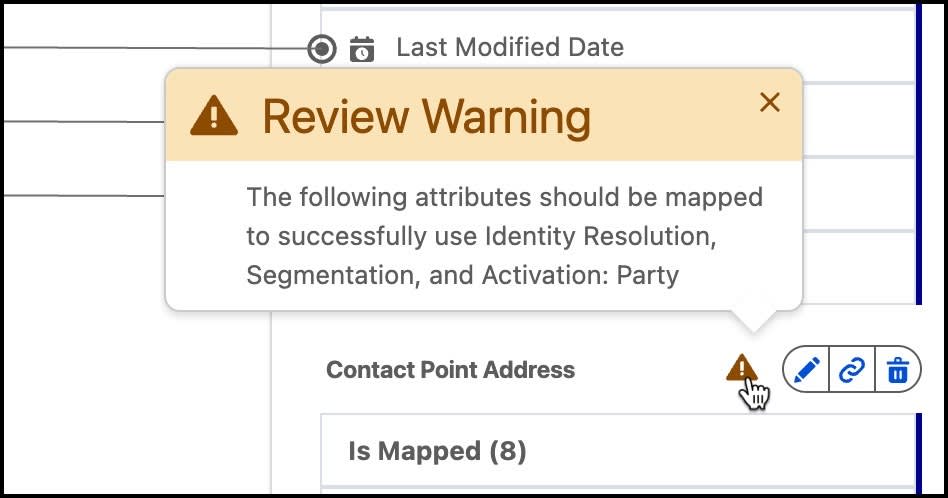
- 从 Data Streams 选择 Contact_Home 数据流。
- 在 Data Mapping 下点击 Review。
- 按照前面类似的步骤,把 Contact_Home DLO 中的 Phone 映射到 Contact Point Phone 实体下的 Formatted E164 Phone Number。
- 点击 Save & Close。
所有必需的接触点映射就绪后,你就可以创建身份解析规则集了。
创建身份解析规则集
在本项目中,你创建一个规则集来匹配 Individual 对象的源记录。规则集运行后,会创建统一的个体画像,以及 Unified Individual、统一链接和统一接触点对象。
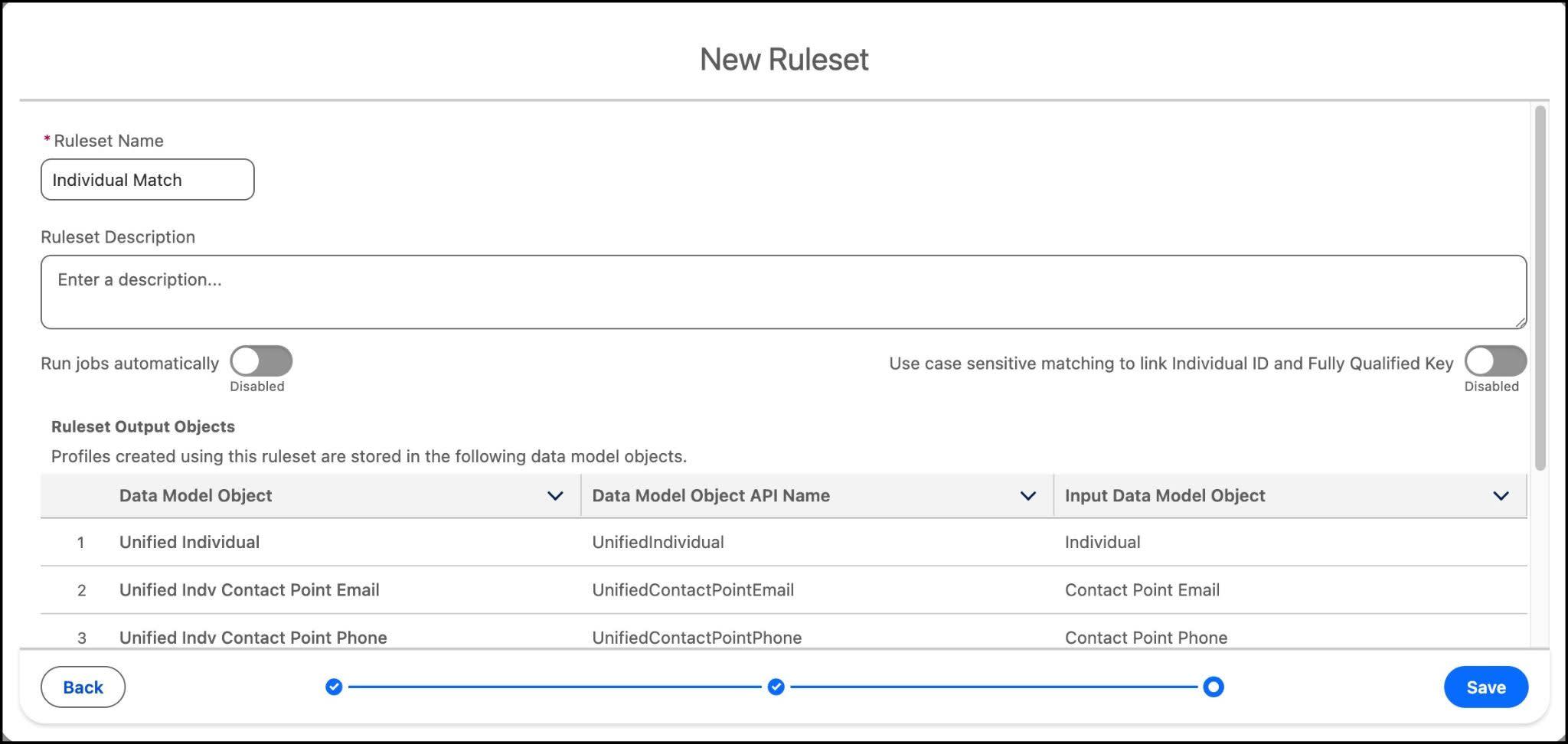
- 从 Data Cloud 选择 Identity Resolutions 标签页,点击 New。
- 选择 Create New Ruleset,点击 Next。
- 保持默认 Data Space,从 Primary Data Model Object 下拉框选择 Individual。
- 保持 Ruleset Id 为空,点击 Next。
- 将规则集命名为
Individual Match。 - 关闭 Run jobs automatically 以降低成本,并关闭 Use case sensitive matching 开关。
- 点击 Save。
配置匹配规则
保存后,就该配置你的匹配规则了。
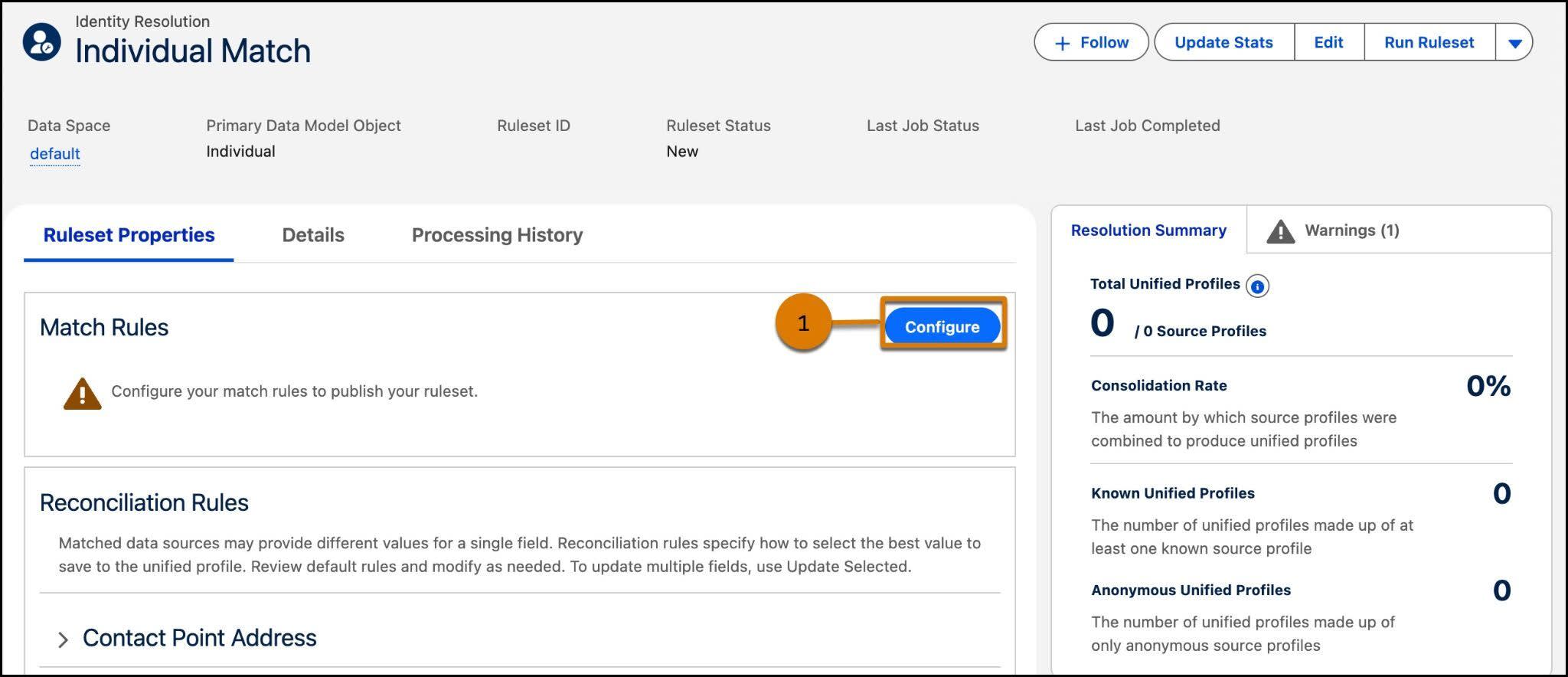
第一条匹配规则 — Fuzzy Name and Normalized Address:
- 在 Match Rules 下的 Ruleset Properties 面板中点击 Configure。
- 查看说明后点击 Next。
- 点击 Configure 选择第一条匹配规则。
- 选择 Fuzzy Name and Normalized Address,点击 Next。
- 由于城市可能拼错,将 City 的 Match Method 从 Exact 改为 Fuzzy - Medium Precision。
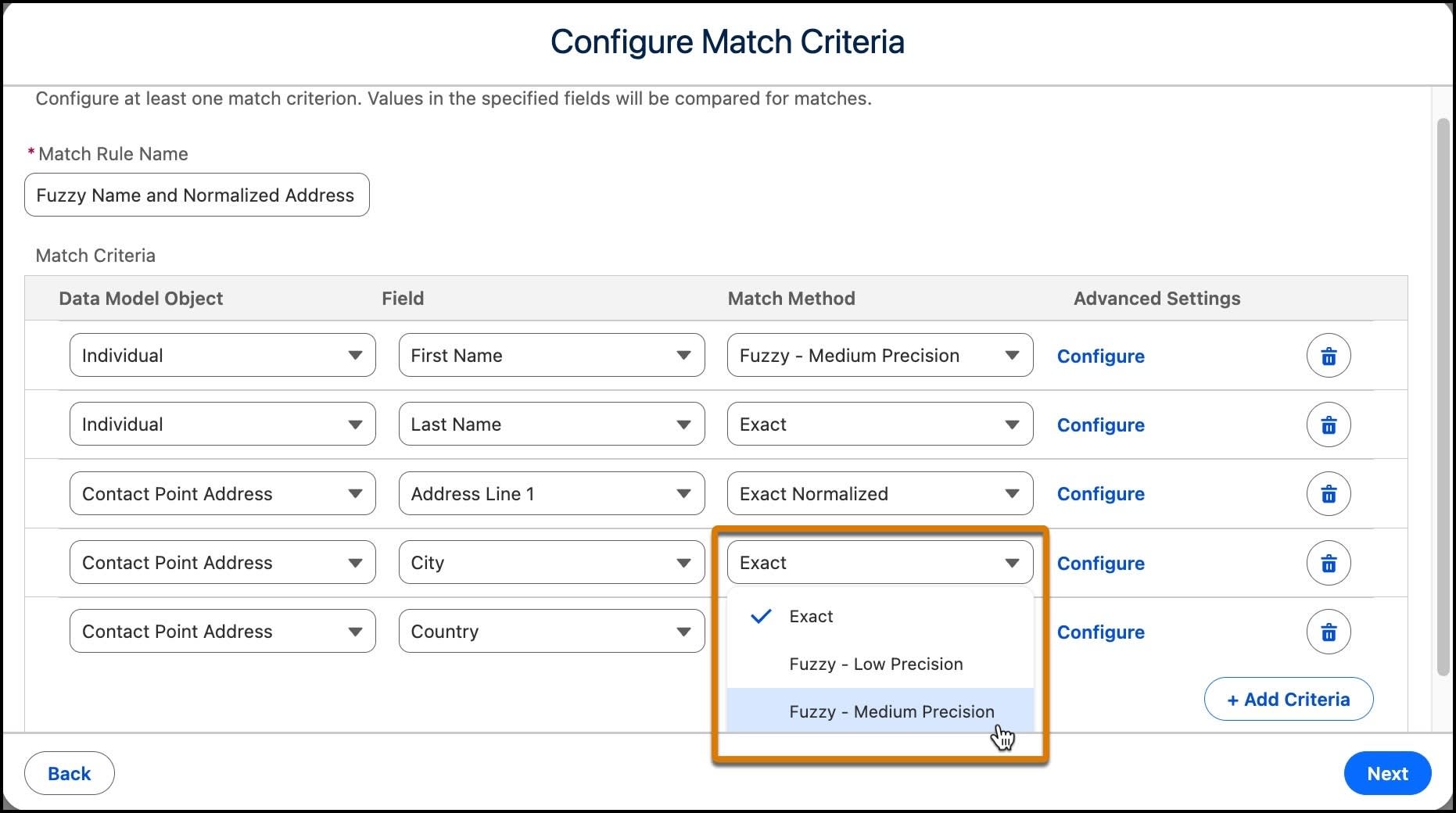
- 点击 Next。
这条规则在名字模糊匹配且地址标准化匹配时关联画像。城市的模糊匹配可以容纳「San Francicso」这样的拼写错误。
添加第二条匹配规则
现在添加第二条匹配规则以增加合并覆盖率。
- 点击 Add Match Rule。
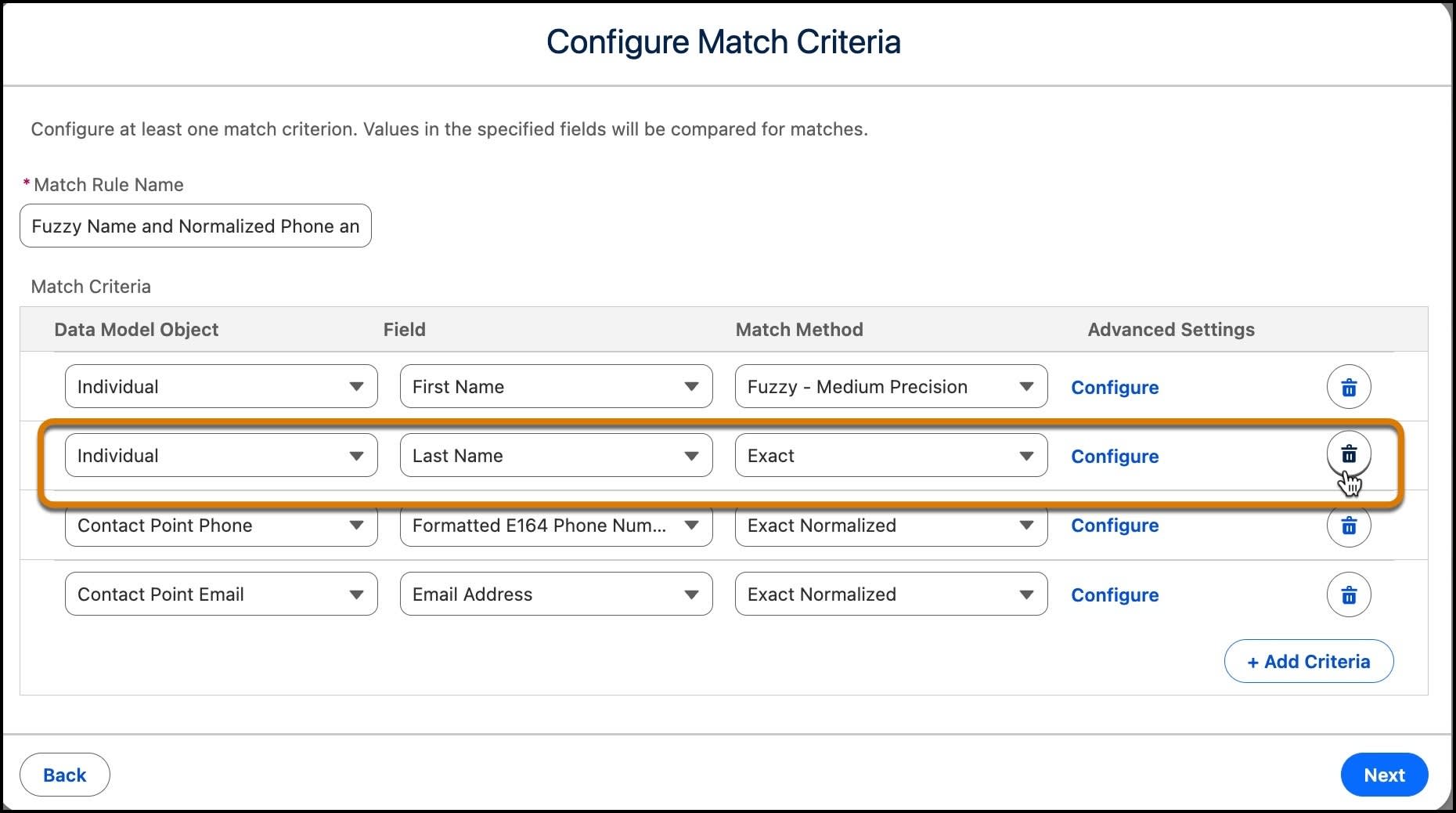
- 选择 Fuzzy Name and Normalized Phone and Normalized Email,点击 Next。
- 为了找到更多匹配,点击垃圾桶图标移除 Last Name。
- 点击 Next。
- 完成后点击 Save。
为什么移除 Last Name?姓氏会因婚姻、离婚等原因而改变,移除它可提高匹配灵活性。模糊名字 + 标准化电话 + 标准化邮箱的组合已经足够强大。
复习对账规则概念
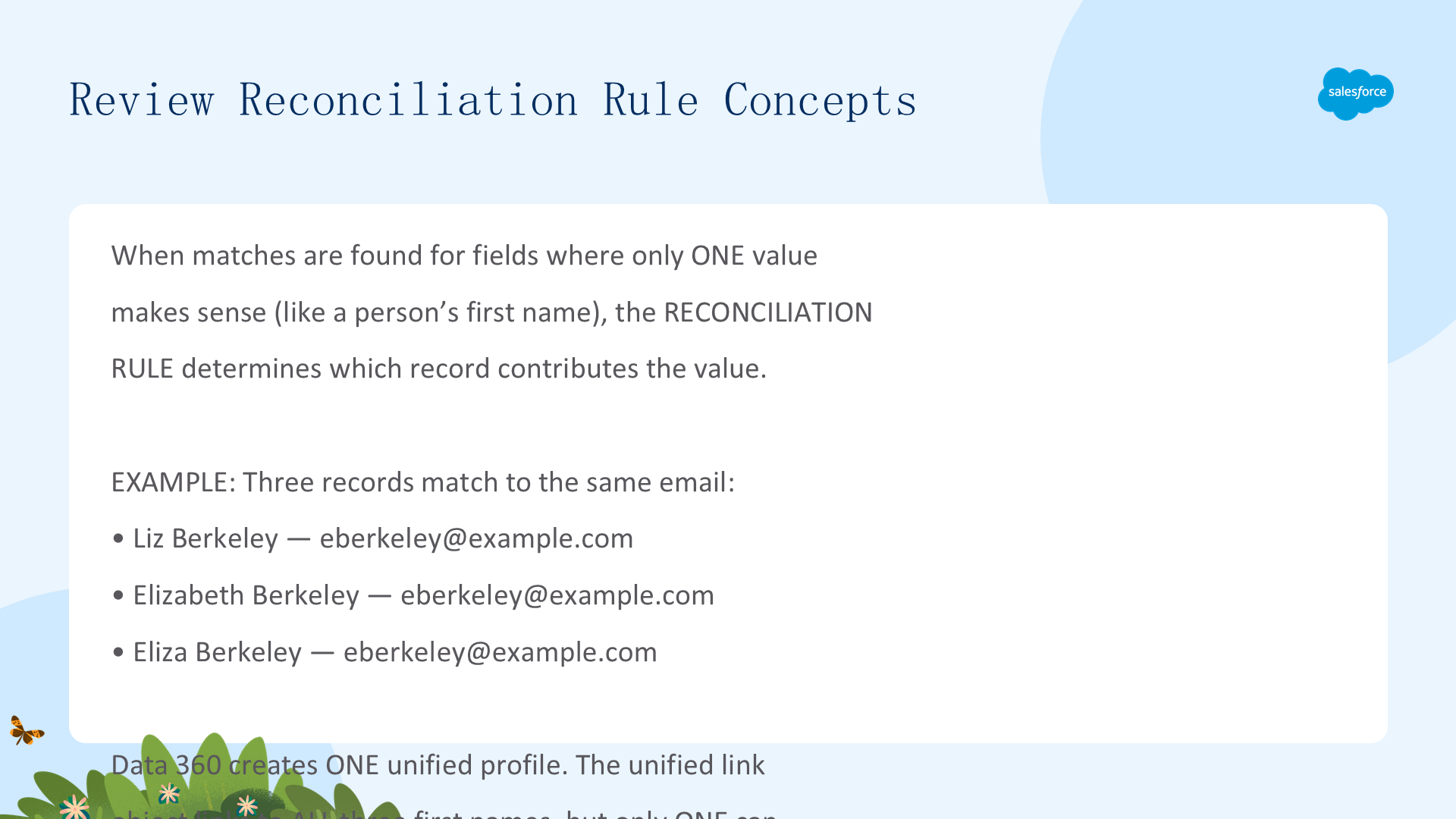
当匹配到字段(例如一个人的名字)只应有一个值时,对账规则(reconciliation rule)决定哪条记录为该字段贡献值。例如,假设你的源数据包含三条名字相近、邮箱相同的记录:Liz Berkeley、Elizabeth Berkeley 和 Eliza Berkeley(邮箱均为 eberkeley@example.com)。它们通过 Fuzzy Name and Normalized Email 规则匹配,Data 360 创建一个统一画像来存储这些匹配记录的数据,由对账规则告诉 Data 360 该记录使用哪个名字。
由于源记录的数据不会被改动,统一链接对象把统一画像链接到全部三个名字,但只有一个能作为统一画像中的「First Name」。对账方式包括:
- Most Recent:使用最近更新的源记录中的名字。
- Most Frequent:使用出现频率最高的值。
- Source Priority:按信任程度对数据源排序。
对于 ID 字段,Source Priority 有助于标准化统一画像中使用哪个系统的标识符。
更新对账规则
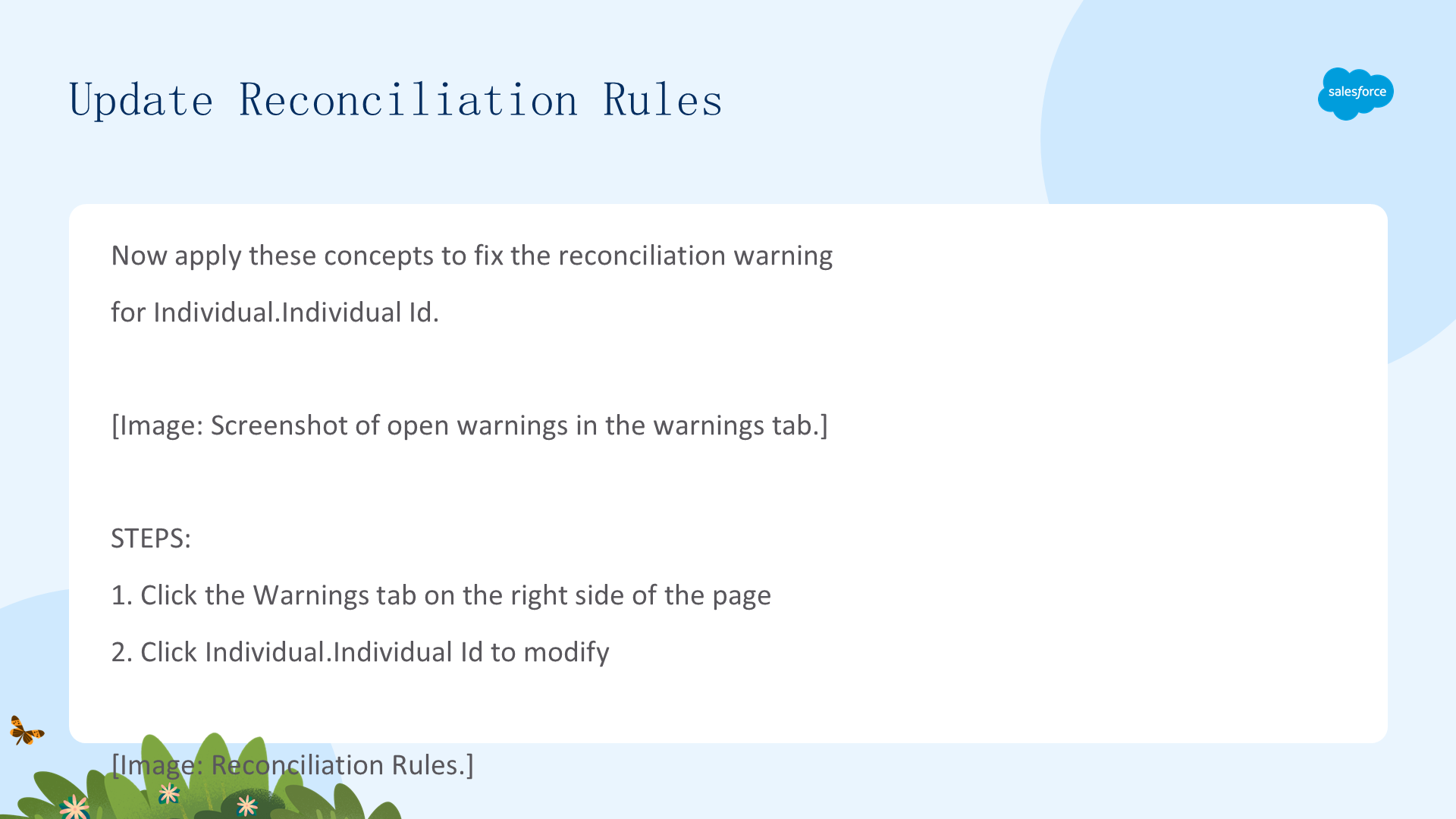
现在应用这些概念来解决 Individual.Individual Id 的对账警告。
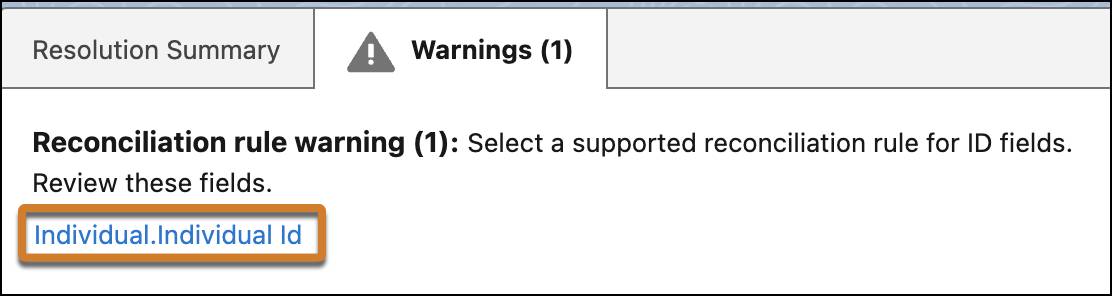
- 点击页面右侧的 Warnings 标签页。
- 点击 Individual.Individual Id 进行修改。
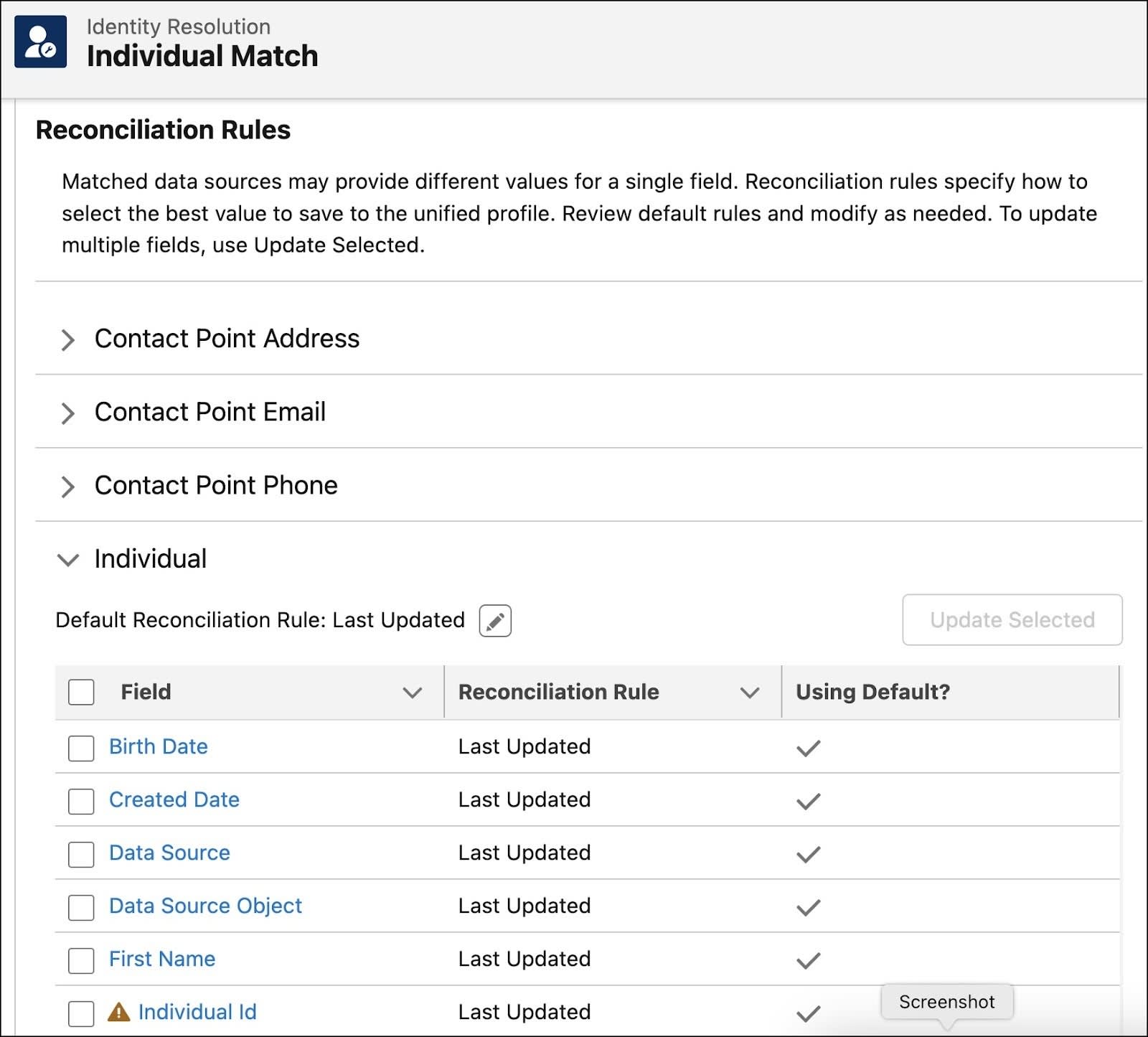
- 选中 Individual ID 旁边的复选框,点击 Update Selected。
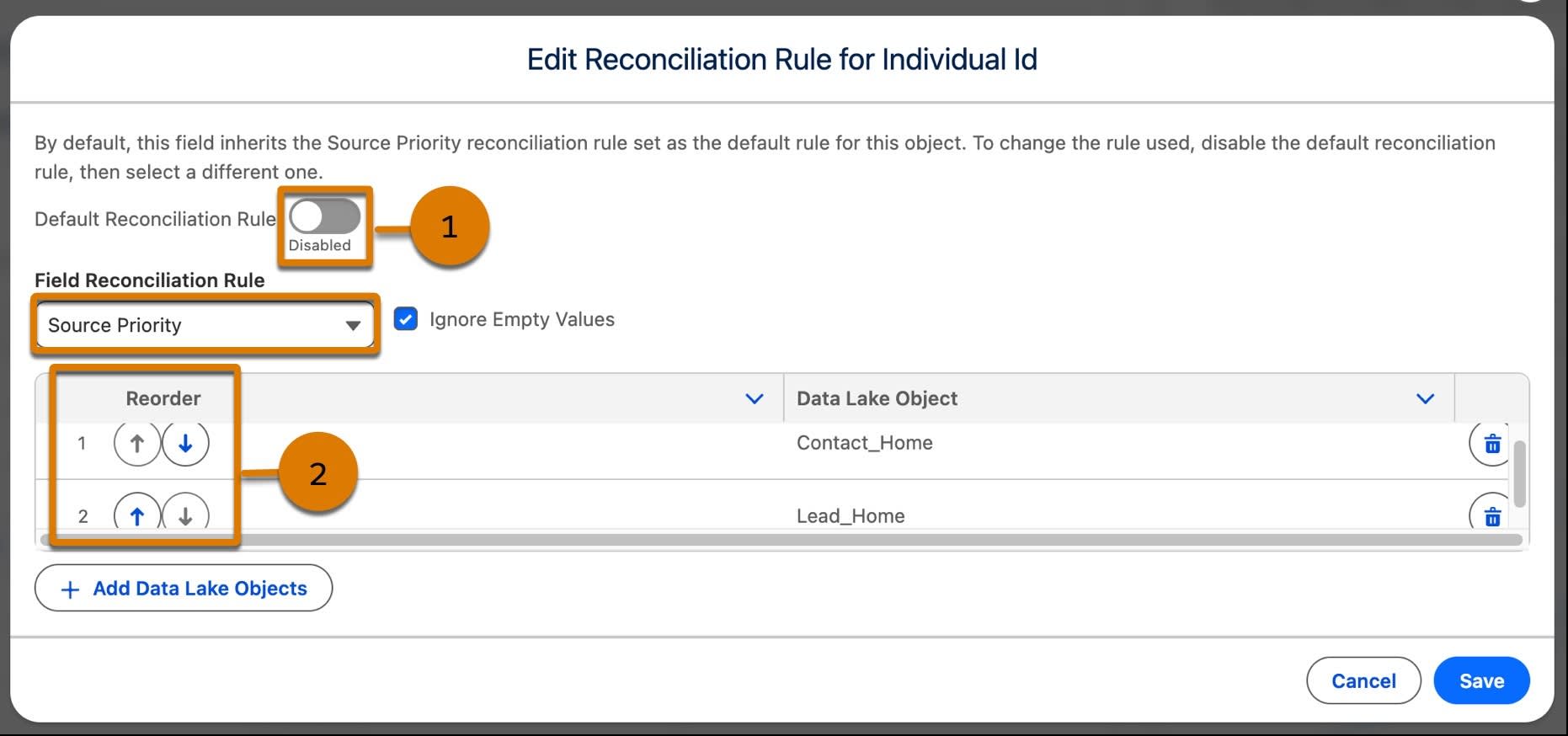
- 禁用 Default Reconciliation Rule,将 Field Reconciliation Rule 设为 Source Priority。
- 使用箭头确保 Contact_Home 排在优先级的首位,其次是 Lead_Home。
- 点击 Save。
- 点击 Run Ruleset。

Source Priority 将 Contact_Home 排在首位,意味着同一人既有 Contact 记录又有 Lead 记录时,统一画像使用 Contact ID——这很合理,因为 Contact 代表已建立的客户。
验证你的工作
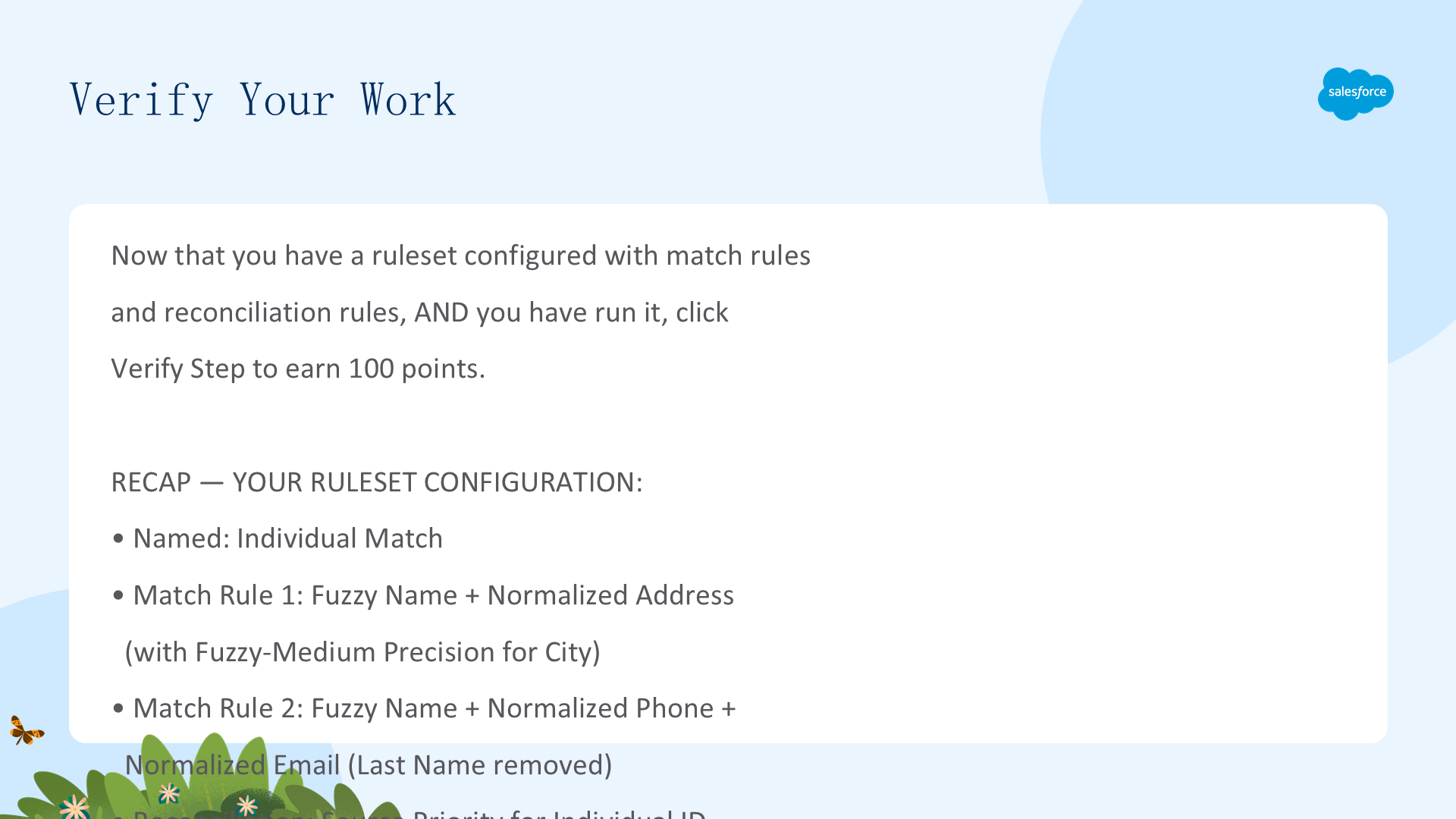
现在你有了配置好匹配规则和对账规则的规则集,并且已经运行了它。点击 Verify step 赚取 100 分。
你的规则集配置:
- 名称:Individual Match。
- 匹配规则 1:Fuzzy Name + Normalized Address(City 使用 Fuzzy-Medium Precision)。
- 匹配规则 2:Fuzzy Name + Normalized Phone + Normalized Email(移除 Last Name)。
- 对账:Individual ID 使用 Source Priority(Contact_Home 优先,Lead_Home 其次)。
- 规则集已运行。
此练习中验证步骤只检查规则是否配置正确,你无需等待身份解析处理完成。
四、创建洞察(Create an Insight)
学习目标
在这一项目步骤中,你将:
- 复习计算洞察功能。
- 使用可视化构建器创建计算洞察。
- 在 Data Explorer 中查看洞察结果。
关于 Data 360 洞察
有了统一且协调的数据集,Data 360 为分析、洞察生成和预测提供了强大的工具。本项目聚焦于计算洞察(calculated insights),用于评估性能、理解客户行为、加速复杂查询、简化细分等。
计算洞察可以使用指标、维度和过滤器定义细分标准和个性化属性。你还可以把它们添加到激活中,以支持旅程决策和 Marketing Cloud Engagement 中的消息个性化。
验证统一
在创建洞察之前,请确保上一项目的身份解析规则集已完成处理。当 Resolution Summary 部分显示数据时,就说明处理完成了。
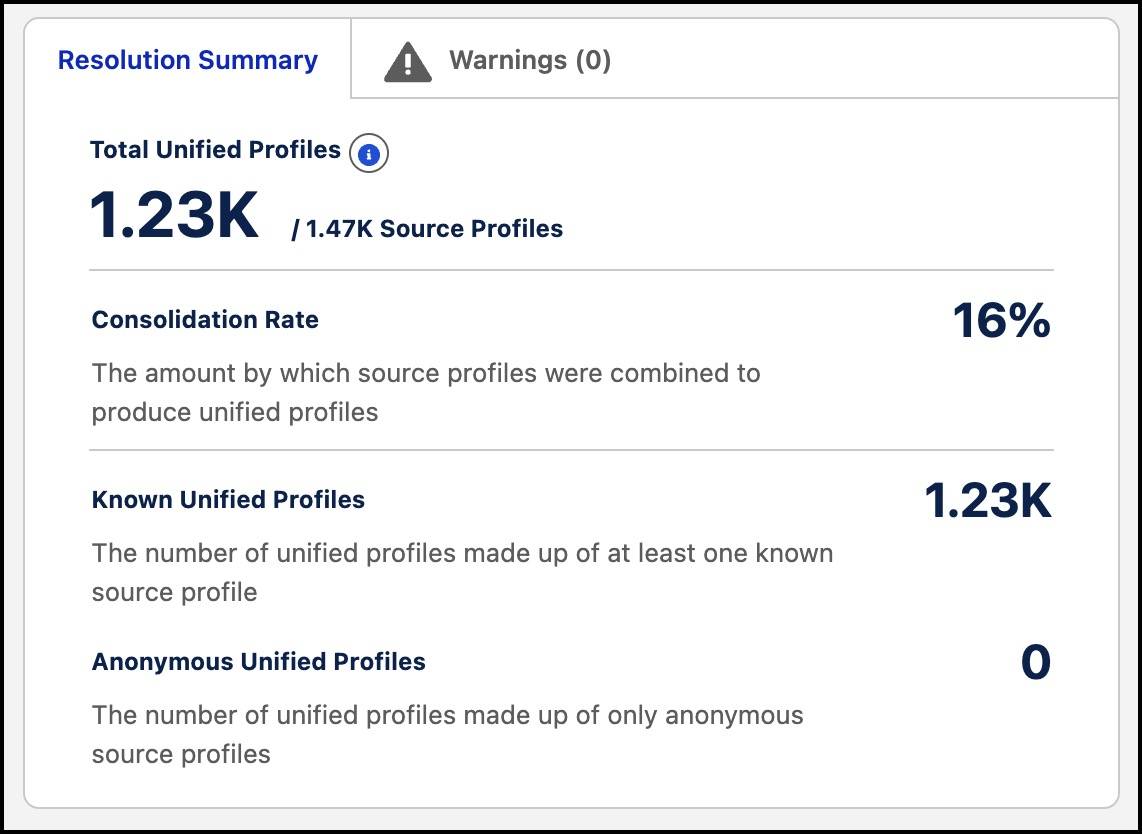
- 从 Data Cloud 选择 Identity Resolutions 标签页。
- 选择你在上一项目中创建的规则集。
- 验证数据是否显示——这可能需要一些时间。
你可能会看到 Last Job Status 字段出现「部分记录被跳过」的警告,这是本场景的预期行为。
创建计算洞察 — 入门
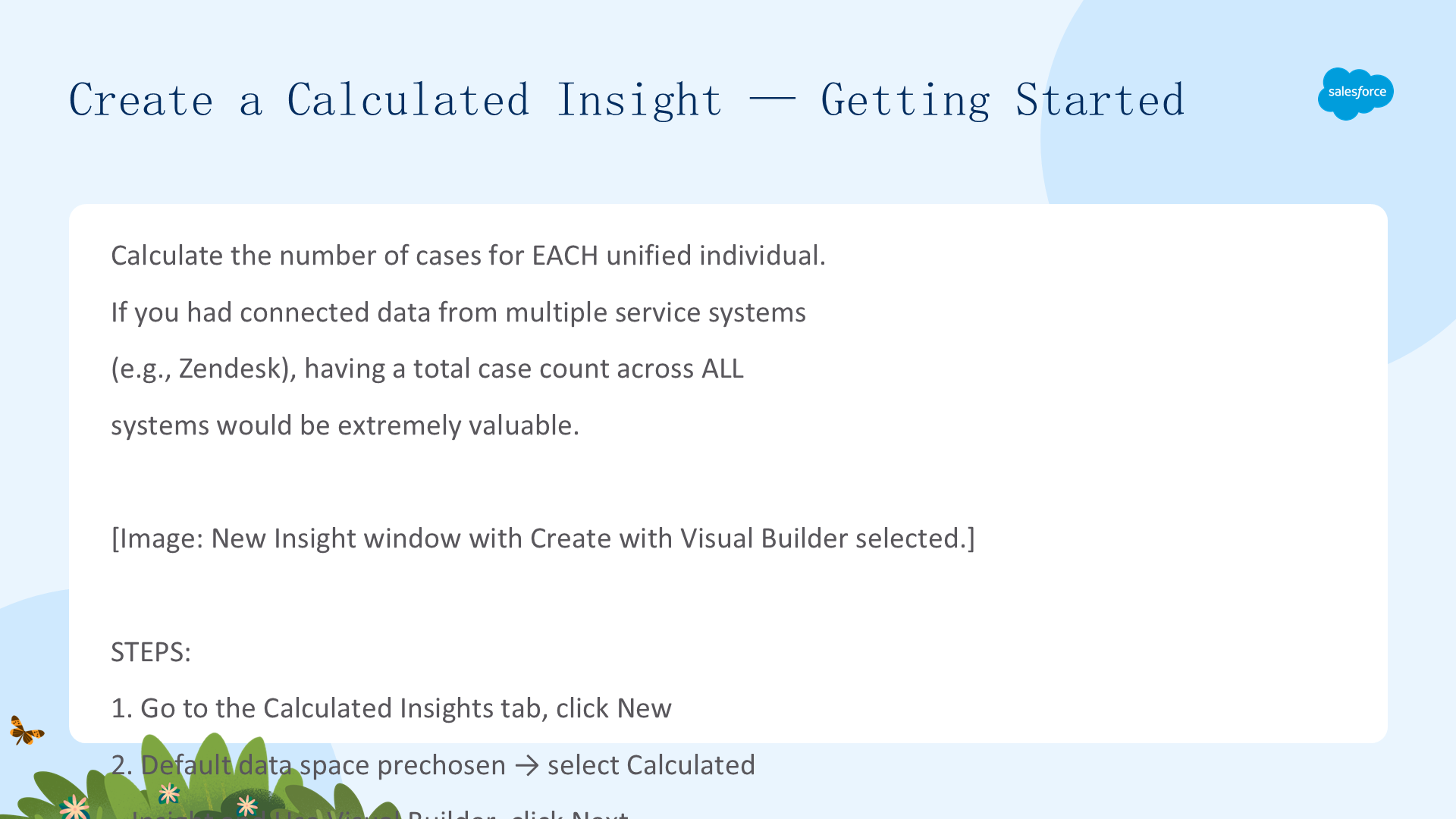
在本项目中,你计算每个统一个体的 Case 数量。如果连接了来自不同服务系统(例如 Zendesk)的数据,拥有跨所有组织和系统的 Case 总数会非常有用。
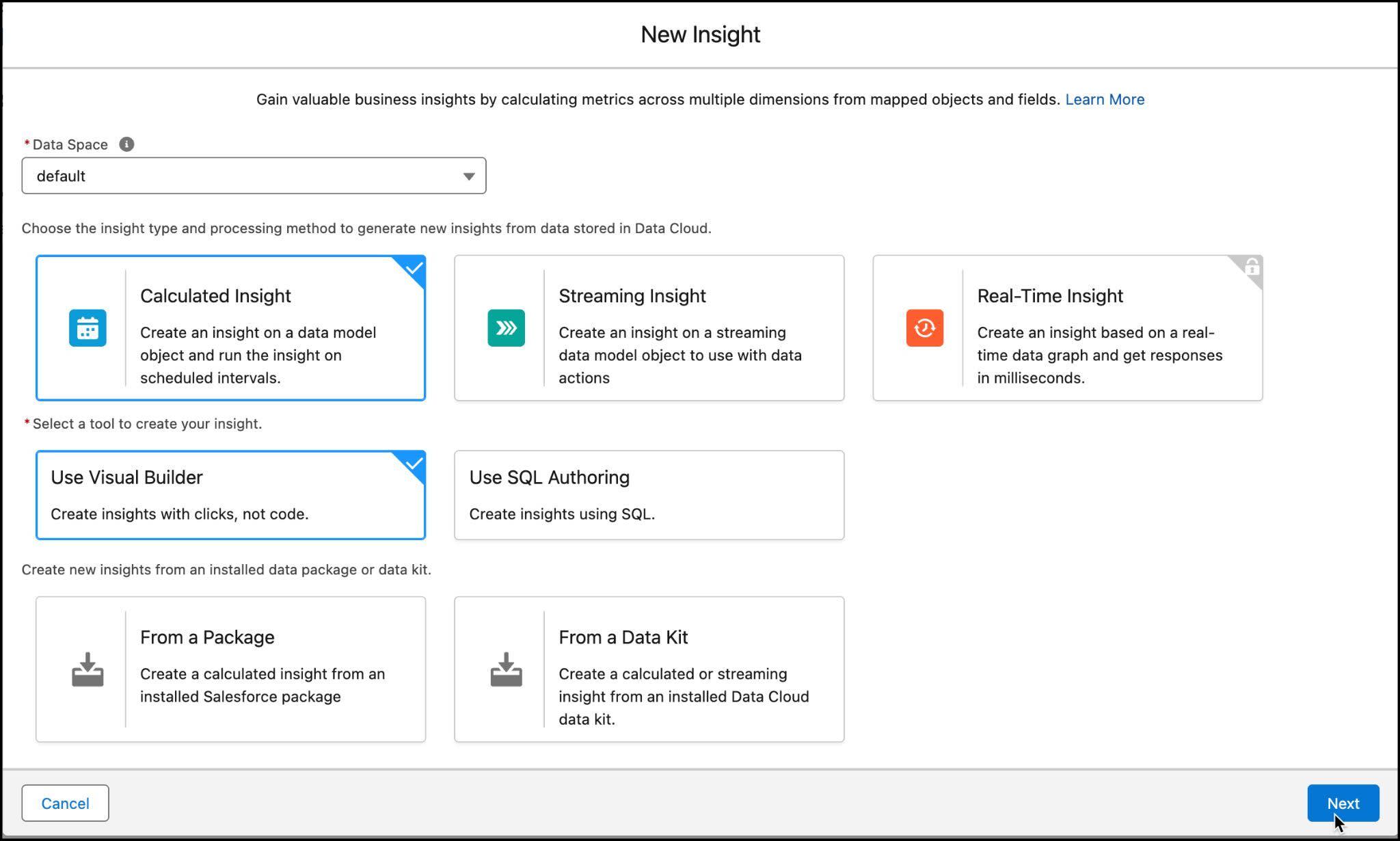
- 进入 Calculated Insights 标签页,点击 New。
- 保持默认数据空间,选择 Calculated Insight 和 Use Visual Builder,点击 Next。
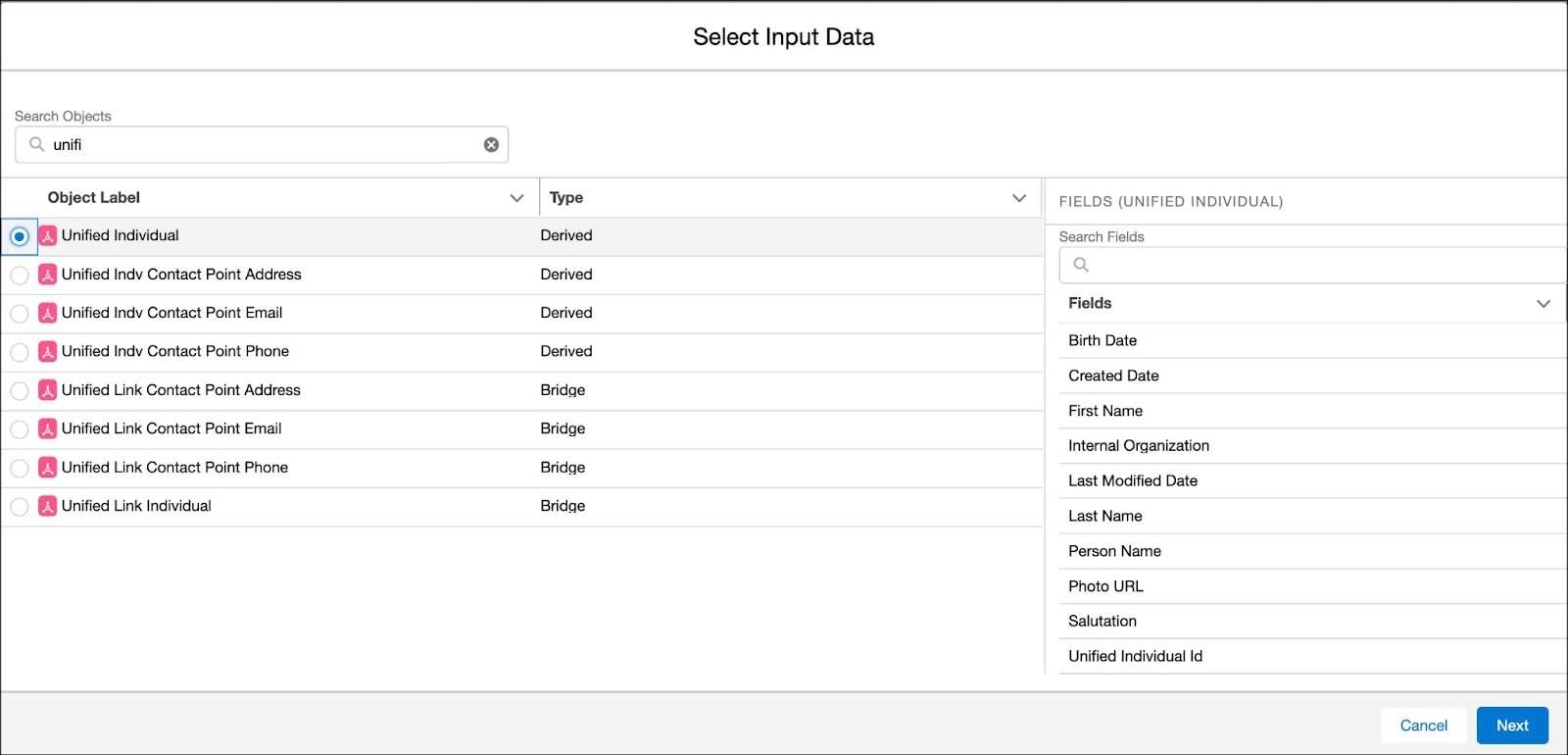
- 在 Select Input Data 模态框中搜索并选择 Unified Individual 作为洞察的第一个对象。
- 点击 Next。
Unified Individual 是运行身份解析后创建的 DMO,包含所有已链接源画像的协调数据。
添加 Join
现在使用 JOIN 把 Unified Individual 连接到 Case 数据。
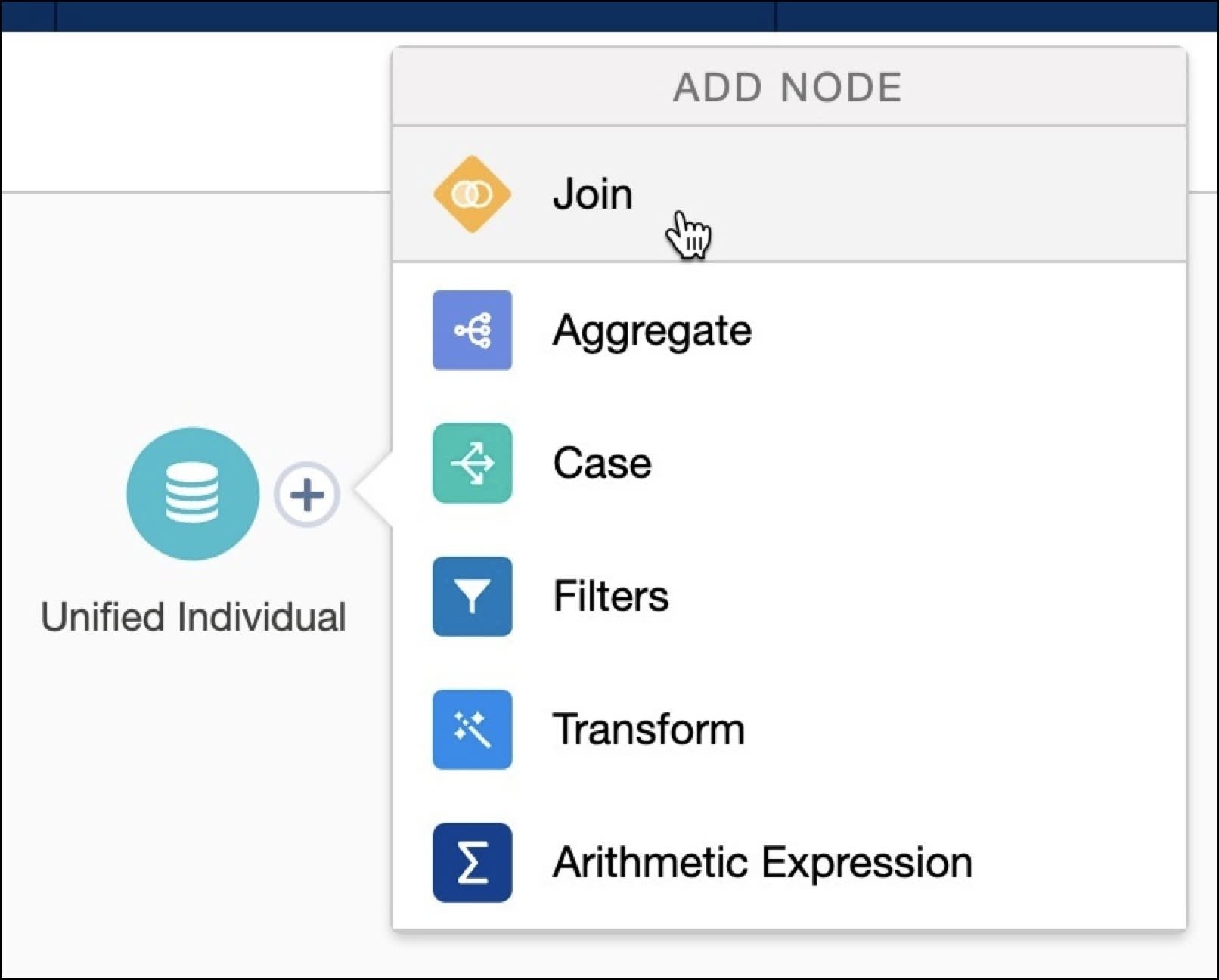
- 在 Visual Insights Builder 中,点击 Unified Individual 旁边的 + 并选择 Join。
- 选择 Case,点击 Next。
注意,这会自动添加并连接多个中间对象,创建从 Unified Individual 到 Case 的正确连接路径。
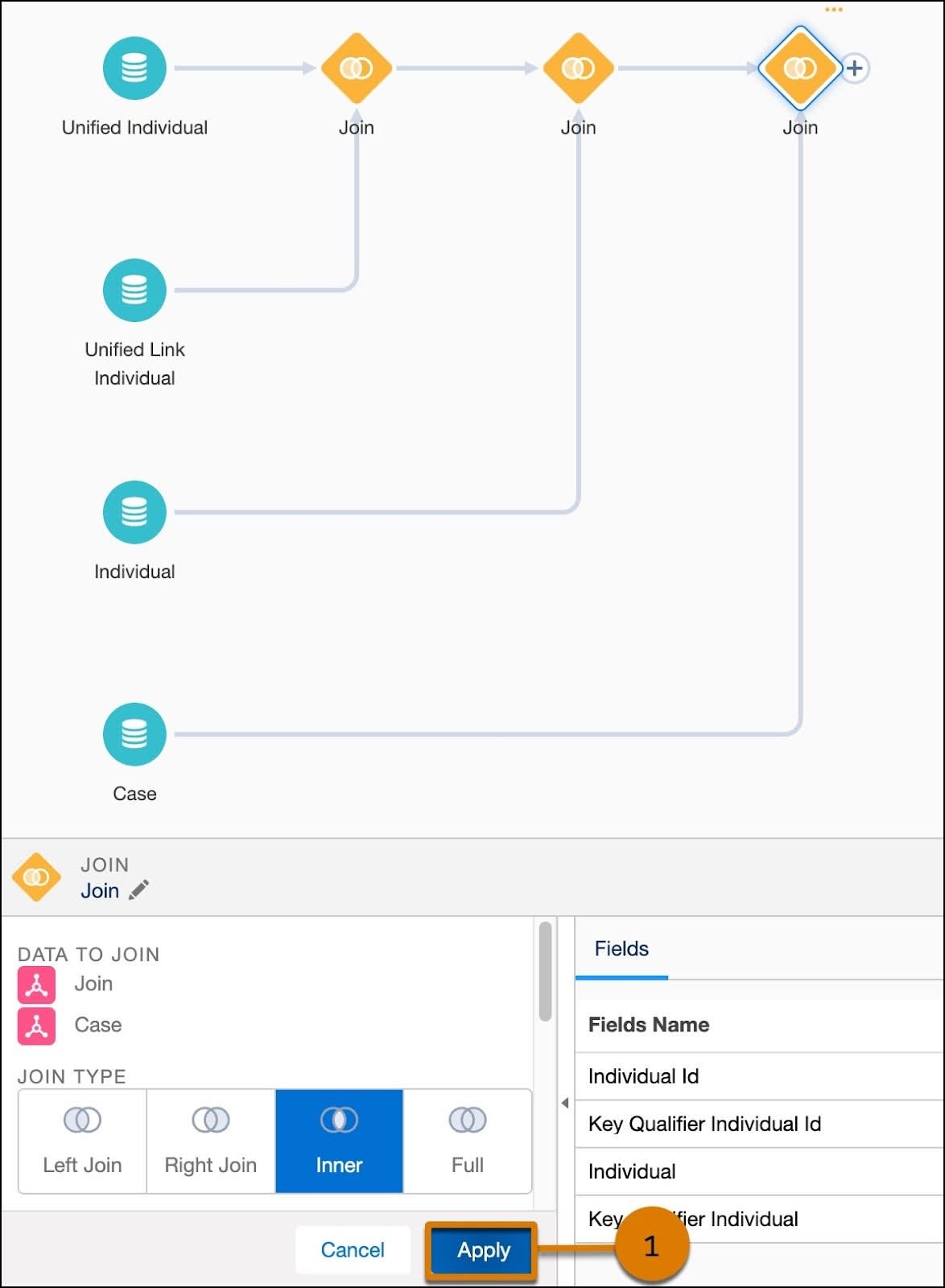
- 点击 Apply 验证你的选择(屏幕上没有变化,但点击 Apply 有助于保存工作)。
添加 Aggregate
现在添加你想要计算的指标——在本例中是 Case 的数量。
提示:提前手动输入或复制好值,以便在构建器中粘贴。如果你在操作过程中点到窗口外,窗口会关闭,你需要重新开始。
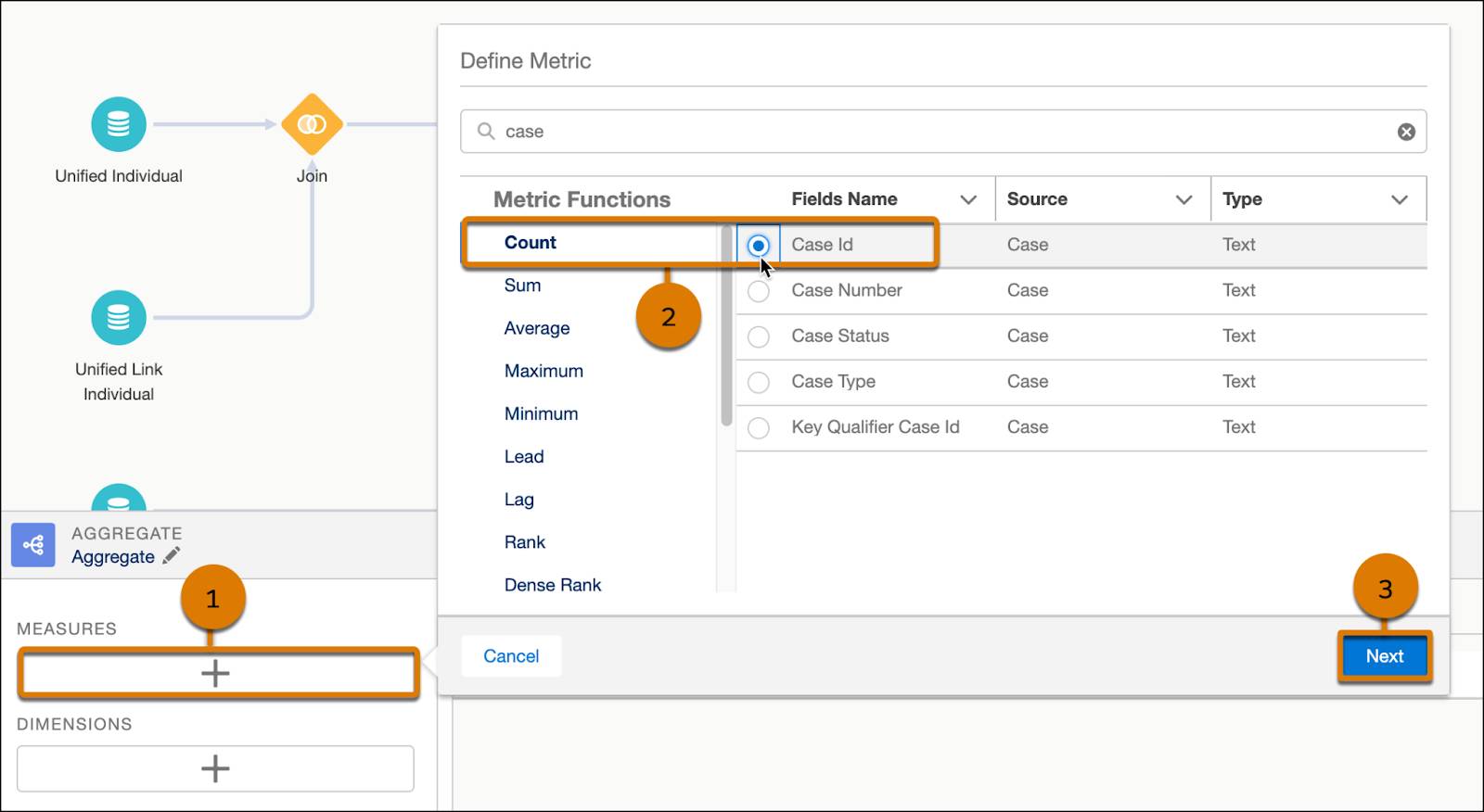
- 点击最后一个 Join 上的 +(如果 + 不起作用,点击省略号)。
- 选择 Aggregate。
- 在 Measures 中点击 +,从 Count 部分搜索并选择 Case Id。
- 点击 Next。
- Metric Name 输入
Count Case ID(Metric API Name 自动填充为Count_Case_ID)。 - 点击 Apply。
添加维度
接下来,通过添加维度(dimension)对洞察中的数据进行分组。添加三个维度:
- Unified Individual Id(来自第一个 Unified Individual 来源):Dimension Name 为
Unified Individual,按唯一客户分组。 - Case Status:Dimension Name 为
Case Status,按案例状态(Open、Closed、Escalated 等)分组。 - Last Name(来自 Unified Individual 来源):Dimension Name 为
Last Name,添加客户姓氏以便阅读。
对每个维度:在 Dimensions 下点击 +,选择字段,点击 Next,输入 Dimension Name,点击 Apply。添加完三个维度后,点击 Apply 完成 Aggregate 选择。
保存并发布
最后保存并发布你的计算洞察。
- 选择 Save and Run。
- 将计算洞察命名为
Unified Individual Case Counts,点击 Next。 - 保持计划为默认的 Not Scheduled,点击 Enable。
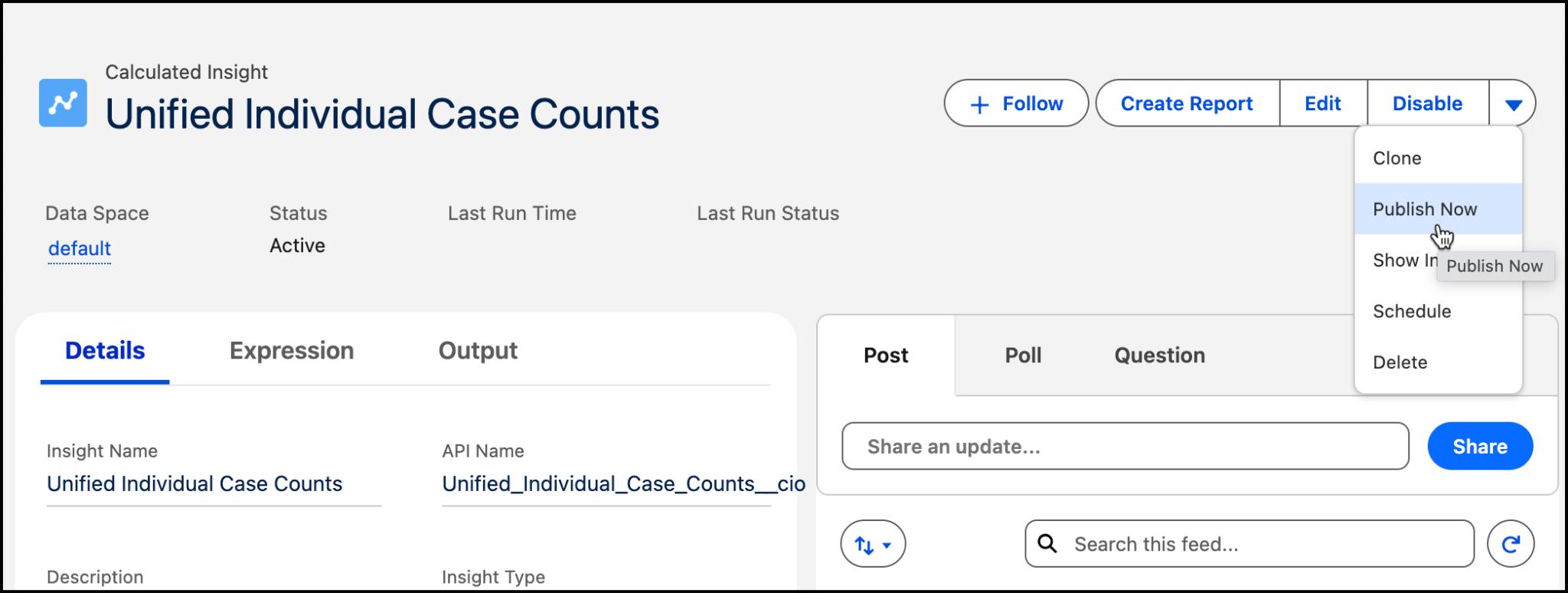
- 在 Calculated Insights 标签页,从下拉菜单点击 Publish Now。
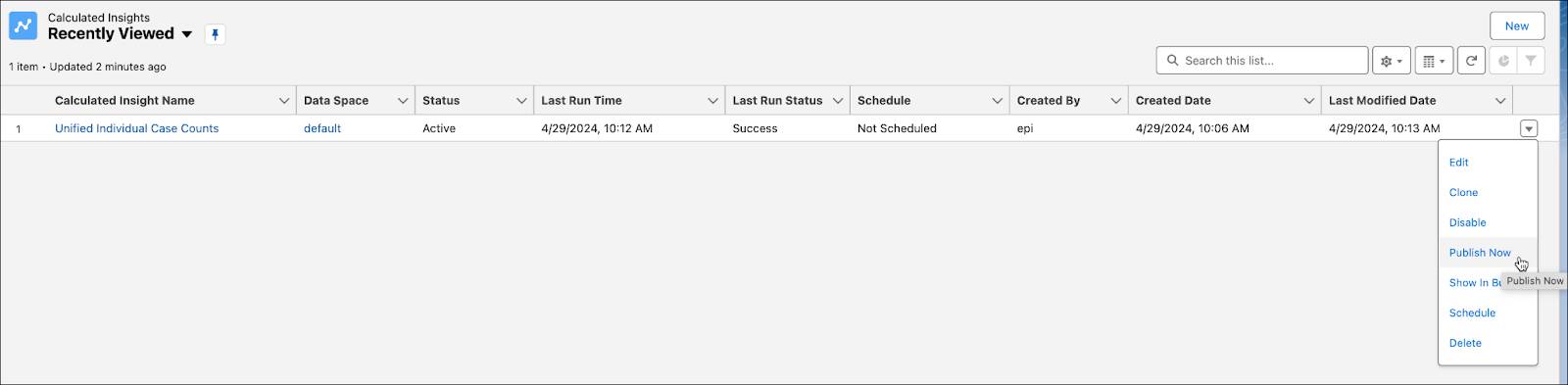
发布后,Data 360 会自动管理你的洞察。当 Status 从 Processing 变为 Active 时,洞察即可使用。这个带有 join、aggregate 和维度的计算洞察,现在可用于细分标准和个人化属性。
查看结果
洞察处理完成后,你可以在 Data Explorer 中查看结果。请注意,即使计算洞察已变为 Active,Data Explorer 返回结果可能仍需几分钟。
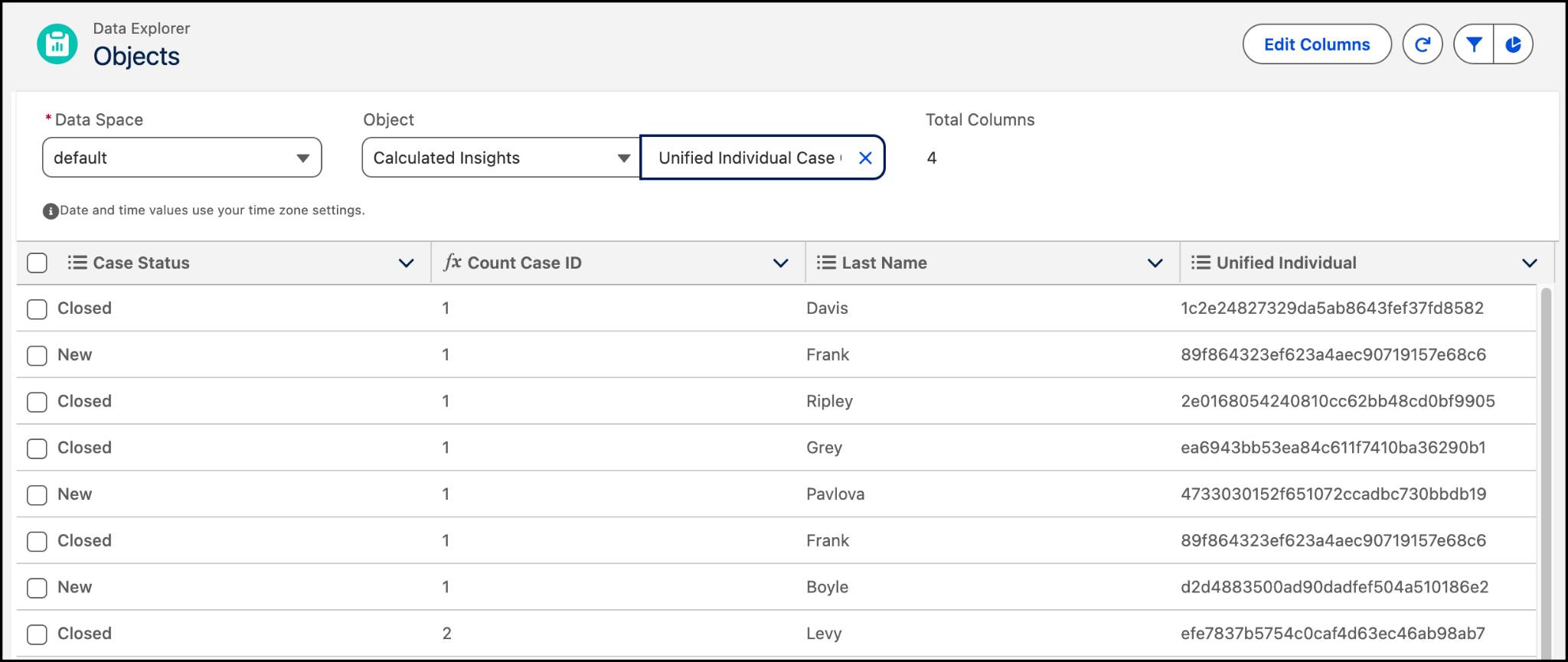
- 进入 Data Explorer 标签页。
- 从下拉框选择 Calculated Insights。
- 选择对应的 Unified Individual Case Counts 洞察。
你无需等待结果即可验证工作并继续进入下一步。
验证你的工作
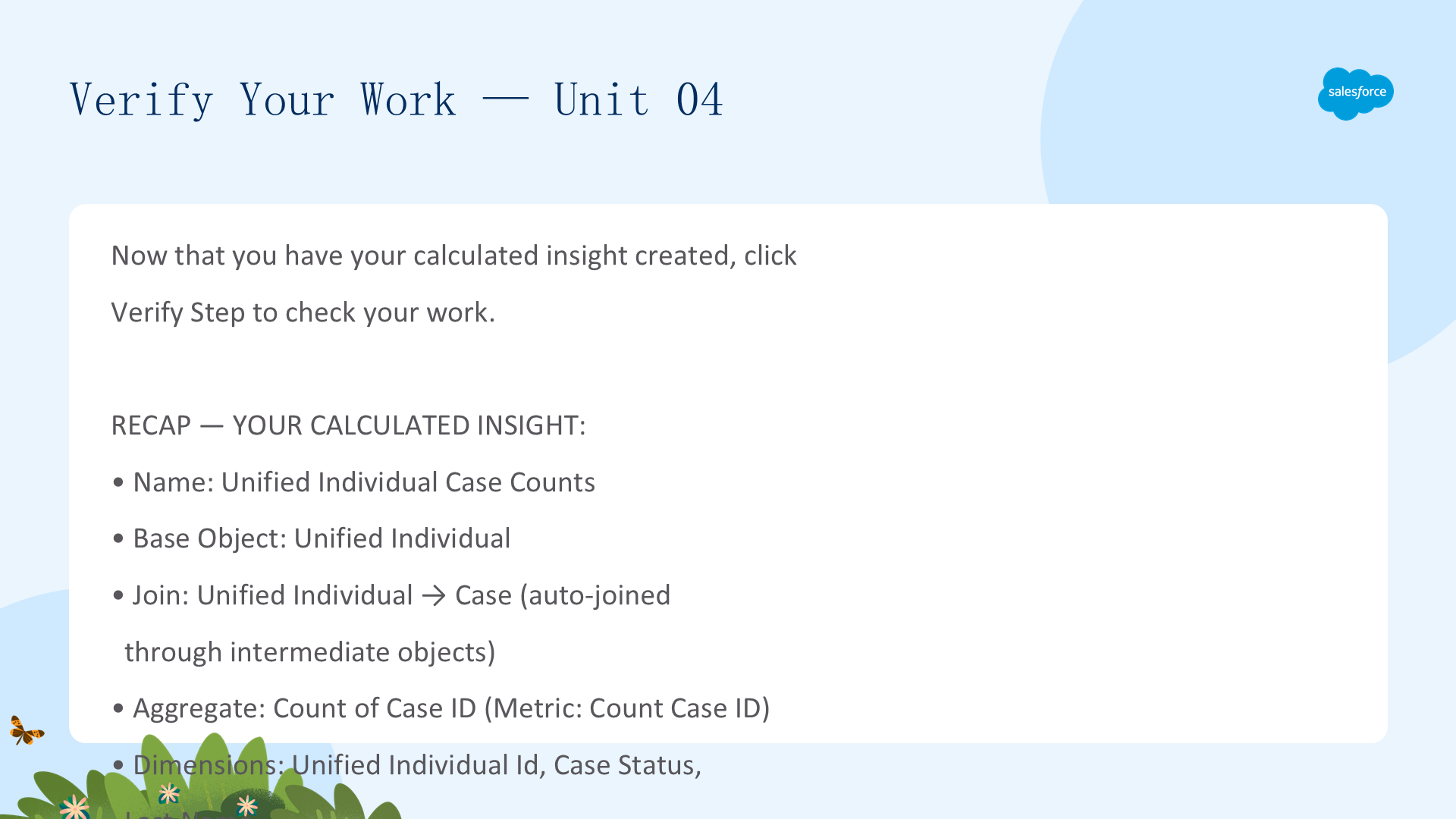
现在你已经创建了计算洞察,点击 Verify 检查工作。
你的计算洞察:
- 名称:Unified Individual Case Counts。
- 基础对象:Unified Individual。
- Join:Unified Individual → Case。
- Aggregate:Count of Case ID(指标 Count Case ID)。
- 维度:Unified Individual Id、Case Status、Last Name。
- 状态:Published。
此练习中验证步骤只检查洞察是否配置正确。下一步你将通过创建细分和报告进一步处理数据。
五、构建细分与报告(Build a Segment and Report)
学习目标
在这一步骤中,你将:
- 使用计算洞察和公式字段创建带过滤器的细分。
- 创建激活目标并激活细分。
- 将细分发布到 DMO。
- 从计算洞察构建报告。
关于细分
当你被大量数据包围时,有时你想把焦点缩小到特定群体。你可以在 Data 360 中创建细分过滤器(segment filter),从而精准地理解、定位和触达你的客户群。
在这一步中,你基于以下内容创建细分:
- Unit 2 中的 Is US Based 公式字段。
- Unit 4 中的 Count Case ID 计算洞察。
目标:细分出有支持案例或位于美国的统一画像,展示 Data 360 的各能力如何相互叠加。
创建细分
创建一个细分,识别有支持案例或位于美国的统一画像。
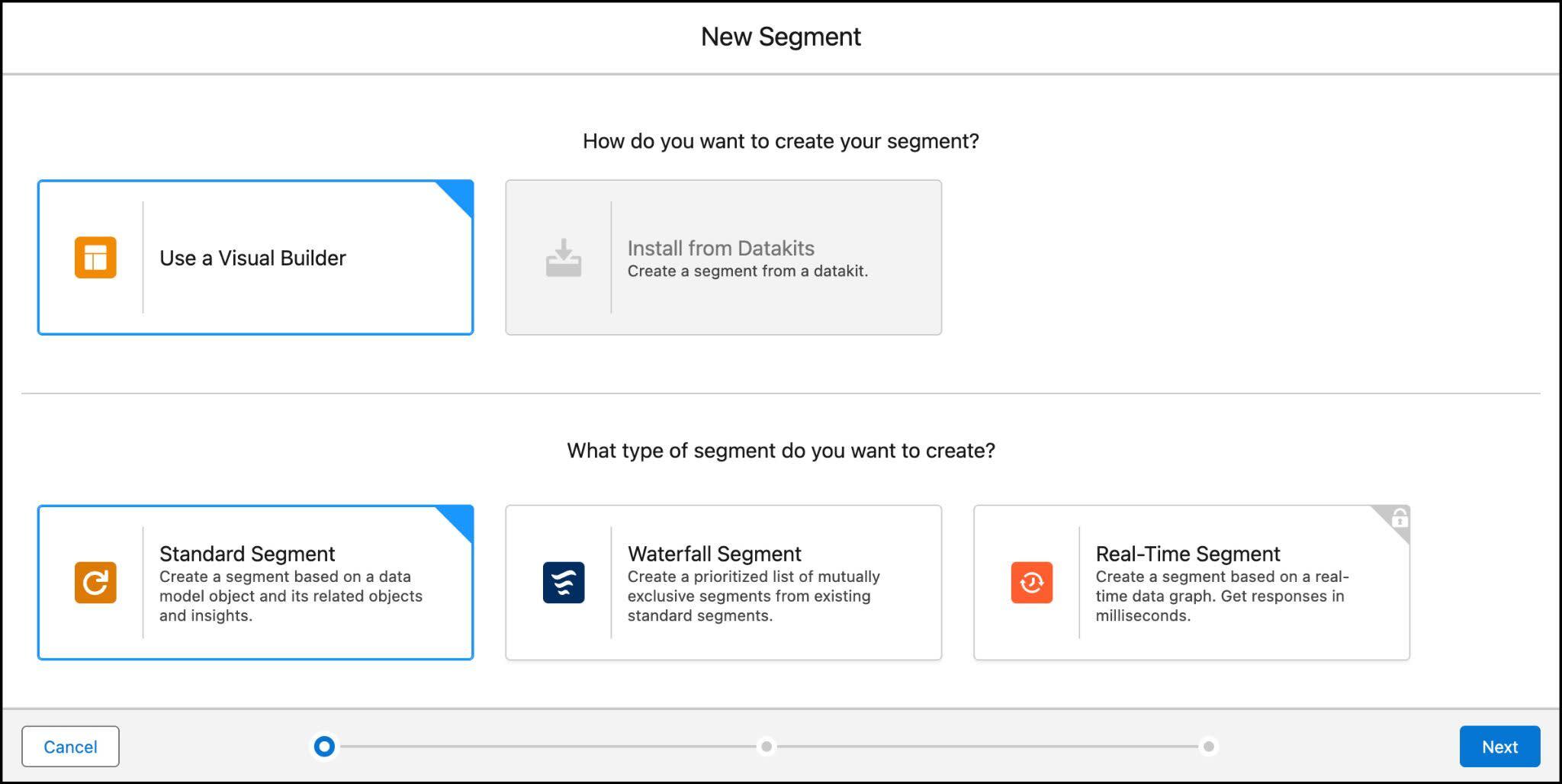
- 从 Data Cloud 的 More 菜单下进入 Segments 标签页,点击 New。
- 保持 Use a Visual Builder 和 Standard Segment 选中,点击 Next。
- 从 Segment On 下拉框选择 Unified Individual。
- 将细分命名为
Lead Info,可添加描述。 - 点击 Next。
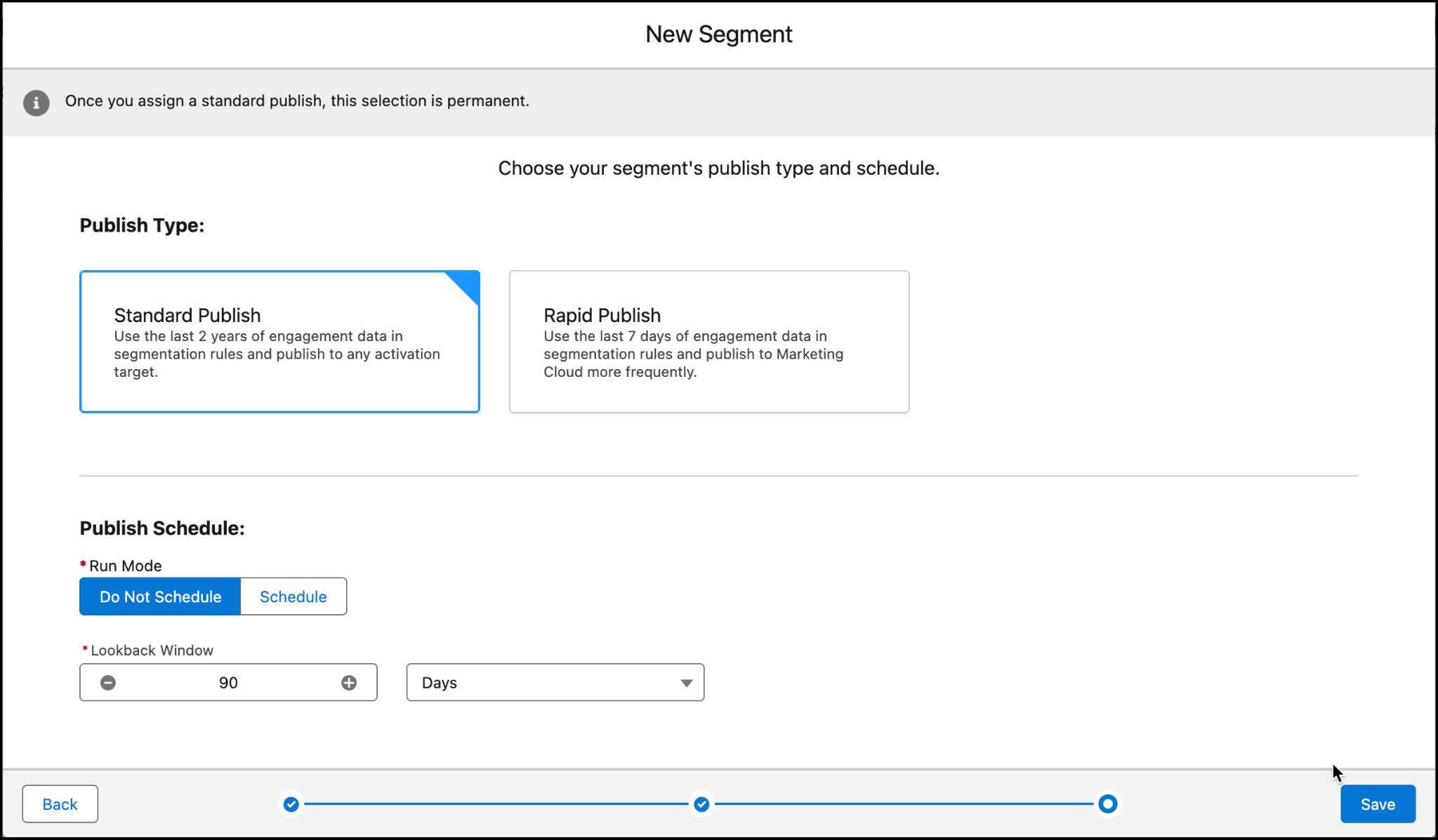
- 保持 Standard Publish 和 Do Not Schedule 选中,点击 Save。
添加过滤器
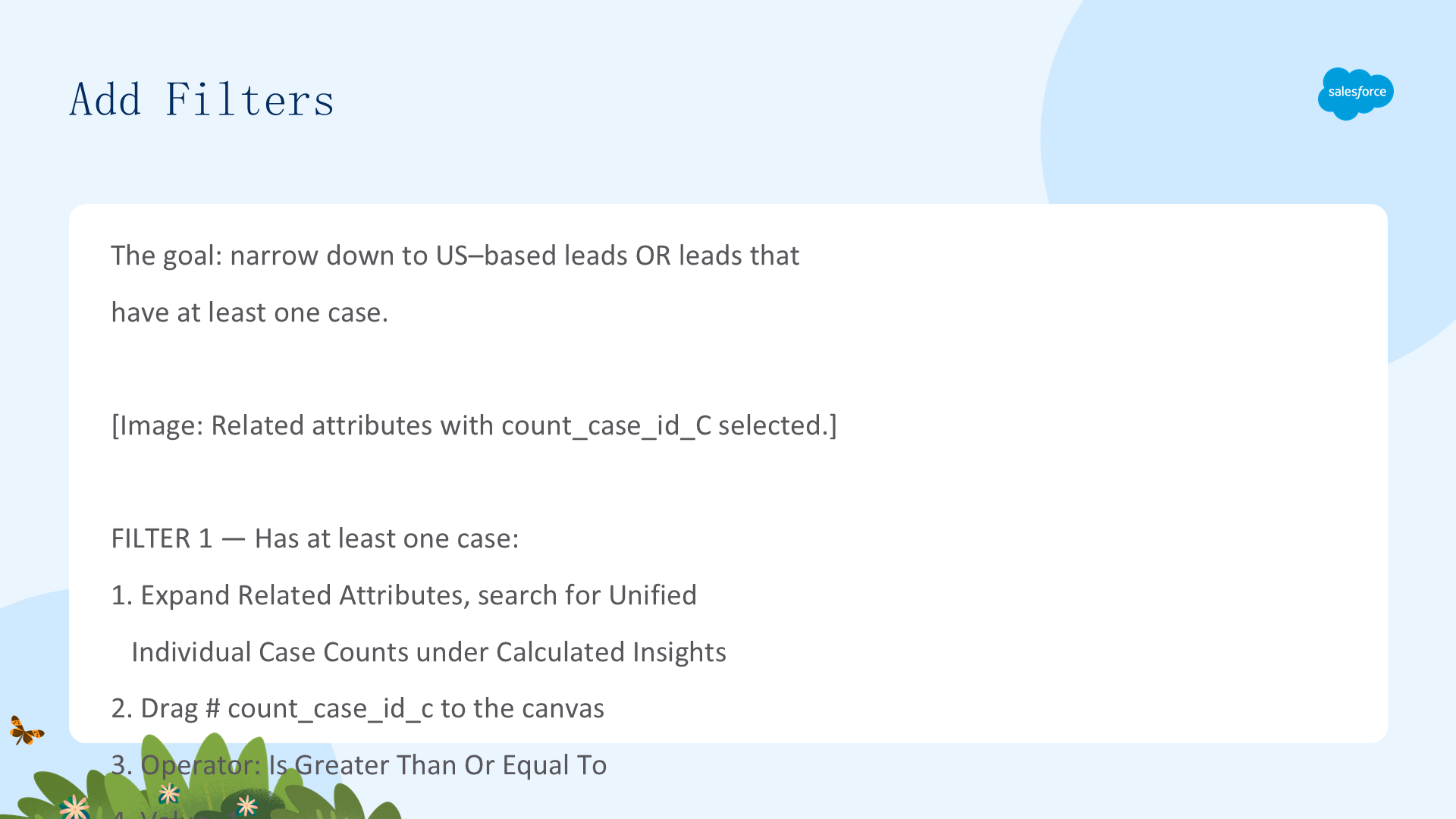
目标是缩小到位于美国的线索或至少有一个案例的线索。
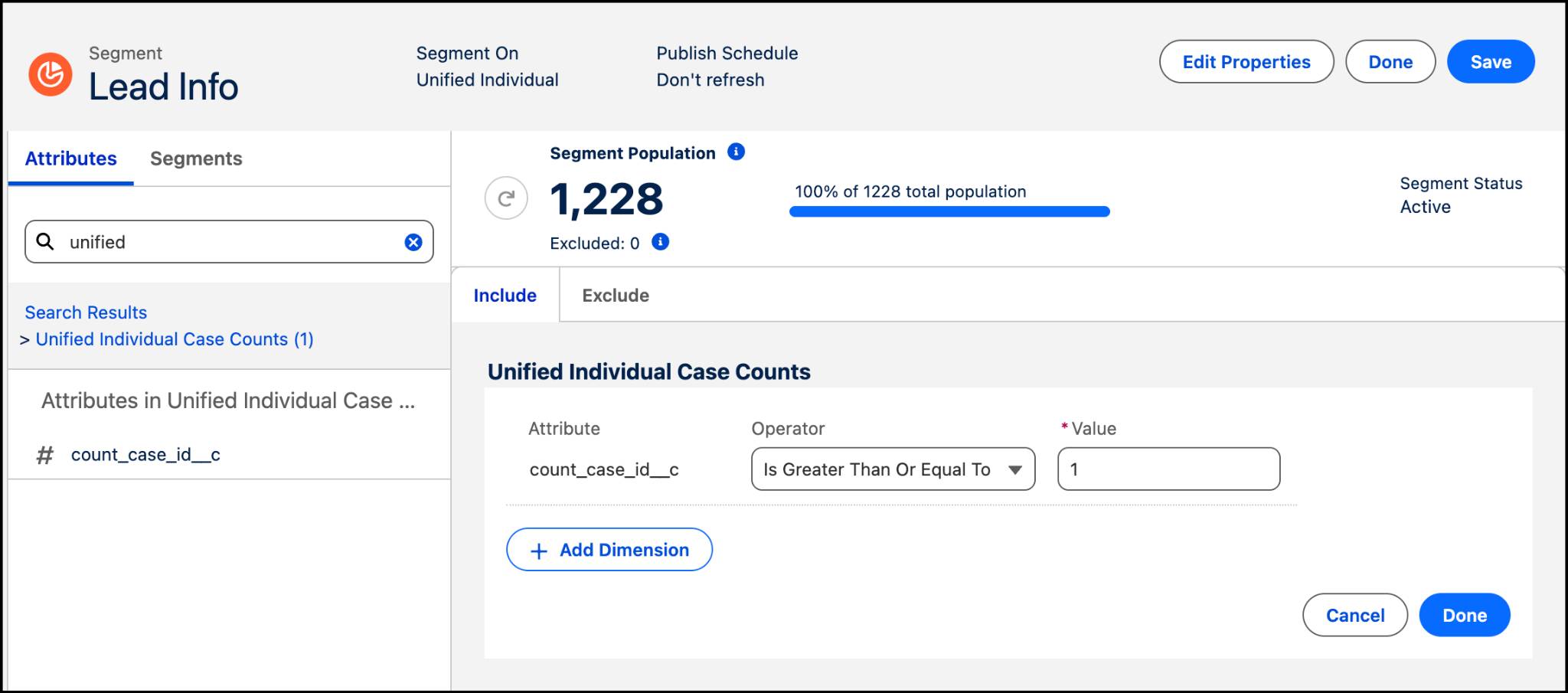
过滤器 1 — 至少有一个案例:
- 展开 Related Attributes,在 Calculated Insights 类别下搜索
Unified Individual Case Counts。 - 将 # count_case_id_c 拖到画布。
- Operator 选择 Is Greater Than Or Equal To,Value 输入
1,点击 Done。
过滤器 2 — 位于美国的线索:
- 在 Lead 类别下搜索
Is US Based,拖到画布。 - Container Path 选择 Lead.Party → Party.Individual → Unified Individual.Unified Individual Id,Measurement 选 Count,Operator 选 At Least,Value 为 1,下一个 Operator 选 Is Equal To,Value 为 TRUE。
- 点击 Done。
将两个过滤器容器之间的运算符改为 Or,点击 Save,数量更新后点击 Done。
激活细分
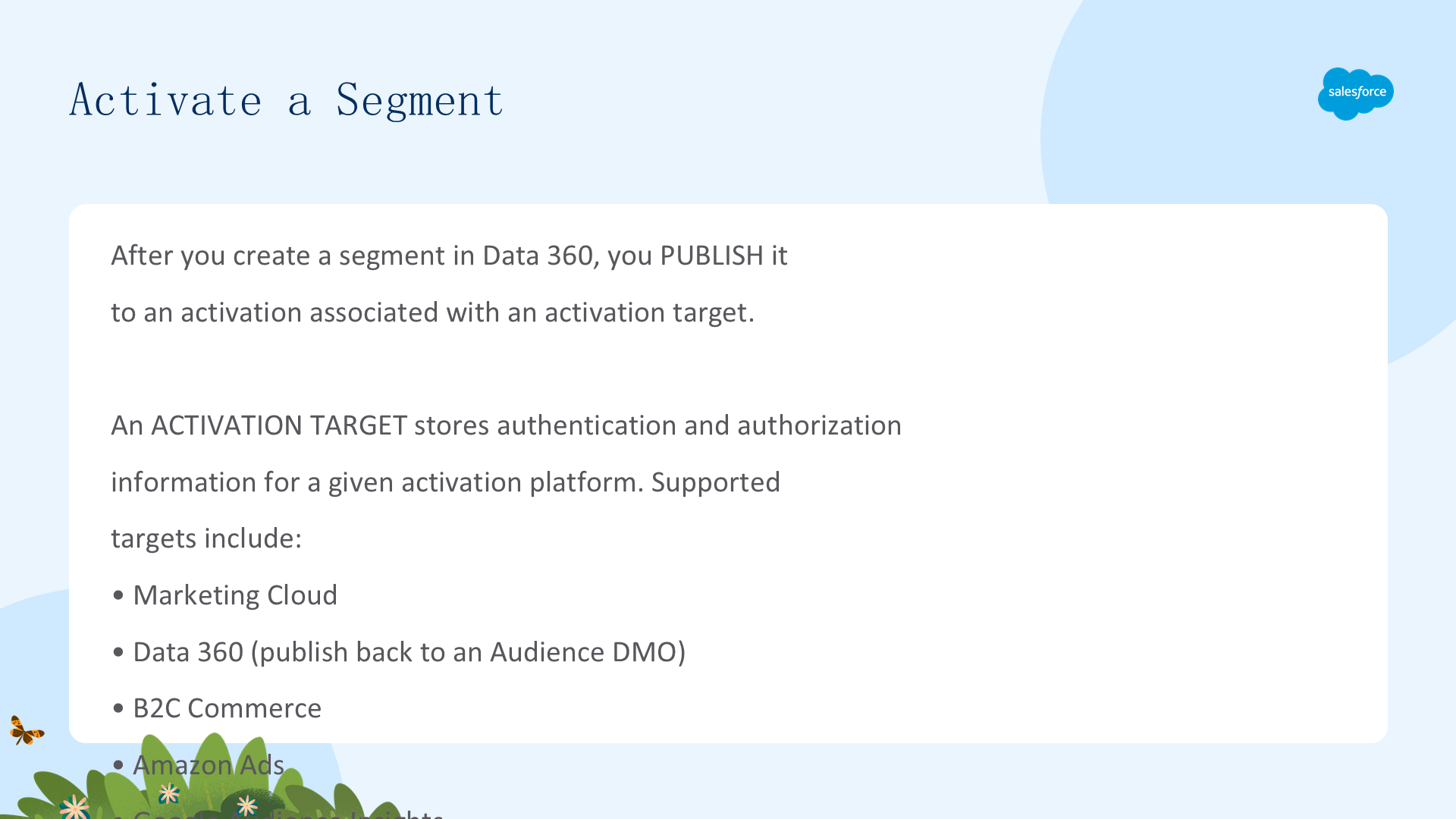
在 Data 360 中创建细分后,你把它发布到与激活目标(activation target)关联的激活(activation)。激活目标用于存储给定激活平台的身份验证和授权信息。支持的目标包括:
- Marketing Cloud
- Data 360(发布回 Audience DMO)
- B2C Commerce
- Amazon Ads
- Google Audience Insights
激活目标是「哪里」,激活是「什么」(哪个细分、哪些属性),发布是「执行」——执行激活并创建输出记录。
创建新的激活目标
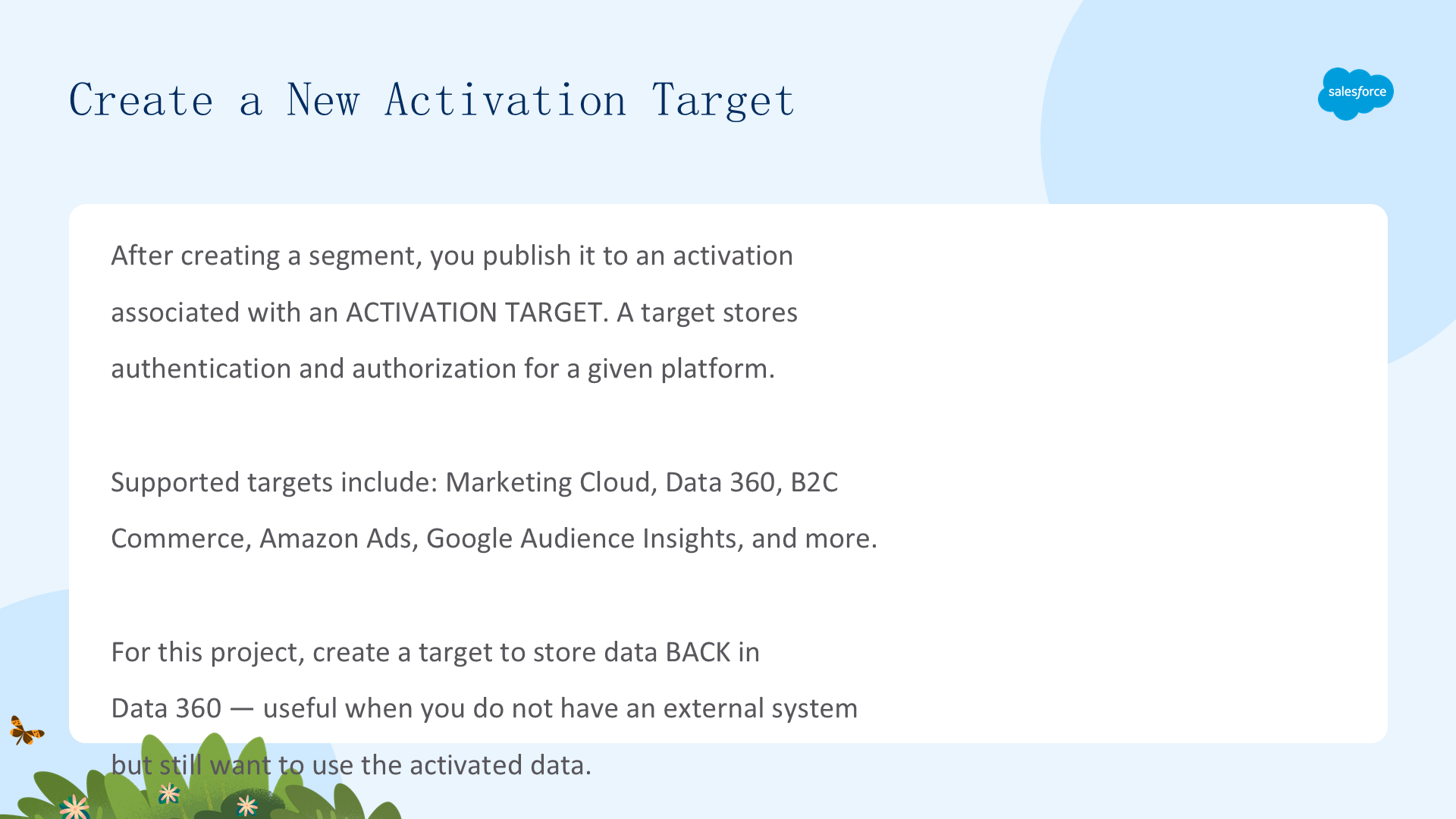
首先,你需要创建一个激活目标,把数据存回 Data 360。当你没有外部目标系统但仍想使用激活后的数据时,这很有用。
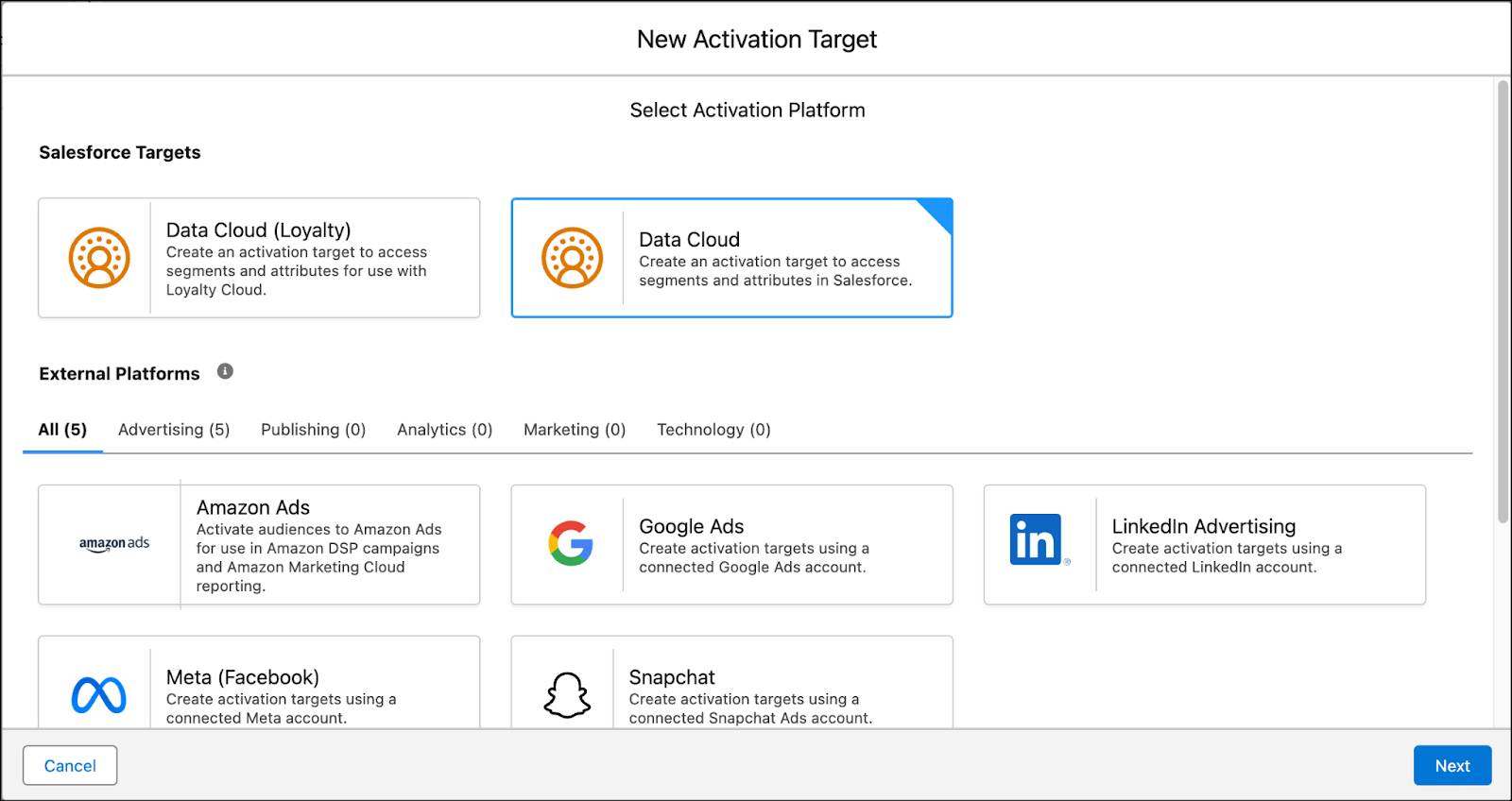
- 进入 More 菜单下的 Activation Targets 标签页。
- 点击 New。
- 选择 Data Cloud(不是 Data Cloud Loyalty),点击 Next。
- 将激活目标命名为
Data Cloud Segments。 - Data Space 选择 default。
- 点击 Save。
激活你的细分
现在你有了目标(where),可以激活你的细分(what)。你要把细分数据保存到 Data 360 对象中。
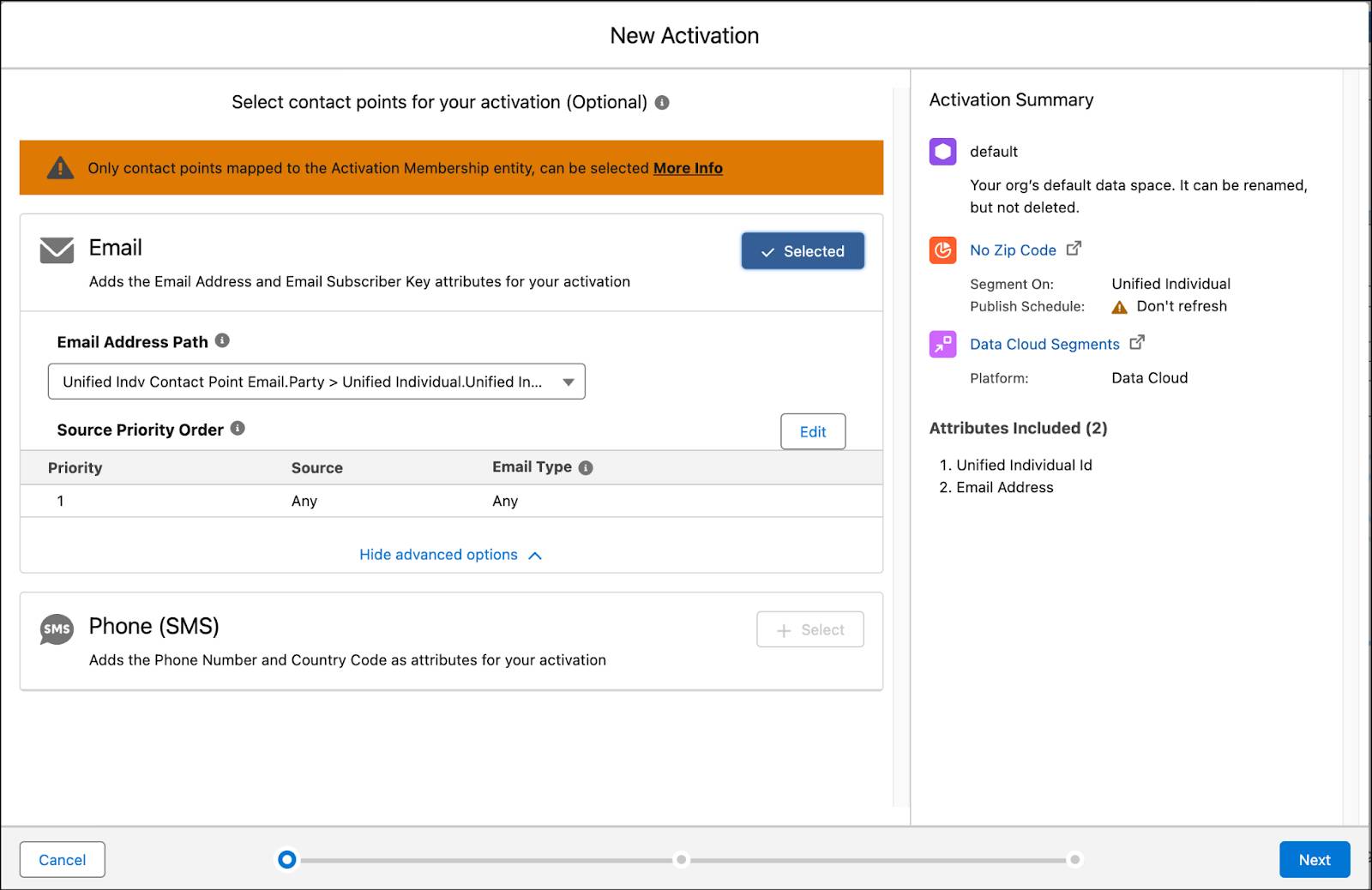
- 进入 More 菜单下的 Activations 标签页,点击 New。
- 选择 Segment,点击 Continue。
- 保持默认数据空间,选择新创建的 Lead Info 细分。
- 选择 Data Cloud Segments 作为 Activation Target。
- Activation Membership 选择 Unified Individual。
- 点击 Continue,在 Email 旁点击 + Select,然后 Next。
- 点击 Add Attributes,展开 Unified Individual,拖入 First Name 和 Last Name;从 Related Attributes 展开 Case,把 Case Status 拖到画布。
- 点击 Save。
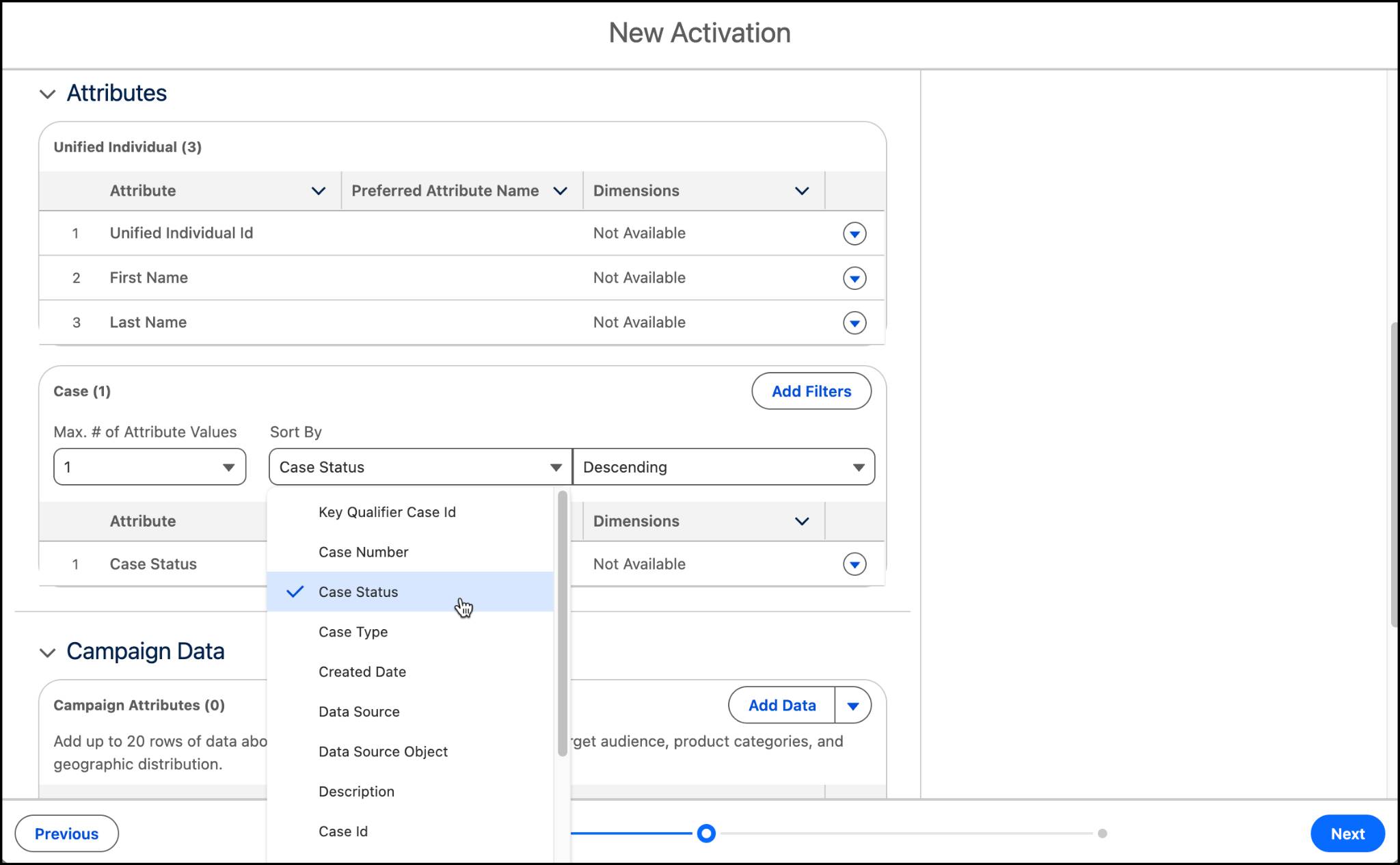
- 在 Case 下,Sort By 选择 Case Status 和 Descending。
- 点击 Next,将激活命名为
Cases,确认 Incremental Refresh 选中,点击 Save。
发布你的细分
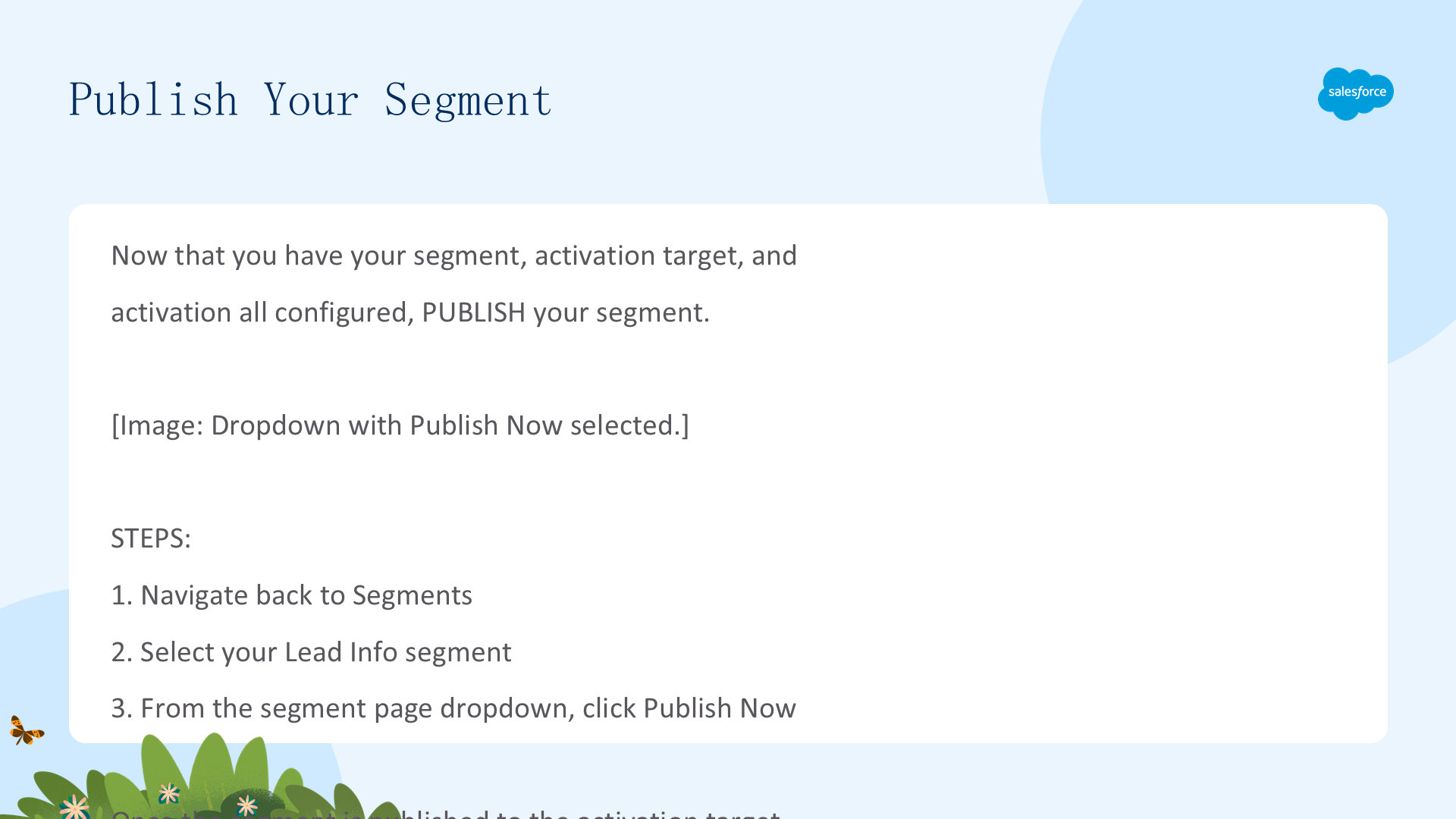
现在你有了细分、激活目标和激活,需要发布你的细分。

- 返回 Segments。
- 选择你的 Lead Info 细分。
- 从细分页面下拉菜单点击 Publish Now。
细分发布到激活目标后,会创建一个包含已激活记录的 Audience DMO。查看这些记录:进入 Data Explorer 标签页并选择对应的 Audience DMO。激活到 Data 360 的细分也可以通过 Query API 获取。
发布流程总结:细分 → 激活 → 激活目标 → Audience DMO。
创建报告
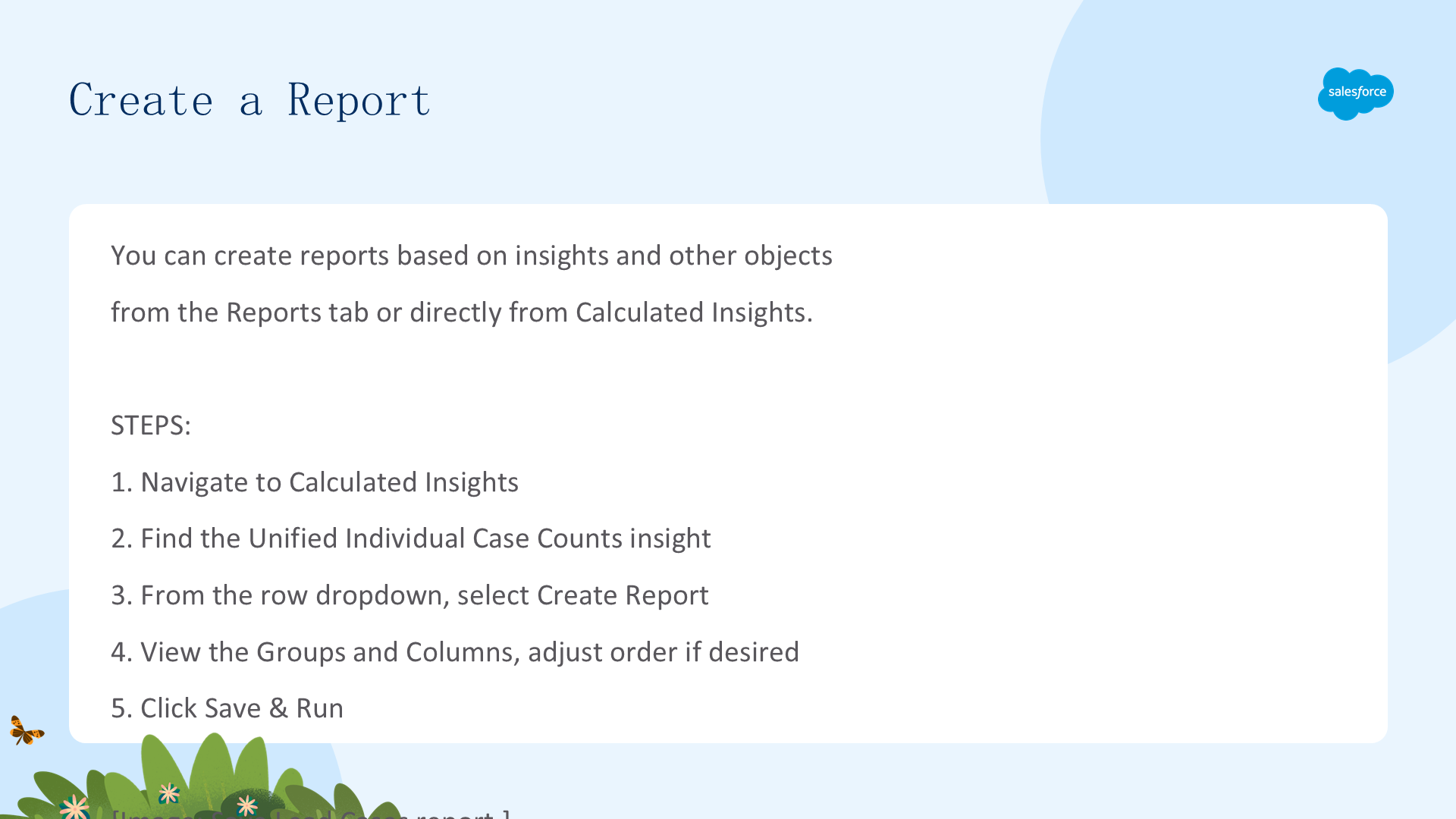
你可以基于洞察和其他对象创建报告,可以从 Reports 标签页或 Calculated Insights 的列表视图创建。
- 导航到 Calculated Insights。
- 找到 Unified Individual Case Counts 洞察,从行尾下拉菜单选择 Create Report。
- 查看 Groups 和 Columns,如需可调整顺序。
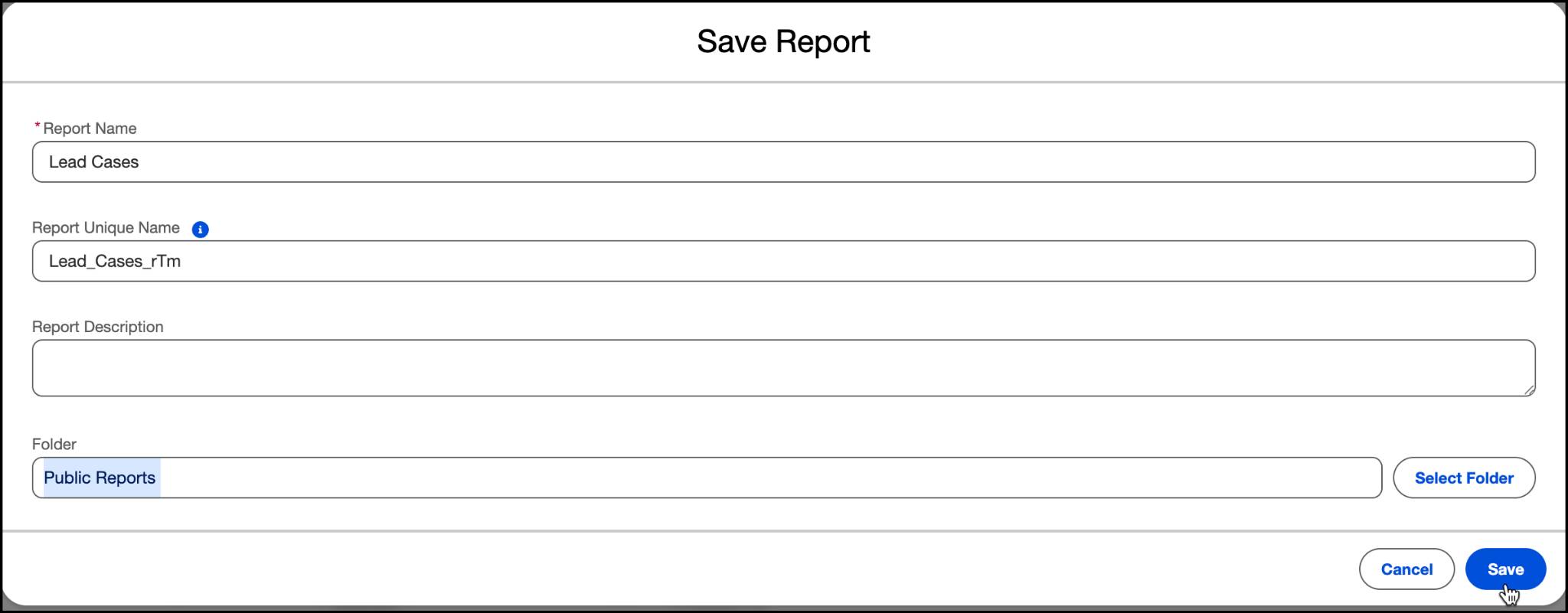
- 点击 Save & Run。
- 将报告命名为
Lead Cases。 - 点击 Select Folder,选择 Public Reports,再点击 Select Folder。
- 点击 Save。
报告基于你的计算洞察数据运行,按统一个体、案例状态和姓氏分组显示案例计数。
验证你的工作
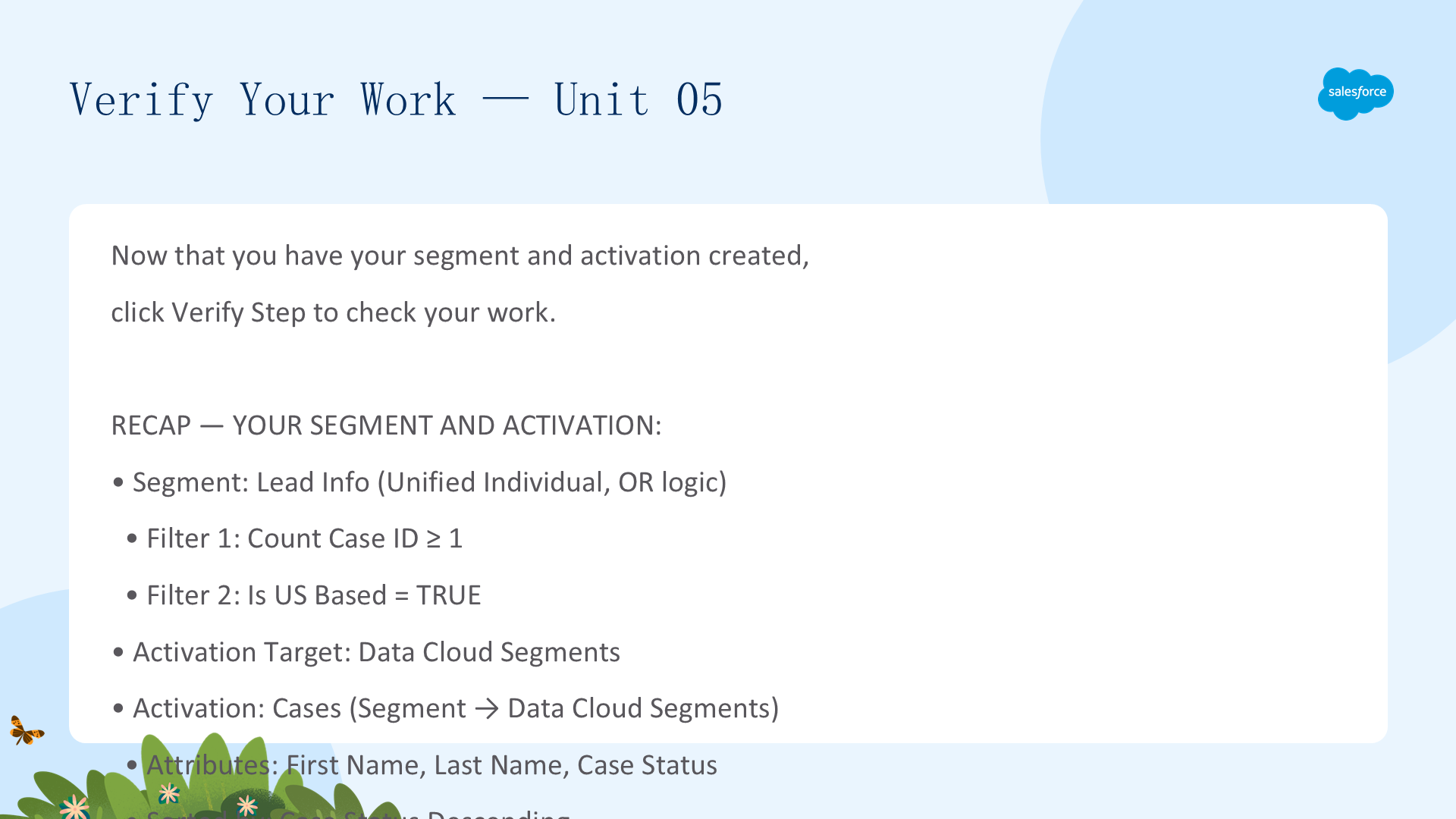
现在你已经创建了细分,点击 Verify Step 检查工作。
你的细分与激活:
- 细分:Lead Info(Unified Individual,OR 逻辑)。过滤器 1:Count Case ID ≥ 1;过滤器 2:Is US Based = TRUE。
- 激活目标:Data Cloud Segments。
- 激活:Cases(Segment → Data Cloud Segments),属性:First Name、Last Name、Case Status,按 Case Status Descending 排序。
- 报告:Lead Cases(来自 Unified Individual Case Counts 计算洞察)。
此练习中验证步骤只检查细分和激活是否配置正确,你无需等待激活处理完成。
实操之旅
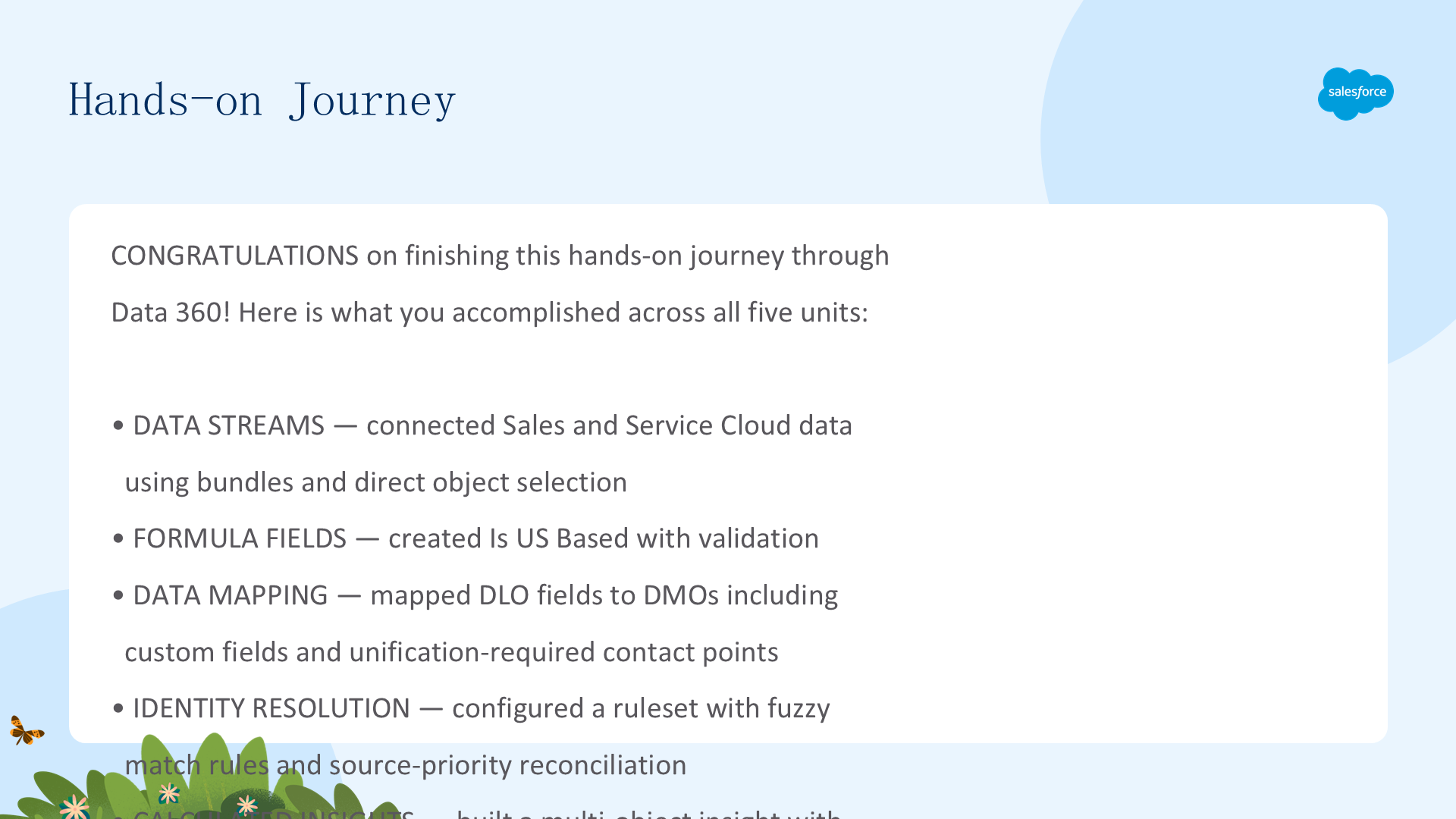
恭喜你完成了这次 Data 360 的实操之旅!下面是你在五个单元中完成的全部内容:
- 数据流:使用数据包和直接对象选择连接了 Sales 和 Service Cloud 数据。
- 公式字段:创建了带验证的 Is US Based。
- 数据映射:将 DLO 字段映射到 DMO,包括自定义字段和统一所需的接触点。
- 身份解析:配置了带模糊匹配规则和 Source Priority 对账的规则集。
- 计算洞察:使用 join、aggregate 和维度构建了多对象洞察。
- 细分:使用公式字段和计算洞察作为过滤器,创建了 OR 逻辑细分。
- 激活:设置目标、激活并发布细分,创建了 Audience DMO。
- 报告:从计算洞察生成了报告。
这些技能让你能够有效地管理和使用你的统一数据,更深入地理解客户,并做出更有影响力的业务决策。