通过商机达成更多交易(01 Close More Sales Deals with Opportunities)

本单元学习 Salesforce 商机(Opportunity)的核心价值:商机是什么、如何创建商机记录、如何用效率工具推进交易并采取行动,以及如何通过销售流程把商机一步步推进到成交。学完你就能达成更多交易。
商机有什么大不了的?(What's the Big Deal About Opportunities?)
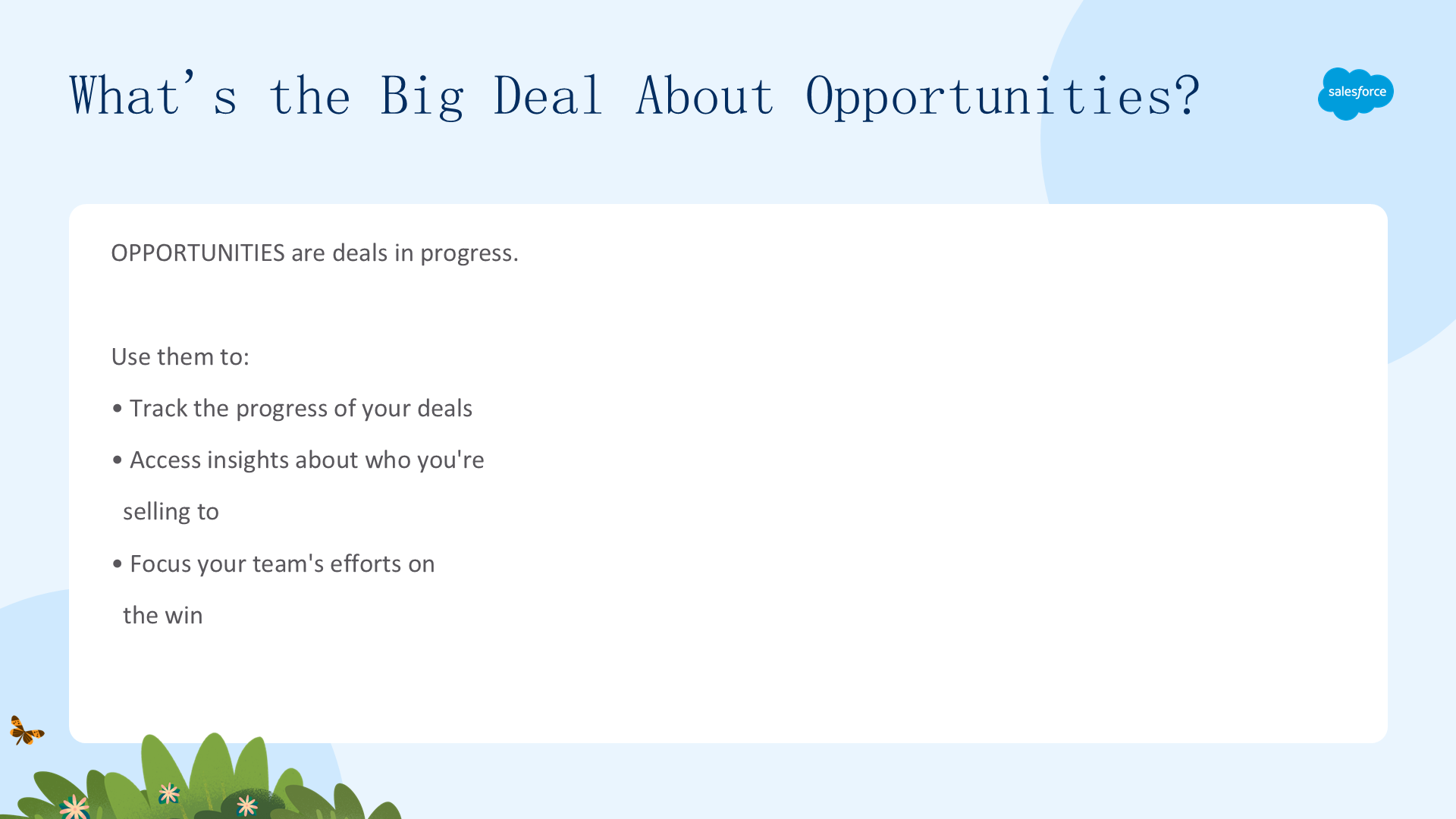
商机(Opportunities)就是进行中的交易(deals in progress)。在 Salesforce 中,你利用商机来:
- 追踪交易的进展;
- 轻松获取你要销售对象的洞察;
- 让团队的努力聚焦于赢单。
商机是销售流程的核心组成部分,帮助你和团队从创建到成交全程管理每一笔交易。可以观看一段短视频,了解 Salesforce 商机能为你的销售团队带来哪些价值。
创建商机(Create an Opportunity)
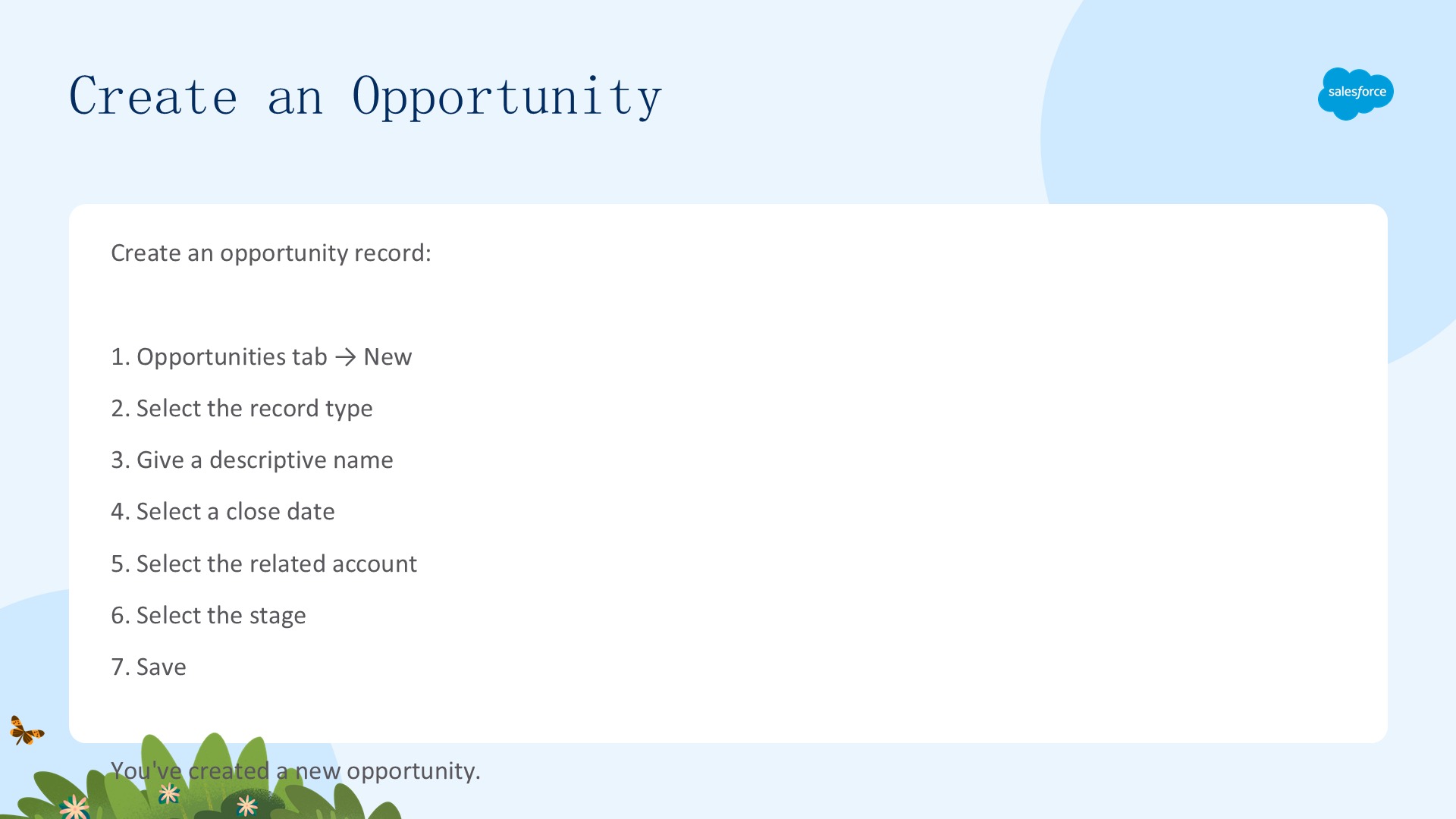
为了不错过 Salesforce 的商机(这是个双关),来学习如何创建商机记录。步骤如下:
- 点击 Opportunities 标签页,再点击 New;
- 选择最贴合这个商机的记录类型(record type);
- 给商机取一个描述性的名称;
- 为商机选择关闭日期(close date);
- 选择与该商机相关的账户(account)。如果还没有账户,先创建一个(参见「Store Information About Your Customers」模块);
- 选择商机的阶段(stage);
- 点击 Save。
干得漂亮!你已经创建了一个全新的商机。
推进交易并采取行动(Develop Your Deals and Take Action)
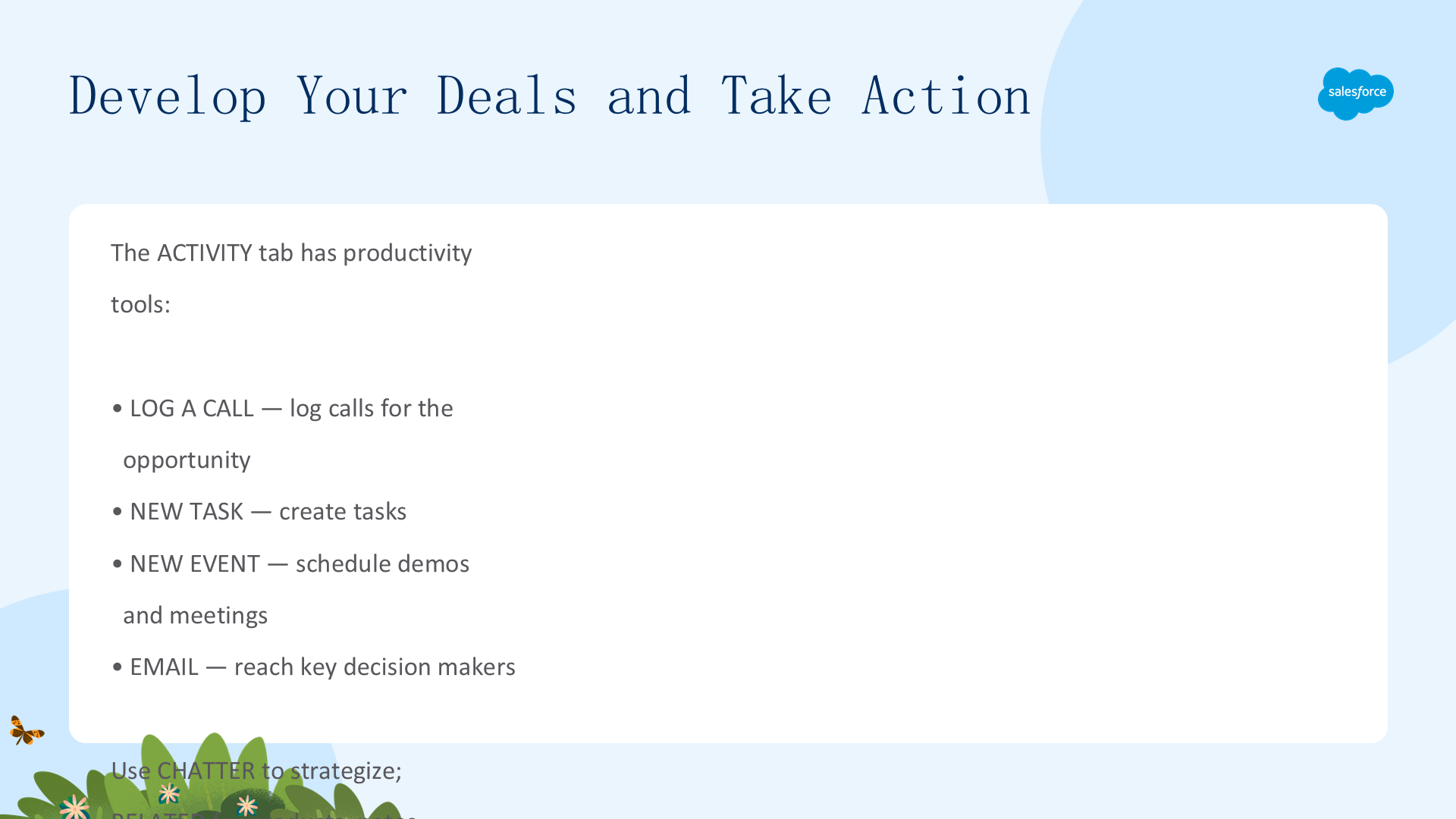
创建了商机之后,进入它的 Activity(活动)标签页,看看那些可用于推进交易、采取行动的效率工具:
- Log a Call(记录通话):记录你针对该商机打过的电话;
- New Task(新建任务):为关键活动创建任务;
- New Event(新建事件):安排即将到来的演示、客户会议或其他重要活动;
- Email(邮件):向商机联系人或其他关键决策者发送邮件。

你还可以用 Chatter 标签页向同事提问、一起制定策略。借助 Related(相关)工具,可以添加产品、记录笔记和添加附件、关联联系人角色(contact roles)和合作伙伴,并查看活动历史。
通过销售流程推进商机直至成交(Move the Opportunity Through the Sales Process to Close)
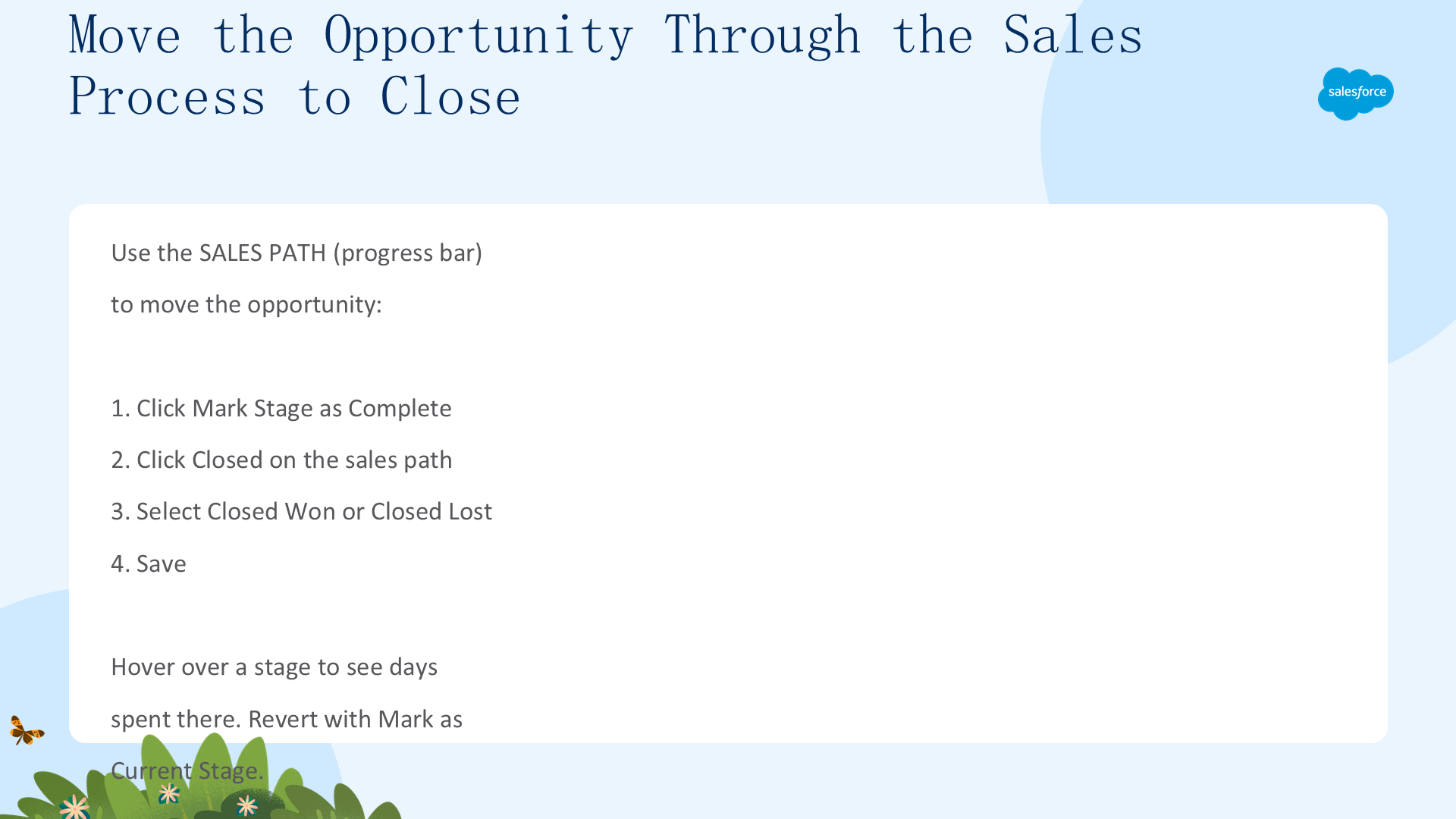
要把商机推进到成交,可以使用商机记录顶部的进度条——也就是销售路径(sales path)。这个进度条直观地显示你的商机在销售流程中的位置;把鼠标悬停在某个阶段上,还能看到交易在该阶段停留了多少天。操作步骤如下:
- 要把商机推进到下一阶段,点击 Mark Stage as Complete。注意:如果商机已经关闭,这个按钮会显示为 Change Closed State。

- 要关闭商机,点击销售路径上的 Closed,再点击 Mark Stage as Complete;
- 选择 Closed Won 或 Closed Lost;
- 点击 Save。注意:如果需要把商机退回之前的阶段,点击正确的阶段并点击 Mark as Current Stage 即可。
至此,你已经学会了创建和管理商机,准备好达成更多交易了!
文章来源:Trailhead - Deal Tracking with Salesforce Opportunities: Quick Look