了解数据集(01 Learn About Datasets)

本单元学习数据集与透镜这两个核心概念:数据集是什么、透镜是什么、数据集里可以放哪些类型的数据,以及如何把数据导入 B2B Marketing Analytics 应用,最后了解如何操作数据集。
什么是数据集?(What Is a Dataset?)

数据集(Dataset)是一组源数据的集合,B2B Marketing Analytics 应用会对其进行格式化与优化,方便你做交互式探索。借助 Salesforce 连接器(connector),应用使用你的 Pardot 数据来填充开箱即用的数据集——比如 Engagement Dashboard 就是由预置数据集支撑的。
分析应用内部有三个主要组件:数据集(Datasets)、透镜(Lenses)和仪表盘(Dashboards)。它们的关系是一条清晰的流水线:你用数据集来创建透镜,再用透镜来创建仪表盘。
什么是透镜?(What Is a Lens?)

透镜(Lens)是对所选数据集的特定视图。通过透镜,你可以做探索性分析,进而构建出可视化图表。比如,你可以在 Pardot Emails 数据集上建一个透镜,用来探索「点击率(click-through rate)如何随日期变化」。
一个要点是:透镜一旦被放到仪表盘上,就会变成步骤(step)。成为步骤后,它就能与仪表盘上的其他步骤交互——例如把多个步骤分到一组用于筛选过滤。需要注意的是:虽然每个透镜都是仪表盘上的一个步骤,但并非每个步骤都一定是透镜。透镜总是引用某个数据集,而步骤则可能是说明文字、按钮或超链接。
数据集中的数据类型(Types of Data in Datasets)
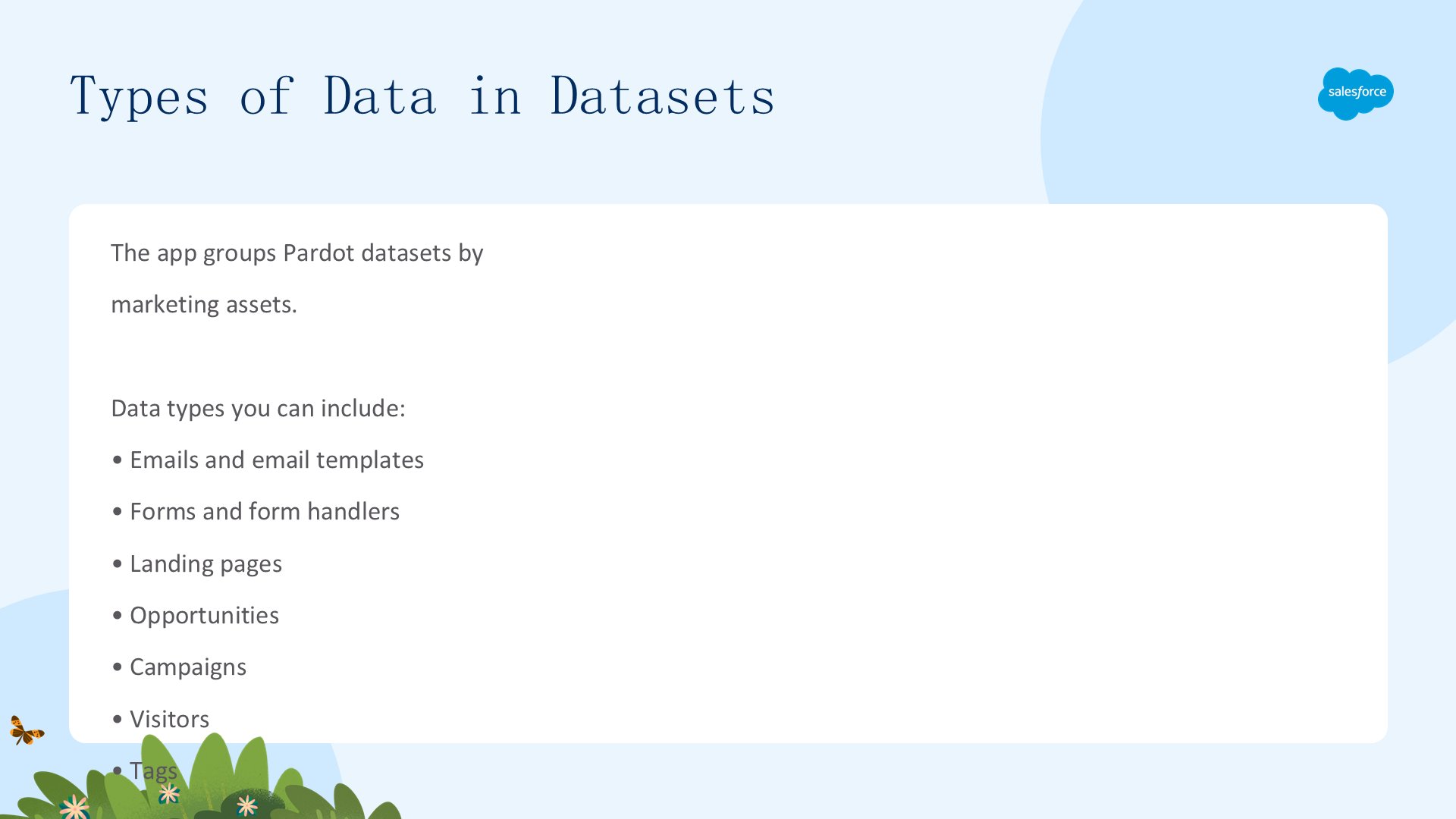
B2B Marketing Analytics 应用通过 Salesforce 连接器同步你的 Pardot 和 Salesforce 数据,然后按营销资产(如营销活动 campaigns、着陆页 landing pages、表单 forms)对 Pardot 数据集进行分组。
你可以放入数据集的数据类型包括:
- 电子邮件与邮件模板(Emails and email templates);
- 表单与表单处理器(Forms and form handlers);
- 着陆页(Landing pages);
- 商机(Opportunities);
- 营销活动(Campaigns);
- 访客(Visitors);
- 标签(Tags)。
如何导入数据(How to Import Your Data)
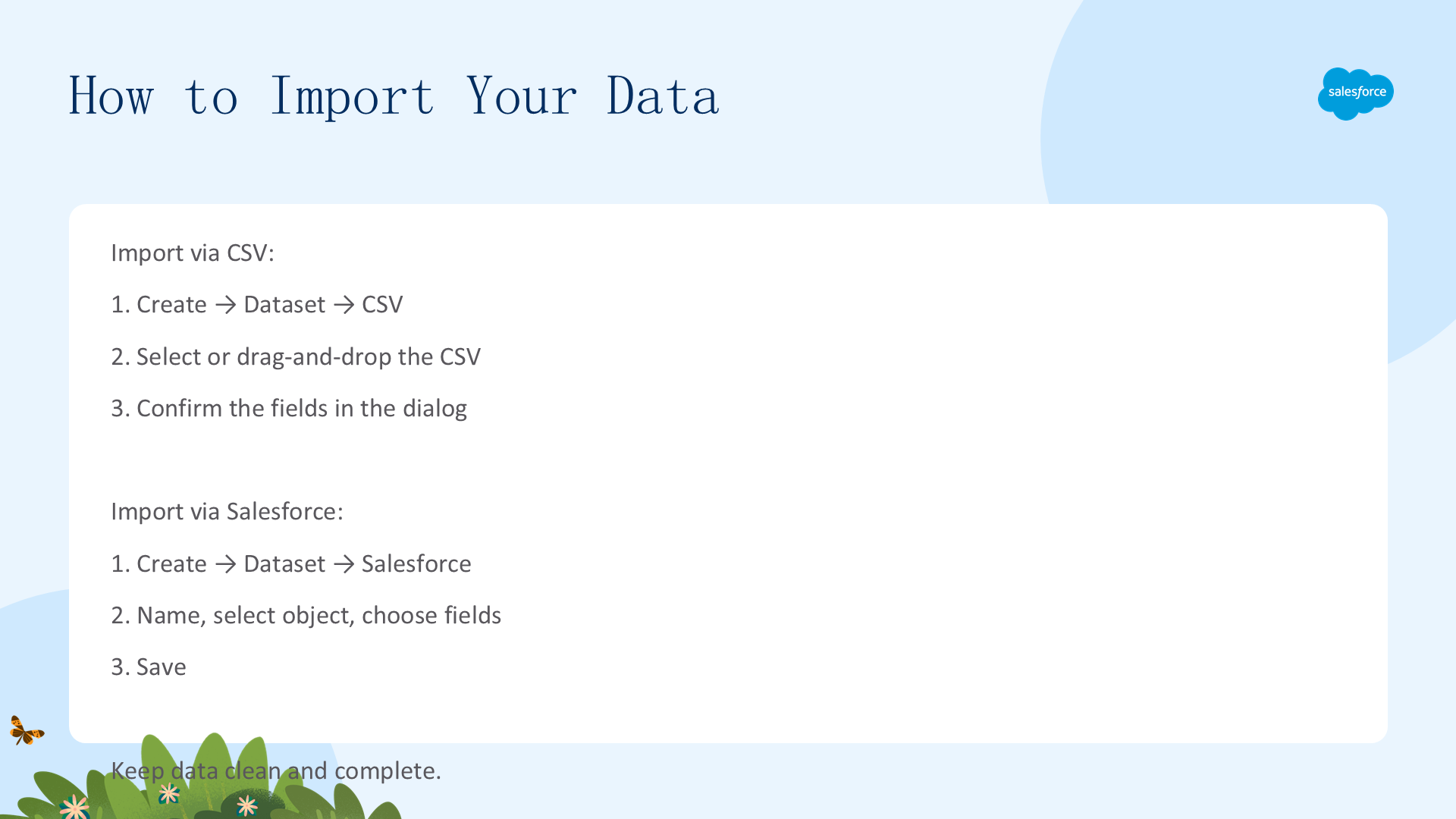
知道了数据集里可以有哪些数据后,接下来看如何导入这些数据集,以便创建透镜。一种方式是通过 CSV 文件导入——流程和 Pardot 里很像,非常直接:
- 在分析应用中点击 Create;
- 选择 Dataset;
- 选择 CSV 选项;
- 按提示选择或拖放一个 CSV 文件,并在 Dataset Import 对话框中确认你希望看到的所有字段(如 campaign 或 email name)。

和任何其他 CSV 导入一样,务必确保文件里的列定义清晰,并检查文档中是否存在重复数据。另外要留意特殊字符:分析应用有时可能不接受它们。导入完成后,你会收到一封确认邮件,告知是否存在导入错误;你也可以从邮件里下载错误日志,查看具体是哪里出了问题。
另一种导入方式是从 Salesforce 导入。你的 B2B Marketing Analytics 许可证允许你从任何标准或自定义对象中获取 Salesforce 数据。同样,要确保数据干净、完整——当你在合并两个不同来源的数据时尤其如此。创建 Salesforce 数据集的步骤如下:
- 在分析应用中点击 Create;
- 点击 Dataset;
- 选择 Salesforce;
- 点击 Name Dataset;
- 选择 Object;
- 悬停在 Object Selection 上并点击 +;
- 选择你想导入数据的字段;
- 点击 Next;
- 选择 B2B Marketing Analytics;
- 点击 Save。

要策略性地思考需要引入哪些数据、它们如何补充 Pardot 里已有的数据。理想情况下,只引入你真正需要的数据,避免不必要的混乱。至此,你已经完成同步、导入并确保数据就绪,可以开始构建透镜和仪表盘了。
数据集操作(Dataset Manipulation)
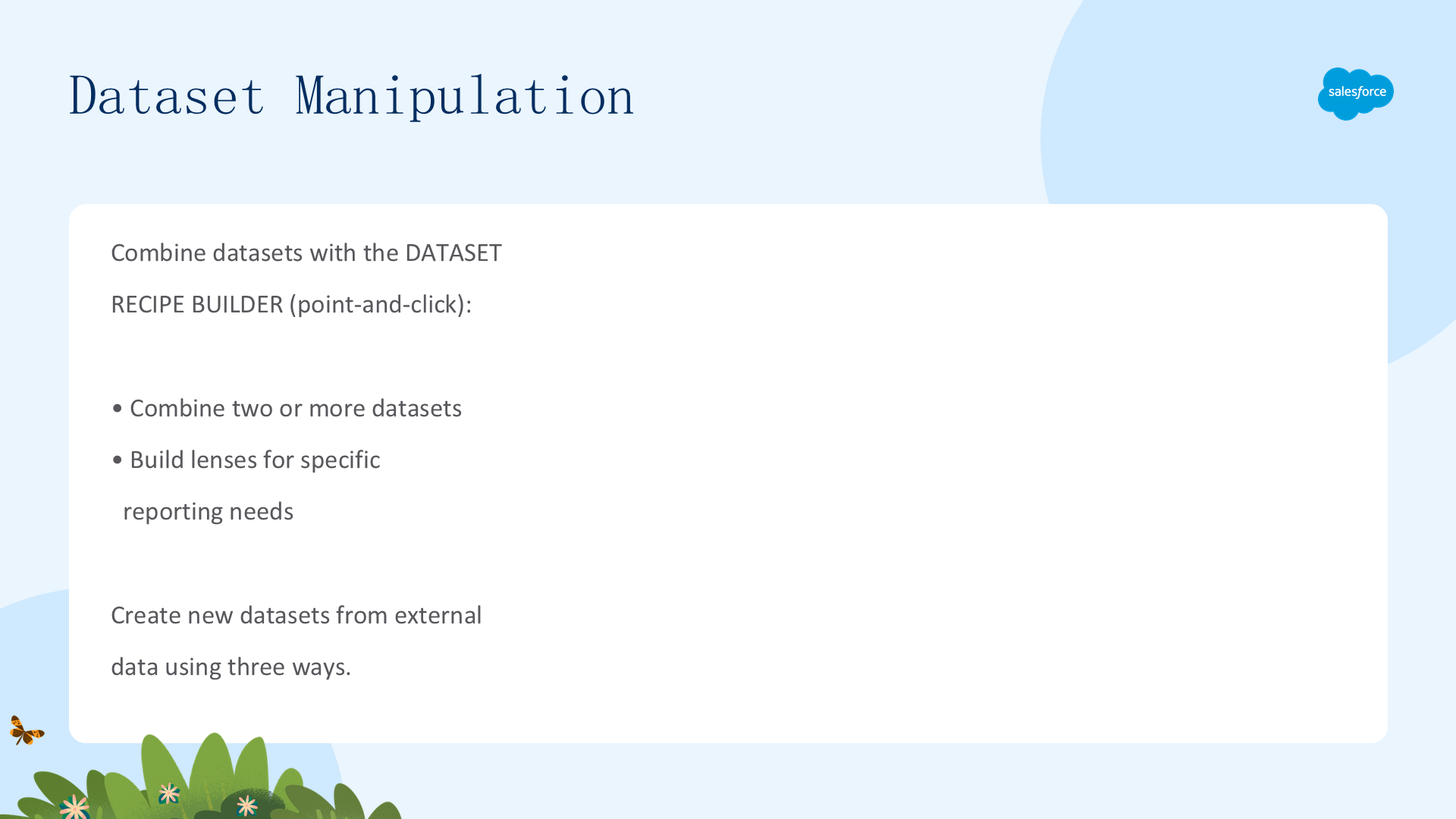
在 B2B Marketing Analytics 中组合数据集非常简单。借助 Dataset Recipe builder——一个点选式(point-and-click)界面——你可以把两个或更多数据集组合起来,构建出专门针对你的报表和分析需求的分析透镜。
除了组合现有数据集,你可能还想用外部数据创建新数据集。B2B Marketing Analytics 提供了三种方式来创建新数据集。了解了数据集之后,让我们来看看每个 B2B Marketing Analytics 账户都自带的那些仪表盘。
探索标准仪表盘(02 Explore the Standard Dashboards)

本单元学习所有 B2B Marketing Analytics 仪表盘上的通用组件,并逐一认识许可证自带的四个标准仪表盘:Engagement、Pipeline、Marketing Manager 和 Multi-Touch Attribution。
所有仪表盘的通用组件(Components on All Dashboards)
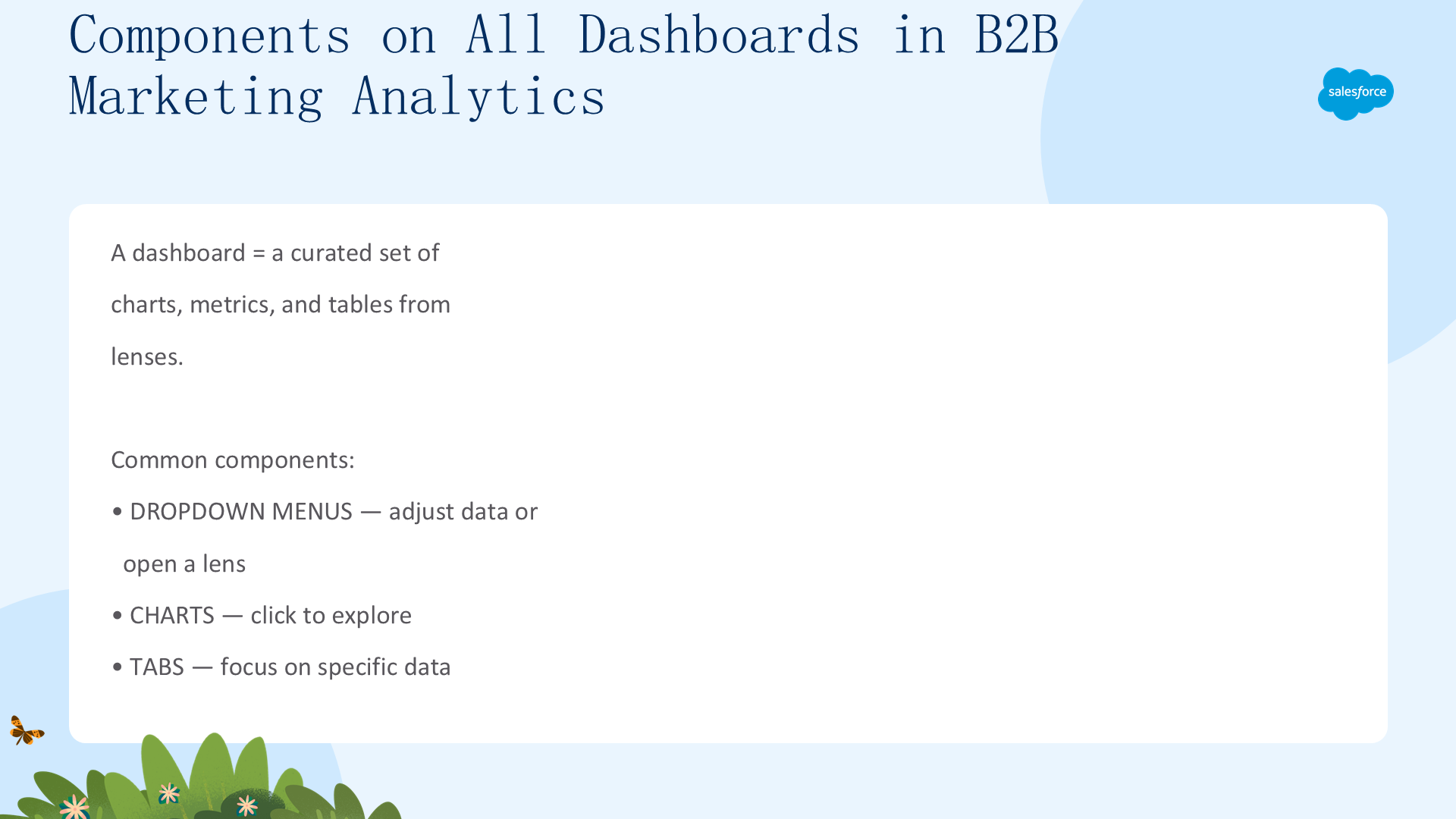
有了数据集、也有了针对这些数据集的透镜,现在你可以把所有这些信息编排进仪表盘,清晰地传达出去。仪表盘(Dashboard)是一组精心策划的图表、指标和表格,基于一个或多个透镜里的数据。分析应用中所有仪表盘都有一些共同的组件:
- 下拉菜单(Dropdown menus):用来调整数据,或打开某个透镜查看更详细的信息;
- 图表(Charts):点击即可探索数据;
- 标签页(Tabs):用来聚焦你想查看的特定数据(例如,你的 Pipeline 里当前有多少营销合格线索)。

下面让我们来看看 B2B Marketing Analytics 许可证自带的四个标准仪表盘。
Engagement 仪表盘(The Engagement Dashboard)

这个仪表盘非常适合探索你的营销参与(engagement)数据,查看特定营销资产与销售结果之间的联系。它聚焦 Pardot 中最重要的三类营销资产:list emails(列表邮件)、forms(表单)和 landing pages(着陆页)。
Engagement 仪表盘揭示你的策略、内容和协作如何与潜在客户产生共鸣,展示各个资产如何贡献于访问量、销售额和成交商机(closed-won opportunity)生命周期。不过这个仪表盘真正的价值在于它的四个过滤器,让你可以按 年份(year)、季度(quarter)、营销活动(campaign)和标签(tag)深入挖掘数据。
仪表盘上的 List Email Engagement 过滤器提供所有邮件参与的概览:邮件发送总数、打开率、独立点击次数、退信、退订和未送达邮件数。

仪表盘上的 Form Engagement 图表提供提交率、访客转潜在客户率(visitor to prospect rate)以及浏览量等信息。

仪表盘上的 Landing Page 图表提供独立浏览数、总提交率、总提交量和总浏览量等信息。

你可以通过 URL、Chatter 或下载为图片的方式,把 Engagement 仪表盘分享给他人。
Pipeline 仪表盘(The Pipeline Dashboard)

这个仪表盘非常适合销售和营销负责人。它把销售和营销数据集中到一个方便的地方,就策略和内容的有效性提供宝贵洞察,并通过深入以下指标,提供营销管线的端到端可视化视图:
- 管线金额(Pipe dollars);
- 线索量(Lead volume);
- 投资回报率(Return on investment);
- 转化率(Conversion rates)。
Pipeline 仪表盘会先显示访客(visitors),让你看到有多少未识别访客转化为潜在客户(prospects)。在转化的潜在客户中,仪表盘显示有多少达到营销合格线索(MQL)阈值并被分配给销售代表;又有多少 MQL 变成销售合格线索(SQL),并作为联系人角色(contact role)关联到商机上。最后,仪表盘显示你有多少成交商机(closed-won opportunities),它们代表公司的收入。

Pipeline 仪表盘让你对生命周期漏斗(Lifecycle Funnel)一目了然:
- Visitors(访客):访客总数,来自 Pardot Visitors 数据集;
- Prospects(潜在客户):潜在客户总数,来自 Pardot Opportunity 数据集;
- Marketing qualified leads(营销合格线索):MQL 潜在客户总数,来自 Pardot Opportunity 数据集;
- Sales qualified leads(销售合格线索):SQL 潜在客户总数,来自 Pardot Opportunity 数据集;
- Closed-won(成交):成交商机总数,来自 Pardot Opportunity 数据集;
- Velocity figures(速率指标):潜在客户到达每个阶段时,管线各阶段的平均速率。
该仪表盘还展示 Pardot 营销活动的细分,让你洞察与某个营销活动相关的潜在客户和数据库中的商机之间的联系。你可以查看哪些 Pardot 营销活动代表了最多的成交商机和潜在收入、哪些线索来源产生最多未赢未输的商机,以及识别处于访客、潜在客户、MQL 或 SQL 状态中商机价值最大的账户。对于仪表盘上的每个组件,你都可以点击下拉箭头进一步深入数据——例如设置通知,在数据发生变化时提醒你,并指定何时、以何种频率收到通知,还可以编辑通知名称,甚至创建注释(annotation),在分享数据时向他人说明数据背景。你还可以进一步下钻,查看某个透镜使用的是哪个数据集,以及同一数据集中的度量(measures)、维度(dimensions)等。
Marketing Manager 仪表盘(The Marketing Manager Dashboard)
这个仪表盘呈现关于管线、营销活动和参与的最重要相关数据,让你快速了解业务健康状况。它自带两个过滤器——年份(year)和季度(quarter)——以时间为基准,揭示整体营销管线的健康状况。
该仪表盘让你洞察营销工作如何影响销售:你可以分析过往营销活动的表现,判断哪些最成功、哪些基于成交商机带来了最多收入、哪些可能没达到预期;还可以利用这些洞察,在制定新的营销计划时做出数据驱动的决策。此外,你可以从这个仪表盘直接访问 Pipeline 和 Engagement 两个仪表盘。
Marketing Manager 仪表盘提供管线上商机、成本、收入、成交率、线索量、转化率和营销活动投资回报率的概览。

多点触达归因仪表盘(Multi-Touch Attribution Dashboard)
对每个营销人员来说,理解营销活动如何影响收入都非常有价值。现在,你可以通过 Multi-Touch Attribution Dashboard 追踪营销活动的影响力。拥有 Sales Cloud 的 Pardot 客户会获得三个标准归因模型:首次触达(first touch)、末次触达(last touch)和分布(distribution)。根据你的营销目标,这些模型可以为营销活动策略提供依据:例如,你可以用 first touch 模型看一个营销活动在生成新线索方面的效果如何,而 last touch 模型则能帮你理解哪些营销活动成交了最多的交易。
Multi-touch Attribution 仪表盘帮你深入查看这些开箱即用的模型,以及你自己创建的任何自定义归因模型。借助这些信息,该仪表盘展示哪些营销活动表现良好——例如你可能会发现某些活动投资回报率很高,于是决定未来投资类似的活动;也可能发现某些活动不成功,于是决定把它们从营销策略中砍掉。
构建定制化仪表盘(03 Build Customized Dashboards)

本单元学习如何为你的公司构建定制化仪表盘:动手前先审查公司优先级,然后构建透镜,最后组装仪表盘,并了解用五种模板快速搭建仪表盘的其他方式。
开始之前(Before You Start)

在推进仪表盘创建之前,先审查公司的优先级,并向团队征求意见。以下是需要考虑的一些话题:
- 你个人和团队的目标与指标(metrics);
- 你需要多久追踪一次这些目标和指标(每天、每周、每月);
- 数据的可视化呈现方式(图表、表格、数值求和)。
例如,假设你确定了「提高转化率」这个目标,主要指标是邮件点击率(email click-through rates)。你可以决定看看过去一年邮件的表现,并用随时间变化的折线图来可视化呈现。把仪表盘看作你和你团队所有相关指标的概览——这样拆解后,就能帮你为最终产品搭出大纲。
构建透镜(Build a Lens)

构建仪表盘之前,你需要先构建一个透镜。当然,构建透镜之前,要确保数据是干净的。回到前面「追踪点击率随时间变化」的例子,构建该透镜的步骤如下:
- 导航到 Analytics Studio;
- 点击进入 B2BMA 应用;

- 点击进入 Pardot Emails 数据集;
- 在 Horizontal Axis(水平轴)选择 Average,然后向下滚动选择 Total CTR;
- 在 Vertical Axis(垂直轴)选择 Sent on Date,再选择 Month;
- 点击加号添加另一个分组。

- 选择 Sent on Date,再选择 Year 7(或你想获取数据的任意年份)。如果不添加年份分组,透镜会显示所有有数据的年份的平均每月点击率。

- 点击并选择你想用于数据展示的可视化样式。本例中选择 Column(柱状图)。
- 点击并输入显示标签(Display Label)
CTR Over Time。

- 点击 Clip to Designer。
至此,你已经构建好了你的透镜。
构建仪表盘(Build Your Dashboard)

组织好数据并至少构建了一个透镜后,让我们来看看 Dashboard Designer。在这里,你把所有透镜汇聚起来,形成统一的视图——也就是仪表盘。表示数据并没有唯一正确的方式,和团队一起决定什么对使用仪表盘的人最有用。下面把我们创建的透镜放到画布上,看看如何进一步定制它。
把 CTR Over Time 透镜拖到 Dashboard Designer 画布的左上角。拖入后,透镜周围会出现蓝色轮廓,表示可以放在当前位置;如果旁边有其他小部件挡路,轮廓会变成红色,这时就需要把透镜放到画布其他位置。

把透镜放到画布上之后,它就变成了仪表盘的小部件(widget)之一——即数据的一种可视化呈现。你可以按需添加更多透镜。准备好后,点击 Preview(眼睛)图标与透镜交互、确认它们按预期工作;准备保存时,点击 Save(软盘)图标并给你的仪表盘命名。保存后,你随时可以在 B2BMA 主页的 Dashboards 标签下找到它。
其他构建仪表盘的方式(Other Ways to Build Dashboards)
你还可以用 B2B Analytics 应用中的五种模板来构建仪表盘:
- Comparison(对比):在单个维度(如地区、日期或特定营销活动)上并排比较指标;
- Details(明细):用图表可视化数据,并在表格中包含记录级明细;
- Summary(汇总):把信息组织成水平分区,过滤器横跨顶部;
- Three-column(三列):给出一个三列布局的仪表盘,过滤器横跨顶部;
- Tile dashboard(磁贴仪表盘):把指向其他仪表盘的链接汇聚到一起(例如,你为所有销售代表分别建了仪表盘,但想为销售经理汇总这些数据,就可以用这个模板,用磁贴代表每个销售代表的个人仪表盘)。
用模板创建仪表盘的步骤:
- 在 B2B Marketing Analytics 工作区点击 Create;
- 你可以选择创建 dashboard 或 dataset,这里选择 Dashboard;
- 选择你想要的仪表盘模板;
- 把你想要的透镜拖到画布上;
- 接下来按需设置小部件样式(颜色、字号等),预览后保存。
就是这样!现在你已经准备好用为公司定制的仪表盘,深入挖掘你的数据了。
文章来源:Trailhead - Datasets and Dashboards in B2B Marketing Analytics