01 定制销售路径(Customize a Sales Path)

本单元认识什么是销售路径(Sales Path),并搭建基础:为 B2B 商机创建一个自定义销售流程(Sales Process)和对应的记录类型(Record Type)。
什么是销售路径?(What Is a Sales Path?)
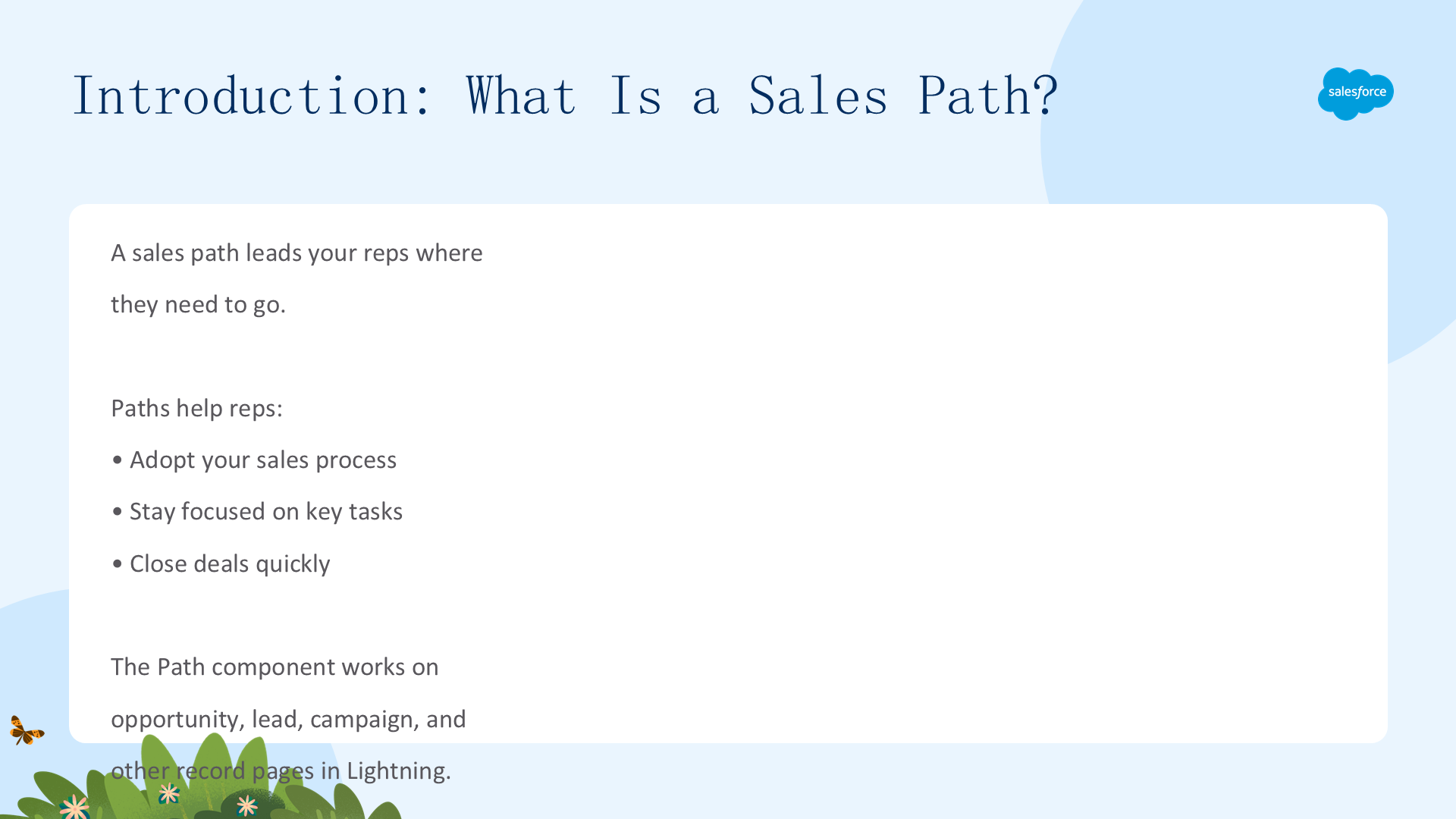
销售路径就像生活中的任何一条路一样,能把你带到需要去的地方。使用销售路径可以帮助你的销售代表采纳并遵守公司的销售流程,而不会偏离方向。路径(Path)会引导销售用户,让他们专注于重要的销售任务,从而快速成交。
Path 组件可用于 Lightning Experience 中的商机(Opportunity)、线索(Lead)、营销活动(Campaign)、合同(Contract)、联系人(Contact)、订单(Order)以及自定义对象的记录详情页。本项目聚焦于商机记录详情页。开始行动吧。
创建销售流程(Create a Sales Process)
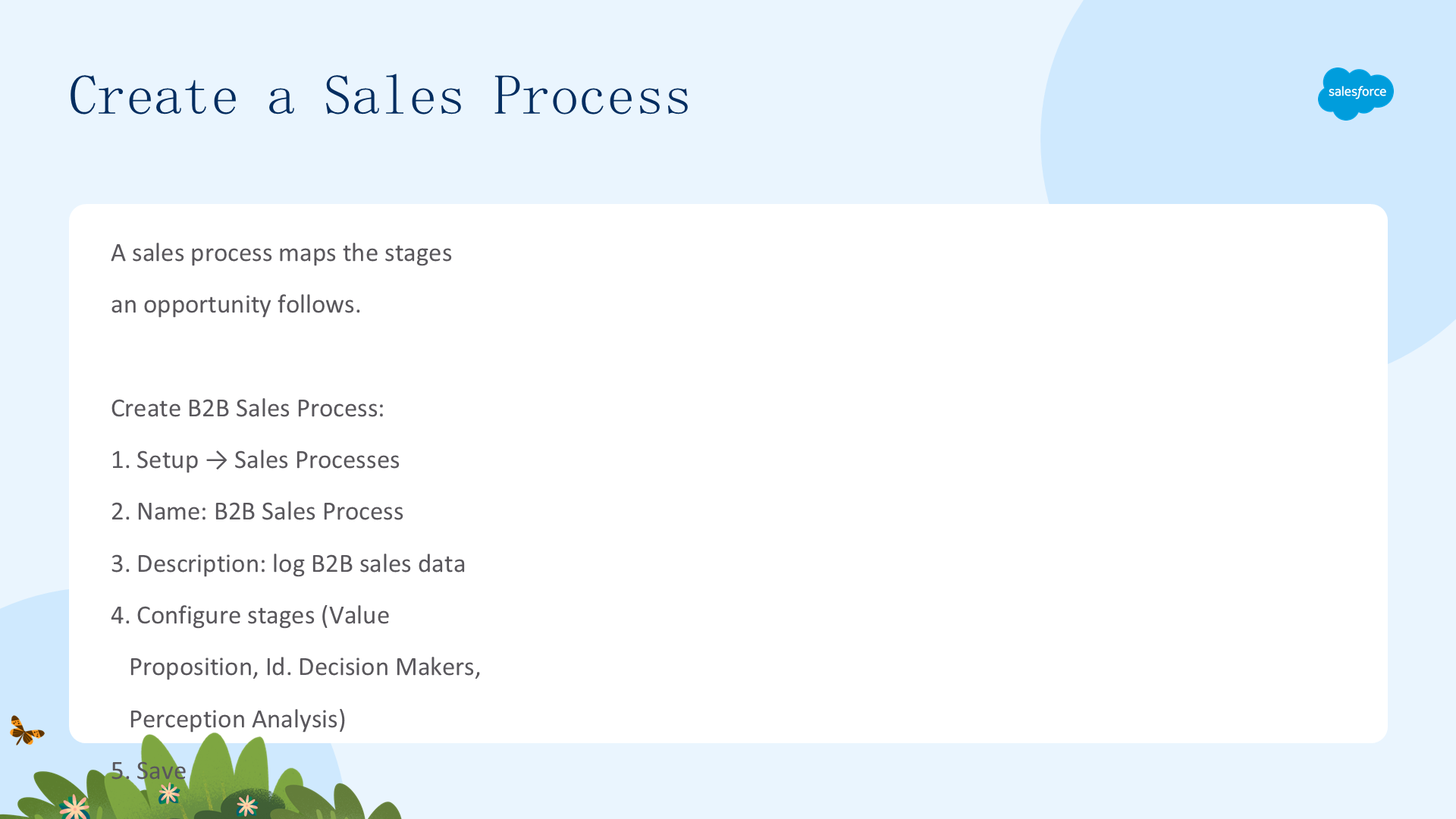
销售流程(Sales Process)会规划商机在其销售周期中经历的各个阶段,从而影响销售路径中可以查看的内容。在某个特定的销售流程中,你可以轻松添加或移除阶段。
销售副总裁希望你能帮助她的销售团队更有效地跟踪 B2B 商机。首先为他们创建一个自定义销售流程:
- 点击设置齿轮,选择 Setup。
- 在 Quick Find 框中输入
Sales Processes,然后选择 Sales Processes。 - 现有销售流程(Existing Sales Process)保持 Master;把销售流程名称(Sales Process Name)设为
B2B Sales Process,描述设为Process for logging sales data for B2B opportunities。 - 在阶段中保留 Value Proposition(Open,50%,Pipeline)、Id. Decision Makers(Open,60%,Pipeline)、Perception Analysis(Open,70%,Pipeline),点击 Remove 把其余高亮选项移到 Available Values 列表。
- 点击 Save。

创建记录类型(Create a Record Type)
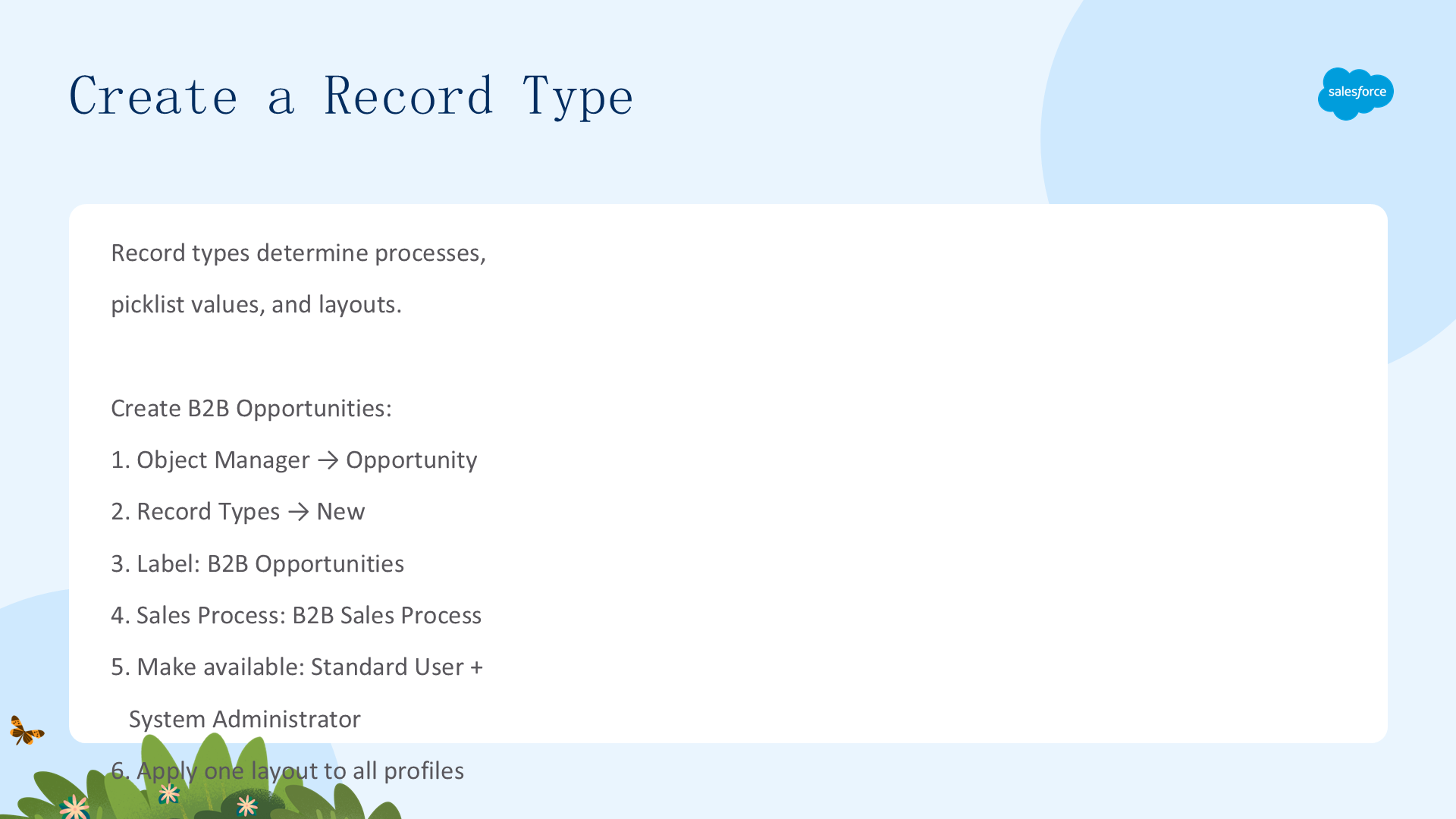
记录类型(Record Type)决定创建记录时可用的业务流程、选择列表值和页面布局。在继续为销售团队定制路径之前,需要先创建与新销售流程对应的记录类型。
创建与 B2B Sales Process 对应的记录类型的步骤如下:
- 在 Setup 中点击 Object Manager 标签页,然后点击 Opportunity。
- 向下滚动,点击 Record Types,再点击 New。
- 现有记录类型保持 Master;把记录类型标签(Record Type Label)设为
B2B Opportunities,记录类型名称(Record Type Name)自动填充;销售流程选择 B2B Sales Process;描述填写Use to log B2B opportunities;Active 选择 Yes。 - 在 Make Available 列标题处取消勾选,然后在 Make Available 列中勾选 Standard User 和 System Administrator,点击 Next。
- 在第二步中,确保勾选 Apply one layout to all profiles,从 Select Page Layout 列表选择 Opportunity Layout,点击 Save。
你已经开了个好头,但还差一点距离。进入下一步来定制你的销售路径。
02 定制商机阶段(Customize Opportunity Stages)

本单元定制资格认定(qualification)阶段:设置路径,为各个阶段添加「成功指南(Guidance for Success)」内容,并为赢单开启庆祝(Celebrations)。
成功指南(Guidance for Success)
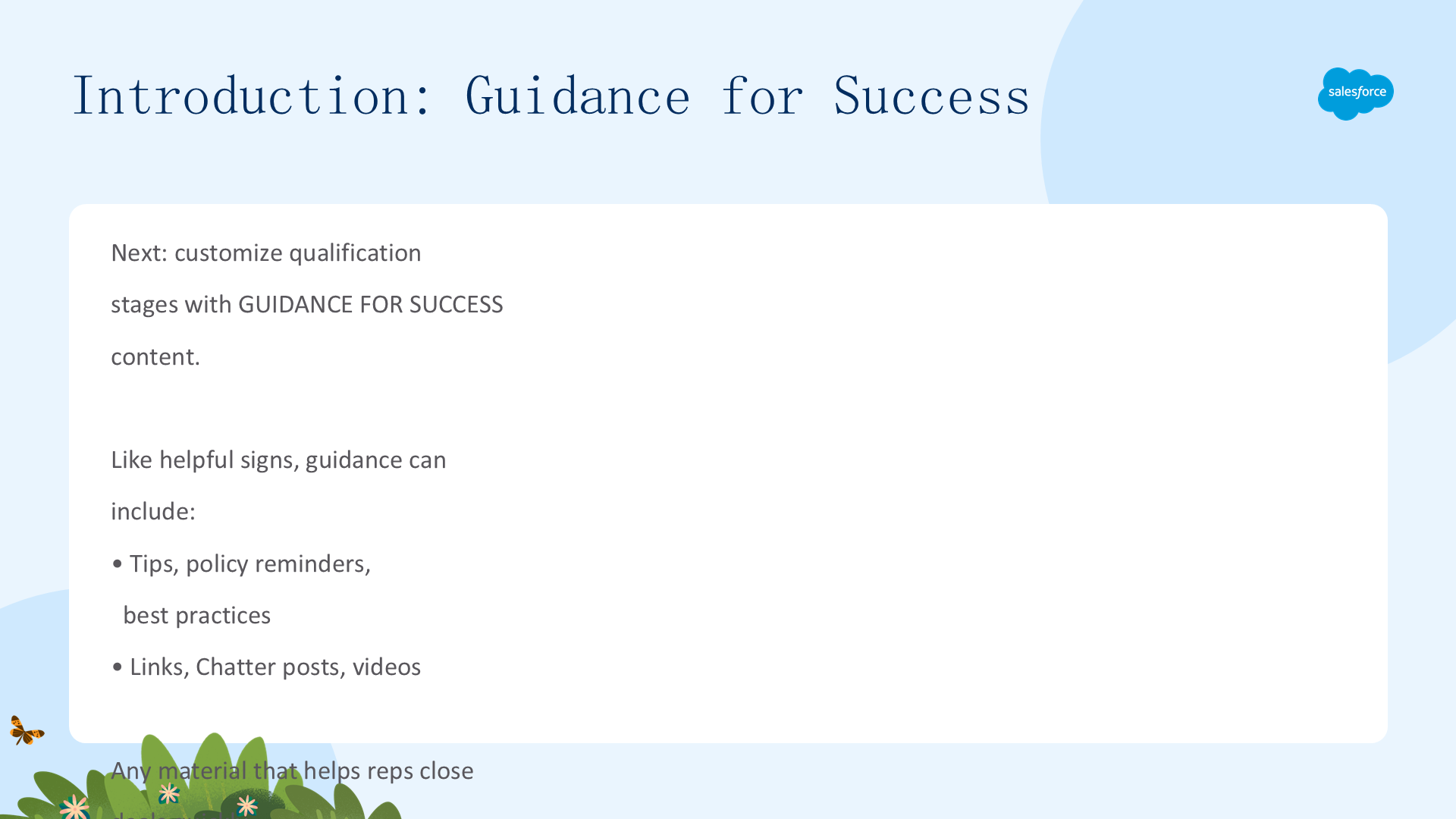
销售路径之旅的下一段涉及定制资格认定阶段。在这里,你可以提供「成功指南(Guidance for Success)」内容——就像为旅行者指路的有用路标一样。
这些内容可以包括任何能帮助销售代表快速成交的材料:小贴士、政策提醒、最佳实践,以及链接、Chatter 帖子和视频。
设置路径(Set the Path)
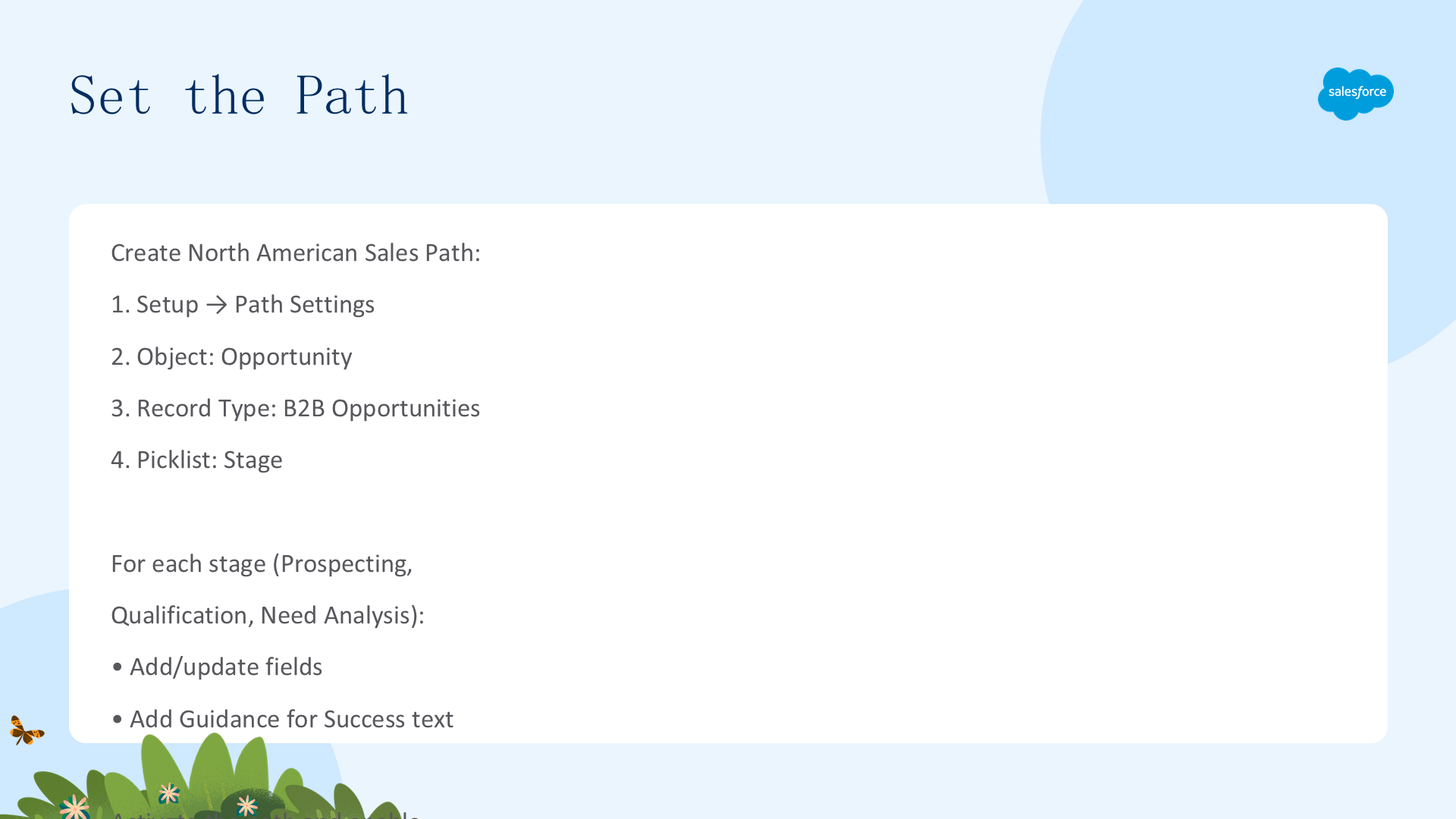
创建路径的步骤如下:
- 在 Setup 中点击 Home 标签页,在 Quick Find 框中输入
Path Settings,然后选择 Path Settings。

- 把路径名称(Path Name)设为
North American Sales Path,API Reference Name 自动填充;对象(Object)选择 Opportunity;记录类型(Record Type)选择 B2B Opportunities;选择列表(Picklist)选择 Stage,点击 Next。 - 点击 Prospecting 标签页,在 Fields 下点击 Add/Update Fields,把 Account Name、Expected Revenue、Lead Source、Next Step 从可用字段拖到已选字段,点击 Done,再在 Guidance for Success 文本框中输入相应的指导文本。
- 点击 Qualification 标签页,同样添加 Close Date、Amount 字段,点击 Done,输入指导文本。
- 点击 Need Analysis 标签页,添加 Expected Revenue、Forecast Category、Main Competitors 字段,点击 Done,输入指导文本。
- 点击 Next,把 Activate Your Path 切换到 ON,把 Enable Celebrations 切换到 ON。
撒下(虚拟)彩纸!(Throw the (Virtual) Confetti!)
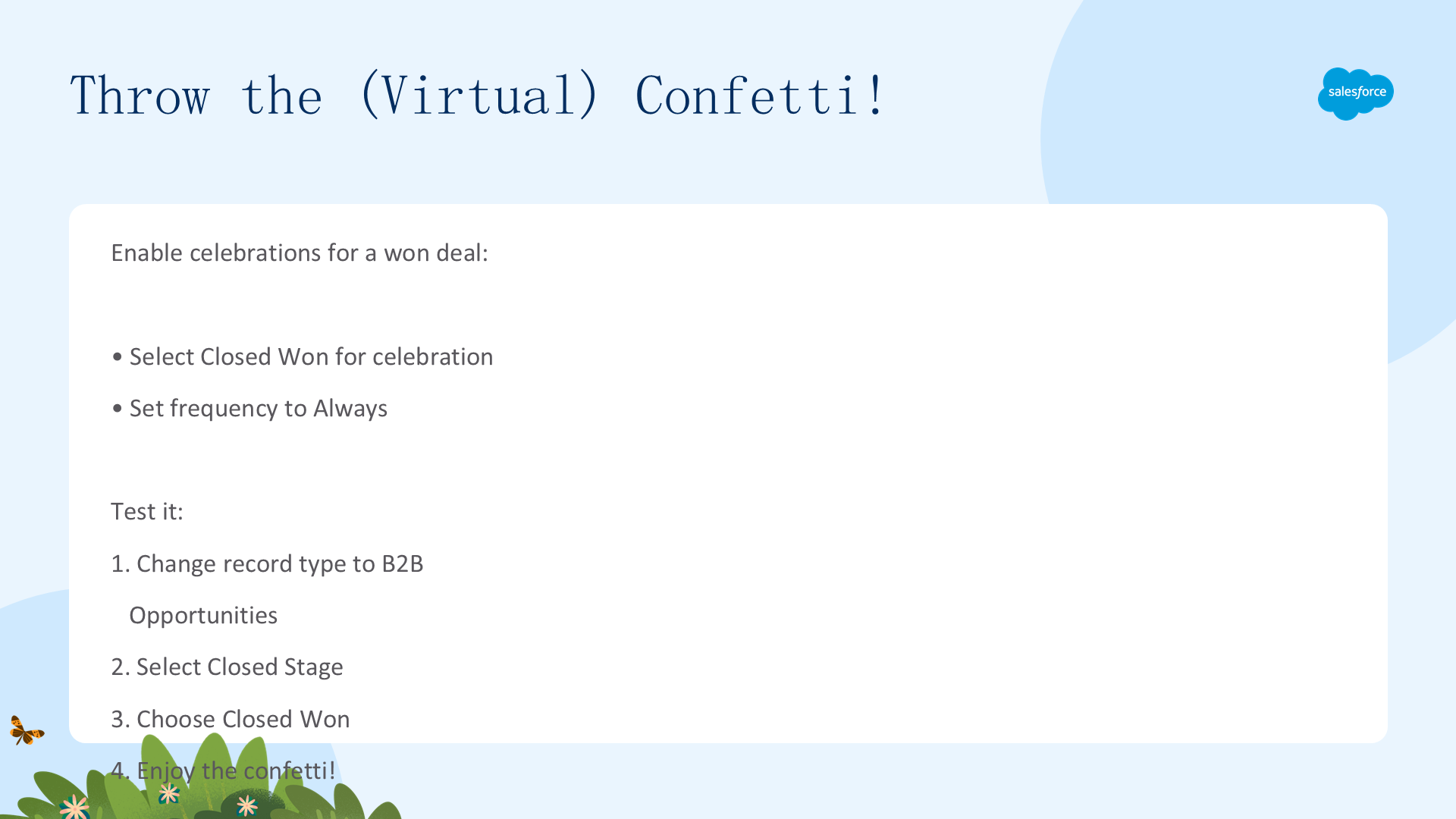
你已经启用了虚拟彩纸(virtual confetti)功能,当某个特定阶段被选中时就会触发。当代表们沿着路径走到顶点(成功成交)时,就能看到彩纸效果。
- 从 Available 列表中选择 Closed Won,点击箭头把它加入 Selected for Celebration 列表;把庆祝频率(Celebration Frequency)设为 Always,点击 Finish。
- 点击 App Launcher 并选择 Sales,点击 Opportunities 标签页,从商机列表视图选择 My Opportunities。
- 点击 United Oil Office Portable Generators。注意:这个商机的各个阶段都没有成功指南,因为它不是添加了指南的那个记录类型。
- 点击操作按钮旁边的箭头。

- 从下拉菜单中选择 Change Record Type,确保选择 B2B Opportunities,点击 Next,再点击 Save。现在商机是正确的记录类型,适用的阶段就能看到成功指南了。可以随意调整这个商机的阶段来查看效果,但继续之前要把阶段调回 Negotiation/Review。
- 点击 Select Closed Stage 按钮。

- 从选择列表中选择 Closed Won,点击 Save,尽情享受赢单的庆祝吧!
还有最后一段路要走。进入最后一个步骤,在那里你可以「看看风景」(也就是看板视图)。
03 在看板视图中处理商机(Work with Opportunities in the Kanban View)

本单元使用商机看板(Opportunity Kanban)视图:切换到看板、定制卡片字段、添加过滤器和图表,并通过拖拽在阶段之间移动商机。
看板视图(The Kanban View)
商机看板(Opportunity Kanban)是某个销售路径中所有商机的可视化概览。
通过一次看到所有商机,销售代表可以持续推进交易,销售经理也能有效地监控管道,确保每个人都保持在正轨上。销售团队成员希望获得关于如何定制他们查看商机详情页内容的指导,下面就来一步步操作。
切换视图(Change the View)
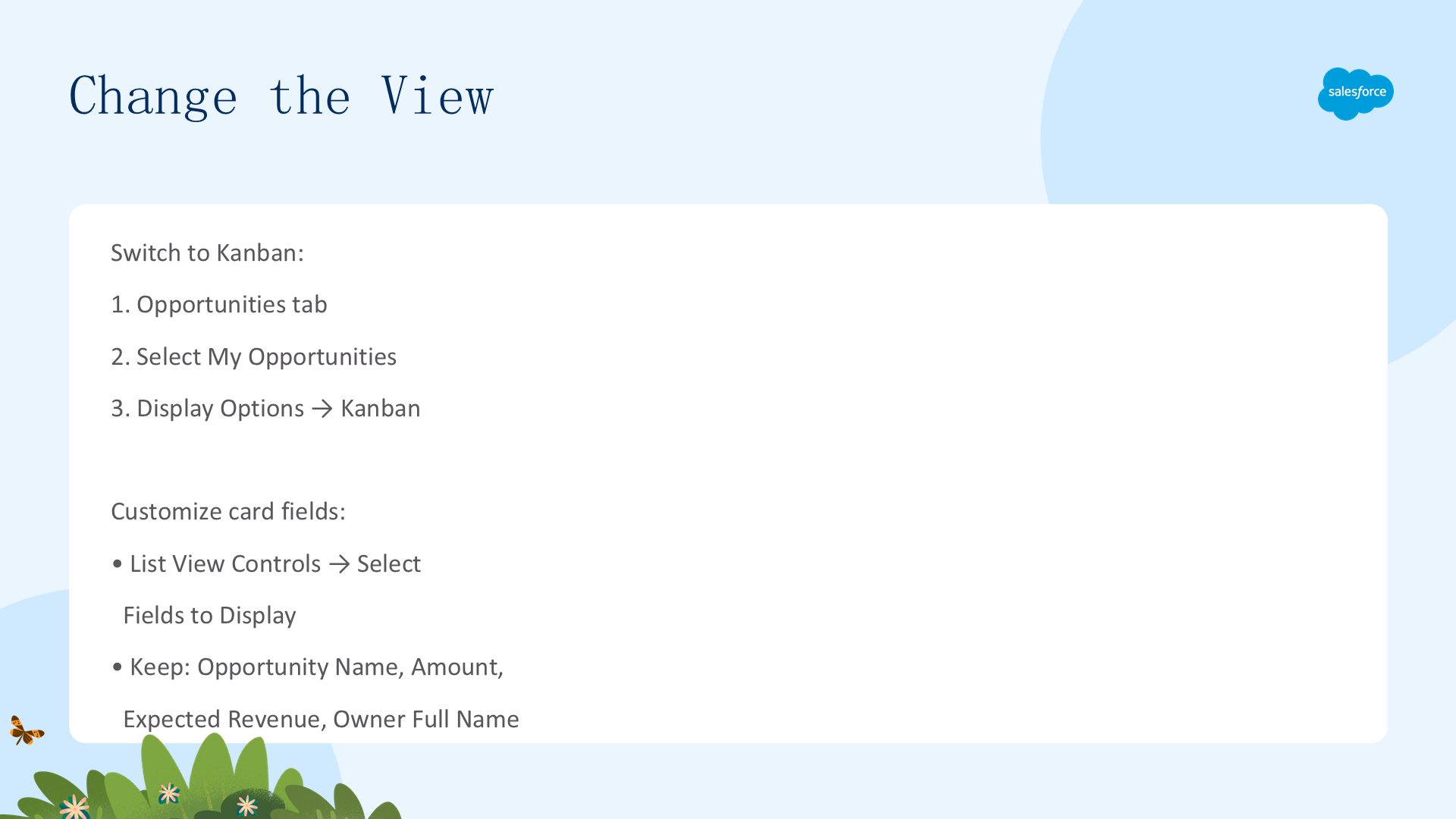
切换到看板的步骤:
- 点击 Opportunities 标签页,从商机选择列表中选择 My Opportunities。
- 点击 Display Options 按钮打开显示菜单。

- 选择 Kanban。
注意:你可能会注意到记录类型(B2B Opportunities 与 Uncategorized)现在列在销售路径上方。你可以在两种记录类型之间切换,但为了测试,我们保持选择 Uncategorized。
接下来展示如何定制卡片字段:
- 点击 List View Controls 按钮打开列表视图菜单。

- 点击 Select Fields to Display。
- 在 Available Fields 列表中,使用左右箭头添加和移除选项,直到 Visible Fields 列表只保留这些选项:Opportunity Name、Amount、Expected Revenue、Owner Full Name。使用向上箭头确保顺序与下图一致。

- 点击 Save。
添加过滤器(Add a Filter)
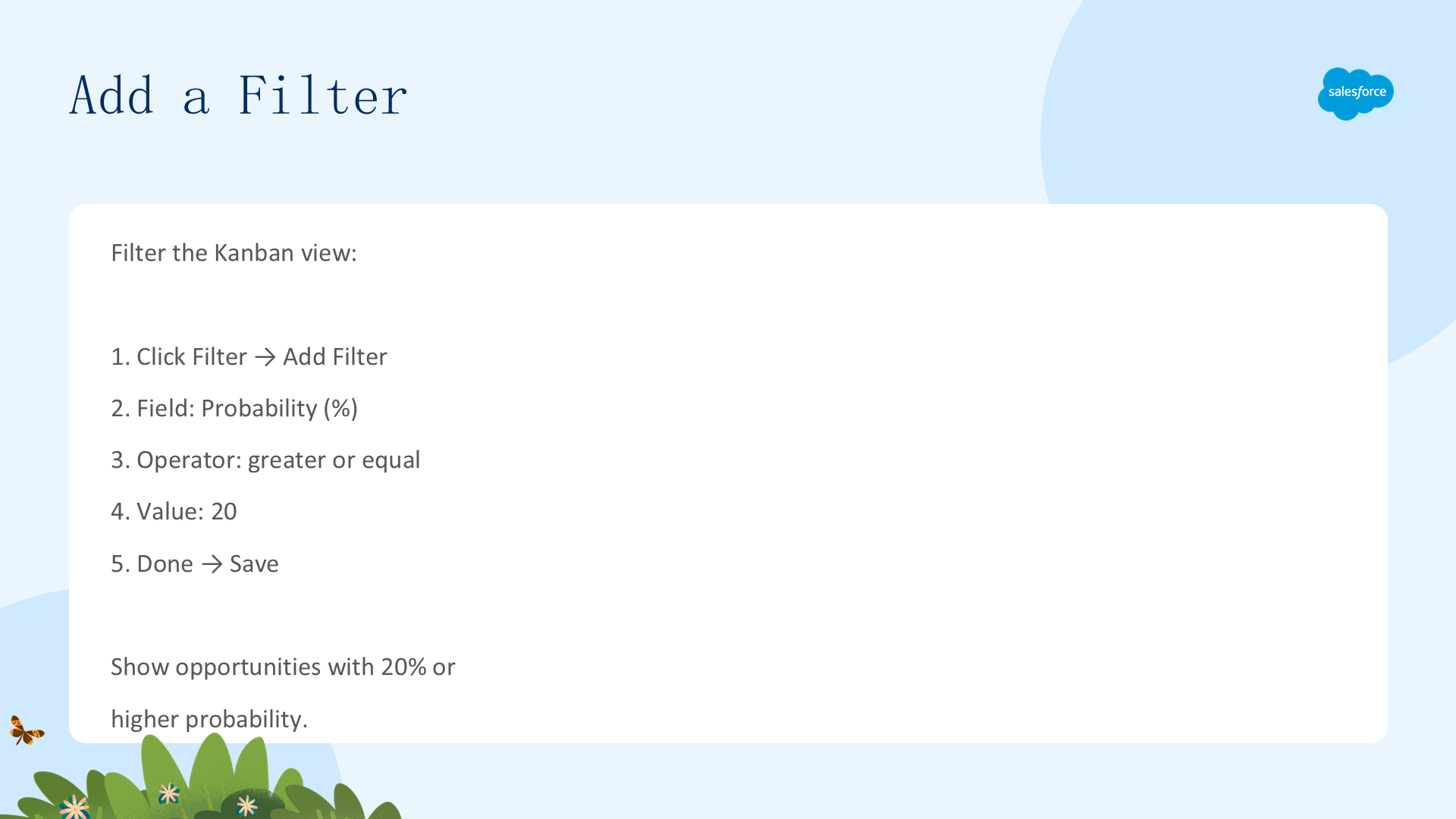
接下来展示如何过滤视图。例如,显示所有概率(Probability)大于等于 20% 的商机:
- 点击 Filter 按钮打开过滤菜单。

- 点击 Add Filter。
- 用以下参数创建新过滤器:Field =
Probability (%),Operator =greater or equal,Value =20。 - 点击 Done,再点击 Save。
添加图表(Add a Chart)
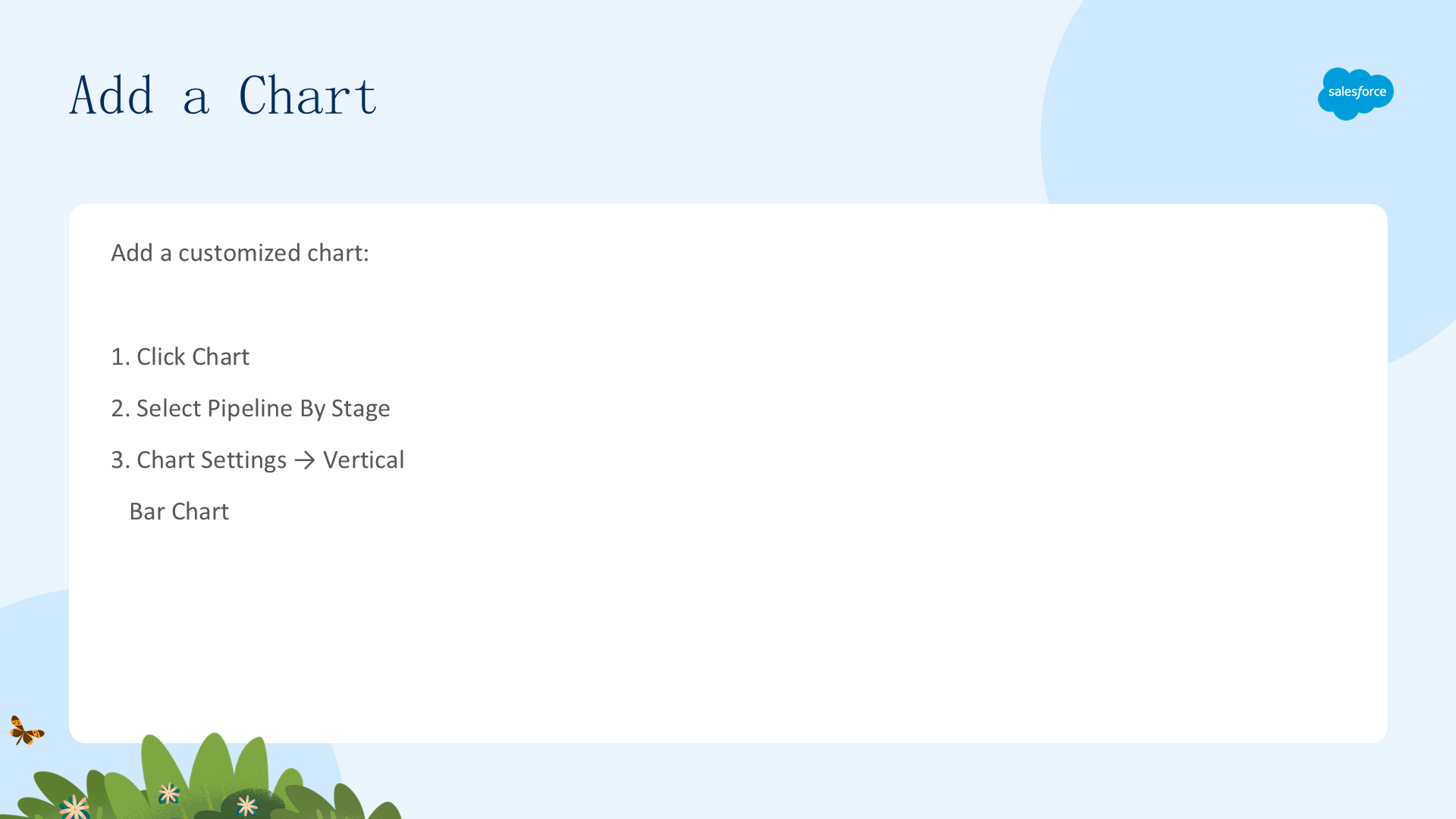
最后,还可以在看板视图中添加定制图表:
- 点击 Chart 按钮打开图表菜单。

- 从图表选择列表中选择 Pipeline By Stage。
- 点击图表下方的 Chart Settings,选择 Vertical Bar Chart。

移动商机(Move an Opportunity)
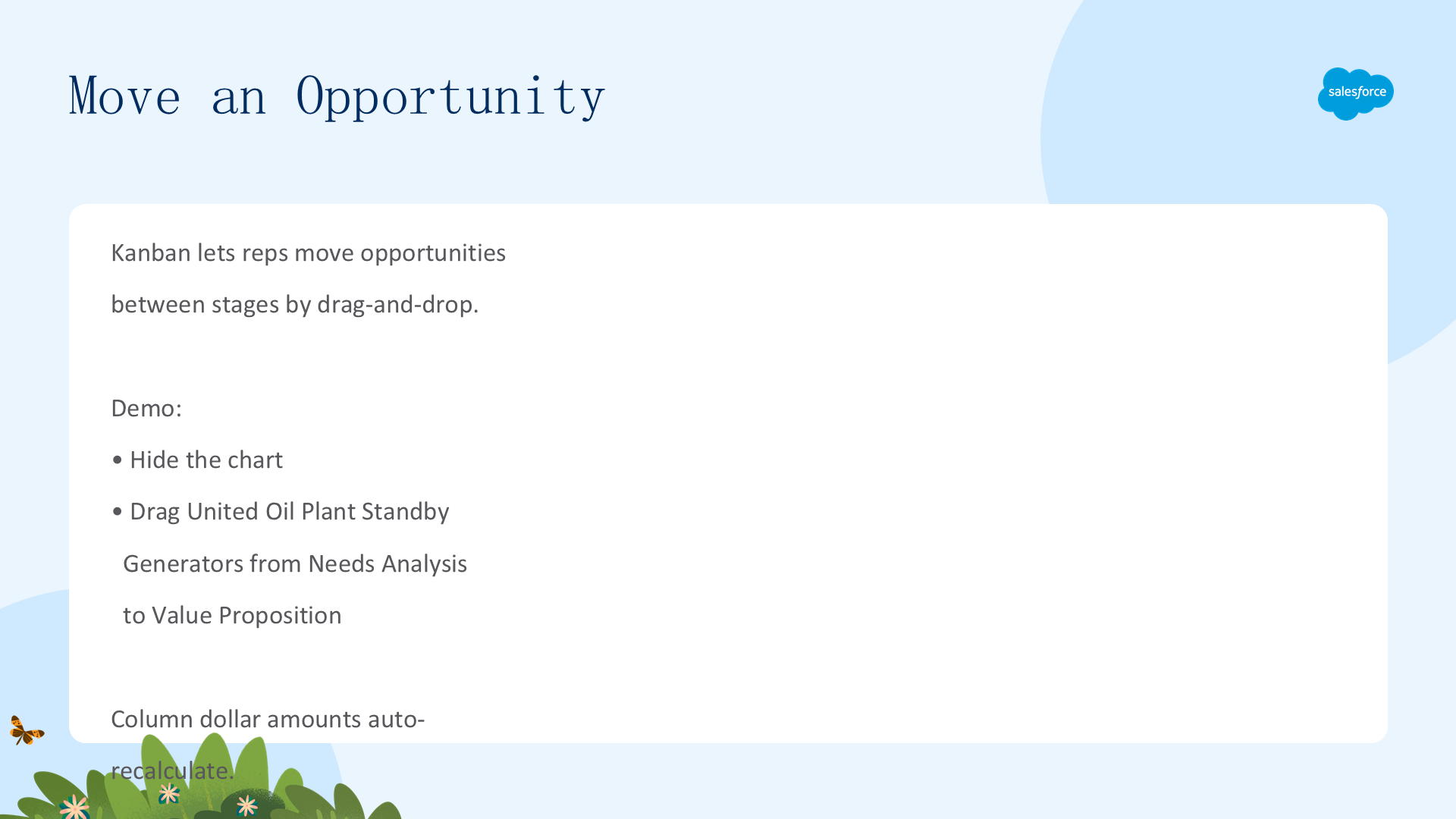
看板视图还允许销售团队通过简单的拖拽在阶段之间移动商机。做一个演示:
- 点击 Charts 按钮隐藏图表。
- 把 United Oil Plant Standby Generators 的卡片从 Needs Analysis 阶段拖到 Value Proposition 阶段。
注意,各列顶部的金额会自动重新计算。
恭喜!你已经走完了销售路径之旅:创建了销售流程和记录类型、定制了资格认定阶段,并使用了销售路径看板视图。现在,你的销售代表可以轻松访问达成最终目标——成交(sealing the deal)——所需的信息。