01 了解 Agentforce Sales Everywhere(Learn About Agentforce Sales Everywhere)

本单元学习 Sales Cloud Everywhere Chrome 扩展如何帮助销售人员查看信息流(feed)、管理待办清单,并用上下文高亮(Contextual Highlights)发现关键洞察。
认识 Sales Cloud Everywhere(Introducing Sales Cloud Everywhere)
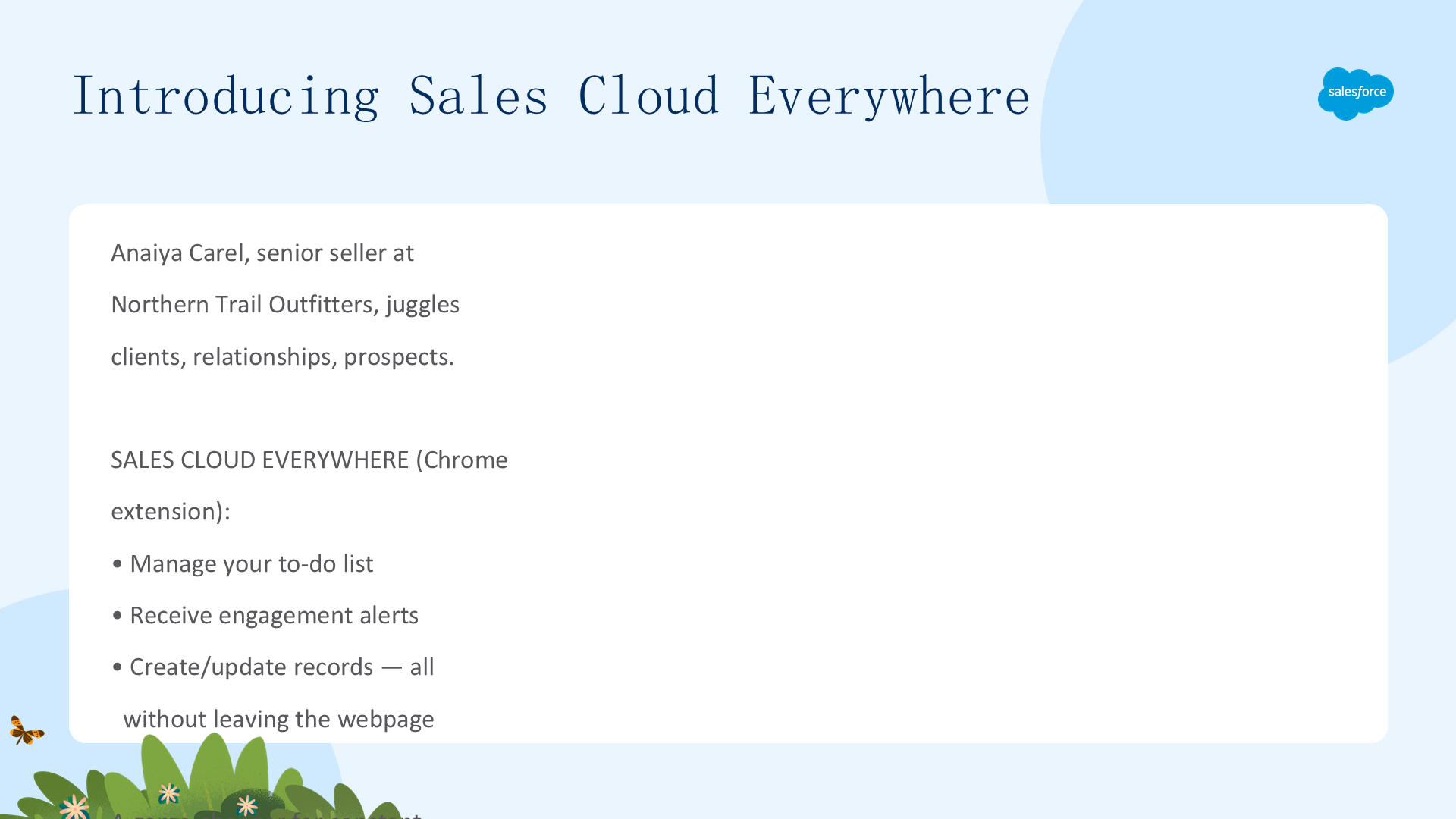
销售人员是多任务高手——一只手打电话、另一只手操作 CRM,同时在心里起草邮件、盘算午餐。但随着客户数量增长,互动、潜在客户开发、成交任务和文档也越来越多。很快,建立关系和成交就被线索调研、手动数据录入、在 20 个标签页之间切换等任务挤到了次要位置。
以 Northern Trail Outfitters(一家耐用户外装备和服装公司)的资深销售 Anaiya Carel 为例。她管理个人客户、建立长期关系、寻找新潜在客户、让一切井井有条。她用一个简单却强大的浏览器扩展来简化整个销售流程。

Sales Cloud Everywhere Chrome 扩展让 Anaiya 能管理待办清单、接收互动提醒,甚至创建或更新记录——所有这些都不用离开她所在的网页。对于像 Anaiya 这样不断在公司网站、潜在客户的 LinkedIn 主页和 CRM 之间切换的销售高手来说,这是革命性的改变。
用快速信息流回顾开启一天(Kickstart Your Day with a Quick Feed Review)

Anaiya 通过打开 Sales Cloud Everywhere 扩展开始一天,检查信息流中昨天沟通产生的互动提醒。这给她一个活动的快照:有人回复她的邮件了吗?潜在客户点击了她分享的链接或打开她的消息了吗?有没有需要处理的邮件退信?
这是查看是否有需要立即处理事项的便捷方式。此外,扩展让她可以按互动类型过滤活动,从而优先处理需要关注的内容。

用专注的待办清单保持领先(Stay Ahead with a Focused To-Do List Review)
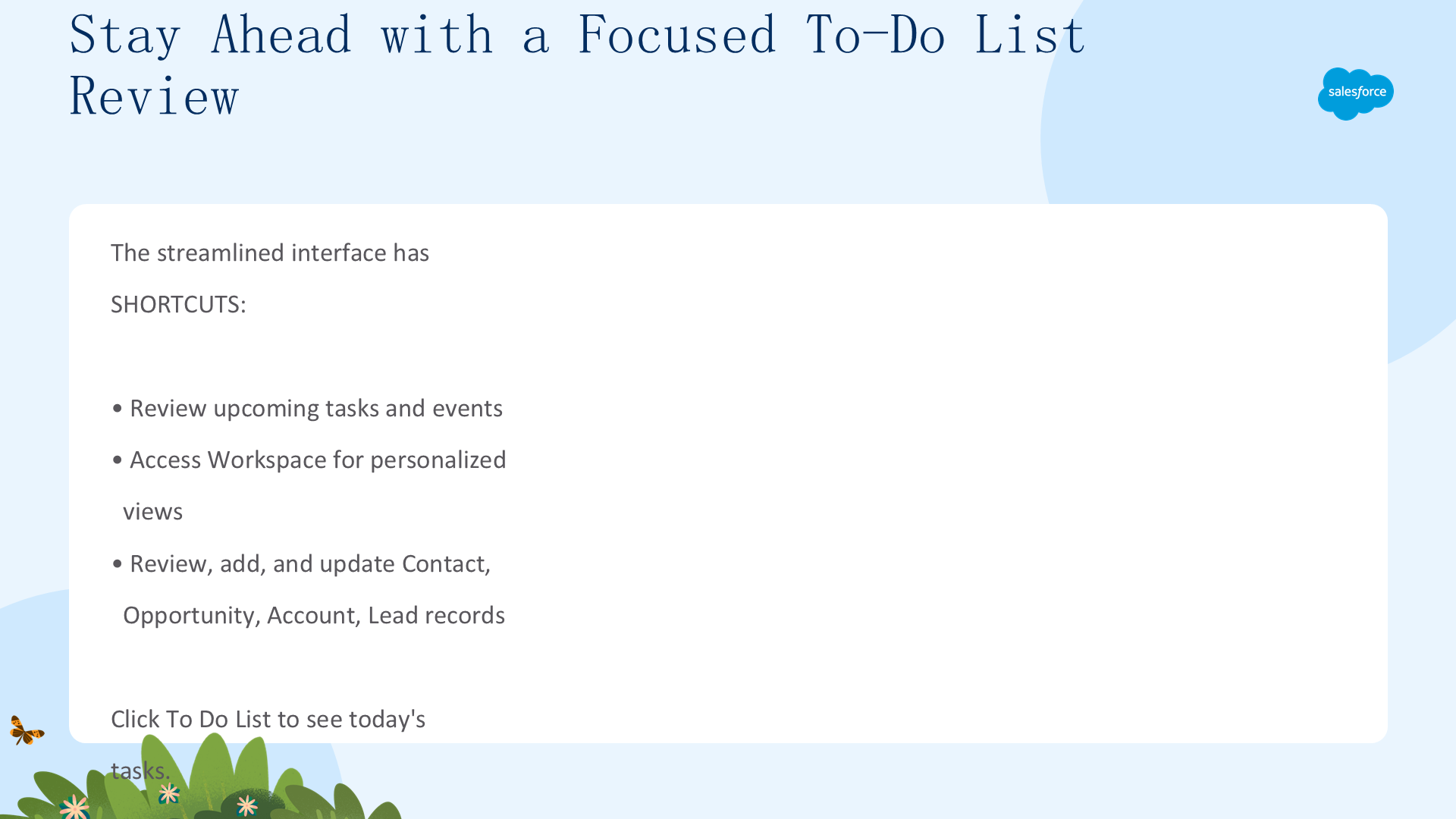
在从惯常的信息流回顾中记下几点后,Anaiya 接着查看当天的待办事项。Sales Cloud Everywhere 扩展的简洁界面让她能轻松导航不同分区。
例如,Shortcuts(快捷方式)允许她:
- 查看待办清单上的即将到来的任务和事件(1);
- 访问 Workspace 获取个性化视图,聚焦特定记录(2);
- 轻松查看、添加和更新 Contact、Opportunity、Account、Lead 记录(3)。
她点击 To Do List 按钮,查看今天要处理的所有任务。

用上下文高亮发现关键洞察(Discover Key Insights with Contextual Highlights)

启用 Contextual Highlights(上下文高亮)让扩展能扫描她所在的网页,浮现能揭示新老账户或潜在客户的关键洞察。Anaiya 在研究客户及其网站时打开这个功能,它让她能当场添加新潜在客户、更新联系信息。
最近,她联系上了 Ethan Caldwell,他在 Solstice Coffee Co. 负责战略增长,处理并购以扩大品牌影响力。她发现 Solstice Coffee Co. 已被选为 100 家咖啡馆的独家咖啡豆分销商,公司最近还组织了一场为期 3 天的森林静修来庆祝。Anaiya 把这视为绝佳的合作伙伴机会,因为她的公司正好为这类探险提供装备和服装。深入接触前,她先做了更深入的调研。

Anaiya 浏览 Solstice 网站,查看其服务、客户、最新城市扩张,甚至读了几篇博客里的食谱。启用 Contextual Highlights 后,扩展扫描页面,拉出账户详情并提供快速添加到 Sales Cloud 的选项——全程无需切换标签页。在充分了解业务和潜力后,她把 Ethan 添加为线索(Lead):
- 点击右上角的加号图标。
- 从列表中选择 New Lead。
- 在表单中输入所需信息。
- 点击 Save。

多亏了这个扩展,她可以点击加号图标快速创建不同的 Salesforce 记录——账户、联系人、商机、线索、工单、事件和任务,随时搞定。Anaiya 研究了潜在客户、添加了账户、生成了线索,并开始建立新的客户关系——全部在一个地方完成,无需在不同网站、工具和应用之间来回切换。
02 定制你的工作区(Customize Your Workspace)

本单元学习 Workspace 布局和关键工具,以及如何设置自定义 Workspace 视图,聚焦最重要的记录。
熟悉你的 Workspace 布局与关键工具(Get Familiar with Your Workspace Layout and Key Tools)
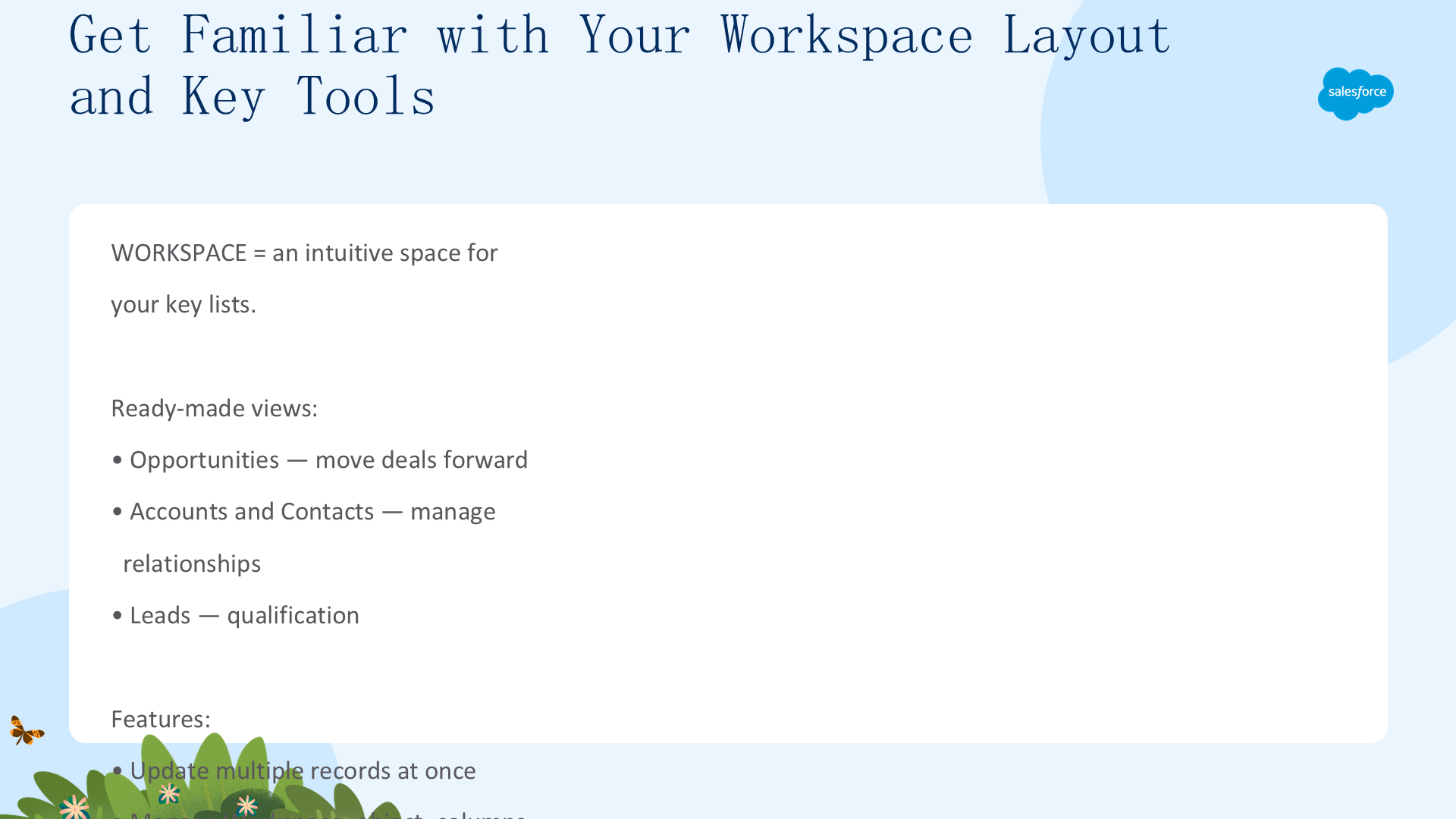
Workspace 是一个直观的空间,让 Anaiya 深入她的关键列表。她从侧面板访问它,它会在新标签页打开。一上来就有几个现成视图:Opportunities(推进交易)、Accounts 和 Contacts(管理关系)、Leads(资格认定)。

Anaiya 对自己的 Workspace 有完全控制权:创建自定义视图、选择重要字段、按特定值过滤、快速更新。这个视图让她能一次更新多条记录——选中需要的记录、改动其中一条,改动就会应用到所有选中记录。

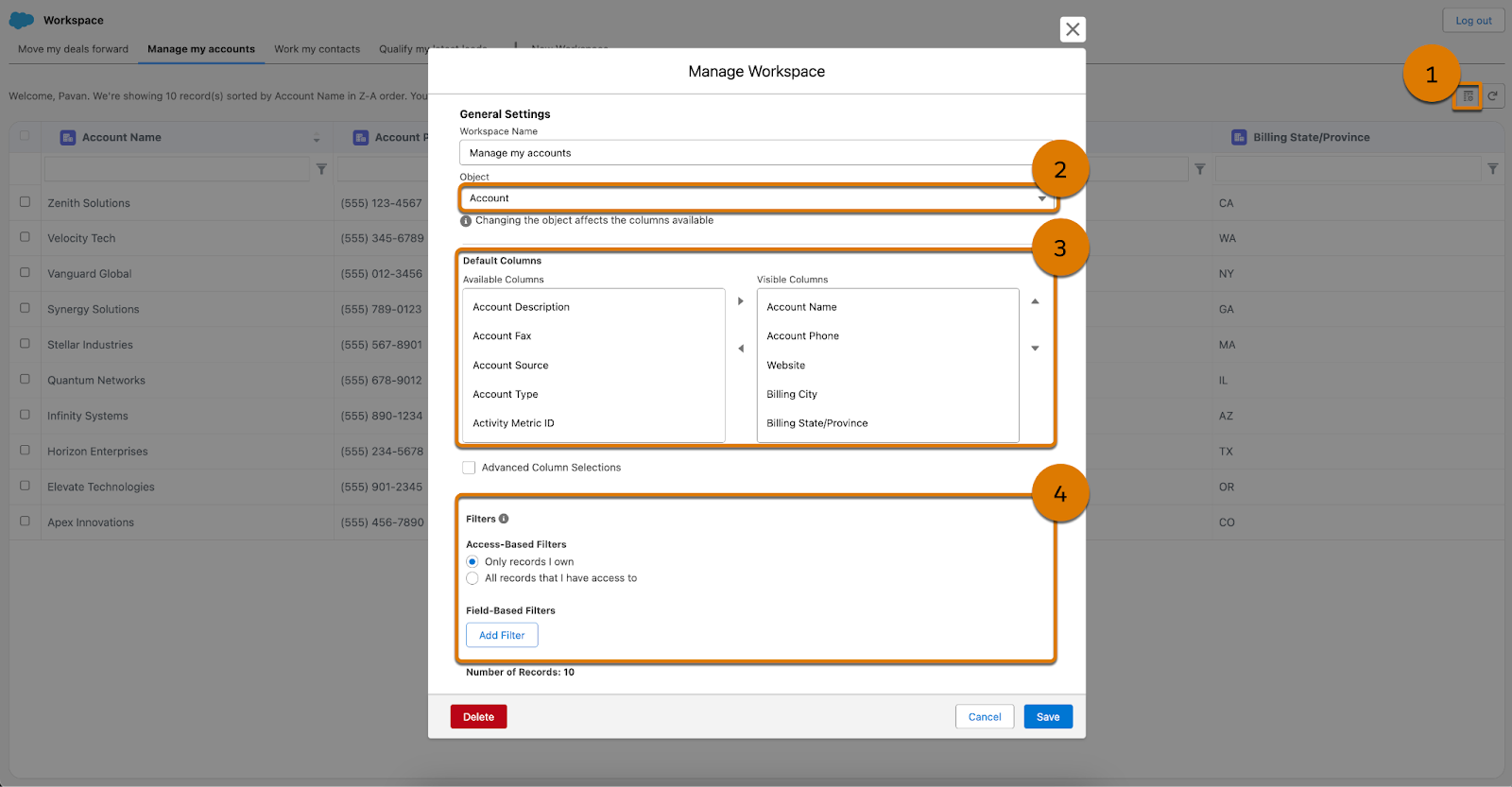
通过 Manage Workspace(1)功能,她可以选择要显示的对象(2)、定制列表中的列(3)、过滤特定记录(4)。例如,她可以为同一对象设置不同视图——比如按地点分别管理波士顿和纽约的账户,创建不同的 Workspace。
设置你的自定义 Workspace(Set Up Your Custom Workspace)
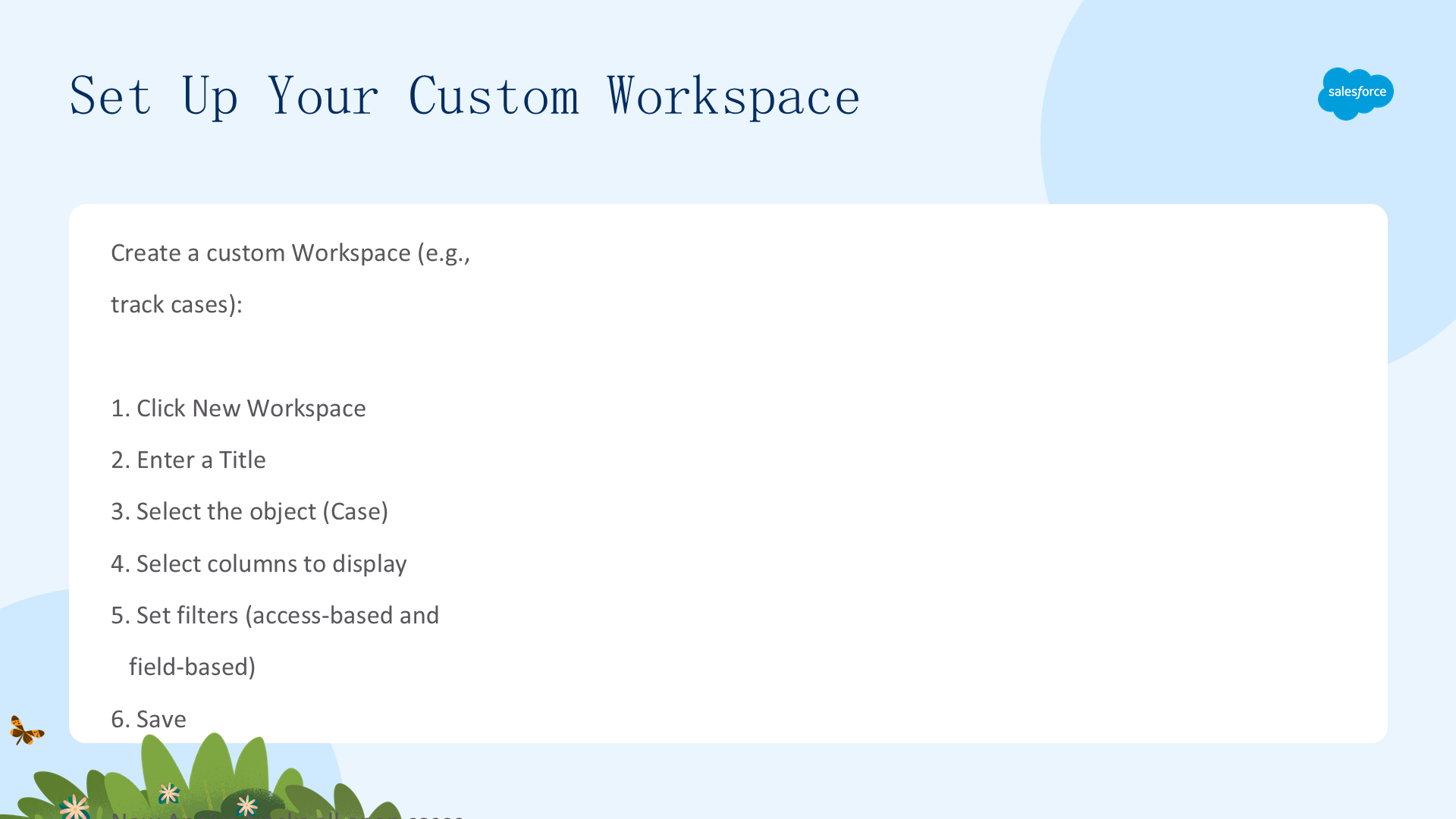
作为 Northern Trail Outfitters 的资深销售,Anaiya 精心处理高价值客户。她不仅负责管理销售,还监督所有沟通、解决任何问题。由于团队小、没有专职服务代理,这些客户提出的所有工单都落到她头上。一个把分配给她账户的所有工单整合到一起的定制视图,会极大改善她的工作流。
- 点击 New Workspace。
- 输入标题(Title)。
- 选择要拉取数据的 Salesforce 对象——Anaiya 选择 Case,以便跟踪所有分配给她的工单。
- 选择要在视图中显示的列。
- 按需设置过滤器(使用基于访问 Access-Based 和基于字段 Field-Based 的过滤器)。
- 点击 Save。

有了这个新视图,Anaiya 现在能一眼跟踪所有未关闭的工单。

有了 Sales Cloud Everywhere 扩展里定制好的 Workspace,Anaiya 能更有效地规划一天、监控待办事项、调研潜在客户并把他们无缝添加进 Sales Cloud——全部在一个地方完成。这个 Workspace 视图让她掌控销售流程中的每一项关键任务:推进交易、管理账户和联系人、资格认定线索、跟踪工单。通过在浏览器里直接访问 Sales Cloud,Anaiya 保持专注和高效,随时随地保持井井有条。
文章来源:Trailhead - Agentforce Sales Everywhere for Sales Teams