运行实时组件预览(Live Preview)
使用 Live Preview 在实时浏览器预览中开发 Lightning Web Components。当你保存源代码更改时,Live Preview 会自动更新浏览器或 IDE 中的组件,让你无需部署代码或手动刷新即可快速迭代。
注意:Live Preview 此前被称为 Local Dev,在 Spring '26 中重新命名以反映其实时预览的特性。使用 Live Preview 不需要部署代码。
Live Preview 概述与设置
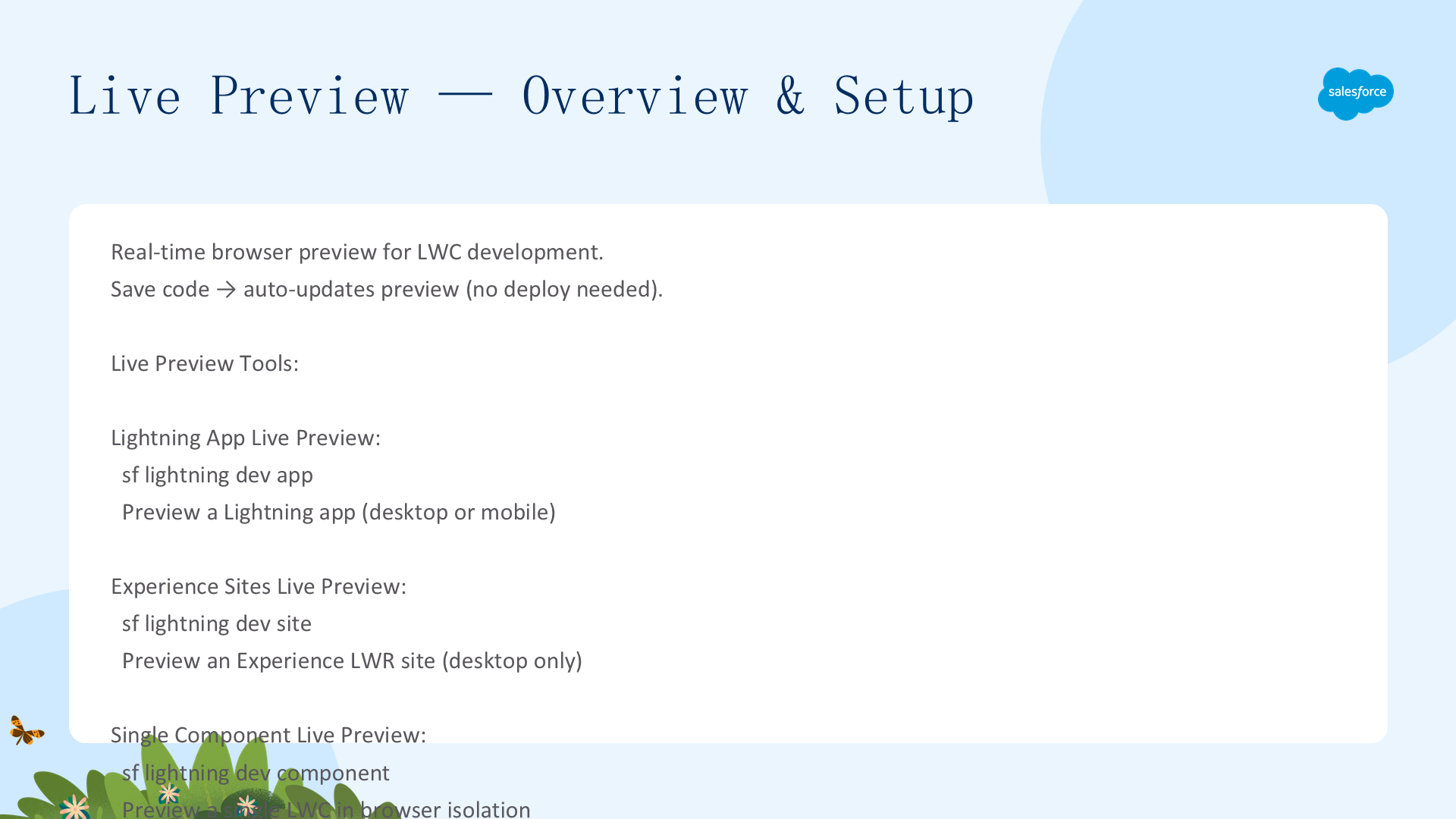
四种 Live Preview 工具
| 工具 | 用途 | CLI 命令 |
|---|---|---|
| Lightning App 预览 | 在浏览器中预览 Lightning 应用(桌面或移动端) | sf lightning dev app |
| Experience Sites 预览 | 在浏览器中预览 Experience LWR 站点 | sf lightning dev site |
| 单组件预览 | 在浏览器中隔离预览单个 LWC | sf lightning dev component |
| VS Code 扩展 | 在 VS Code 面板中预览 LWC 或 React 组件 | (IDE 内操作) |
支持环境
- 可用于生产组织、Sandbox 和 Scratch Org(推荐仅在 Sandbox 和 Scratch Org 中使用)
- 支持 Lightning 应用、Experience 站点、LWC 和 React 组件
设置步骤
- 安装 Salesforce CLI(CLI 会自动安装 Live Preview 插件)
- 启用 Live Preview:首次运行任意 Live Preview 命令时,CLI 会提示你启用该功能,按 Enter 或输入
y确认 - 确保项目结构正确:项目中必须有
lwc目录(通常位于force-app/main/default/lwc)
提示:建议在运行 Live Preview 之前执行 sf update 以确保使用最新版本的 CLI 命令。首次使用?在 Trailhead 上完成 Set Up Your Lightning Web Components Developer Tools 项目。
Lightning App 与 Experience Sites 实时预览
Lightning App 实时预览
在桌面环境或 Salesforce 移动应用(iOS 或 Android)上预览 Lightning 应用。
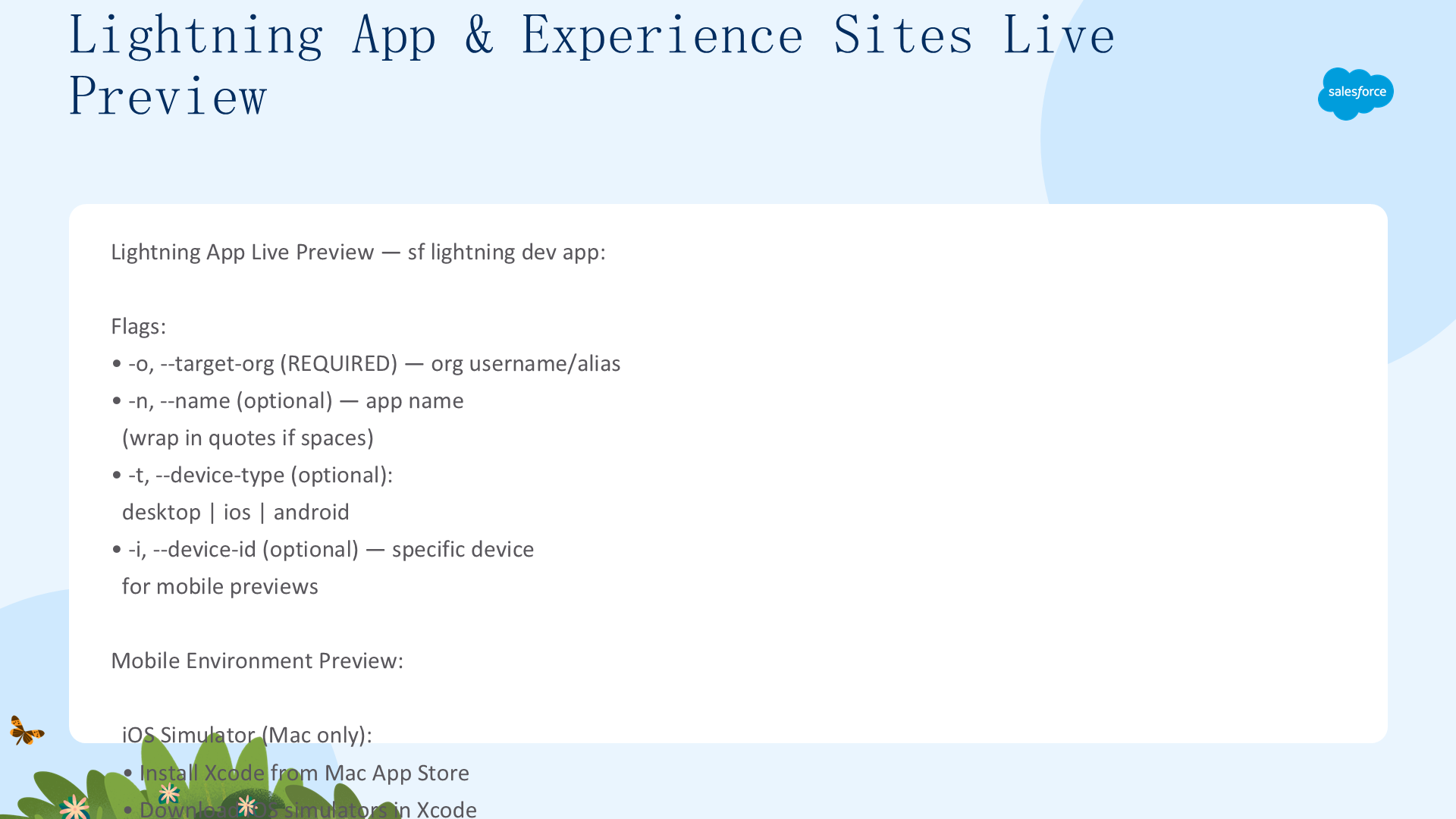
sf lightning dev app命令标志
| 标志 | 必需/可选 | 说明 |
|---|---|---|
-o, --target-org |
必需 | 目标组织的用户名或别名。示例:--target-org myOrg |
-n, --name |
可选 | 要预览的 Lightning Experience 应用名称。含空格时加引号:--name "SDO - Consumer" |
-t, --device-type |
可选 | 设备类型:desktop、ios、android |
-i, --device-id |
可选 | 指定移动设备 ID(如 "iPhone 15 Pro Max"),默认为第一个可用设备 |
移动环境预览
- iOS 模拟器(仅 Mac):从 Mac App Store 安装 Xcode,在 Xcode 中下载 iOS 模拟器,运行
sf lightning dev app --device-type ios - Android 模拟器:安装 Android Studio,运行
sf lightning dev app --device-type android - CLI 会在需要时自动提示在模拟器上安装 Salesforce 移动应用
Experience Sites 实时预览
自动基于站点当前状态生成并下载静态包,仅在桌面环境中支持。
sf lightning dev site重要:在运行 Experience Sites Live Preview 之前,必须先发布你的 Experience LWR 站点。
命令标志
| 标志 | 说明 |
|---|---|
-o, --target-org |
目标组织(必需) |
-n, --name |
站点名称(可选,含空格时加引号) |
--get-latest |
更新本地缓存为组织中的最新站点版本(用于查看最近的 Experience Builder 更改) |
--ssr |
Spring '26 起不再支持,请勿使用 |
单组件与 VS Code 实时预览
单组件实时预览
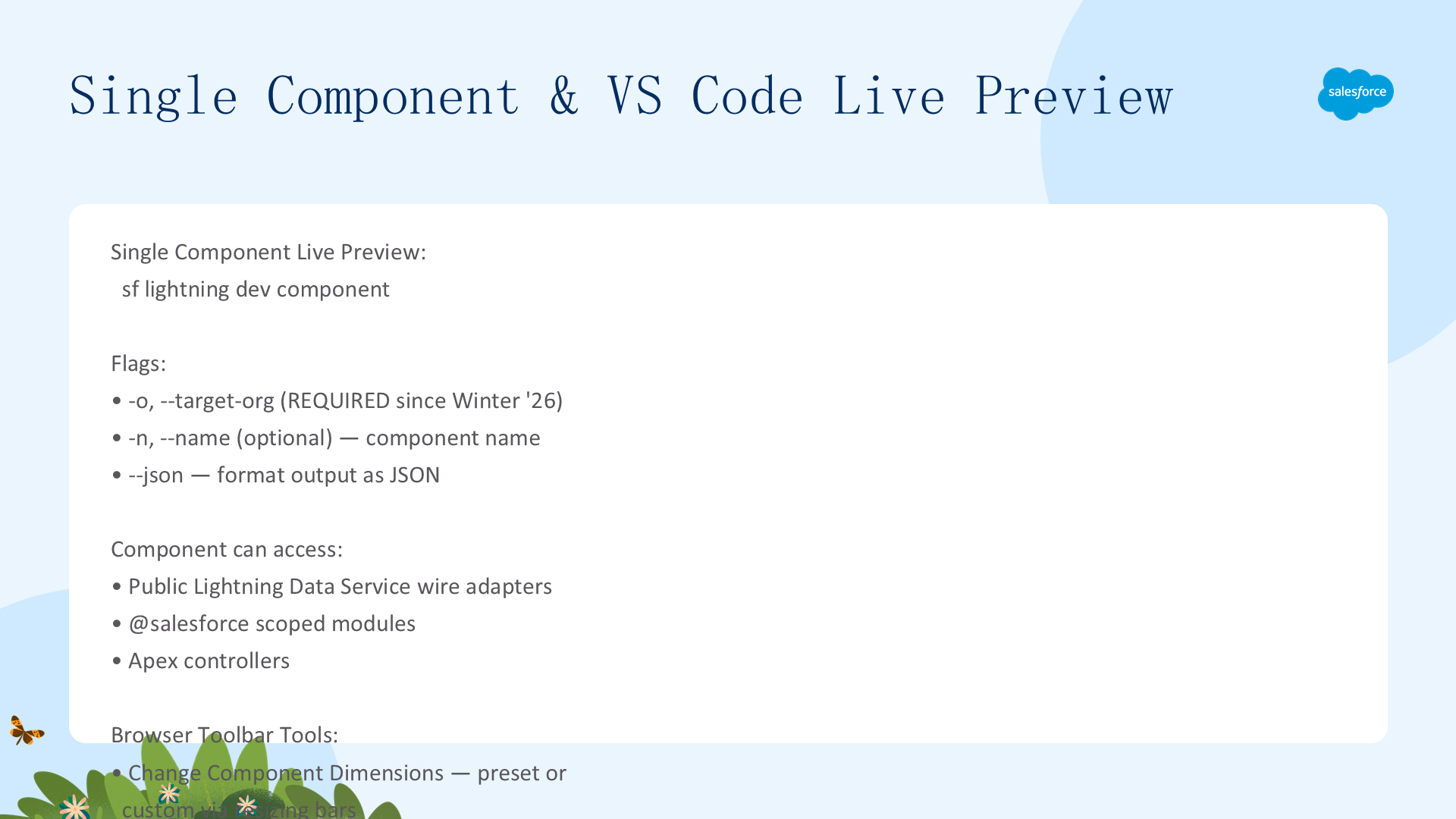
在浏览器中隔离预览单个 LWC,组件可以访问平台模块,包括公共 Lightning Data Service wire adapters、@salesforce scoped modules 和 Apex controllers。
sf lightning dev component命令标志
-o, --target-org(必需,从 Winter '26 开始)—— 目标组织-n, --name(可选)—— 组件名称--json(可选)—— 格式化输出为 JSON
浏览器工具栏工具
- 更改组件尺寸:点击设备图标使用预设尺寸,或拖动三边的调整条设置自定义尺寸
- 性能模式:切换 Performance Mode 以无页面 UI 元素的方式预览组件(点击浏览器后退按钮退出)
- 项目组件侧边栏:点击右上角菜单图标打开,列出项目中可预览的所有组件
VS Code Live Preview 扩展
在 VS Code 或 Code Builder 环境的专用面板中实时预览 LWC 或 React 组件。保存本地更改时预览自动更新。
三种启动方式
- IDE 上下文菜单:在 VS Code Explorer 中右键点击组件目录或文件 → SFDX: Open in Lightning Preview
- 命令面板:打开命令面板(Cmd+Shift+P),搜索
SFDX: Open in Lightning Preview - Agent 集成:如果使用 Agentforce Vibes,可以指示 Agent 在代码更新完成后自动打开组件预览
提示:考虑将 Live Preview 与 Agentforce Vibes 配合使用,AI 助手可以帮助你编写、重构和测试代码,并直接在 Lightning Preview 面板中打开组件。
Live Preview 注意事项与限制
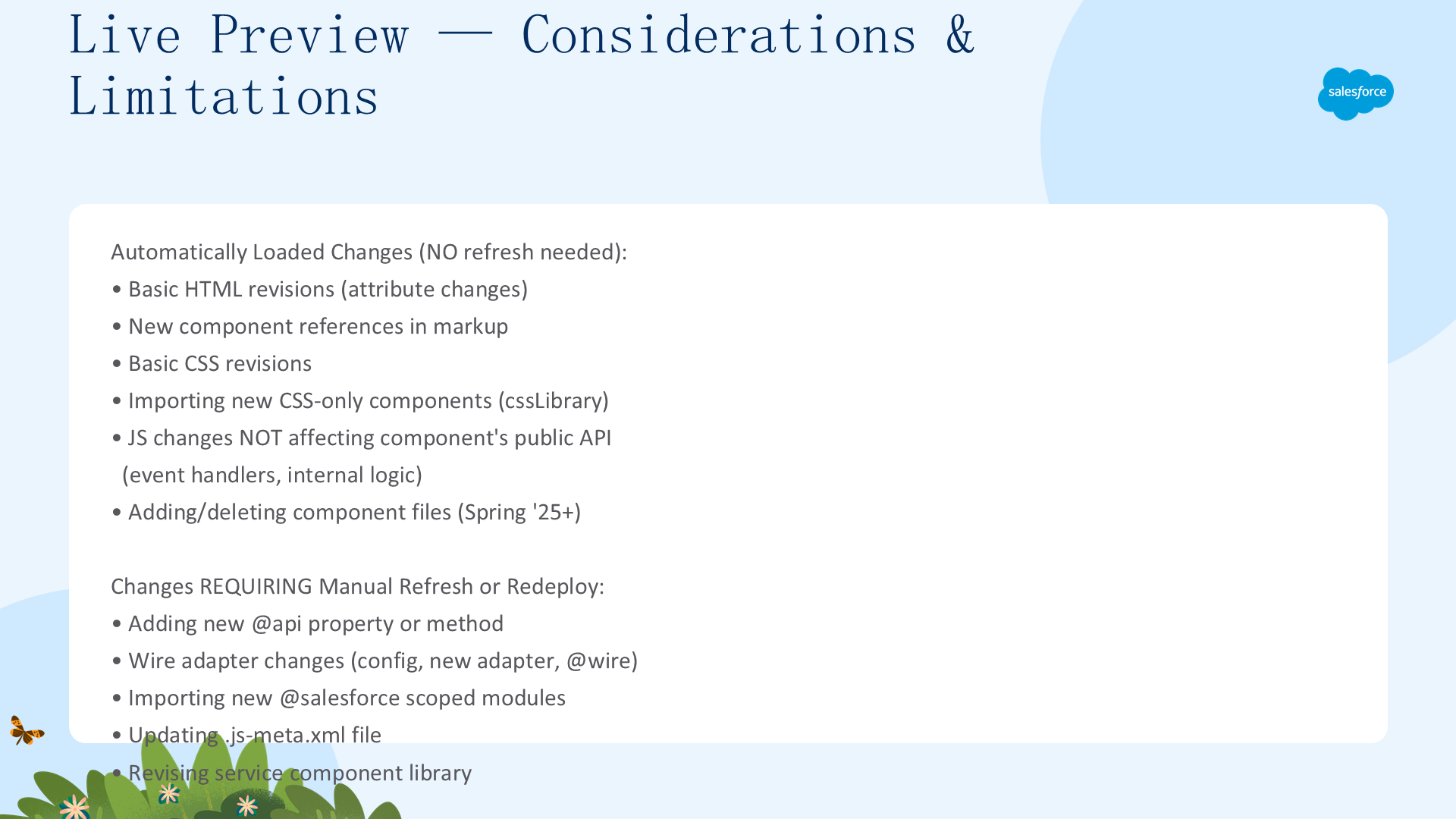
自动加载的更改(无需刷新)
| 更改类型 | 示例 |
|---|---|
| 基本 HTML 修改 | 修改组件属性,如 title="Hello" 改为 title="Goodbye" |
| 新的组件引用 | 在标记中添加 <lightning-button></lightning-button> |
| 基本 CSS 修改 | 修改 styling hooks 值 |
| 导入新的纯 CSS 组件 | 添加仅包含 CSS 文件和配置文件的 cssLibrary 组件 |
| 不影响公共 API 的 JS 更改 | 使用新的事件处理器或修改现有事件处理器逻辑 |
| 添加/删除组件文件 | 从 Spring '25 开始自动检测 |
需要手动刷新的更改
- 添加新的
@api属性或方法 - Wire adapter 相关更改(配置更新、导入新 adapter、添加
@wire、修改 GraphQL 查询) - 导入新的
@salesforcescoped modules - 更新
.js-meta.xml文件 - 修改 service component library
处理方式
- App/Site 预览:使用
sf project deploy start部署更改 + 重启 Live Preview 服务器 - 组件预览:刷新浏览器页面
其他注意事项
- Live Preview 仅支持 LWC,不能用于测试 Aura 组件
- 仅自动更新
.js、.html、.css文件(其他类型如.js-meta.xml需要部署) - 从 Spring '25 开始,不再将构建保存到静态资源目录(之前会计入 250 MB 组织限制)
- 新增/删除文件从 Spring '25 开始自动检测
- 不支持 Landing Pages 预览
移动开发与自定义部署
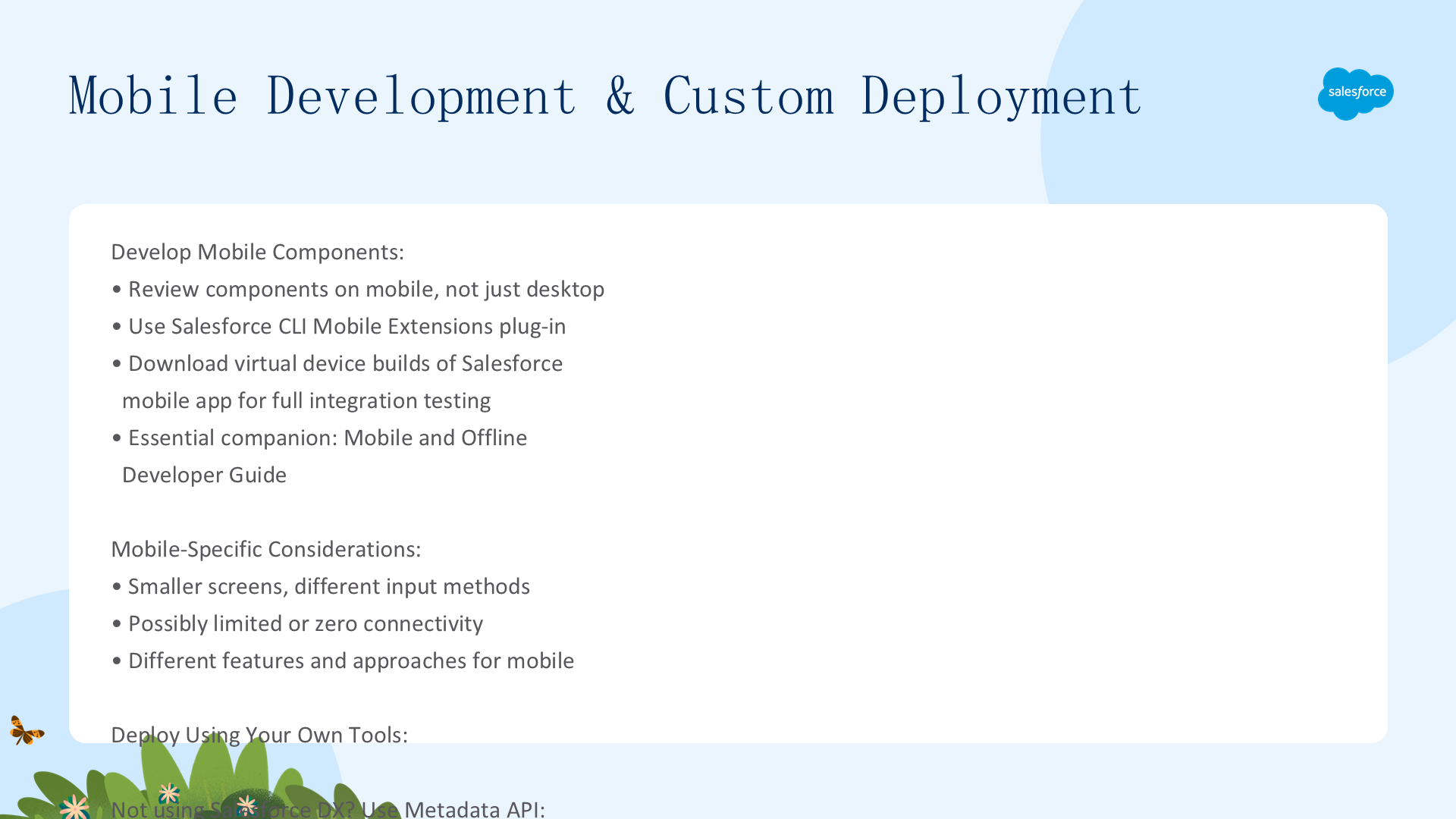
移动组件开发
在开发 Lightning Web Components 时,不仅要在桌面上验证,还要在移动设备上进行验证。使用 Salesforce CLI Mobile Extensions 插件在虚拟移动设备上预览组件,并下载 Salesforce 移动应用的虚拟设备构建来预览组件在 Salesforce 中与其他组件的共存效果。
移动端特殊考虑
- 更小的屏幕尺寸
- 不同的输入方式
- 可能有限或零连接
- 与桌面端不同的功能和方案
参考:准备好构建移动友好功能时,请参阅 Mobile and Offline Developer Guide,这是进行移动开发时的重要参考。
使用自己的工具部署
不使用 Salesforce DX 工具?可以使用 Metadata API 以自己的方式部署 LWC:
- 创建包含以下内容的 zip 归档文件:
- 组件文件
package.xml清单文件- Metadata API 类型为 LightningComponentBundle
- 使用 ANT Migration Tool 或自定义工具将组件部署到 Sandbox 或 Scratch Org
注意:不使用 Salesforce CLI 意味着你会失去源追踪(Change Tracking)功能,需要自己实现对应的解决方案。建议使用 GitHub 监控代码更改,使用 Sandbox 的 Auditing 功能跟踪数据和字段更改。如果使用 Prettier,建议添加 pre-commit hook 确保代码格式一致。
最佳实践与学习资源
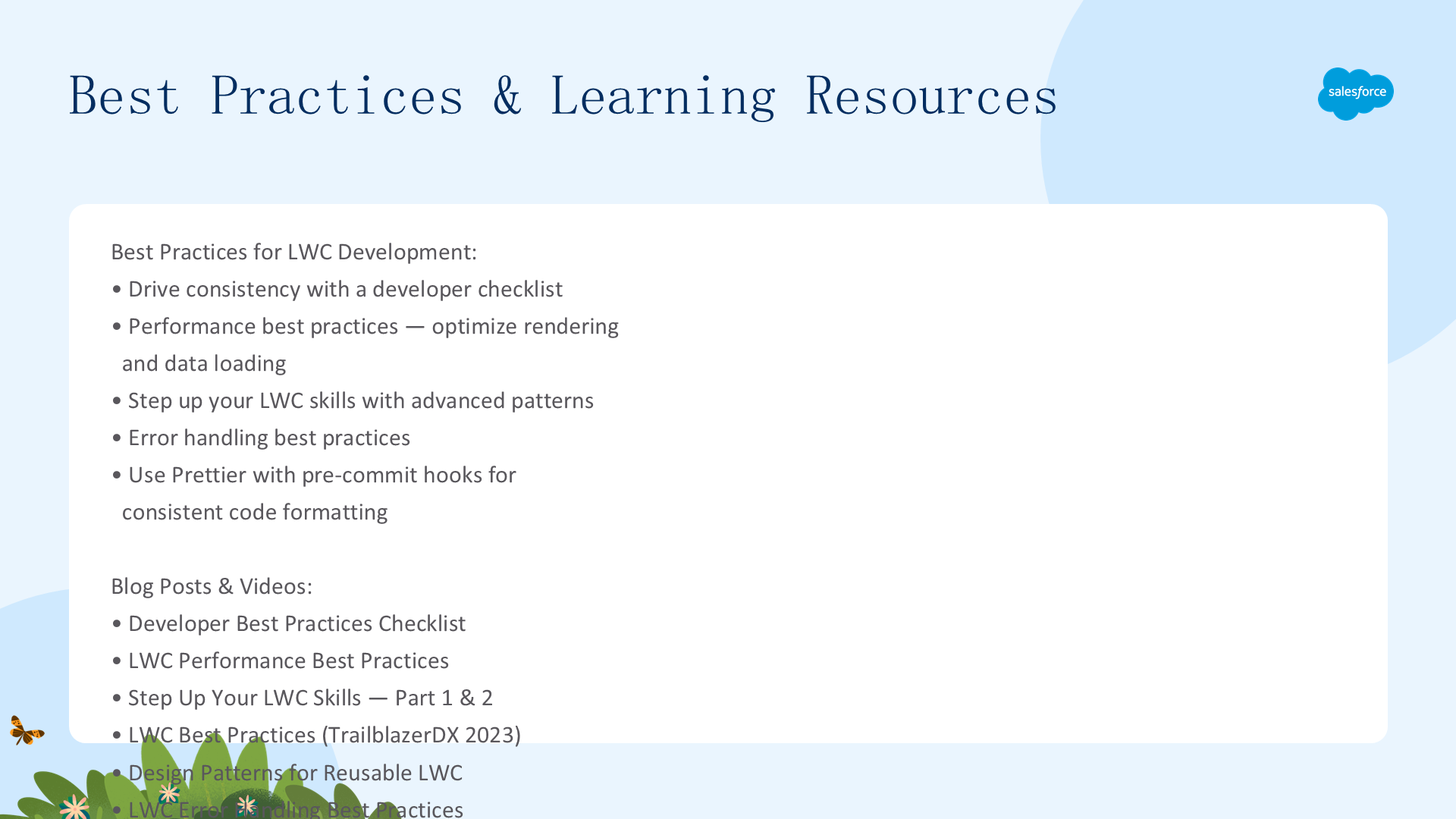
LWC 开发最佳实践
- 开发者最佳实践清单 —— 推动一致性并提升开发者技能
- LWC 性能最佳实践 —— 优化渲染和数据加载
- 提升你的 LWC 技能 - Part 1
- 提升你的 LWC 技能 - Part 2
- LWC 错误处理最佳实践(视频)
- 设计模式与可重用 LWC(视频)
Lightning Web Components Recipes
一组易于理解的代码示例,每个示例以最少的代码行数演示特定任务,同时遵循最佳实践。每个示例都提供 View Source 链接直达 GitHub 代码。涵盖:组合、状态管理、事件、数据访问和导航。
github.com/trailheadapps/lwc-recipes
Trailhead 学习路径
- Build Lightning Web Components 路径 —— 动手创建 LWC
- Troubleshoot Lightning Web Components 路径 —— 排查问题并学习最佳实践
E-Bikes 示例应用
展示如何使用 LWC 构建应用并与 Salesforce Experiences 集成。E-Bikes 是一家虚构的电动自行车制造商,该应用帮助他们使用丰富的用户体验管理产品和经销商订单。
github.com/trailheadapps/ebikes-lwc
感谢阅读本指南。如需继续学习,请参阅下一章:创建 Lightning Web Components。