Lightning Experience 带来了全新的 UI,但这不意味着你的 Visualforce 应用会停止工作。本篇是 Trailhead「Visualforce & Lightning Experience」模块的中文导读,讲解 Visualforce 页面在全新 Lightning Experience 中如何运行、如何适配:从页面可以出现在哪里、如何开发测试,到页面在 Lightning 容器(iframe)里的运行差异、安全与作用域、导航规则、样式策略,以及需要避免的功能。
全文分七个单元:第一单元认识 Lightning Experience 中 Visualforce 的使用位置;第二单元了解开发、查看和测试页面的正确方法;第三单元深入 Lightning 容器(iframe);第四单元让页面在 Classic 与 Lightning 之间共享;第五单元管理导航;第六单元理解样式与 Lightning Design System;第七单元识别需要避免的功能。每个小节对应一页 PPT 幻灯片并附讲解视频。
01 在 Lightning Experience 中使用 Visualforce(Use Visualforce in Lightning Experience)
本单元认识 Visualforce 在 Lightning Experience 中的使用。学完本单元,你将能够:识别使用前需考虑的两个高层要点,并列出至少五个可以使用 Visualforce 的位置。
在 Lightning Experience 中使用 Visualforce(Use Visualforce in Lightning Experience)
Visualforce 页面在 Lightning Experience 中可以使用,许多甚至无需任何修改。四个要点:
- Visualforce「开箱即用」——页面在 Classic 和 Lightning Experience 中都正常工作。
- 使用内置标准组件的页面保持 Salesforce Classic 外观,除非你重新设计样式。
- 使用 JavaScript 的页面需要检查——在 Lightning Experience 中 Visualforce 不再拥有整个页面。
- 一些运行时细节发生了变化,需要留意。
是的,有些东西移动了位置。接下来快速浏览 Visualforce 在新环境中的位置。
Lightning Experience 中可使用 Visualforce 的位置(Where You Can Use Visualforce)
与 Classic 一样,你可以用自定义 Visualforce 页面和应用扩展 Lightning Experience,但找到它们的位置变了,仍有一些地方无法承载 Visualforce。快速浏览:
- App Launcher / 导航栏
- 标准页面布局内部
- Lightning App Builder 中的组件
- 快速操作
- 覆盖按钮或链接
- 自定义按钮和链接
从应用启动器打开 Visualforce 页面(Open a Visualforce Page from the App Launcher)
你的 Visualforce 应用和自定义选项卡都可以从应用启动器(App Launcher)访问:点击导航栏中的 App Launcher,选择 View All 查看所有应用和项目,点击一个自定义应用激活它——其项目(包括你添加的 Visualforce 选项卡)显示在导航栏中。你需要把 Visualforce 页面添加到选项卡中才能出现在 App Launcher 里;不在任何应用中的选项卡可在 All Items 下找到。

把 Visualforce 页面添加到导航栏(Add a Visualforce Page to the Navigation Bar)
把 Visualforce 选项卡添加到一个应用后,它们就作为项目显示在该应用的导航栏中,让用户一键访问你的页面。(顺便一提——"ForceUI" 工具页面听起来有趣吗?继续往下读本模块!)

在标准页面布局中显示 Visualforce 页面(Display within a Standard Page Layout)
通过把 Visualforce 页面嵌入页面布局,在标准页面上显示完全自定义的内容。行为与 Salesforce Classic 相同,只是在 Lightning Experience 中需要查看记录的 Details 才能看到页面布局。

在 Lightning App Builder 中添加 Visualforce 页面组件(Add as Component in the Lightning App Builder)
在 Lightning App Builder 中创建自定义应用页面时,可以用 Visualforce 组件添加 Visualforce 页面。要求:在 Visualforce 页面上启用 「Available for Lightning Experience, Lightning Communities, and the mobile app」。

把 Visualforce 页面作为快速操作启动(Launch a Visualforce Page as a Quick Action)
可以把 Visualforce 页面作为快速操作启动。它在 Lightning Experience 中的位置与 Classic 差异很大,但添加过程基本相同——加到对象页面布局上合适的发布区域。


通过覆盖标准按钮或链接显示 Visualforce 页面(Override Standard Buttons or Links)
可以用 Visualforce 页面覆盖对象上的动作:用户点击被覆盖的按钮或链接时显示你的页面。设置几乎与 Classic 相同——定义动作覆盖时,你几乎察觉不到自己身处 Lightning Experience。

使用自定义按钮或链接显示 Visualforce 页面(Using Custom Buttons or Links)
可以为对象创建新动作(按钮和链接)。JavaScript 按钮和链接在 Lightning Experience 中不受支持,但 Visualforce(和 URL)项目受支持。定义过程与 Classic 相同。
02 为 Lightning Experience 开发 Visualforce 页面(Develop Visualforce Pages for Agentforce 360 Platform)
本单元设置开发环境并学习测试方法。学完本单元,你将能够:设置编辑环境、了解两种在开发期间查看页面的方式,并区分非正式预览与正式测试(含测试矩阵)。
为 Lightning Experience 开发 Visualforce 页面(Developing Visualforce Pages)
为 Lightning Experience 开发与为 Classic 开发在某些方面大不相同,在另一些方面则相同。主要区别在于开发期间如何查看和测试页面。好消息是:Lightning Experience 的流程与你开发 Salesforce 移动页面时使用的相同。本单元涵盖环境设置和构建时"正确"的测试方式。
设置你的编辑器(Set Up Your Editor)
设置编辑工具的过程在面向 Lightning Experience、Classic 还是 Salesforce 应用时都相同:开发者控制台、Setup 编辑器、原生工具(VS Code Salesforce Extensions 等)都不变。唯一的例外是 Development Mode 页脚:Visualforce 的 Development Mode 只在 Salesforce Classic 中可用——在 Lightning Experience 通过 /apex/PageName 访问页面会被带回 Classic。
开发期间查看 Visualforce 页面(一):直接 URL 的陷阱(The Direct-URL Trap)
检查进度的常见方式是直接 URL 访问 https://yourInstance.salesforce.com/apex/PageName。但在 Lightning Experience 中有个问题:这样查看的页面总是以 Salesforce Classic 显示(无论你的 UI 设置如何),无法审核 Lightning 特定行为。原因:/apex 和 /lightning 是两个不重叠的 URL,要看到 Lightning 行为必须在 /lightning 内运行。
开发期间查看 Visualforce 页面(二):进入 Lightning(Get Inside Lightning)
要查看 Lightning 特定行为,必须从 Lightning Experience 应用内部查看页面:
- 简单路径:为页面创建选项卡(Tabs Setup),通过 All Items 导航到它。
- 长期方案:创建一个「In Development」自定义 Lightning 应用(Setup → App Manager → New Lightning App,限制给管理员/开发者),保持可见,创建仅开发者可见的 Visualforce 选项卡加入该应用。
- 低开销技巧:在 Lightning Experience 的 JS 控制台触发
navigateToURL事件(在 Classic 会失败)。


在多个环境中审核 Visualforce 页面(Reviewing in Multiple Environments)
跨 Classic、Lightning Experience 和 Salesforce 应用使用的页面必须在所有这些环境中审核。切换环境选择器很快会让人厌烦,浏览器 user-agent 技巧更繁琐。更好的做法是用多个浏览器/设备 + 至少一个额外测试用户:
- 主开发环境:Chrome + 开发者用户 + Classic。
- Lightning 审核:Safari/Firefox + 测试用户 + Lightning Experience。
- 移动审核:真实 iOS/Android 设备 + Salesforce 应用 + 测试用户。
关键是两个不同浏览器让你同时访问 Classic 和 Lightning,用真实设备测试应用。
测试你的 Visualforce 页面(Testing Your Visualforce Pages)
上线前的正式测试必不可少,而 Lightning Experience 让测试更复杂。构建一个测试矩阵覆盖:每种支持的设备、每种操作系统、每种浏览器(含 Salesforce 应用内嵌浏览器)、每种 UI 上下文(Lightning、Classic、Salesforce 应用)。有些因素会合并(如 iPhone + iOS + 应用 = 一个组合)。尽早测试、经常测试、测试一切!
03 探索 Visualforce 应用容器(Explore the Visualforce App Container)
本单元学习 Lightning 容器。学完本单元,你将理解 Visualforce 在 Classic 与 Lightning Experience 中最大的区别——容器:在 Lightning 中页面运行在一个 iframe 里,包在 Lightning Experience 单页应用内。
探索 Visualforce 应用容器(Exploring the Visualforce App Container)
最大的区别是环境:在 Salesforce Classic 中,Visualforce「拥有」页面、请求和环境——Visualforce 就是应用容器;而在 Lightning Experience 中,Visualforce 运行在一个 iframe 里,包在更大的 Lightning Experience 容器内。影响程度高度依赖你的代码——Salesforce 努力让大多数页面"开箱即用",所以多数页面几乎察觉不到。
外层 Lightning Experience 容器(The Outer Container)
Lightning Experience 是一个在 /lightning 访问的单页应用(SPA),类似 AngularJS 或 React。关键点:Lightning Experience 负责请求,你的页面不负责;你的页面在 Lightning 施加的约束(如框架大小)和浏览器施加的约束(安全/JavaScript 规则)下工作。Lightning 是父上下文,你的页面是子上下文。
Visualforce iframe(The Visualforce iframe)
在 Lightning Experience 中,你的页面显示在一个 HTML iframe 里——一个嵌入的浏览上下文,与主 Lightning 上下文相对独立,在你页面和父级之间形成边界。这解释了为什么很多页面"开箱即用":不需要访问顶层上下文的页面看起来几乎与 Classic 相同。反过来,需要顶层上下文的页面则需要修改;与 Salesforce 之外的服务通信时,可能还要更新 CORS、远程站点、clickjack 或 CSP 设置。
新容器的影响(Impact of the New Container)
把页面嵌入 Lightning 应用里的 iframe 会带来两大类影响:
- 安全(Security):会话维护与续期、认证、跨域请求、嵌入限制。
- 作用域(Scope):DOM 访问与修改、JavaScript 作用域与访问、
window.location等全局变量。
好消息是大多数页面不受影响——但了解这些分类能让你在问题出现时更快定位。
安全影响(Security Impact)
需要关注的安全事项:
- 跨域请求:来自不同服务器的内容可能在未准备好的上下文中拒绝显示,需要为 Lightning Experience 上下文准备好这些服务。
- 会话维护:
$Api.Session_ID按域返回不同值(.salesforce.com与.force.com),Lightning 和你的页面由不同域提供,iframe 内的会话 ID 与外部不同。Salesforce 通常透明处理——除非你自己在传递会话 ID。
作用域影响(Scope Impact)
作用域指 DOM 和 JavaScript 的可见性。规则:不要碰别人的东西——你的 JS(和 CSS)只能影响你自己页面浏览上下文中的元素,不能访问其他上下文(如父 Lightning 上下文)。最常见的出错是设置 window.location(你的 iframe 不拥有顶层 window 位置)。不要用 contentWindow/window.parent 绕过(会撞上同源策略),而应使用 Salesforce 提供的导航 API,跨框架用 window.postMessage。
Lightning Experience 中 Visualforce 的默认值和环境变化(Defaults and Environment Changes)
页面在 Lightning Experience 中运行时,后台会发生若干低层变化,正是它们让大多数页面在容器中"开箱即用"。有些变化显而易见(如 Classic 页头和侧边栏始终被抑制),另一些不太可见但同样重要——在构建高级应用流程或排查疑难问题时,你需要知道它们。
showHeader 和 sidebar 属性始终为 false(Always false)
showHeader 和 sidebar 控制 Classic 页头/侧边栏。在 Lightning Experience 中它们总是被抑制(为 Lightning Experience 导航元素让位),且没有对应属性可抑制 Lightning 页头或侧边栏。如果页面与 Classic 共享,你仍可设置这些属性供 Classic 使用。注意 standardStylesheets 不受影响,默认 true,但你可以更改。
sforce.one JavaScript 工具对象(The sforce.one JavaScript Utility Object)
sforce.one(不是机器人!)是一个 JavaScript 工具对象,提供若干有用函数。它在页面运行于 Lightning Experience 或 Salesforce 应用时自动注入(无需添加、也无法抑制),在 Salesforce Classic 中不可用。主要用途是触发导航事件,详见「管理导航」单元。
04 在 Classic 与 Lightning Experience 之间共享 Visualforce 页面(Share Visualforce Pages Between Classic and Lightning Experience)
本单元学习检测并响应 UI 上下文。学完本单元,你将能够:构建在 Classic 和 Lightning Experience 中都正确行为的页面,并用标记、JavaScript 和 Apex 检测当前运行的 UX。
共享 Visualforce 页面(Sharing Visualforce Pages)
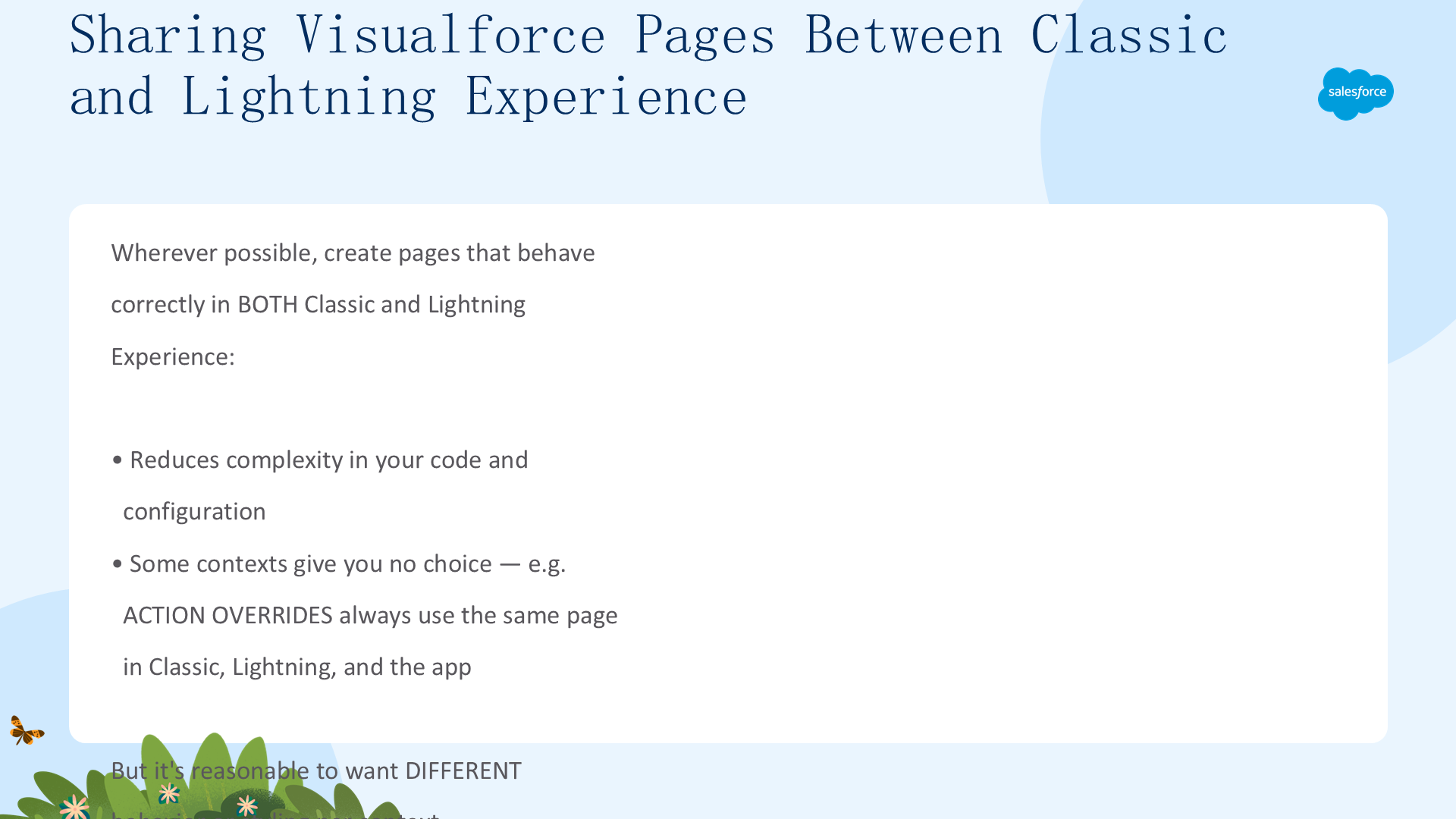
尽可能创建在 Classic 和 Lightning Experience 中都正确行为的页面——这能降低代码和配置复杂度,有些上下文你别无选择(如动作覆盖在所有 UI 中都用同一页面)。不过按上下文提供不同行为或样式也合理。本单元展示检测当前 UX 并适配的多种方式。
在 Visualforce 标记中检测并响应 UX 上下文(一):主题全局变量(Theme Globals)
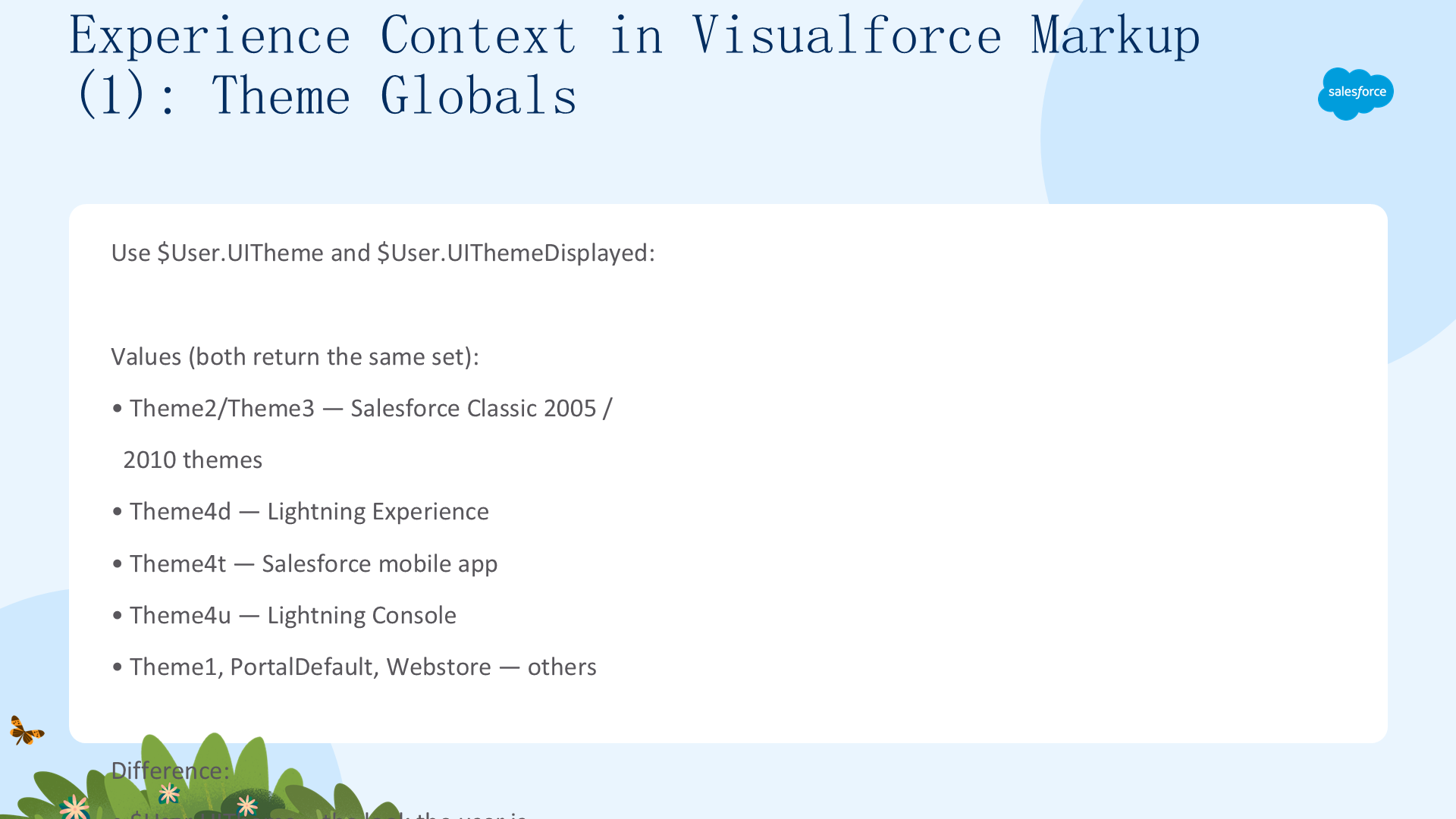
用 $User.UITheme 和 $User.UIThemeDisplayed 判断当前 UX 上下文,两者返回相同的主题值集合:Theme4d=Lightning Experience、Theme4t=Salesforce 应用、Theme2/Theme3=Classic 主题等。区别:UITheme 返回用户"应该"看到的界面,UIThemeDisplayed 返回用户"实际"看到的界面。规则:代码中用 UIThemeDisplayed。
在 Visualforce 标记中检测并响应 UX 上下文(二):应用它(Apply It)
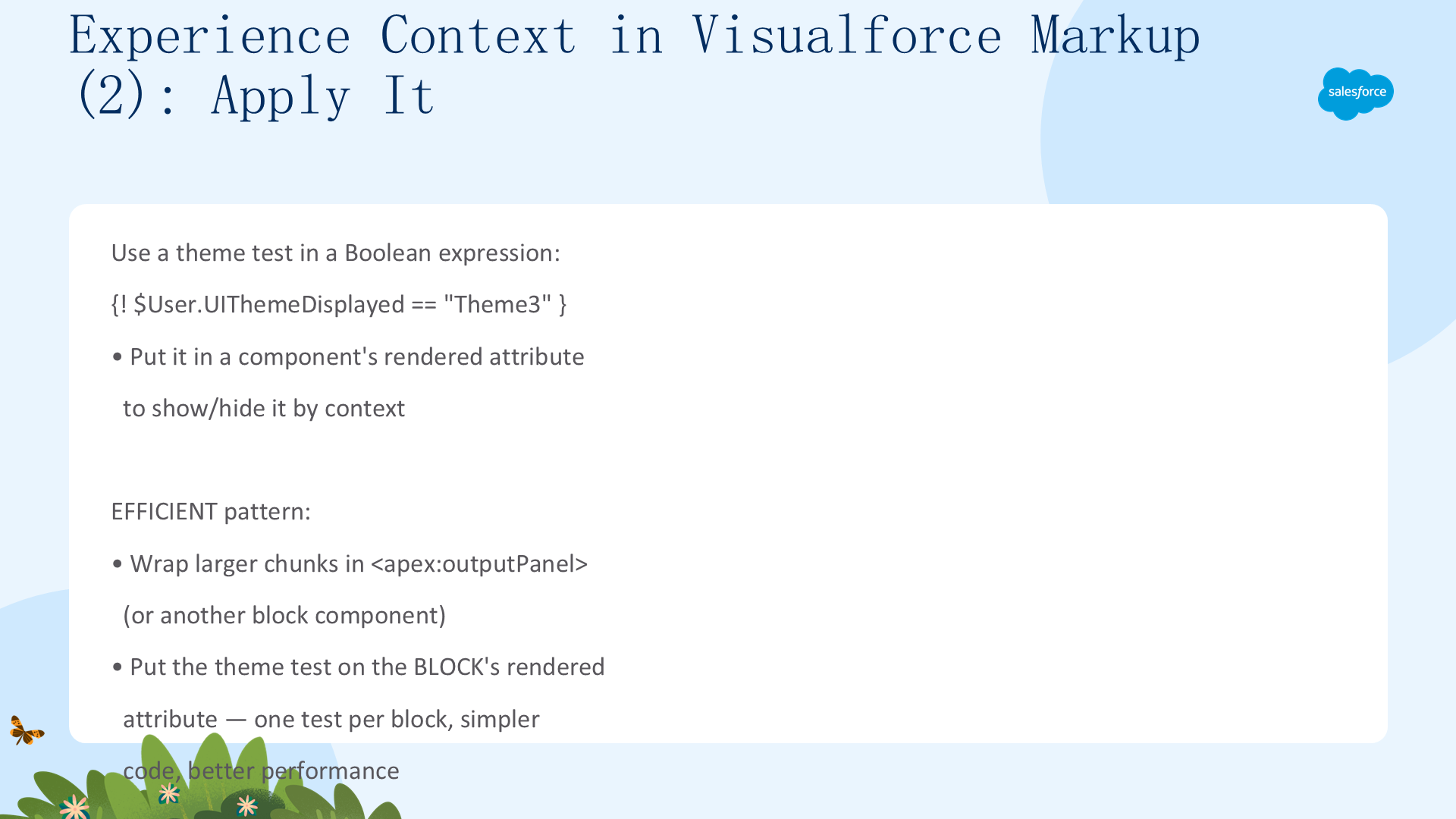
在布尔表达式中使用主题测试:{! $User.UIThemeDisplayed == "Theme3" },放在组件的 rendered 属性上按上下文显示/隐藏。更高效的模式:用 <apex:outputPanel> 包住大块内容,在块的 rendered 上测试一次主题。动态样式表:apex:stylesheet 没有 rendered 属性,用 <apex:variable> 包裹借用其 rendered(该变量实际不会被创建)。
在 JavaScript 中检测并响应 UX 上下文(Detecting in JavaScript)
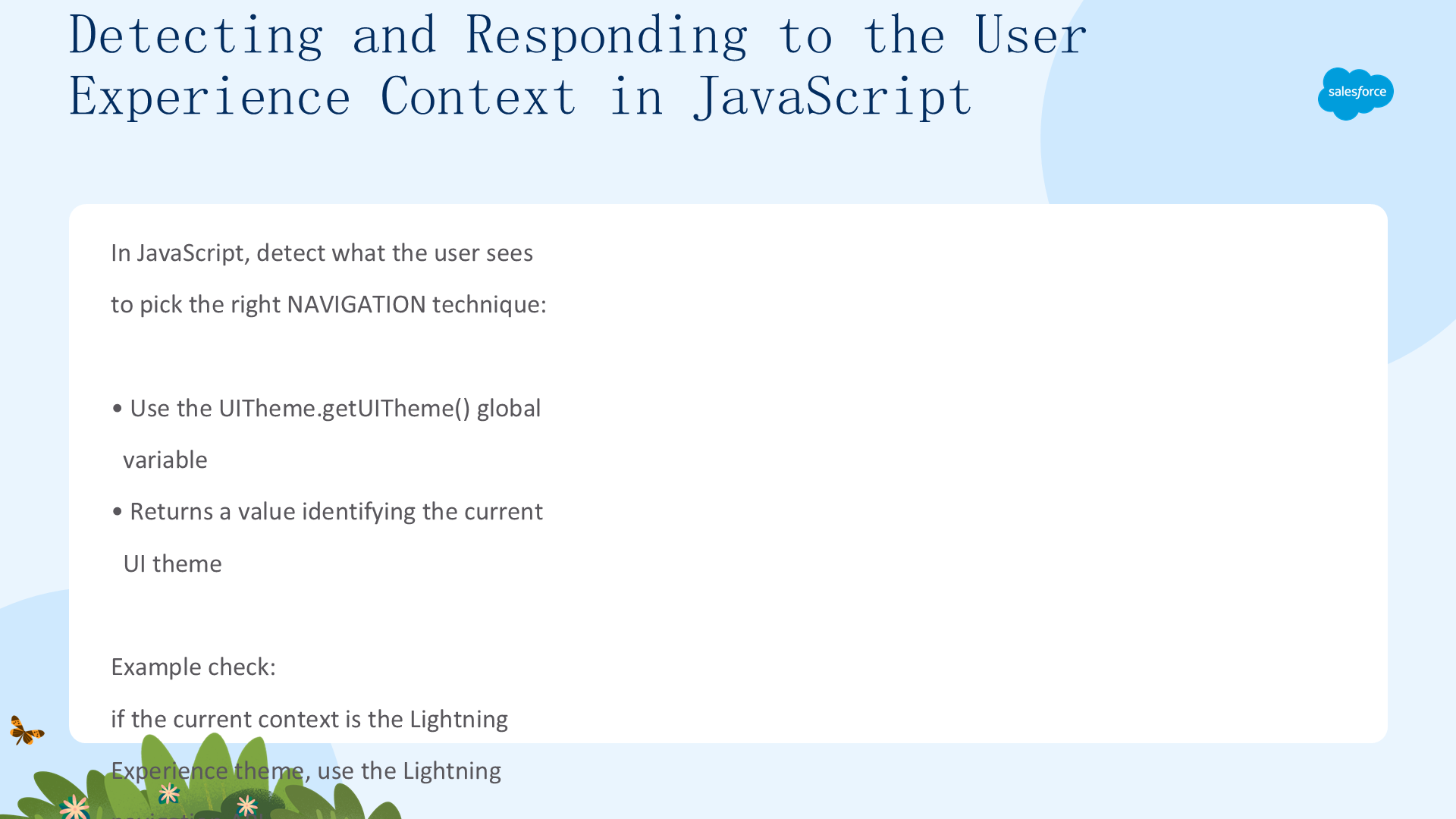
重度使用 JavaScript 时(尤其是选择正确的导航技术),用 UITheme.getUITheme() 全局变量检测当前 UI 主题,据此分支——例如若当前是 Lightning Experience 主题就使用 Lightning 导航 API。
在 Apex 中确定 UX 上下文(Determining in Apex)
在 Apex 中用 UserInfo.getUiTheme() 和 UserInfo.getUiThemeDisplayed(),当控制器动作方法或属性需按上下文不同行为时使用(常通过 getter 暴露)。它们返回与 $User 主题全局变量相同的值。最佳实践:服务端使用应很少,让控制器对 UI 上下文保持中立,由前端代码(标记/JavaScript)处理差异。
通过 SOQL 和 API 查询 Lightning Experience(Querying via SOQL and API)
你可以用 SOQL 查询用户偏好的 UX,但不推荐:结果是一个需要转换的原始偏好值,且它告诉你的是用户的偏好设置,而非实际屏幕上的 UX(两者可能不匹配)。要确定当前请求中实际交付的 UX,用 $User.UIThemeDisplayed 或 UserInfo.getUiThemeDisplayed()。
05 管理导航(Manage Navigation)
本单元学习导航。学完本单元,你将能够:了解三种经典的 Visualforce 导航机制(仍然有效),以及现代方式——通过 sforce.one 对象在 JavaScript 中触发导航事件,并避开常见陷阱。
管理导航(Managing Navigation)
导航是应用设计的核心。Visualforce 提供多种添加导航的方式,Lightning Experience 又加入了自己的流程、元素和机制。好消息:经典 Visualforce 导航仍然有效,页面也可使用新的 Lightning Experience 机制。导航有两层含义:用户点击的 UI 元素,以及你自己代码决定用户去向的逻辑。
Lightning Experience 中的导航(Navigation in Lightning Experience)
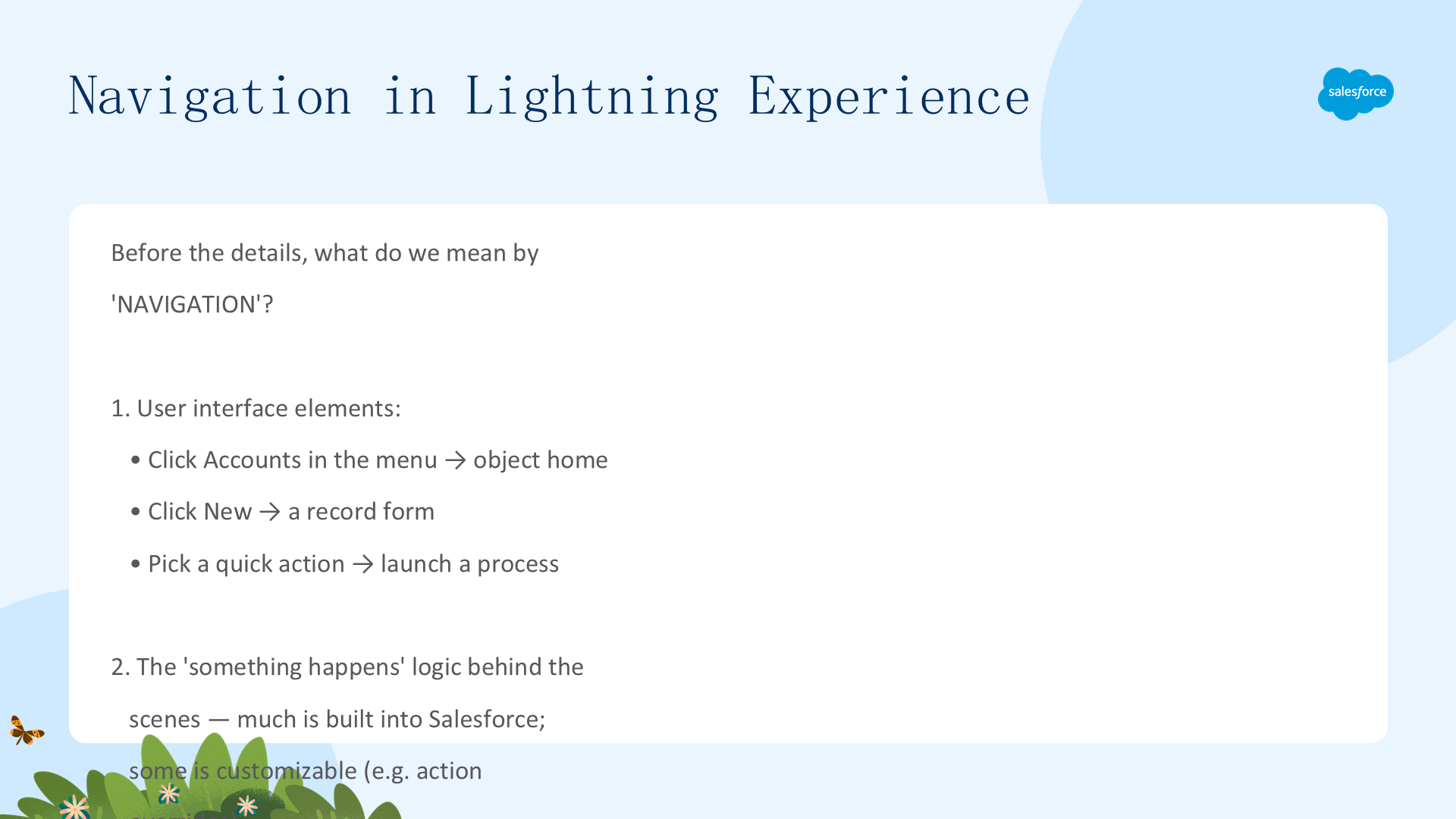
「导航」的含义:一是 UI 元素(点击菜单、New、快速操作);二是幕后"发生什么"的逻辑(多数内置,部分可自定义如动作覆盖);三是你自己应用中的导航——你的代码控制用户动作后的去向,本单元聚焦于此。
经典 Visualforce 导航(Classic Visualforce Navigation)
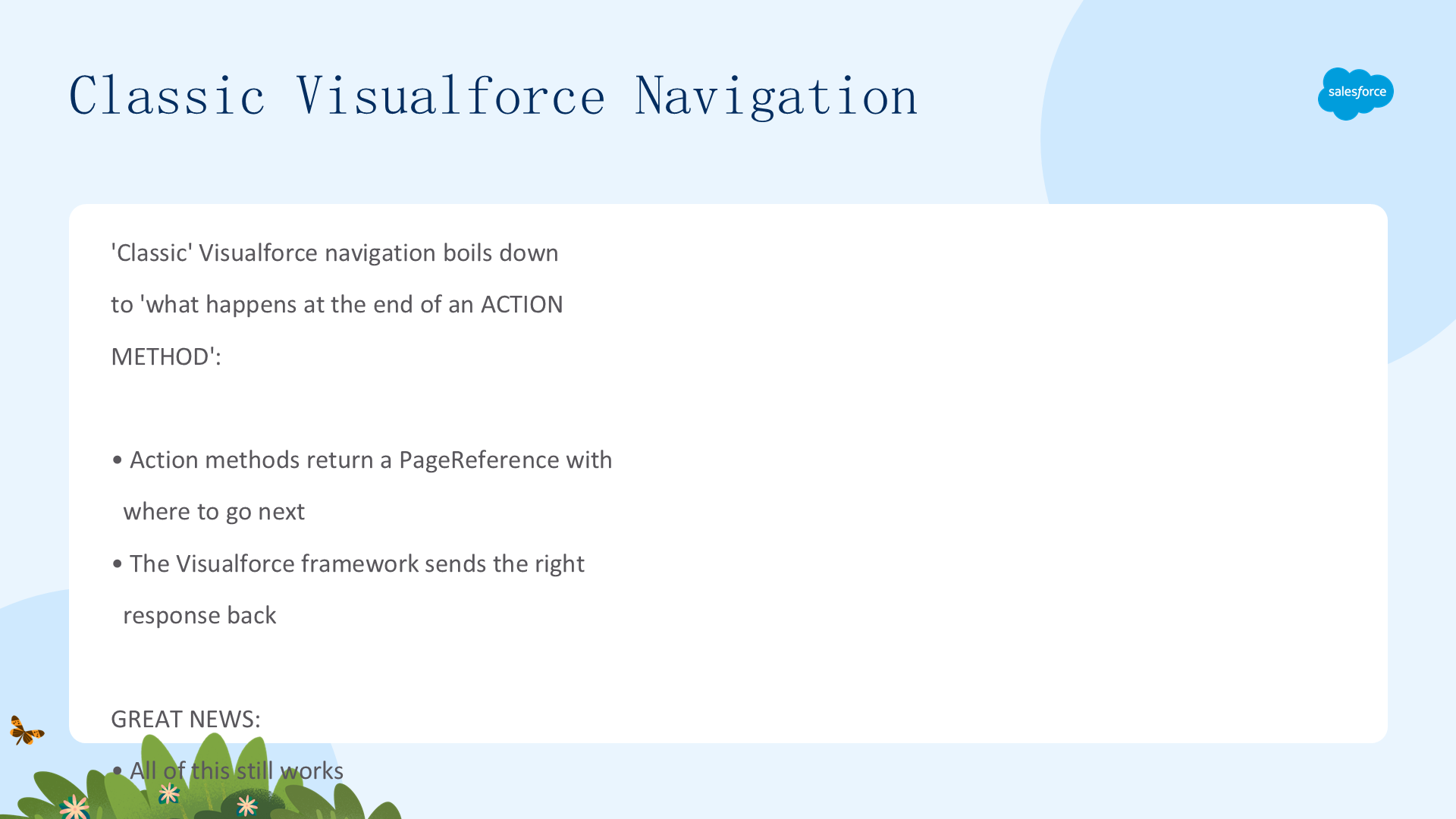
经典 Visualforce 导航归结为动作方法结束时发生什么:动作方法返回一个 PageReference 对象(含去向),Visualforce 框架把正确响应发回浏览器。好消息是这些仍然有效——标准控制器也从其动作返回 PageReference,所以现有导航(标准或自定义控制器)都继续工作。
现代 Visualforce 导航(Modern Visualforce Navigation)
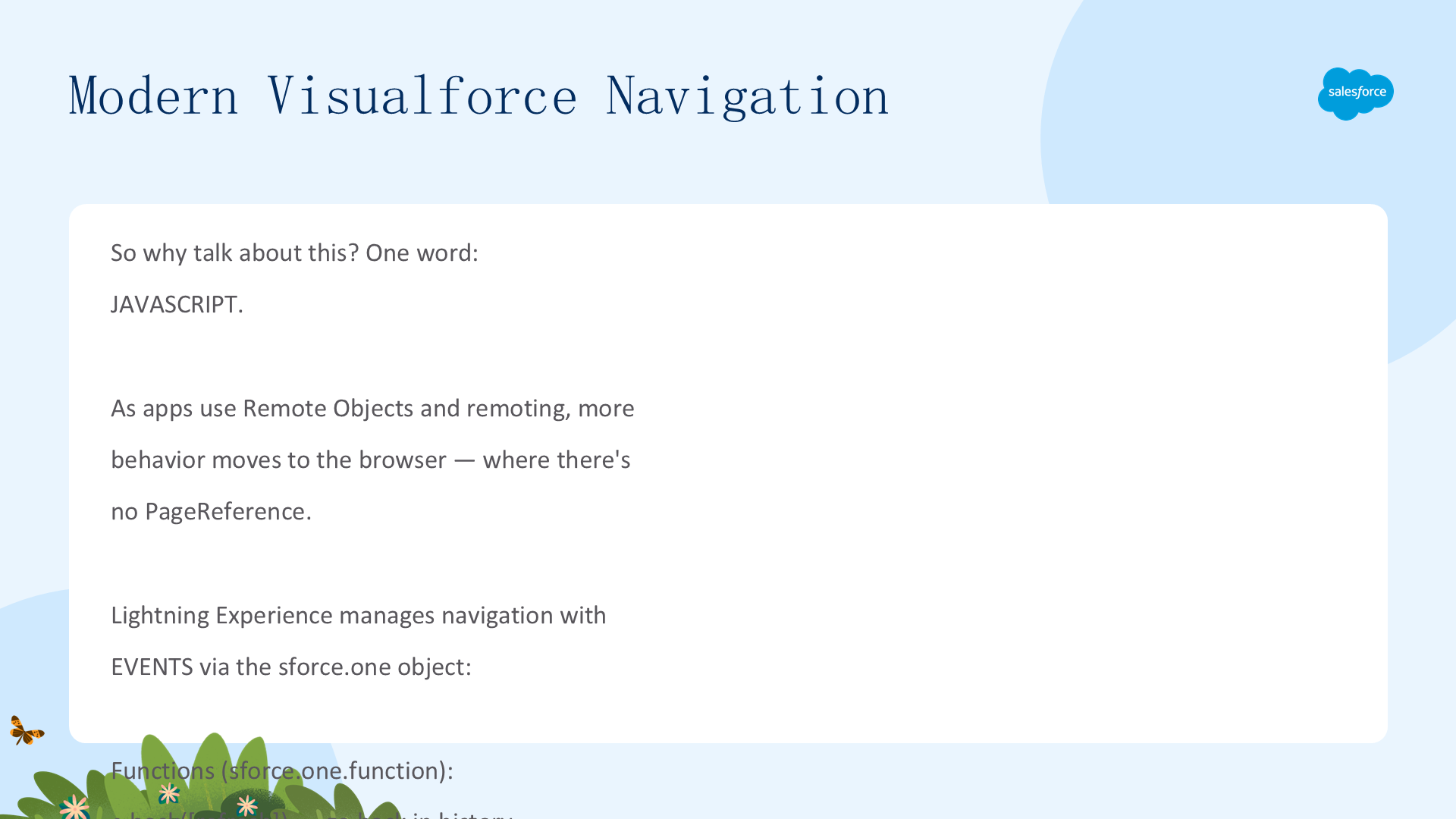
为什么要谈这个?一个词:JavaScript。随着应用采用 Remote Objects 和 remoting,更多行为迁移到浏览器(那里没有 PageReference)。Lightning Experience 通过 sforce.one 对象用事件管理导航,其函数包括:back()、navigateToSObject()、navigateToURL()、navigateToFeed()、navigateToRelatedList()、navigateToList()、createRecord()、editRecord()。重要:sforce.one 在 Classic 中不可用,使用前须检测其存在。
导航陷阱及修复(Navigation Gotchas)
JavaScript 导航的第一条规则:不要直接设置 window.location。第二条规则:不要直接设置 window.location。细节在接下来的小节展开。
不要直接设置 window.location(Don't Set window.location Directly)
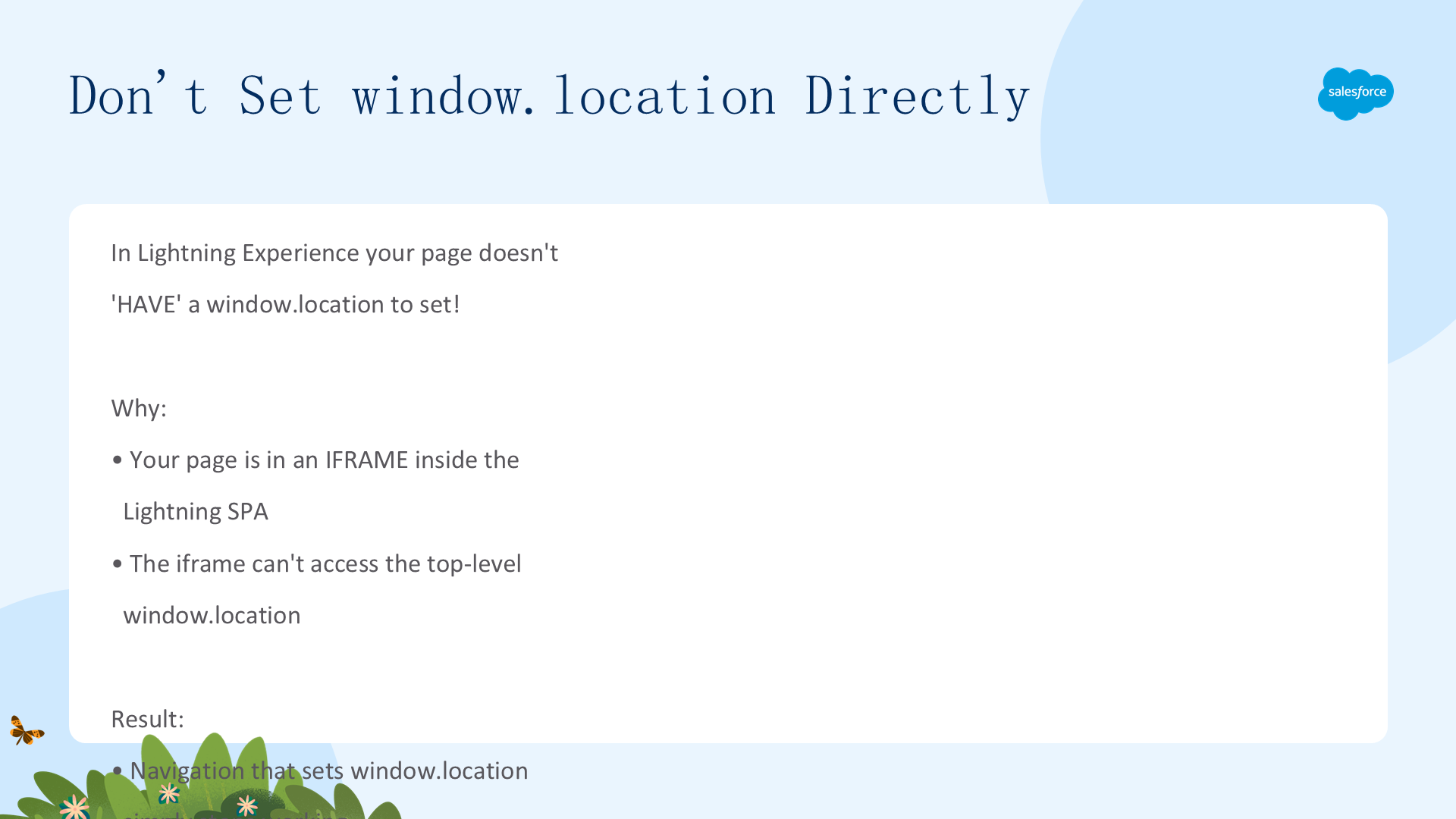
在 Lightning Experience 中,你的页面没有可设置的 window.location——因为页面在 Lightning 单页应用内的 iframe 里,无法访问顶层 window.location,任何设置它的导航代码都会失效。虽有变通方法但不要用:绕过 sforce.one 意味着导航不被记录在 Lightning 导航栈中(该栈支撑 Back 按钮等特性)。
Salesforce Classic 的问题(The Salesforce Classic Issue)
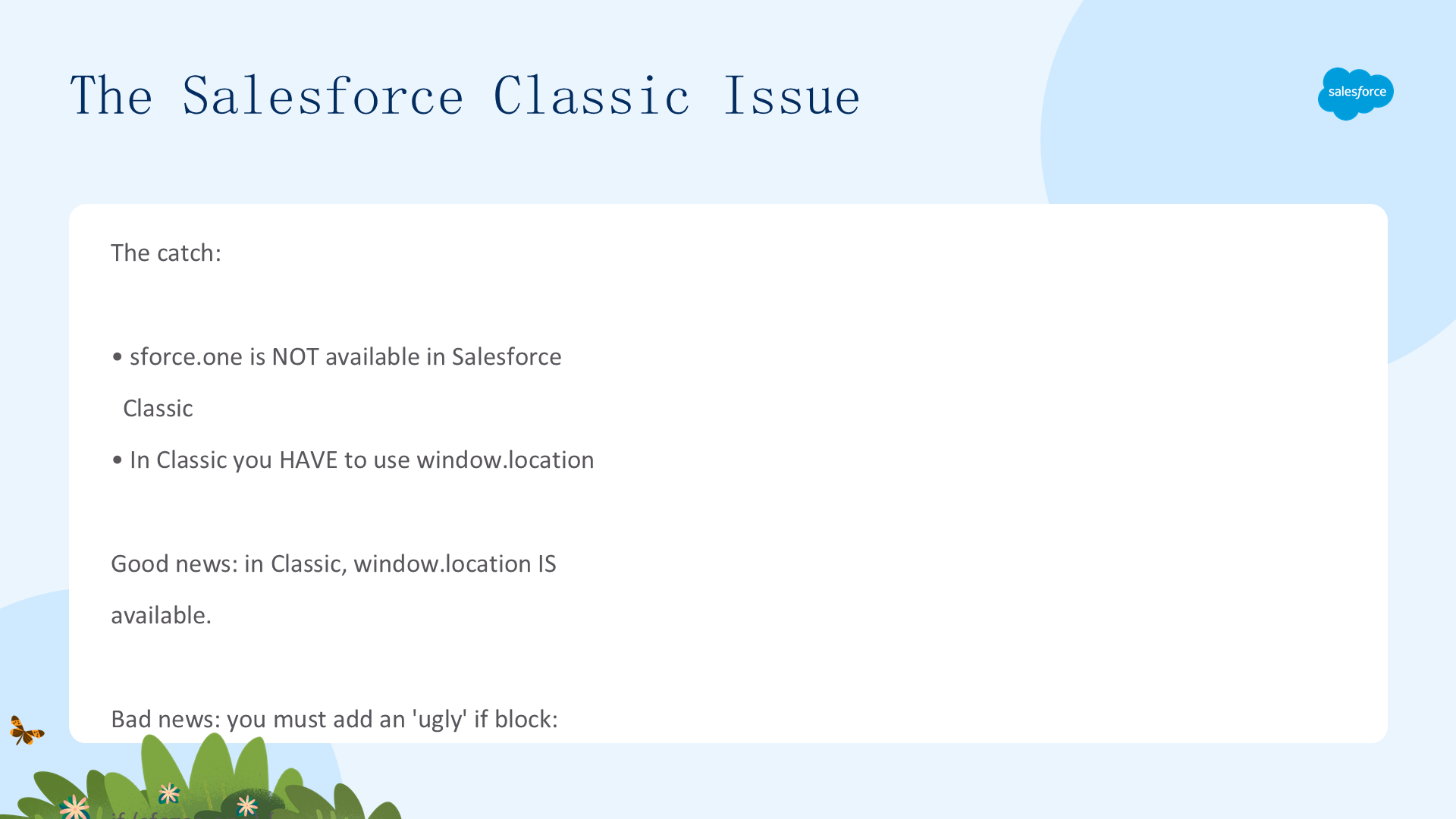
sforce.one 在 Classic 中不可用,那里必须用 window.location(好在 Classic 中 window.location 可用)。代价是代码里要加一个 if 块:if (sforce.one) { ... } else { ... }。建议把导航调用包装成工具方法,让主逻辑保持整洁。
静态 URL(Static URLs)
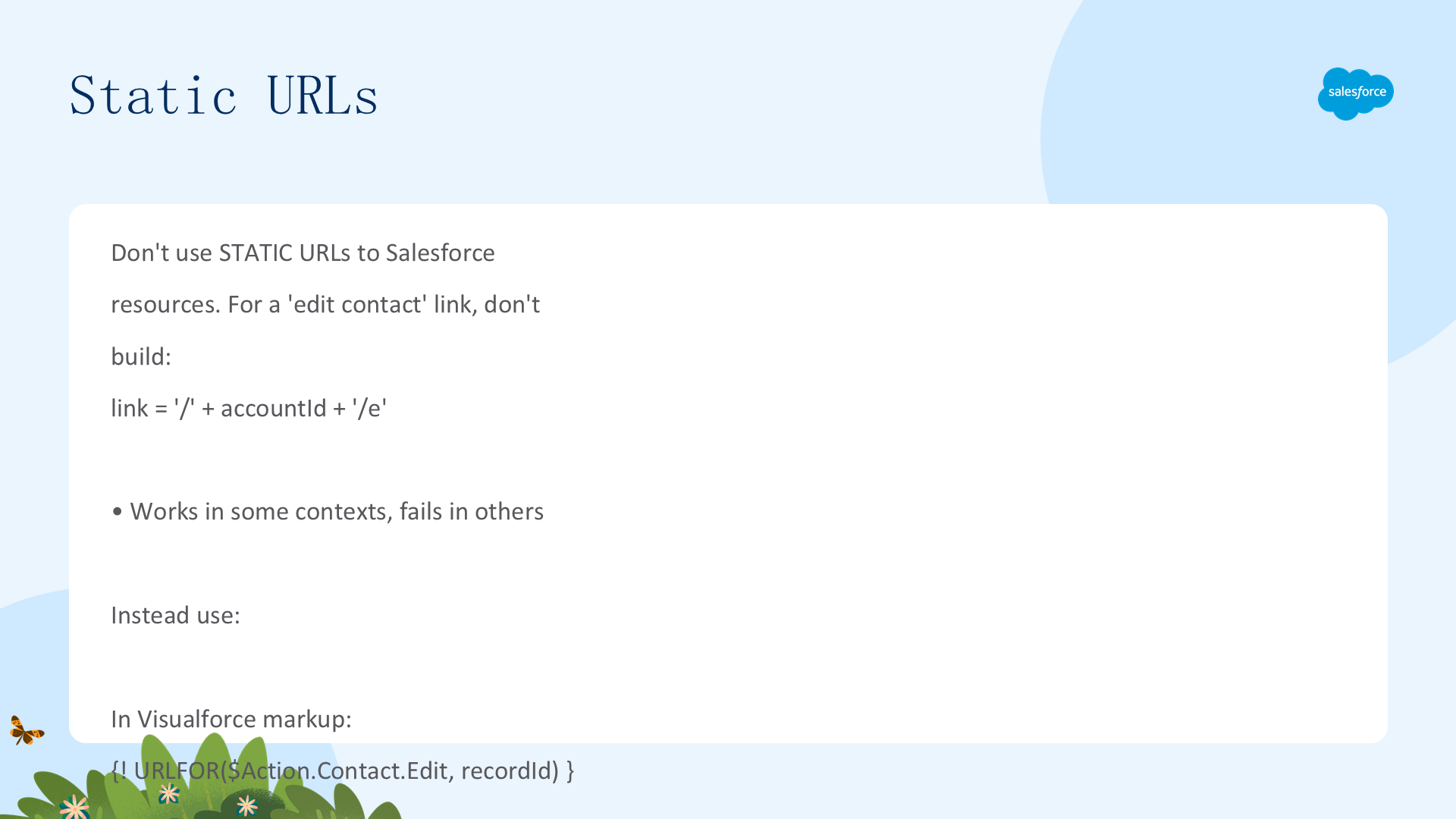
不要用静态 URL 访问 Salesforce 资源。例如"编辑联系人"链接不要拼 '/' + accountId + '/e'——它只在某些上下文有效。改为:Visualforce 标记里用 {! URLFOR($Action.Contact.Edit, recordId) },JavaScript 里用 sforce.one.navigateToSObject(recordId)。
06 理解重要的视觉设计考量(Understand Important Visual Design Considerations)
本单元学习样式与 SLDS。学完本单元,你将理解:Visualforce 页面为何保持 Classic 外观、可用的重样式工具,以及匹配 Lightning Experience 的推荐策略,最终落到 Lightning Design System。
理解重要的视觉设计考量(Visual Design Considerations)
Visualforce 页面在 Classic 和 Lightning Experience 中看起来相同(除非你重新设计):内置组件生成的 HTML 不变,它们使用的 Classic 样式表默认加载。所以使用 inputField、outputField、pageBlock 等的页面仍保持 Classic 外观——Lightning Experience 中间夹着一小块 Classic。对已有页面的建议:暂时别追 Lightning Experience 样式(它还在演进)。对新页面,有很好的工具让它们完美契合。
影响标准组件的样式(Affecting the Styling of Standard Components)
Visualforce 提供多种调整或覆盖标准组件样式的选项,适合做适度的外观改动,工作量也适度。可用工具:style/styleClass 透传属性、自定义样式表(静态资源 + apex:stylesheet)、以及 Salesforce Lightning Design System。
为单个组件设置样式(Styling Individual Components)
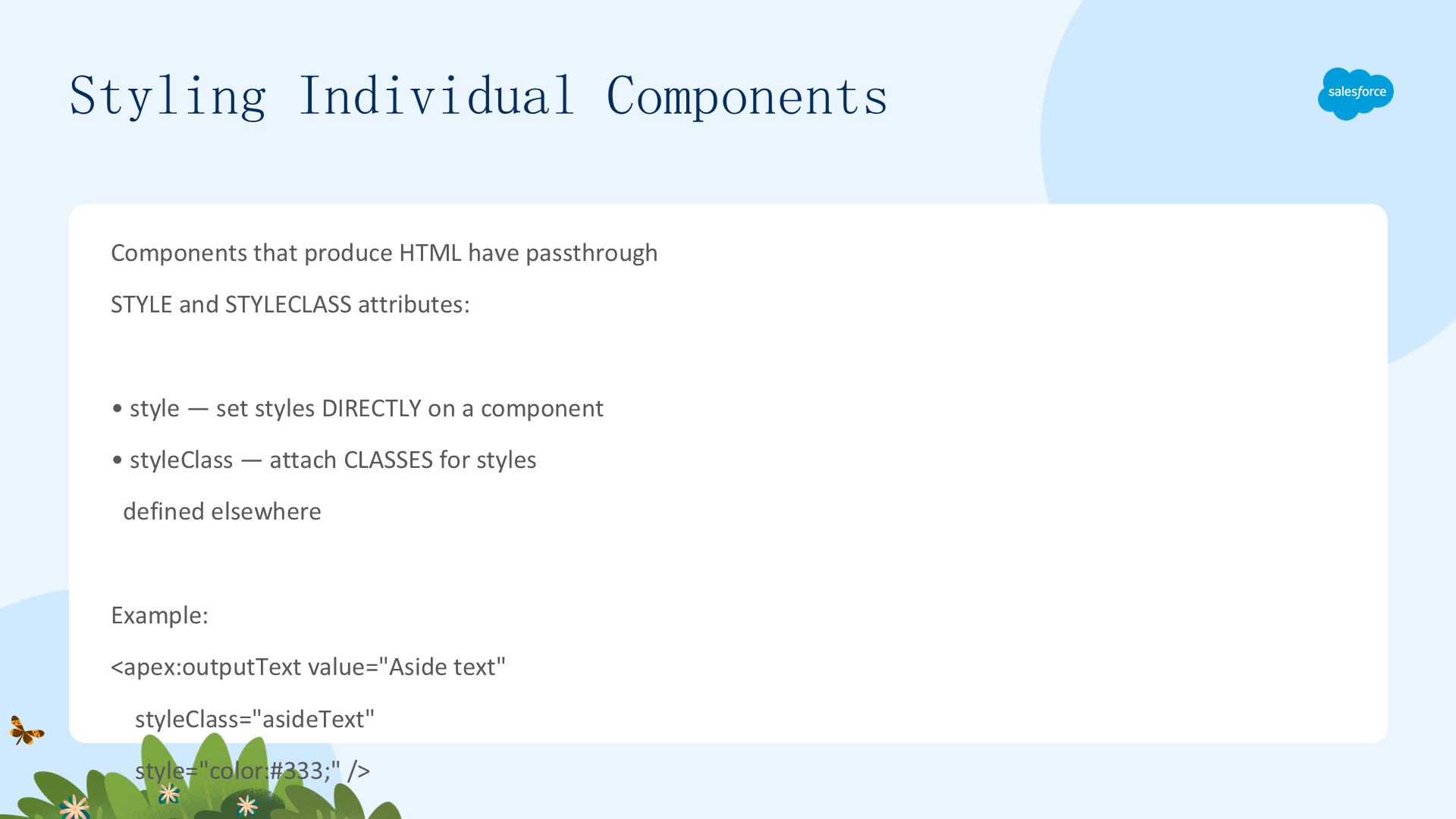
生成 HTML 的组件有透传的 style 和 styleClass 属性:style 直接在组件上设置样式,styleClass 挂载别处定义的类。例如 <apex:outputText value="Aside text" styleClass="asideText" style="color:#333;" />。
添加自定义样式表(Adding a Custom Stylesheet)
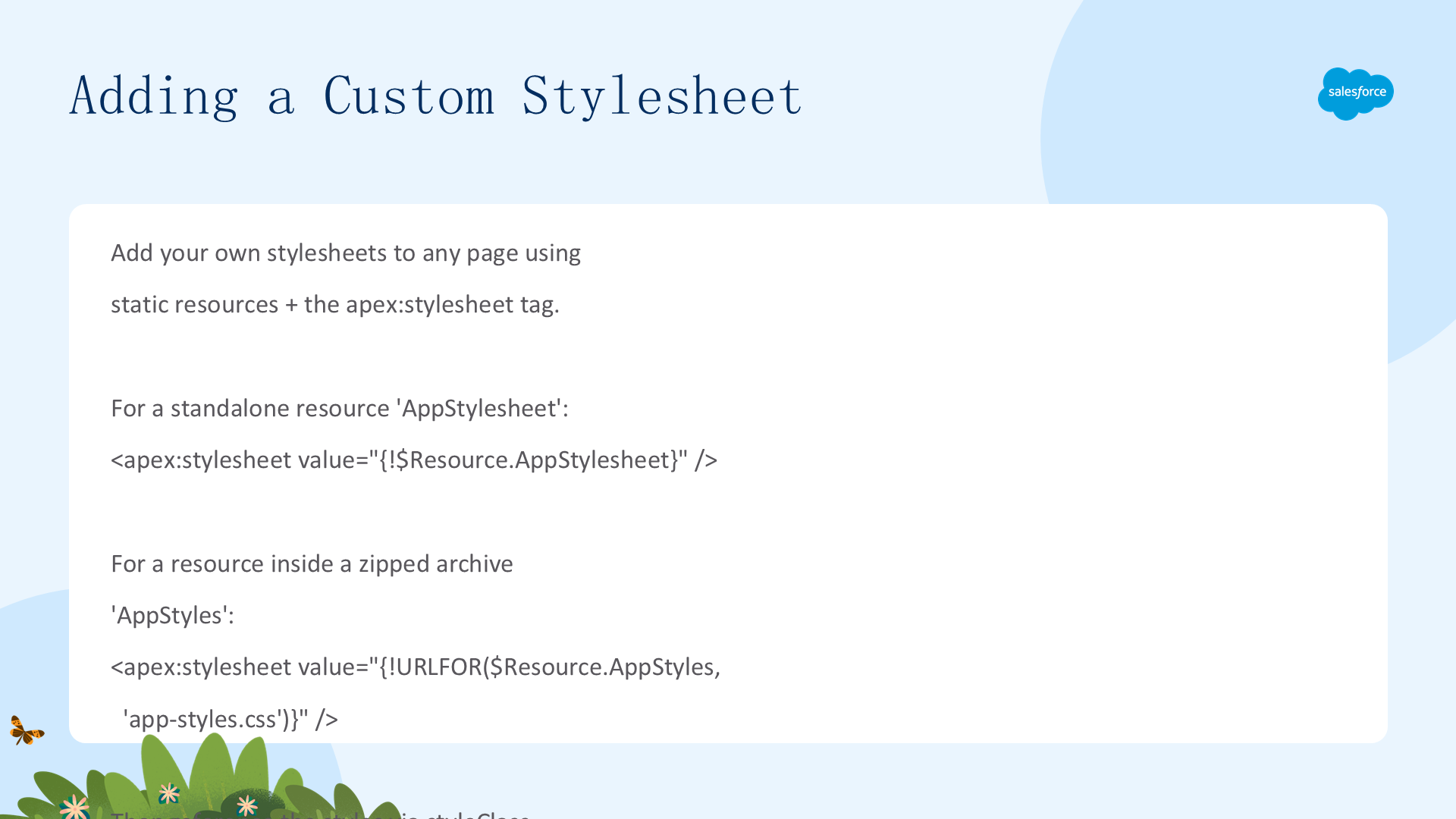
用静态资源 + apex:stylesheet 给页面添加样式表。独立资源 AppStylesheet:<apex:stylesheet value="{!$Resource.AppStylesheet}" />;压缩资源 AppStyles 内的文件:<apex:stylesheet value="{!URLFOR($Resource.AppStyles, 'app-styles.css')}" />。这是推荐方式(跨页面共享、减少标记)。例外:Lightning Design System 更简单——直接 <apex:slds />。
Lightning Experience 中的不同样式(Different Styles in Lightning Experience)
要让页面仅在 Lightning Experience 中加载自定义样式表,结合「共享」单元的主题检测技术,只在 Lightning Experience 上下文显示 Lightning 样式表——这样单页即可按上下文提供不同样式。
样式策略与建议(Styling Strategies and Recommendations)
要匹配 Lightning Experience 视觉设计,用 Lightning Design System 创建新页面。对已有页面有两种调整方式:改标记或改样式规则(可单独或组合)。唯一受支持的方法是 Lightning Design System 样式表 + 全新标记(用 apex:slds 或下载样式表)。不推荐:把 SLDS 样式硬套到内置组件 HTML 上(阻抗不匹配)、覆盖 Classic 样式表内部(该 HTML 可能变化)。
Salesforce Lightning Design System(The Salesforce Lightning Design System)
SLDS 是一个面向企业应用、外观像 Lightning Experience 的设计框架,包含复杂的 CSS 框架、图形资源和 Salesforce Sans 字体,让你构建与 Lightning Experience 完美匹配的页面(也支持品牌自定义)。关键事实:SLDS 假定全新的标记结构和样式类,最适合新页面和应用;对已有页面改造对大多数组织颇具挑战。
07 了解 Lightning Experience 中要避免的功能(Know Which Features to Avoid in Lightning Experience)
本单元识别要避免的功能。学完本单元,你将了解:Lightning Experience 中建议避免的少量组件、行为不同的功能,以及少数无法承载 Visualforce(或不能如预期工作)的位置。
了解要避免的功能(Knowing Which Features to Avoid)
在 Lightning Experience 中使用的页面,建议避免的组件数量有限。此外,一些功能行为不同,少数位置无法承载 Visualforce 或不能如预期工作。Lightning Experience 仍在演进,Salesforce 希望随时间缩小这个清单。
无法抑制 Lightning Experience 页头和导航菜单(Header Can't Be Suppressed)
Visualforce 页面在 Lightning Experience 中运行时总是显示标准 Lightning Experience UI:无法抑制或更改 Lightning Experience 的页头或侧边栏,showHeader 和 sidebar 在 Lightning Experience 中无效。这是有意为之——在 Lightning Experience 中显示的应用就是 Lightning Experience 应用。如需完全自定义界面,在 Salesforce Classic 中运行。
Classic 页头和侧边栏始终被抑制(Classic Header/Sidebar Always Suppressed)
对于在 Lightning Experience 中显示的页面,Classic 页头和侧边栏始终被抑制:showHeader 和 sidebar 无效,页面表现得像两者都设为 false。standardStylesheets 不受影响(默认 true,但可改)。
Lightning Experience 中被屏蔽的相关列表(Blocklisted Related Lists)
一些相关列表在 Lightning Experience 中不受支持——它们被屏蔽(blocklisted),即被明确禁止使用,apex:relatedList 中同样被屏蔽。可在在线帮助「Data Access and Views: What's Different or Not Available in Lightning Experience」中查看受影响列表。
避免使用 apex:iframe(Avoid Using apex:iframe)
在 Lightning Experience 中并非不能使用 apex:iframe,但建议避免:你的 Visualforce 页面已经被包在一个 iframe 里,再加一层会增加复杂度;嵌套 iframe 很难调试。所以在 Lightning Experience 使用的页面上,避免这个标签。
真的不要直接设置 window.location(No, Really)
再强调一遍:如果页面 JavaScript 直接设置 window.location,在 Lightning Experience 中会失效——因为页面在 iframe 里,无法设置顶层 window 位置。必须修改这些代码。详见「管理导航」单元。
sforce.one 不只是 Salesforce 移动端专用(sforce.one Isn't Mobile-Only)
sforce.one 在 Salesforce 应用和 Lightning Experience 中都可用。如果你一直用 sforce.one 的存在来判断"移动 vs 桌面",需要更新代码:用文档化的方法(Visualforce、Apex、JavaScript 中都有)区分 Classic、Salesforce 应用和 Lightning Experience。详见「共享」单元。
动作覆盖的变化(一):对象列表问题(Action Overrides: The Object List Problem)
标准动作覆盖在 Lightning Experience 中行为不同,对象列表(object list)动作的覆盖在 Lightning Experience 中无法访问。在 Classic 中可覆盖六个标准动作(对象选项卡、对象列表、记录查看/编辑/创建/删除);在 Lightning Experience 中前两者合并为对象主页,覆盖对象选项卡会覆盖对象主页,但对象列表在 UI 中不可达,其覆盖无法触发。若该覆盖承载关键功能,需另寻途径。
动作覆盖的变化(二):什么在何处触发(Action Overrides: What Fires Where)
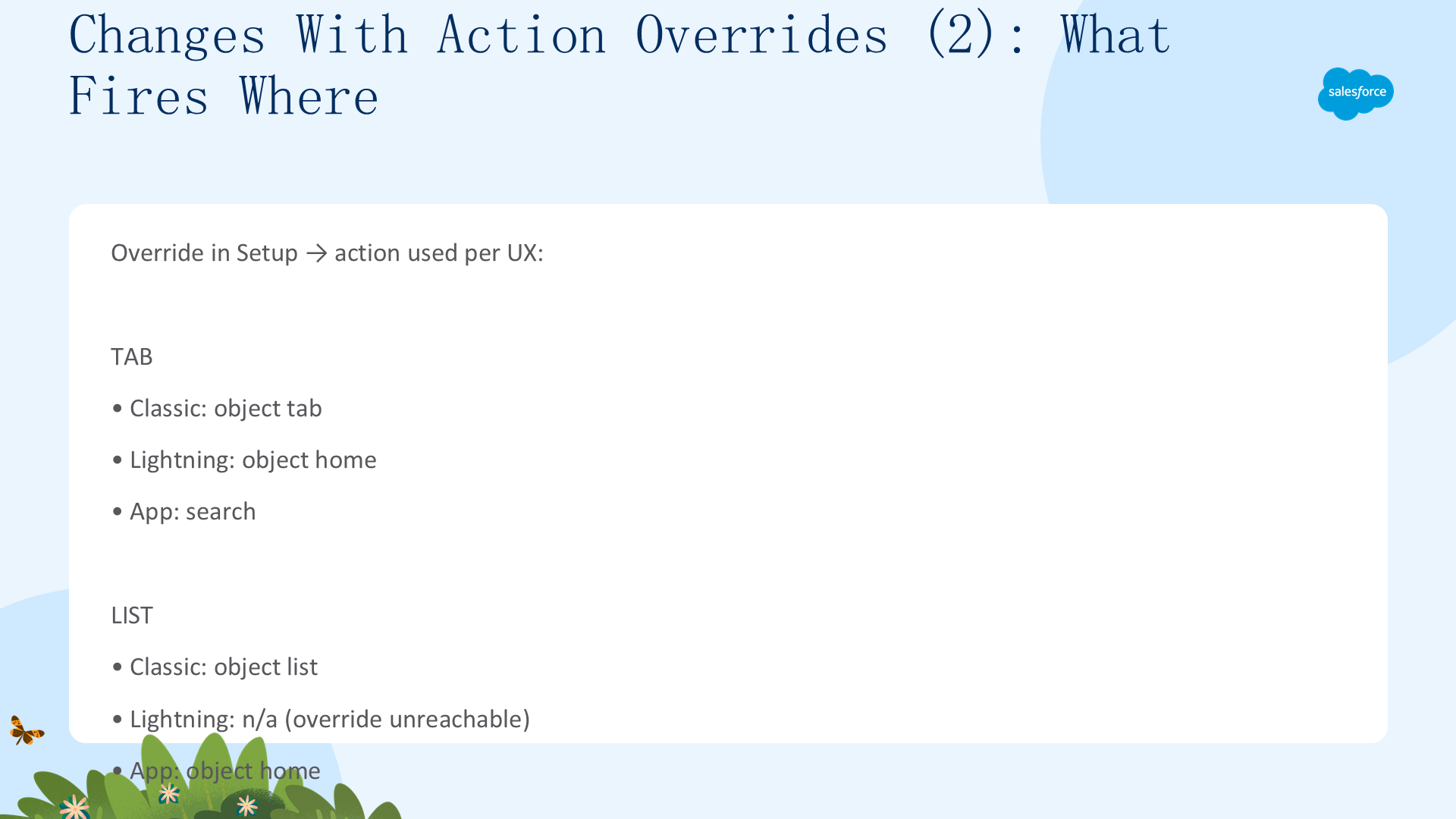
覆盖在不同 UX 中的映射:Tab → Classic 是对象选项卡、Lightning 是对象主页、应用是搜索;List → Classic 是对象列表、Lightning 是 n/a(覆盖不可达)、应用是对象主页;View/Edit/New/Delete → Classic 和 Lightning/应用一致(记录查看/编辑/创建/删除)。注意 n/a 不是无法访问标准行为,而是该覆盖的功能不可用。