一、开始使用用户互动(01 Get Started with User Engagement)
本单元理解什么是用户互动及其重要性,学习四个关键场景,认识可用的 Salesforce 组件,并了解 push(推送)与 pull(拉取)方法的区别。学完本单元你将能够:
- 把用户互动描述为用户体验的关键部分;
- 列出关键的用户互动场景;
- 解释可用来吸引用户的 Salesforce 组件。
用户互动场景的艺术(一):什么是用户互动?
用户互动(user engagement)是通过应用内引导(in-app guidance)来引导、赋能、协助和教育用户的过程。你可能在不知情时就在 Salesforce 中遇到过应用内引导——比如信息气泡(infobubble)和工具提示(tooltip)。提供这些组件是 Salesforce 帮助用户更高效工作的一种方式,现在你可以用你对组织和用户的独特了解来定制它们。但在开始前,要先理解为什么、何时添加应用内引导。
用户互动场景的艺术(二):参观博物馆
有四个关键场景。用参观艺术博物馆来理解:
- Onboarding(引导):你拿起画廊指南和地图,想知道有哪些展览、从哪里开始——引导让用户知道从哪开始、有什么新变化;
- Feature discovery(功能发现与采用):一个标牌写着"免费语音导览"——一条简短消息把用户引向有帮助的功能,且与用户此刻正在做的事相关;
- Troubleshooting(故障排除帮助):语音导览设备上有一张卡片教你怎么重播某段——为常见任务和问题提供帮助;
- Deeper learning(深度学习):你加入导览团深入了解某展览——把用户带上学习旅程,理解提升生产力和创新的概念。

如上图所示,一个人在艺术博物馆里,正如用户在新功能里探索。
用户互动场景的艺术(三):四大场景一览
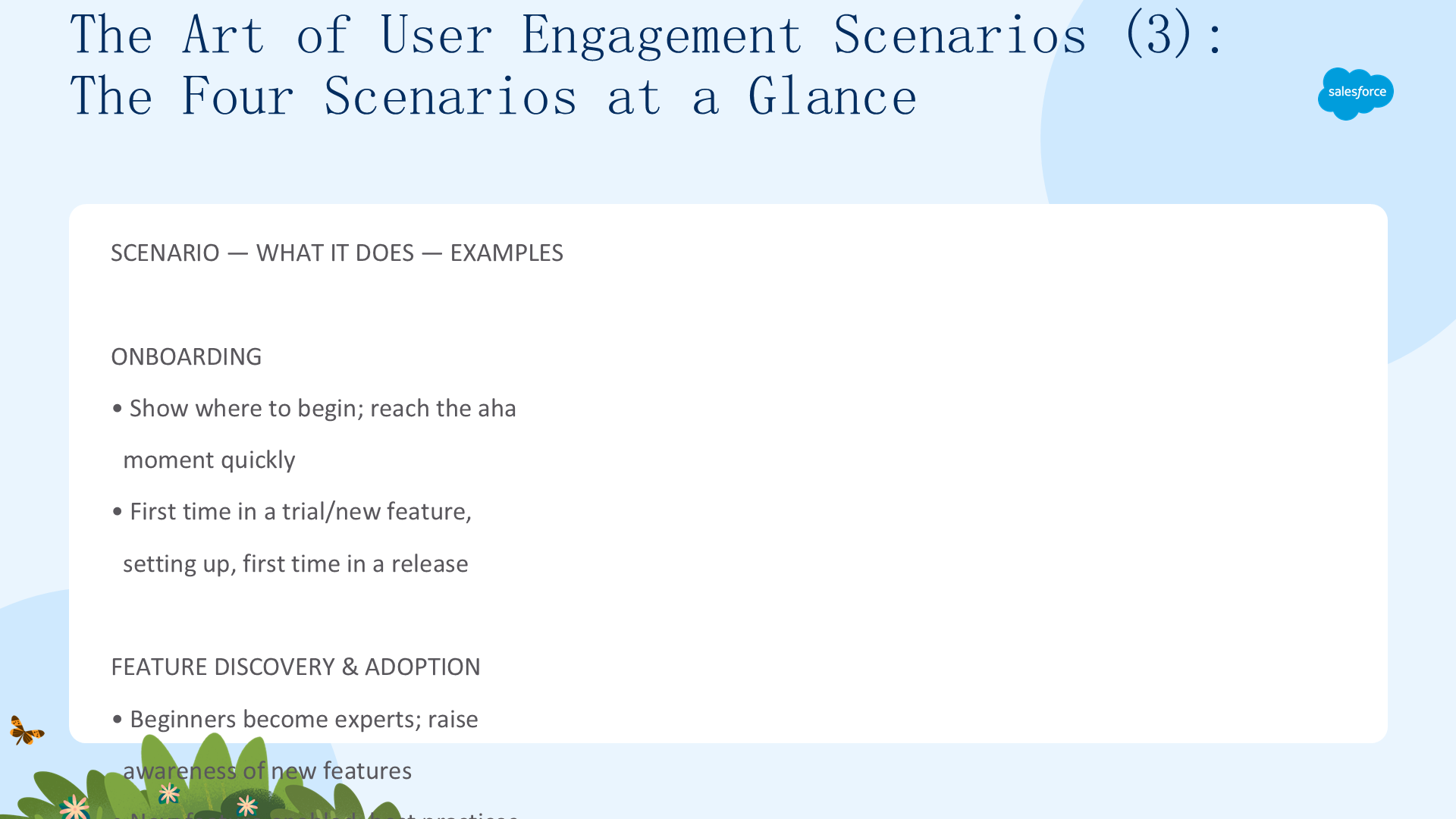
- Onboarding(引导):展示从哪开始、快速到达"aha 时刻"——首次试用/进入新功能区、设置新功能、首次使用新版本;
- Feature discovery & adoption(功能发现与采用):帮新手变专家、提升对新功能的认知——新功能启用、鼓励最佳实践;
- Troubleshooting help(故障排除帮助):提供边做边学的即时提示、指向可靠资源和支持——用户偏离路径、用户有疑问;
- Deeper learning(深度学习):给用户从产品中获得最大价值所需的技能——用户想深入了解新功能。
记住:每个组件在某些场景下表现更好。
组件与模式(一):阵容
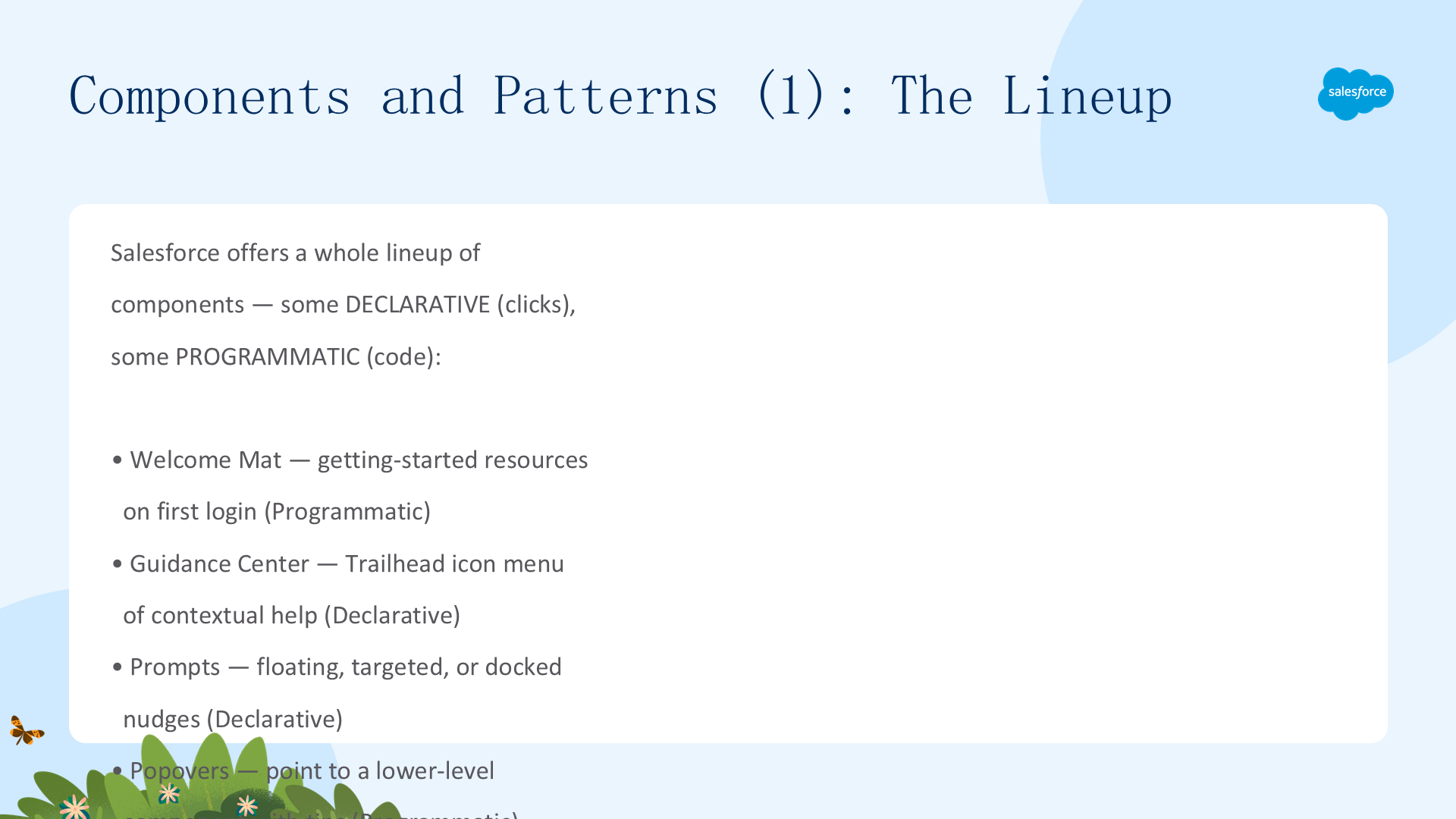
Salesforce 提供一整套组件,有的用点击(声明式)、有的用代码(编程式):
- Welcome Mat:首次登录 Lightning Experience 时提供入门资源(编程式);
- Guidance Center:页头的 Trailhead 图标打开情境帮助主题和 Trailhead 模块(声明式);
- Prompts:浮动、定向或停靠式提示,告知新功能、新闻、重要公告或页面引导(声明式);
- Popovers:指向页面较低层组件的功能气泡,提供技巧和最佳实践(编程式);
- Empty State:用下一步指示替换空白区域(编程式);
- Field-level Help:说明标准或自定义字段的用途和功能(声明式);
- Setup Assistant:帮助用户入门组织、云或功能的集中任务列表(编程式);
- Walkthrough:引导用户走完一系列入门步骤的动手互动导览(声明式)。

如上图所示,各种应用内组件的线框图。
组件与模式(二):哪个组件适合哪个场景
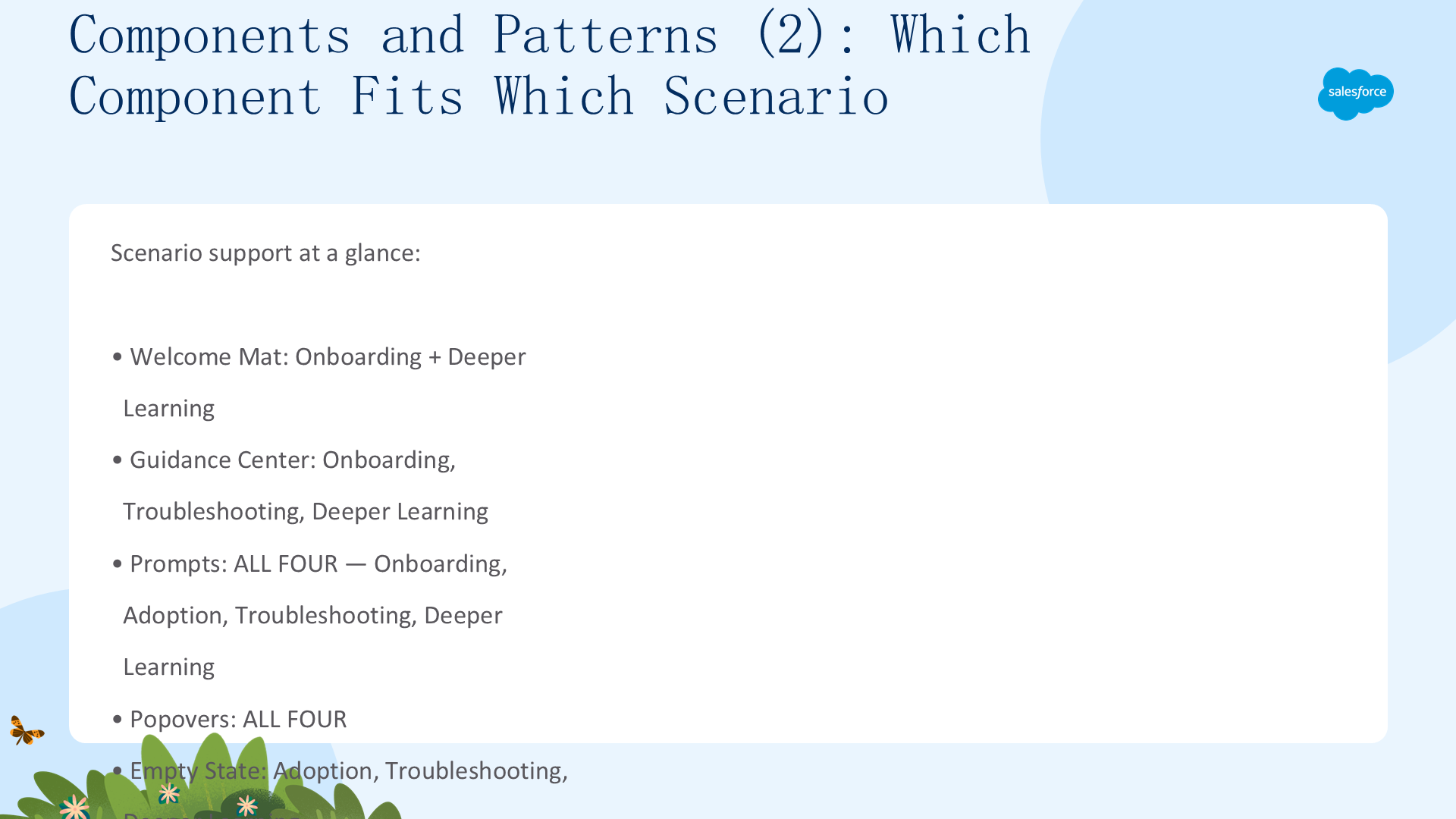
- Welcome Mat:引导 + 深度学习;
- Guidance Center:引导、故障排除、深度学习;
- Prompts:全部四个场景(最灵活);
- Popovers:全部四个场景;
- Empty State:采用、故障排除、深度学习;
- Field-level Help:采用 + 故障排除;
- Walkthrough:引导、采用、深度学习。
选择还要考虑空间和格式——例如别把长指令放进字段级帮助里。
Push vs Pull(一):Push——把帮助带给用户
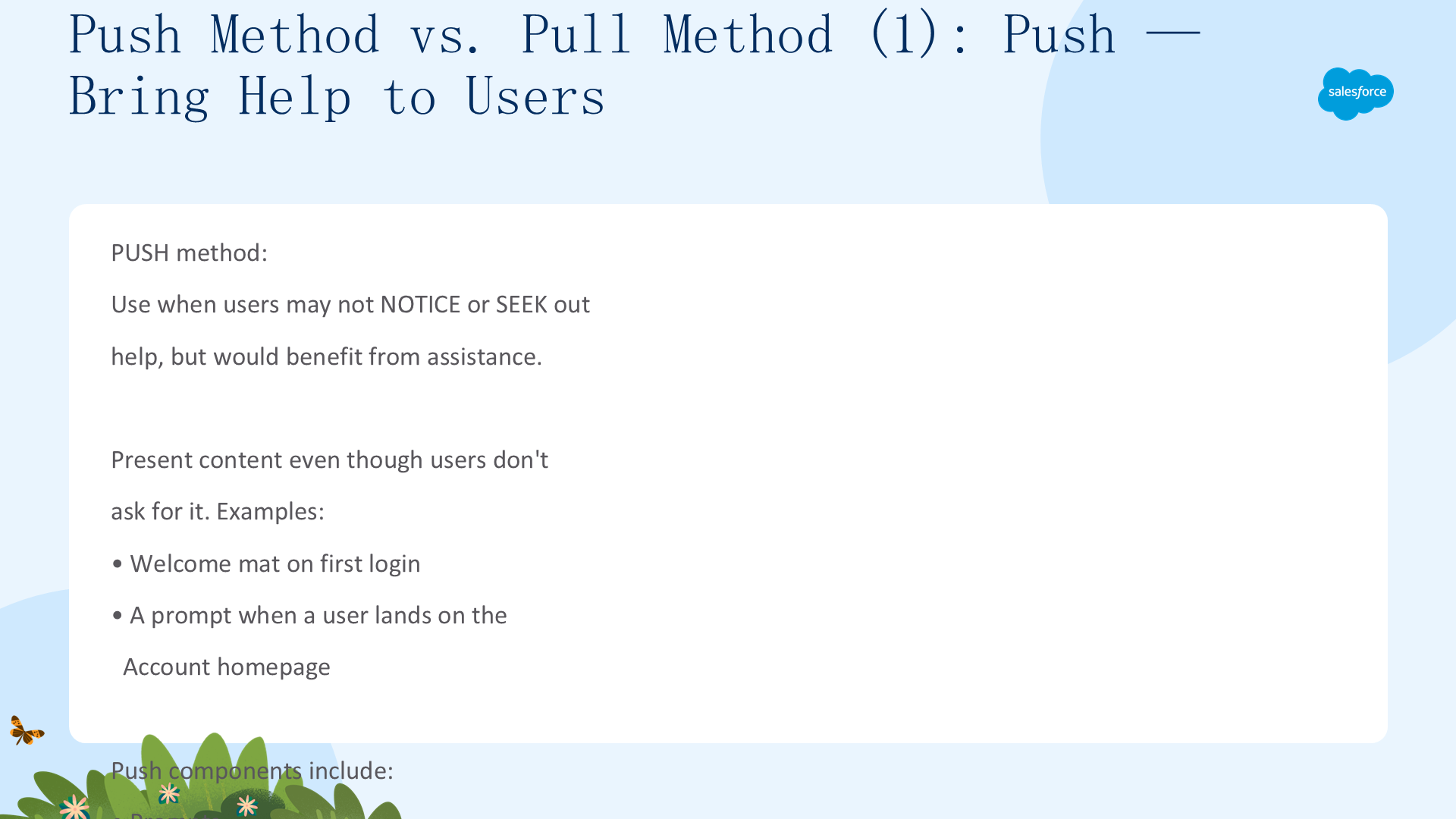
Push(推送)方法:当用户可能不会注意到或主动寻求帮助、但又会受益于协助时使用——即使用户没要求,也把内容呈现出来。例如首次登录时展示欢迎毯、用户登录账户首页时展示提示。Push 组件包括:Prompts、Popovers、Walkthroughs。
有些 push 组件"藏在明处":Empty State(零状态/首次使用状态)和字段级帮助也是 push 机制,因为即使用户没主动寻求帮助,它们也会出现在界面里。
Push vs Pull(二):Pull 与平衡策略
Pull(拉取)方法:当用户有动力主动寻求帮助时使用。例如悬停图标时 infobubble 打开工具提示——用户主动把它"拉"开。

如上图所示,欢迎毯和 infobubble 的线框图。
最佳实践:制定一个同时包含 push 和 pull的用户互动策略,以用户偏好的方式支持他们。
更多用户互动选项
有些你也许没意识到也是用户互动的功能、选项和组件:
- Utility Bar Notes:在固定页脚快速访问常用生产力工具;
- Rich Text Component:给 Lightning 页面添加文本和简单 HTML;
- Guidance for Success on Path:在 Path 每一步提供步骤特定引导(技巧、链接、公司政策);
- Custom Notification from a Flow:重要事件发生时发送定制通知(如新支持案例时提醒账户所有者);
- Einstein Analytics In-Dashboard Videos:用教育视频驱动采用,帮助用户充分利用每个仪表板。
二、促进功能采用与发现(02 Promote Feature Adoption and Discovery)
本单元判断何时该用 prompts 和 walkthroughs 做功能采用与发现,仔细考虑受众,看清 prompt 与 walkthrough 的区别,然后探索三种 prompt 类型——浮动、定向、停靠。
识别何时使用 Prompts 和 Walkthroughs
上一单元看到 prompts 和 walkthroughs 有助于引导、功能采用与发现、深度学习。这里聚焦功能采用与发现。"功能"是一个大筐,涵盖复杂度、可访问性和生命周期的广泛差异——因此判断哪些情况适合 prompt 或 walkthrough 很重要。
适合的用例(Suitable Use Cases)
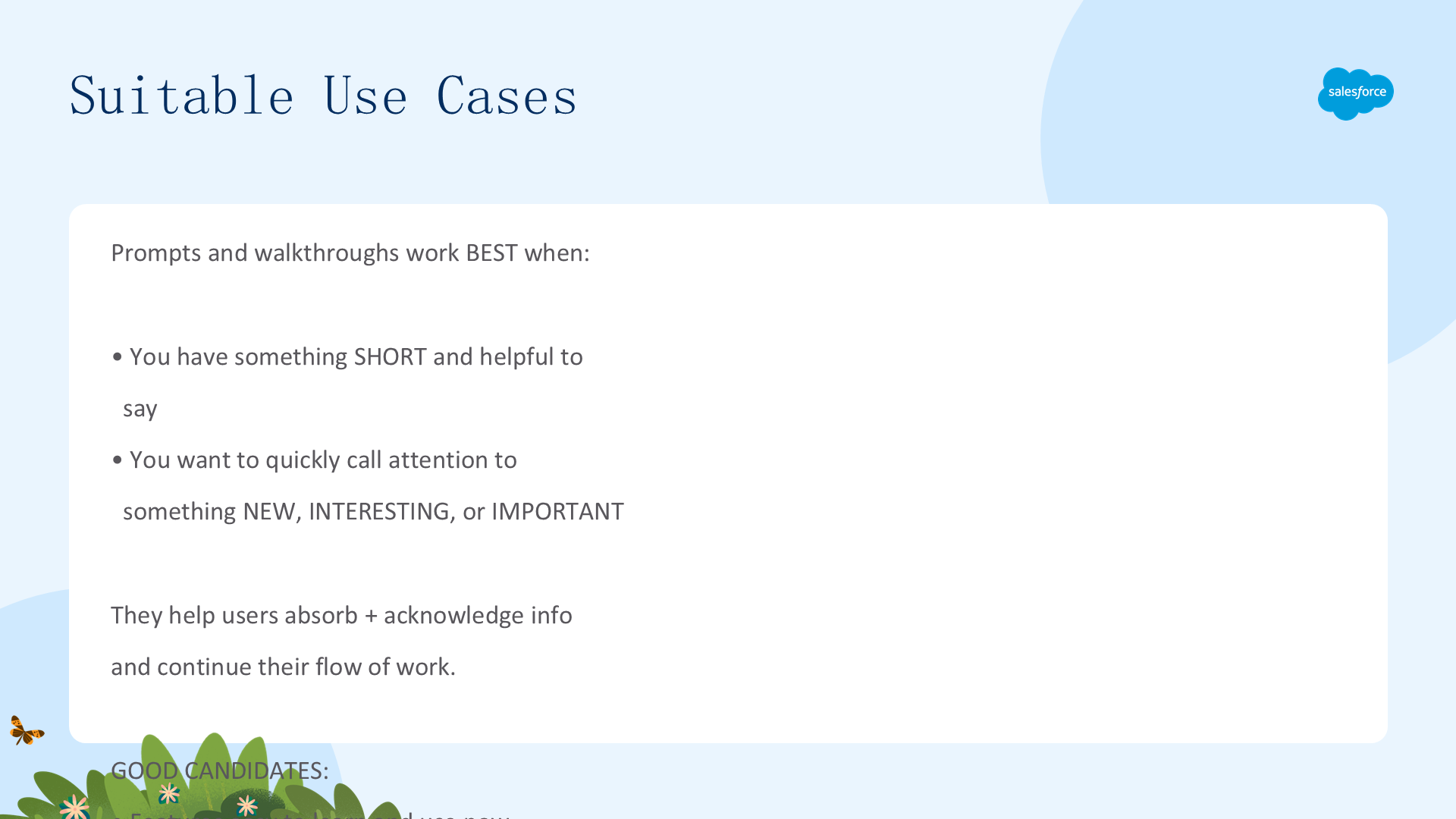
Prompts 和 walkthroughs 在你有简短有用的话要说、或想快速引起对新、有趣、重要事物的注意时效果最好。它们帮用户快速吸收并确认信息、继续工作流。好的候选:
- 易于立即学习和使用的功能;
- 无需设置或个性化即可用的功能;
- 对现有功能的请求增强;
- 对采用率低的功能的提醒或简单入门指令;
- 在应用中提高生产力的技巧。
不适合的用例(Unsuitable Use Cases)
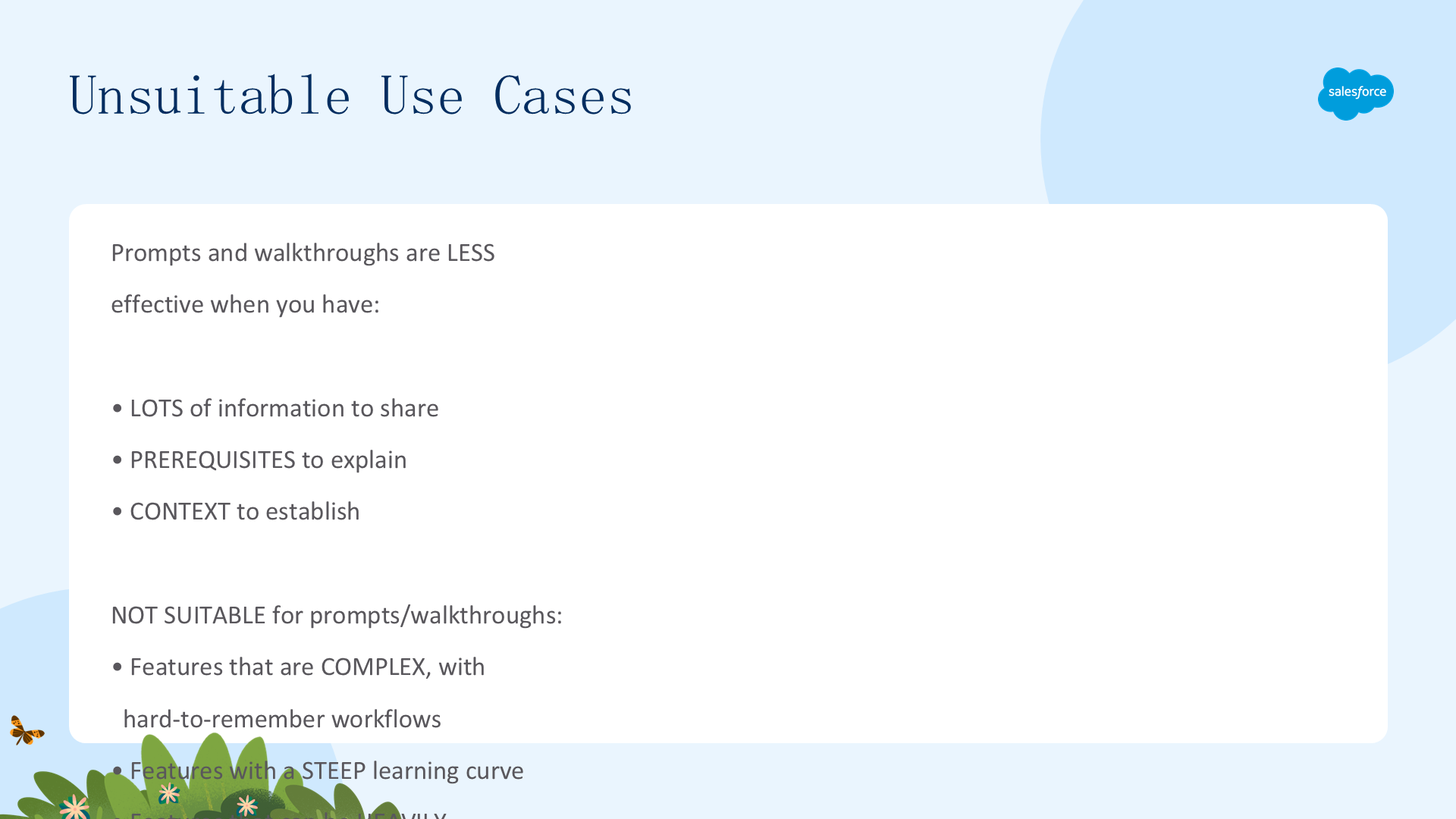
当你有很多信息要分享、有前置条件要解释、或有上下文要建立时,prompts 和 walkthroughs 效果较差。不适合的场景:
- 复杂、工作流难以记住的功能;
- 学习曲线陡峭的功能;
- 用户可高度个性化的功能。
这些情况更适合丰富的文档或培训,而非快速提示。
考虑你的受众(一):用户不是铁板一块
除了主题,还要考虑目标受众。和功能一样,你的用户并非单一——他们有不同经验水平、教育背景、假设和工作任务。不过你仍可通过记住大多数用户想要什么,来同时有效支持多种类型的用户。
考虑你的受众(二):大多数用户想要什么
大多数用户:
- 了解基础——不想工作流无缘无故被打断;
- 想要可操作、相关的信息:关于他们常用功能的更新、可能提高生产力的新功能;
- 不想被"推销"——除非产品明显贴合他们的需求。
牢记这些,你就能更仔细地选择 prompts 和 walkthroughs 为各类用户增值的场景。
Prompt vs Walkthrough(一):了解区别
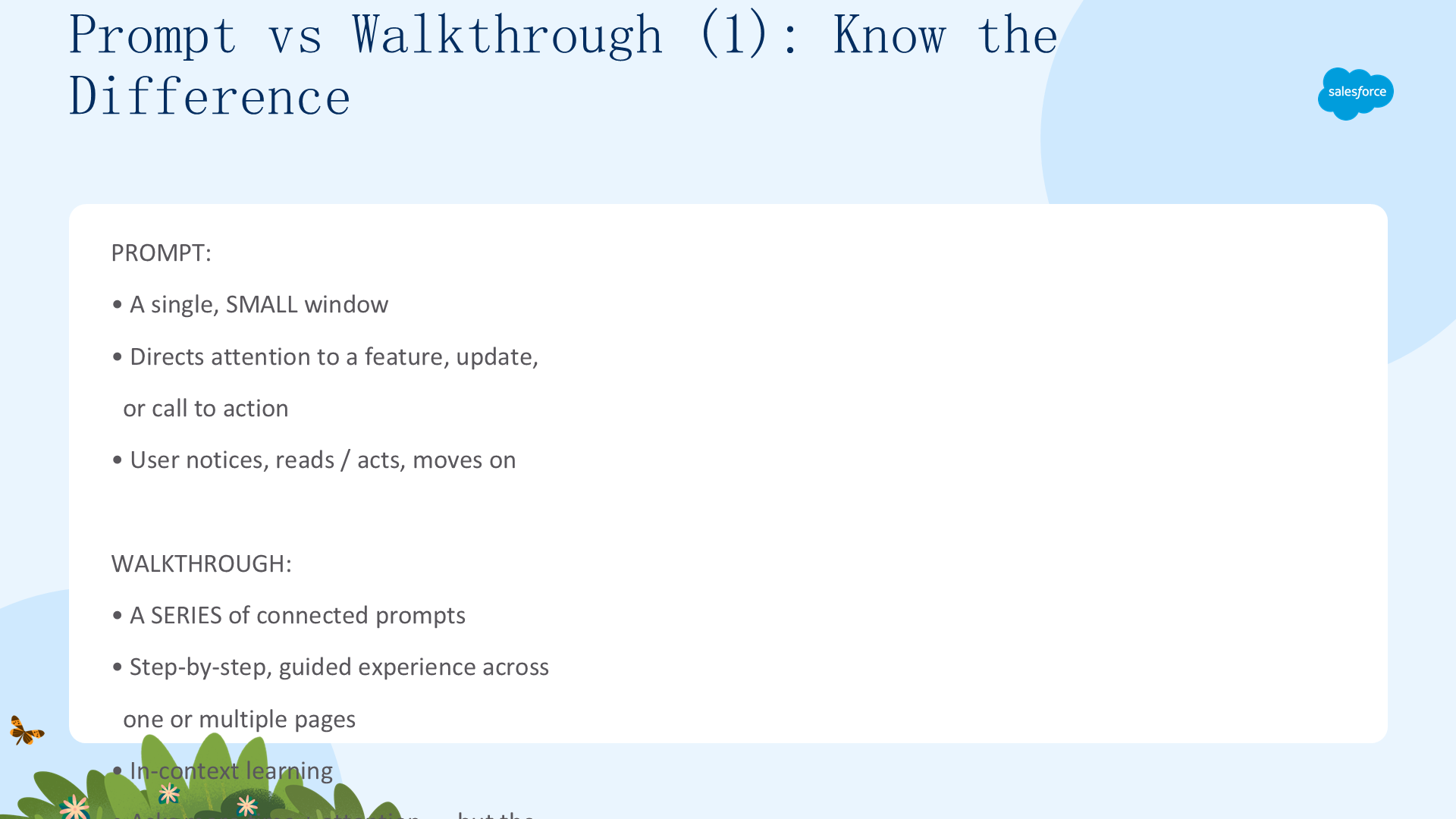
Prompt:一个小窗口,把用户注意力引向某功能、更新或行动号召。用户注意到它、读取信息或采取行动,然后继续。
Walkthrough:一系列相连的 prompts,跨一页或多页提供循序渐进、有引导的情境学习体验。它要求用户更多时间、注意力和行动,但动手体验会鼓励用户完成所有步骤。
用单个 prompt传达短消息、帮用户快速发现一个功能;用walkthrough引导用户完成多个步骤。
Prompt vs Walkthrough(二):Walkthrough 何时大放异彩
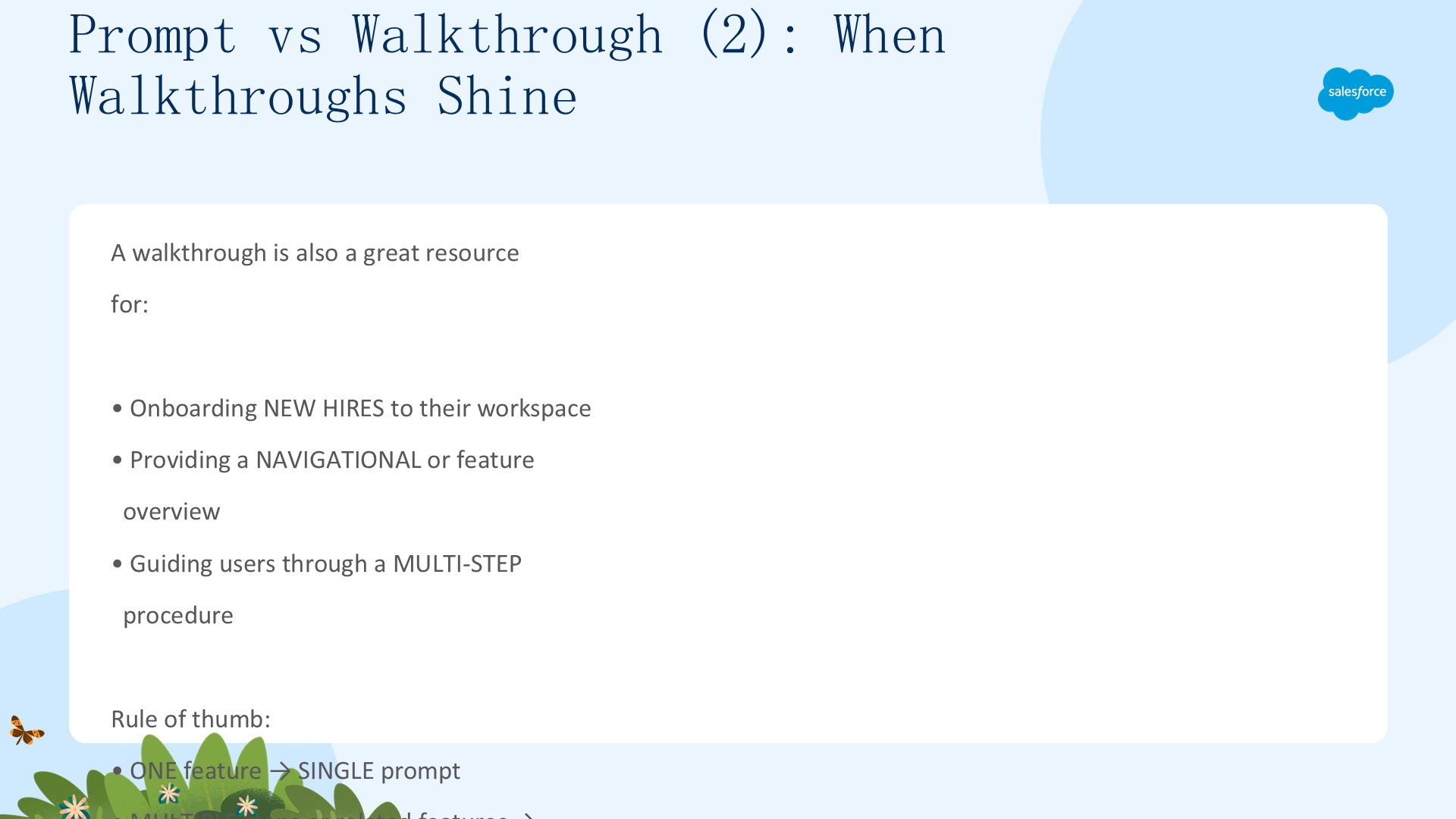
Walkthrough 也适合这些活动:
- 引导新员工熟悉工作区;
- 提供导航或功能概览;
- 引导用户完成多步骤流程。
经验法则:一个功能 → 单个 prompt;多个步骤或相关功能 → walkthrough。
Prompt 类型(一):三种口味可选
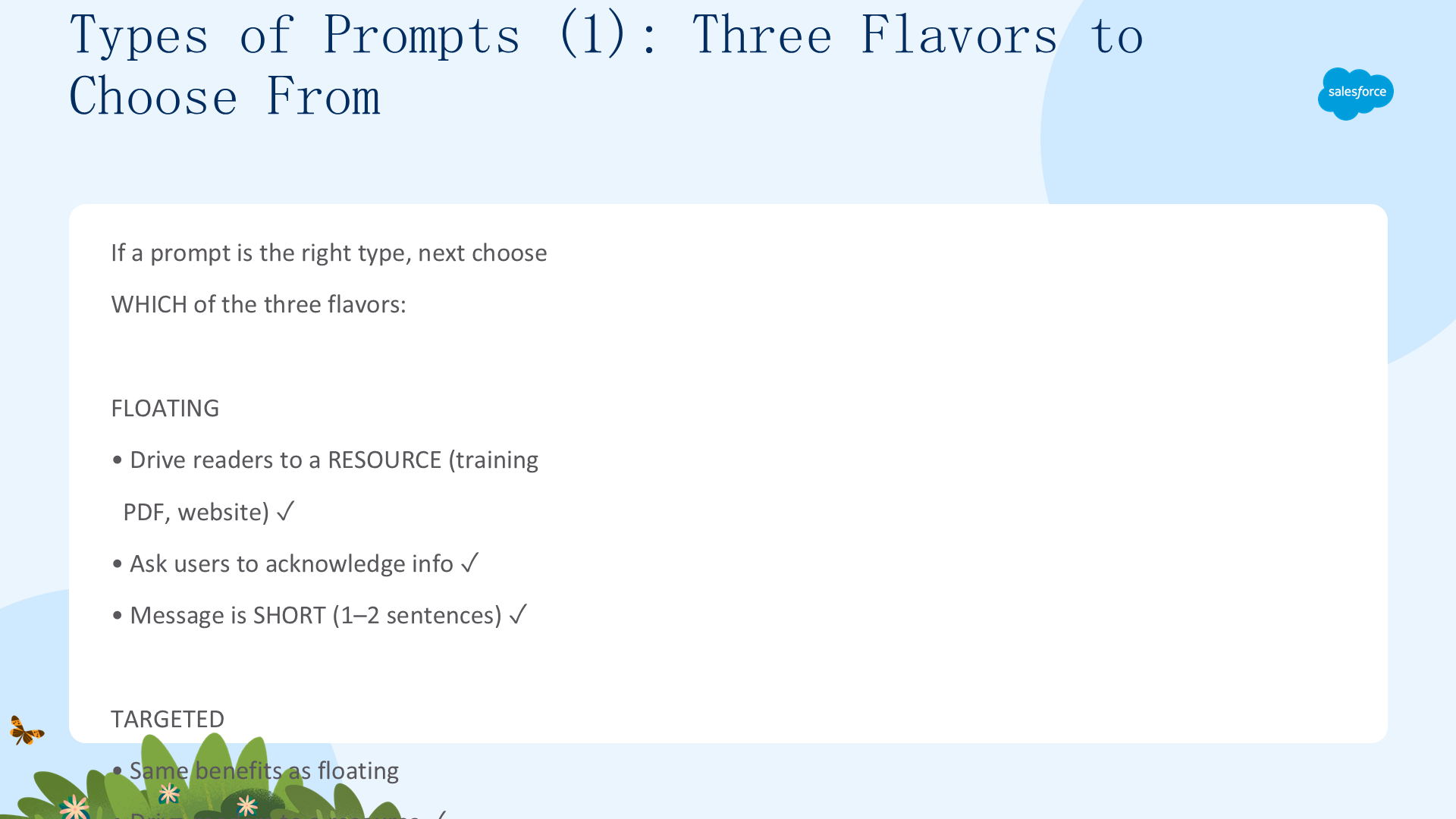
如果 prompt 是正确机制,下一步决定构建哪种类型。三种口味:浮动(floating)、定向(targeted)、停靠(docked)。
- Floating:把读者引向资源(培训 PDF、网站)、让读者确认信息、消息短(1–2 句)✓;
- Targeted:与 floating 好处相同,但不局限于固定位置;
- Docked:消息有多句、或想用颜色/链接/列表、展示用户工作时可查阅的信息、嵌入视频 ✓。
Prompt 类型(二):浮动提示(Floating Prompts)
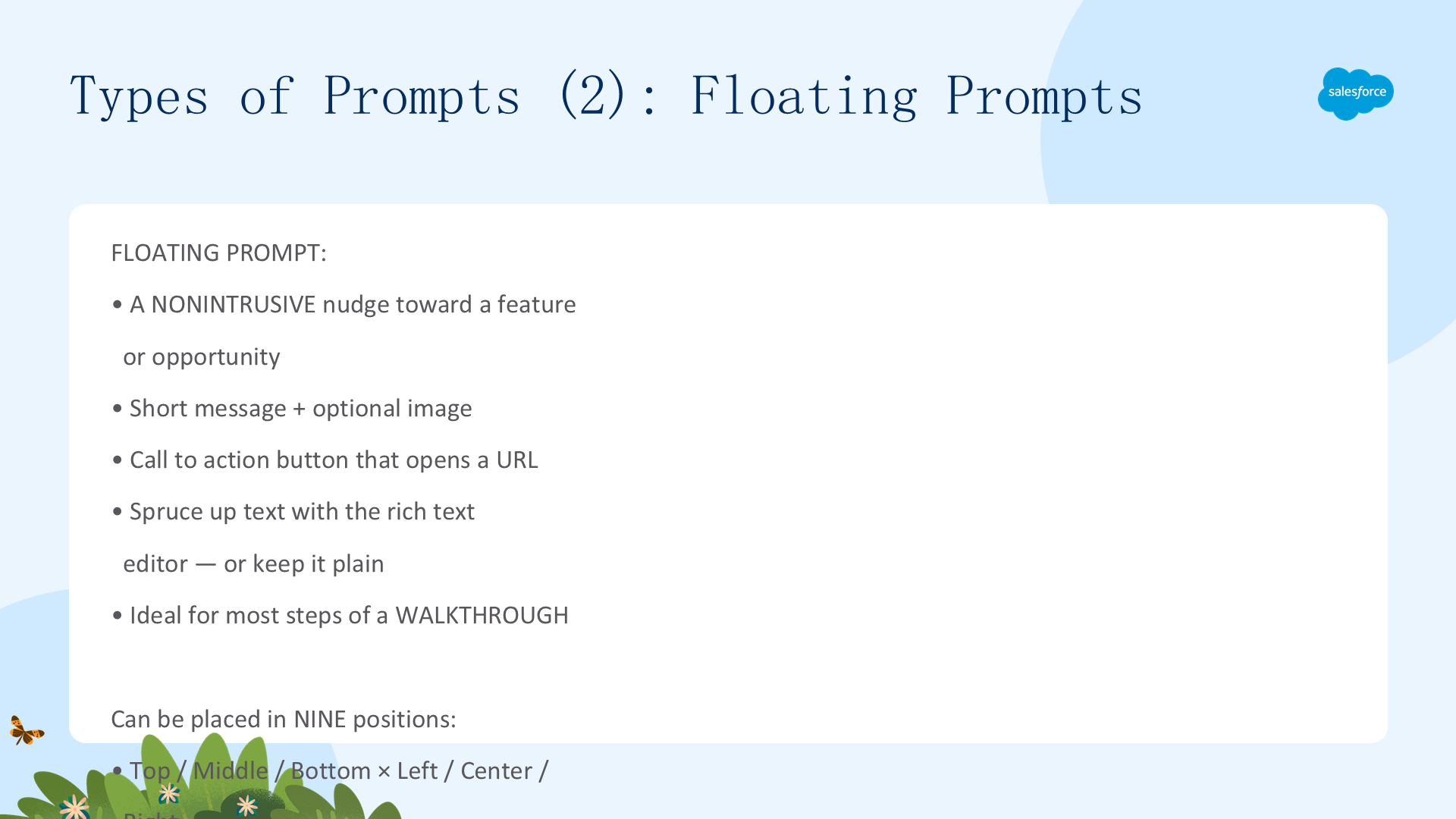
浮动提示是引导用户走向某功能或机会的非侵入式方式:短消息 + 可选图片 + 一个打开 URL 的行动按钮。可用富文本编辑器润色或保持简洁。浮动提示也适合 walkthrough 的大多数步骤,可放在页面九个位置(上/中/下 × 左/中/右)。

如上图所示,浮动提示线框图。
例如,想告诉用户固定常用列表视图能提高生产力,浮动提示可总结怎么做、能得到什么。

如上图所示,解释如何固定列表视图的浮动提示示例。
Prompt 类型(三):定向提示(Targeted Prompts)
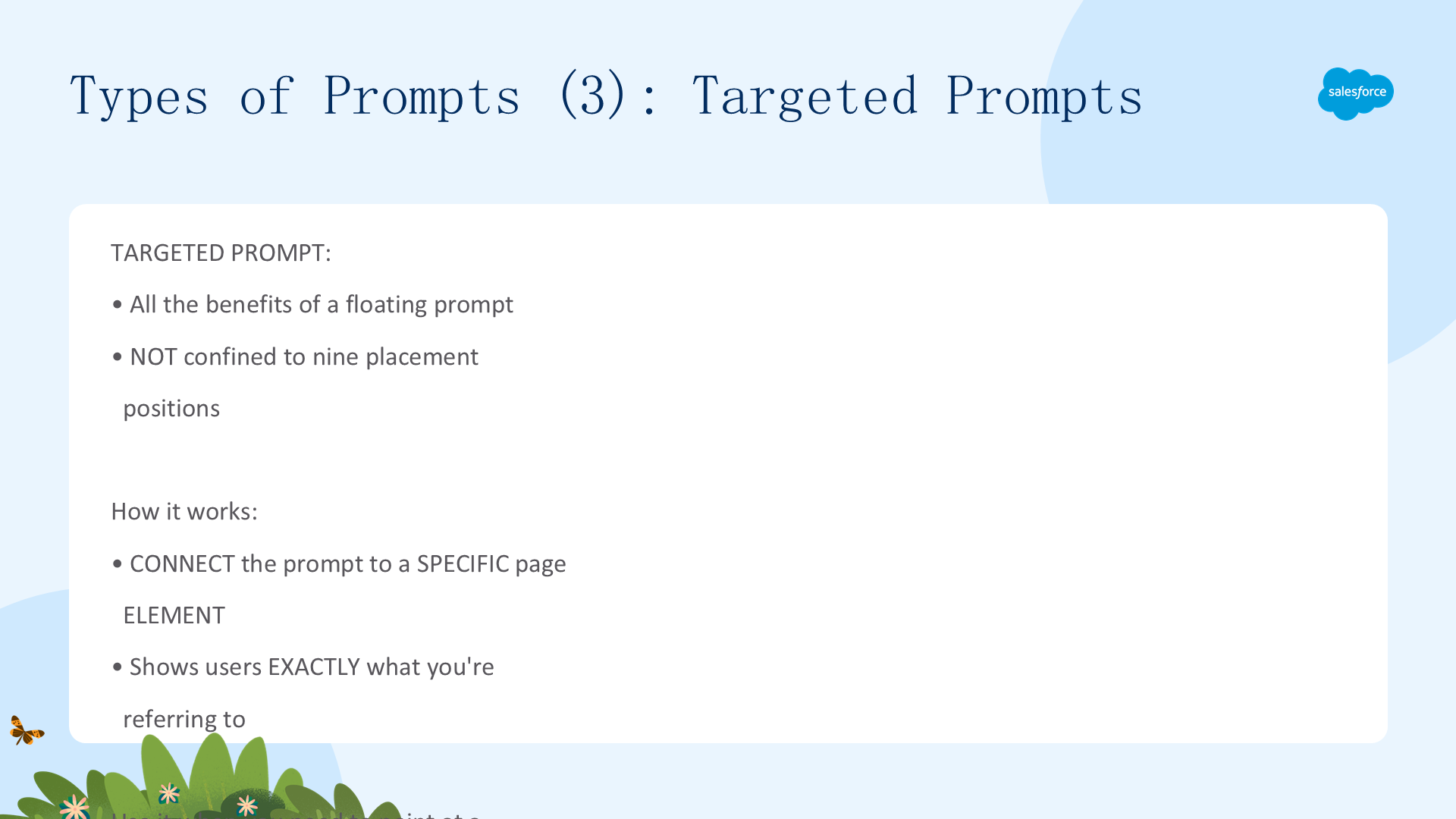
定向提示拥有浮动提示的所有好处,但不受九个位置的限制。把提示连接到特定页面元素,向用户准确展示你指的是什么。当消息与页面上特定按钮、链接或区域相关时,用它最合适——提示锚定在那里,用户毫不含糊该点哪里。

如上图所示,定向提示线框图。
Prompt 类型(四):停靠提示(Docked Prompts)
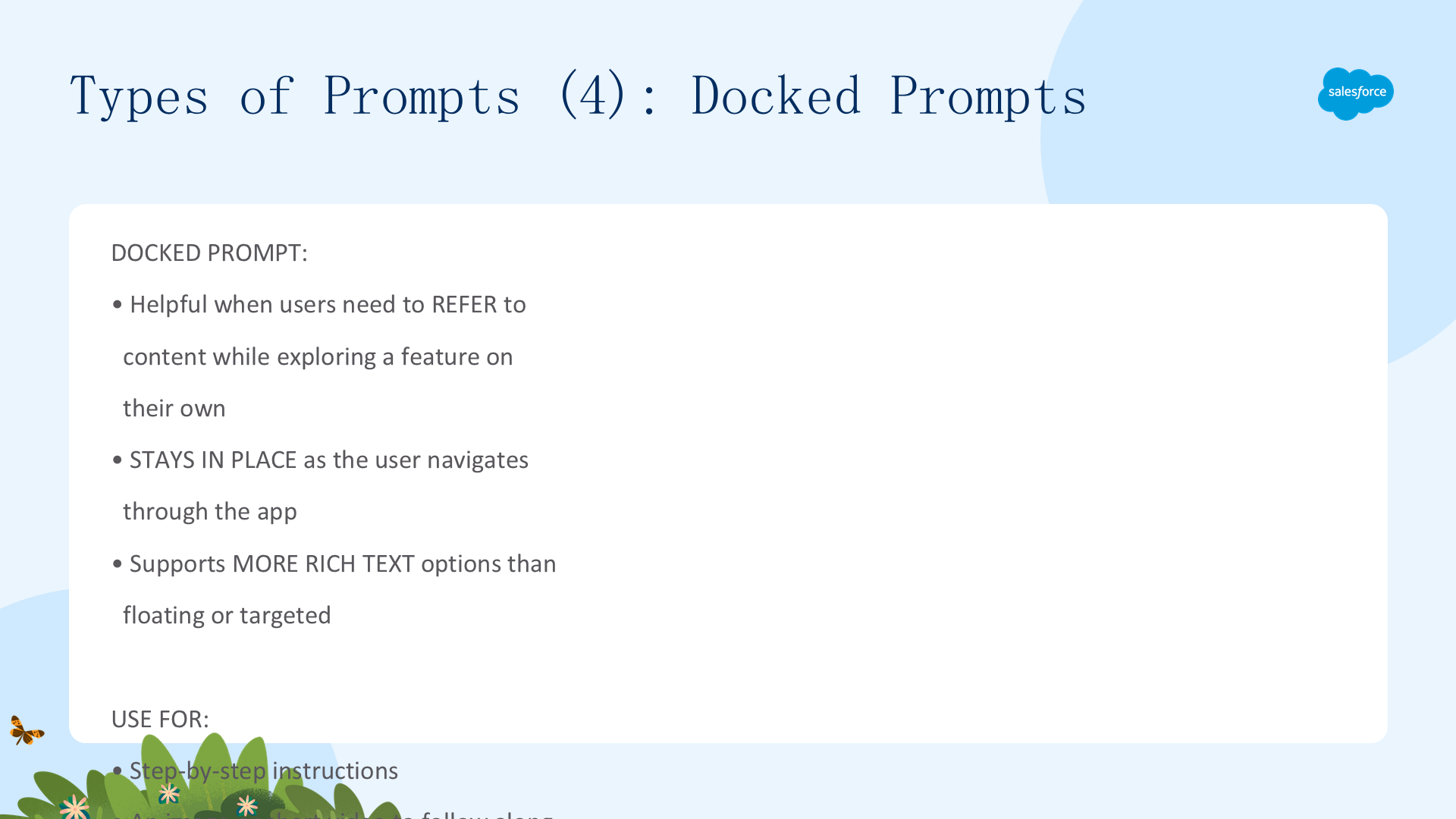
停靠提示在用户需要一边探索功能一边查阅内容时很有用。与浮动和定向提示不同,停靠提示在用户导航应用时保持在原位。用于想留在屏幕上的内容,如分步指令、用户可跟随的图片或短视频。停靠提示支持比浮动/定向提示更丰富的文本选项。考虑用它展示 walkthrough 最后一步的下一步或要点。

如上图所示,停靠提示线框图。
例如,向用户介绍新的账户记录详情页布局——加一个表头、有吸引力的标题、嵌入视频,并用要点突出 Path 和关键字段显示在顶部等主要更新。

如上图所示,标题为 Important Changes 的提示嵌入了账户管理视频和要点。
更多 Prompt 示例
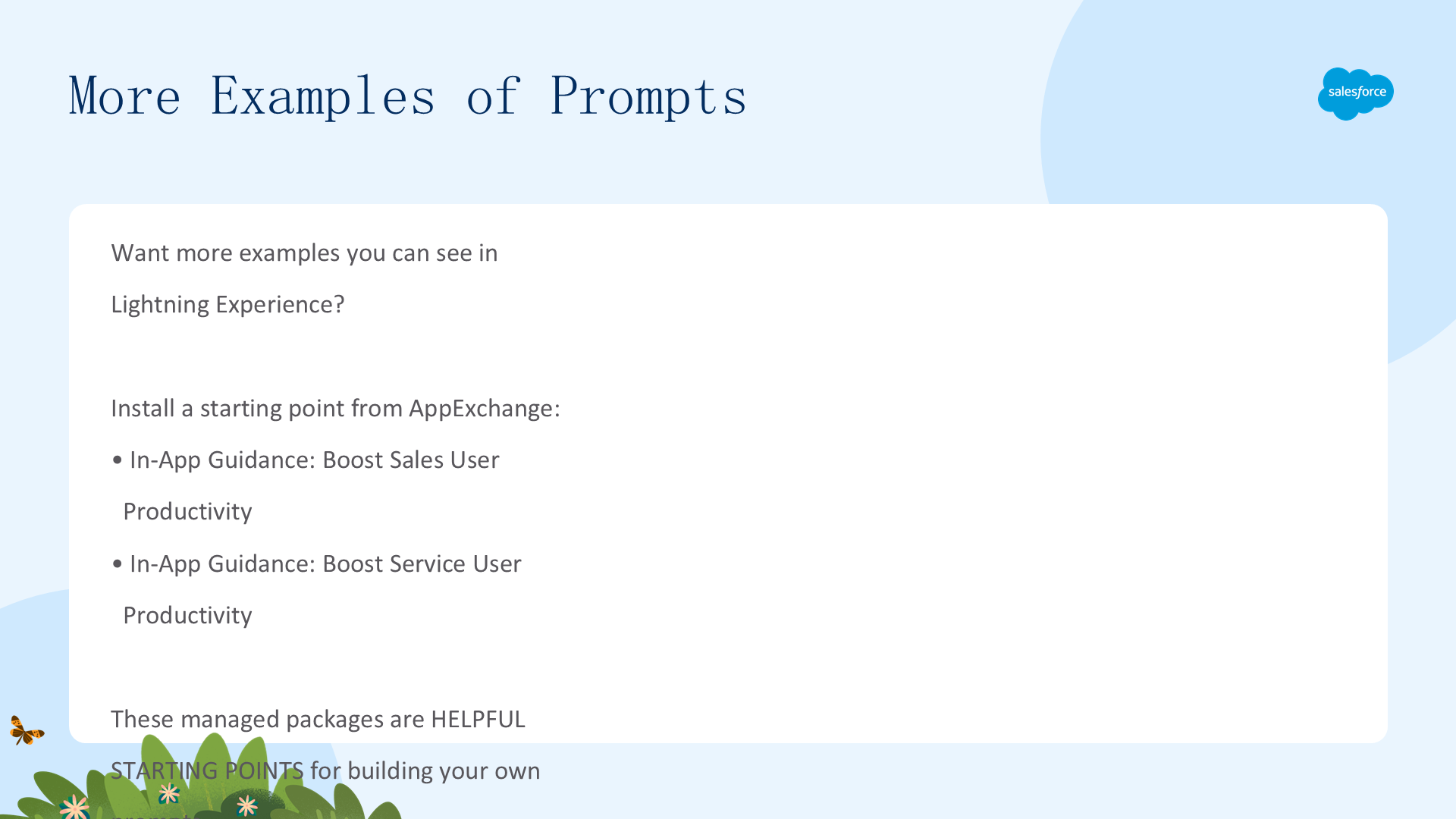
想看更多 Lightning Experience 中的示例,可从 AppExchange 安装 In-App Guidance: Boost Sales User Productivity 或 In-App Guidance: Boost Service User Productivity 托管包,作为构建自己的 prompts 的起点。安装前组织需已安装 Sales 或 Service Console 应用。
三、在 Agentforce 360 平台创建 Prompts(03 Create Prompts in Agentforce 360 Platform)
本单元动手实践:在 Trailhead Playground 安装示例 prompt 包、预览、向 Sales Console 应用添加定向提示、配置设置、设置图片可信 URL,并学习追踪用户互动。
准备好动手创建 Prompts 了吗?(一):安装包
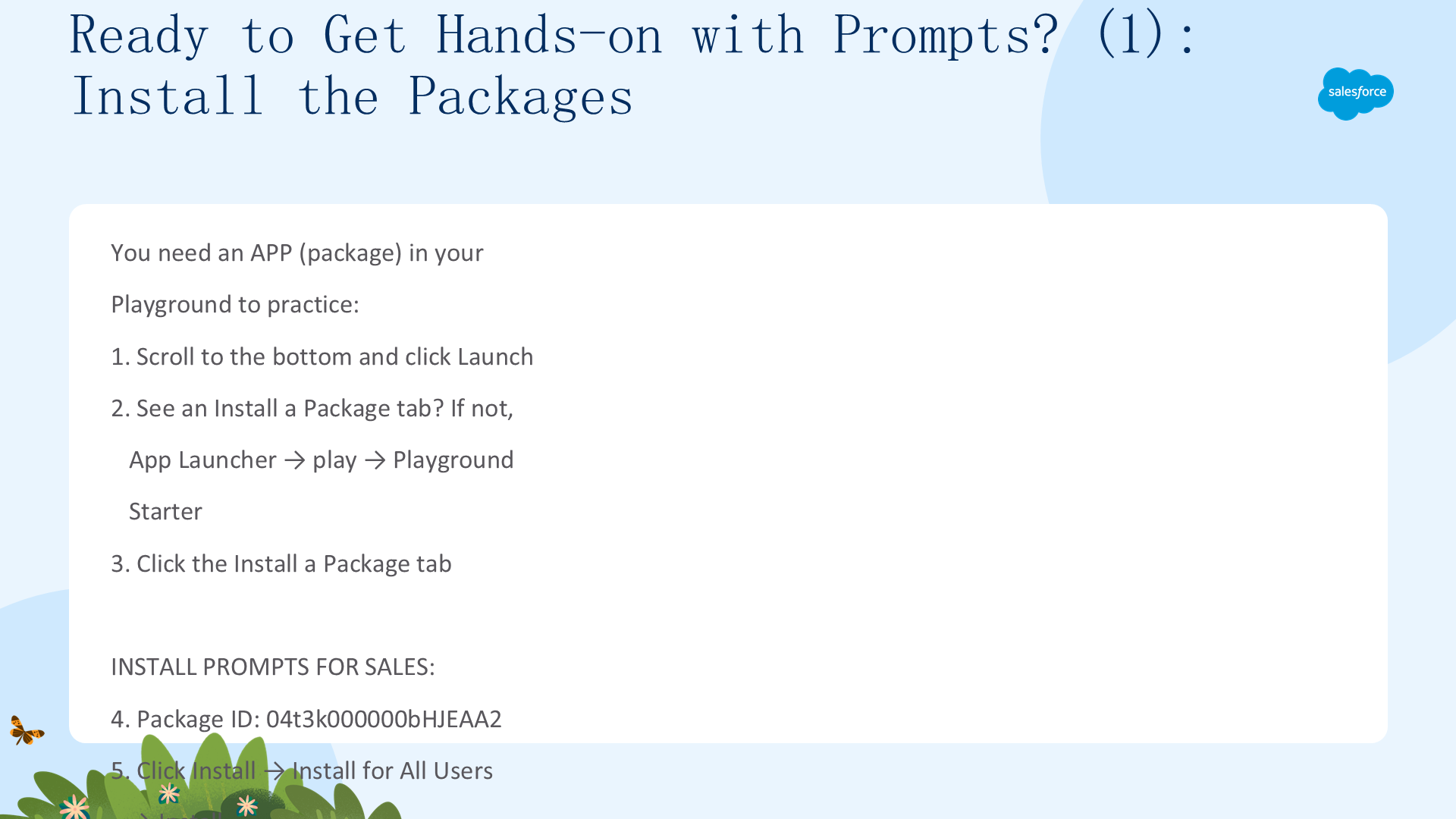
在 Playground 练习需要一个应用(包):滚动到底部点 Launch;若有 Install a Package 标签页就点它,否则 App Launcher → play → Playground Starter。
安装 Prompts for the Sales:Package ID 输入 04t3k000000bHJEAA2 → Install → Install for All Users → Install → Done。再重复安装 Prompts for the Service(ID 04t6g000002RSR7AAO)。看不到 Playground Starter 时,复制应用 ID 并查看 Salesforce Help 的安装文章。安装完成后会看到确认页并收到邮件。
准备好动手创建 Prompts 了吗?(二):预览已安装内容
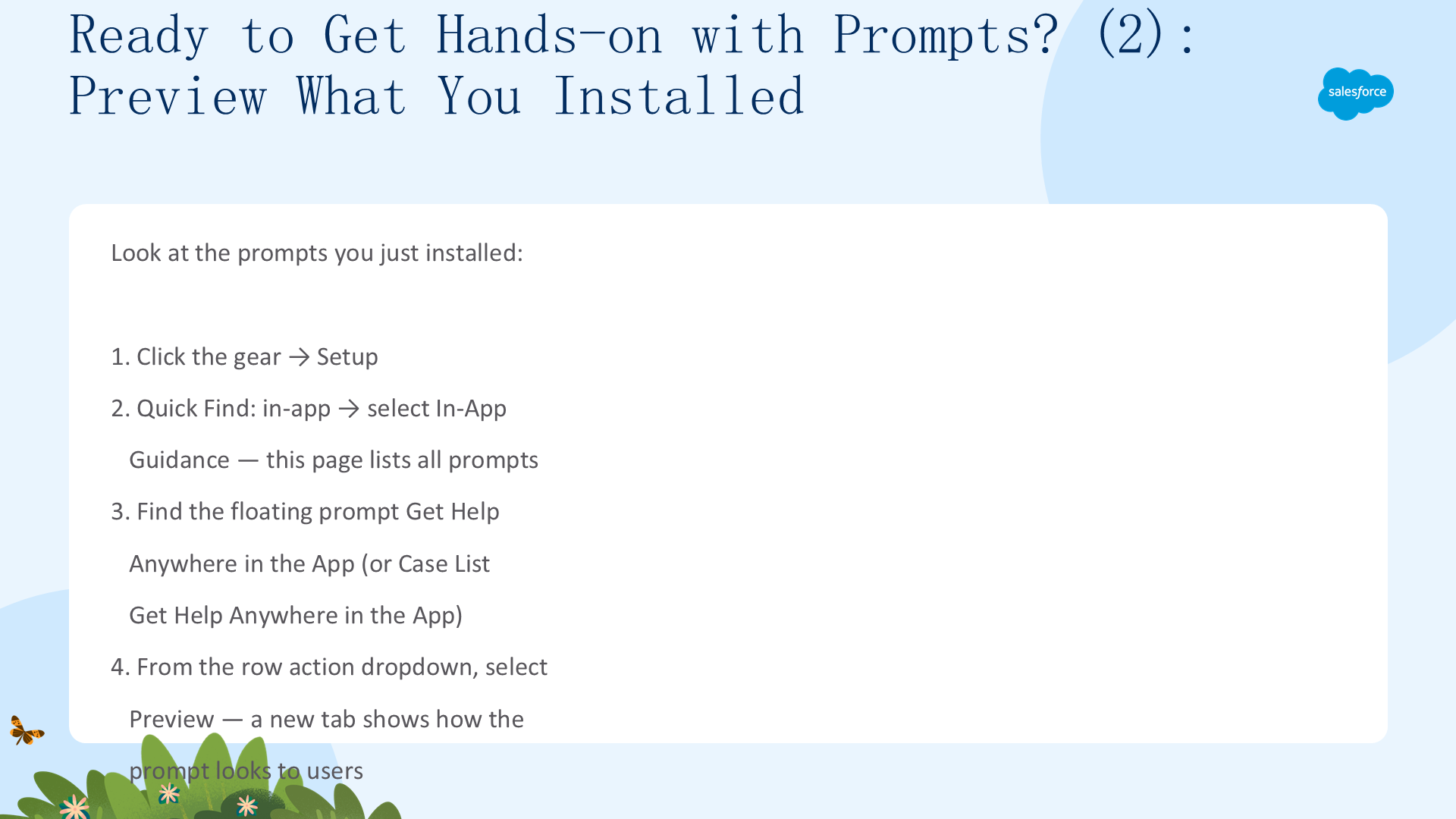
查看刚安装的 prompts:齿轮 → Setup → Quick Find 输入 in-app → 选 In-App Guidance(此页列出所有 prompts)→ 找到浮动提示 Get Help Anywhere in the App(或 Case List Get Help Anywhere in the App)→ 从行级操作下拉选 Preview,新标签页展示用户视角。

如上图所示,Get Help Anywhere in the App 浮动提示带 Dismiss 和 Tell Me More 按钮。
不满足需求?你可以创建自己的 prompts 或 walkthroughs。
添加 Prompt
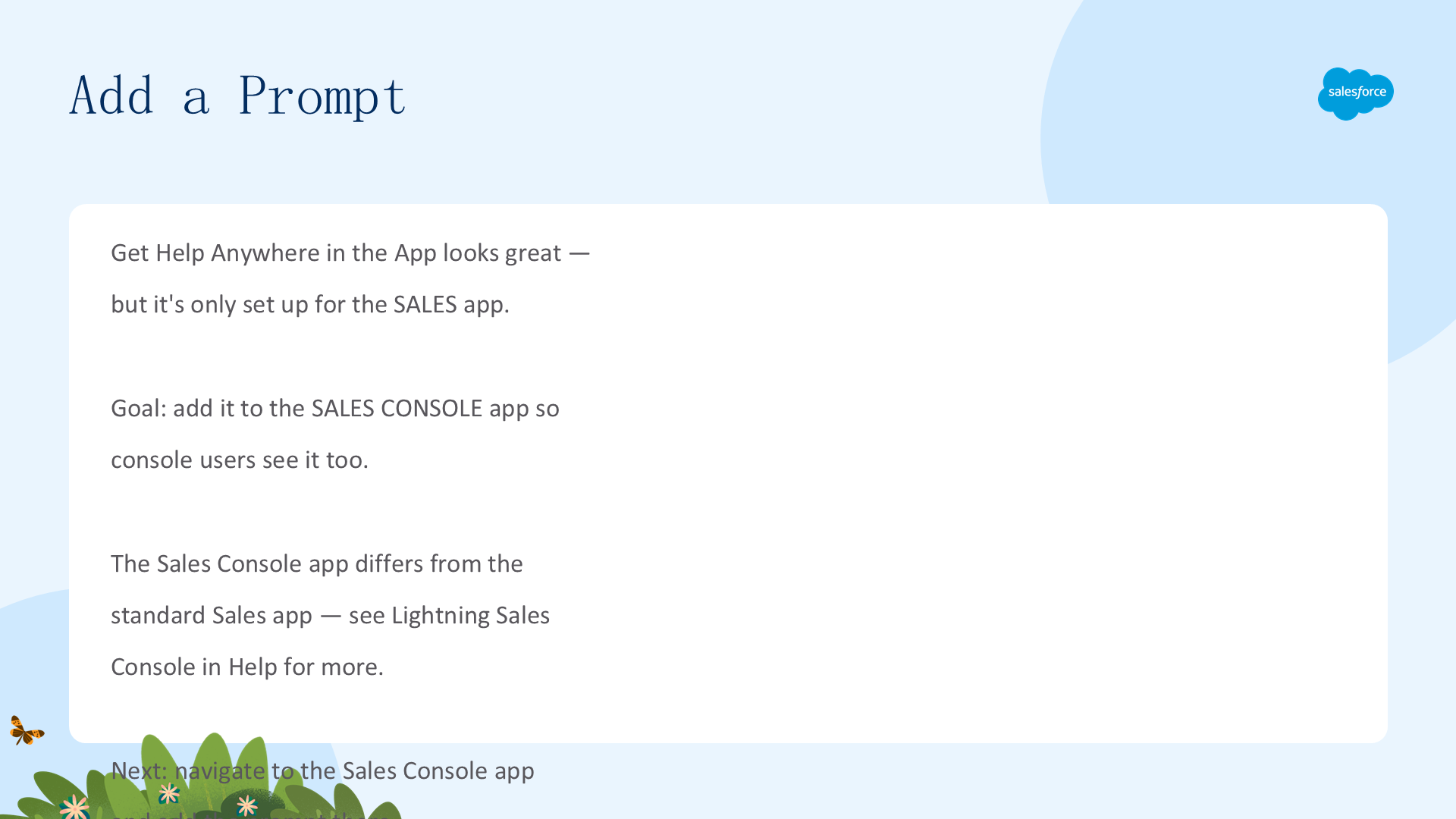
Get Help Anywhere in the App 提示看起来很好,但它只针对 Sales 应用设置。目标:把它添加到 Sales Console 应用,让控制台用户也能看到。Sales Console 与标准 Sales 应用不同(详见 Lightning Sales Console)。
导航到 Sales Console 应用
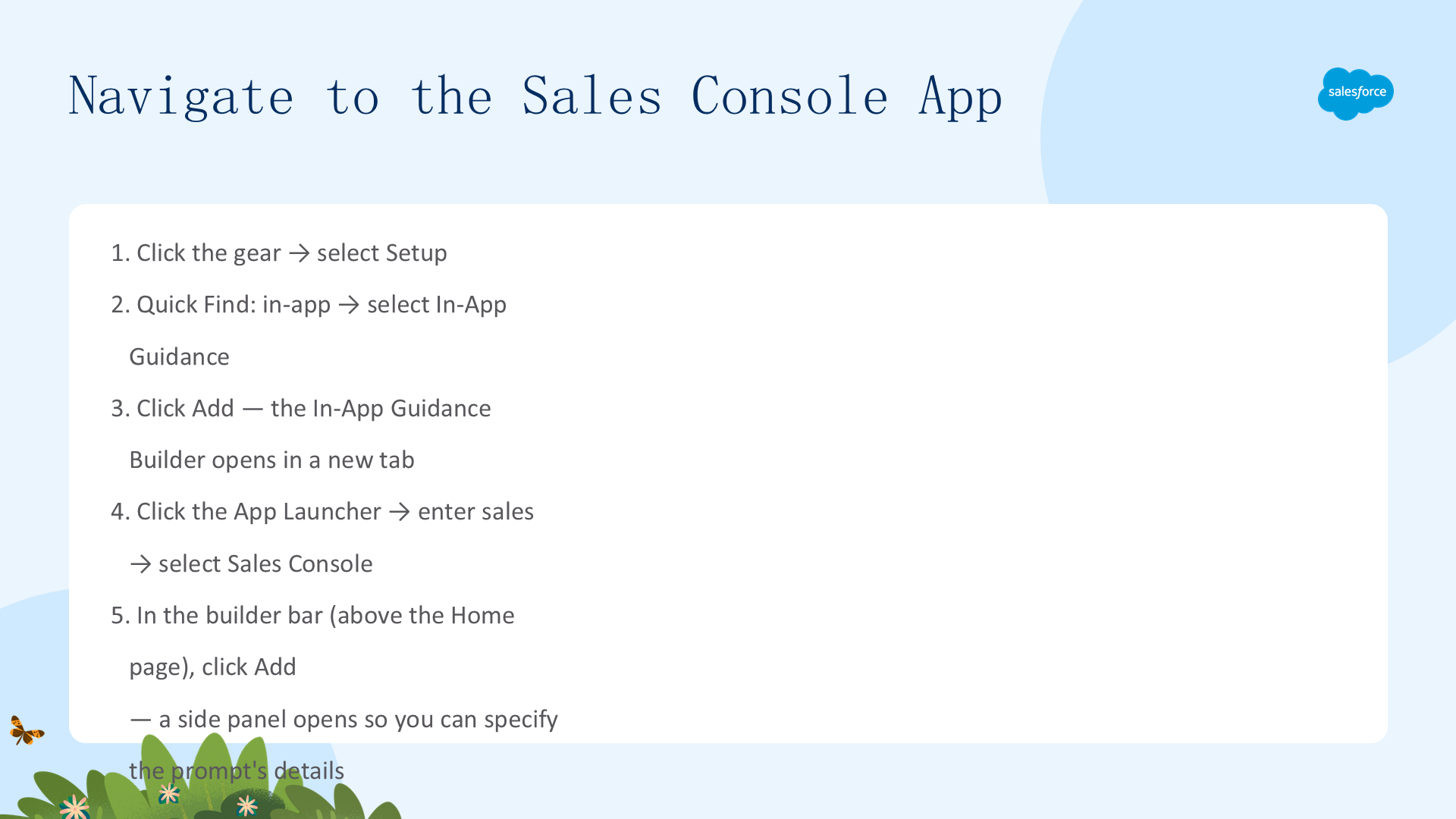
- 点齿轮 → Setup;
- Quick Find 输入 in-app → 选 In-App Guidance;
- 点 Add,In-App Guidance Builder 在新标签页打开;
- 点 App Launcher → 输入 sales → 选 Sales Console;
- 在 builder 栏(Home 页上方)点 Add——侧面板打开,让你指定提示详情。
创建定向提示(一):在页面上定位
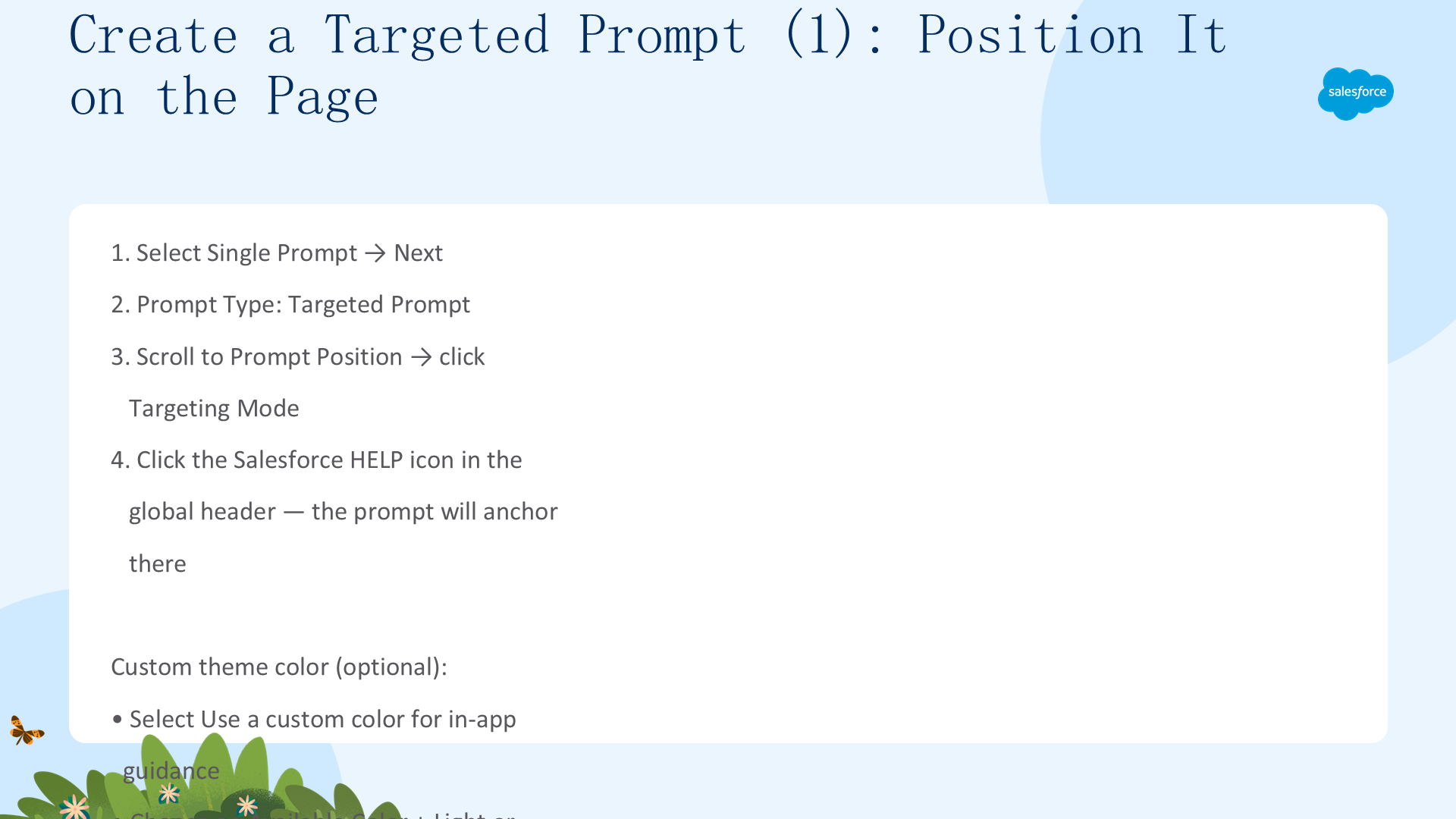
- 选 Single Prompt → Next;
- Prompt Type 选 Targeted Prompt;
- 滚动到 Prompt Position,点 Targeting Mode;
- 点全局页头的 Salesforce Help 图标——提示将锚定在那里;
- (可选)自定义主题色:选 Use a custom color、选 Available Color + Light/Dark;
- 点 Next。

如上图所示,全局页头中位于 Guidance Center 和 Setup 图标之间的 Salesforce Help 图标。
创建定向提示(二):写内容
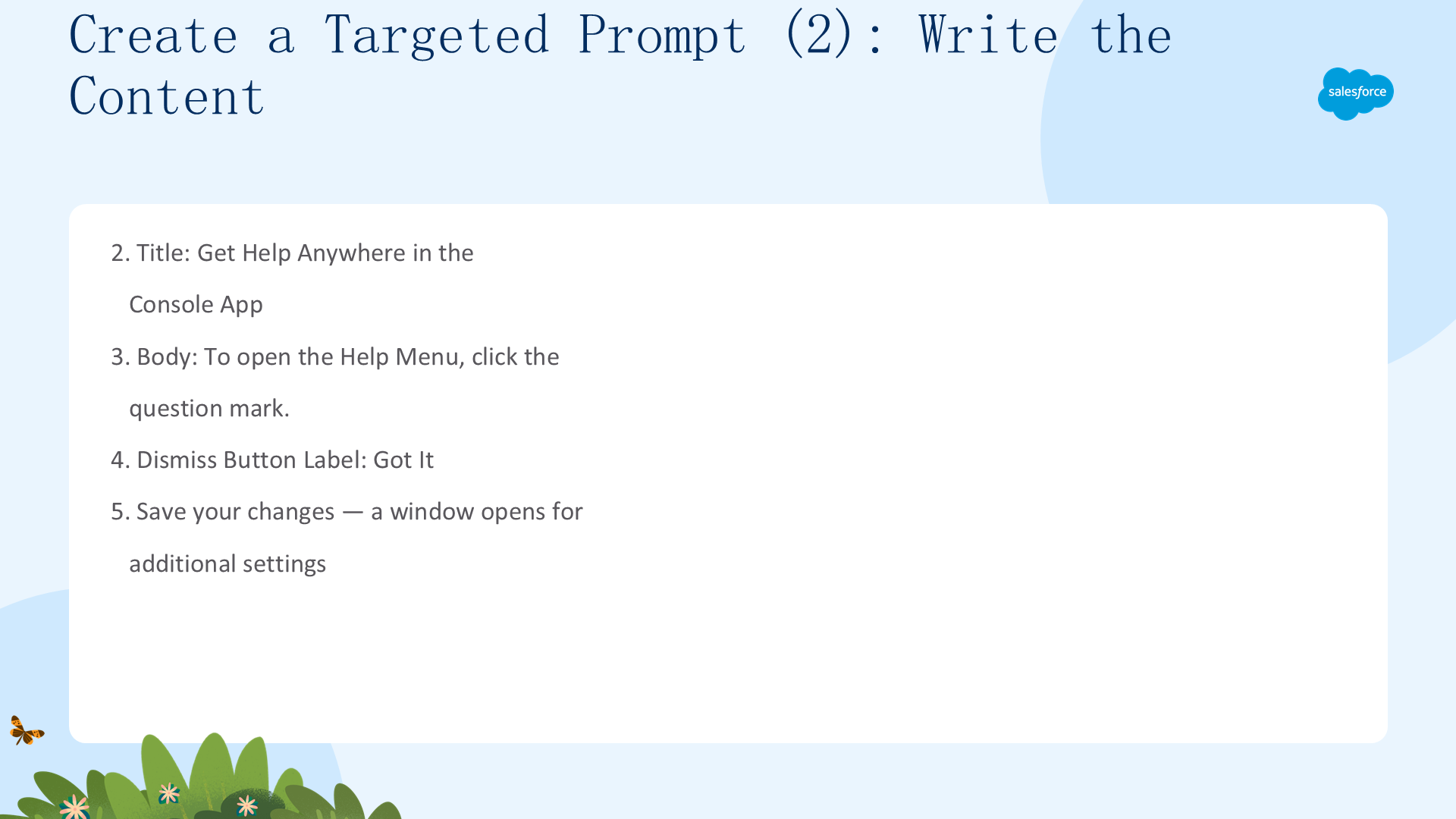
填写内容:Title 输入 Get Help Anywhere in the Console App;Body 输入 To open the Help Menu, click the question mark.;Dismiss Button Label 输入 Got It。保存更改,会打开一个窗口指定额外设置。
指定 Prompt 设置(一):按钮与排程
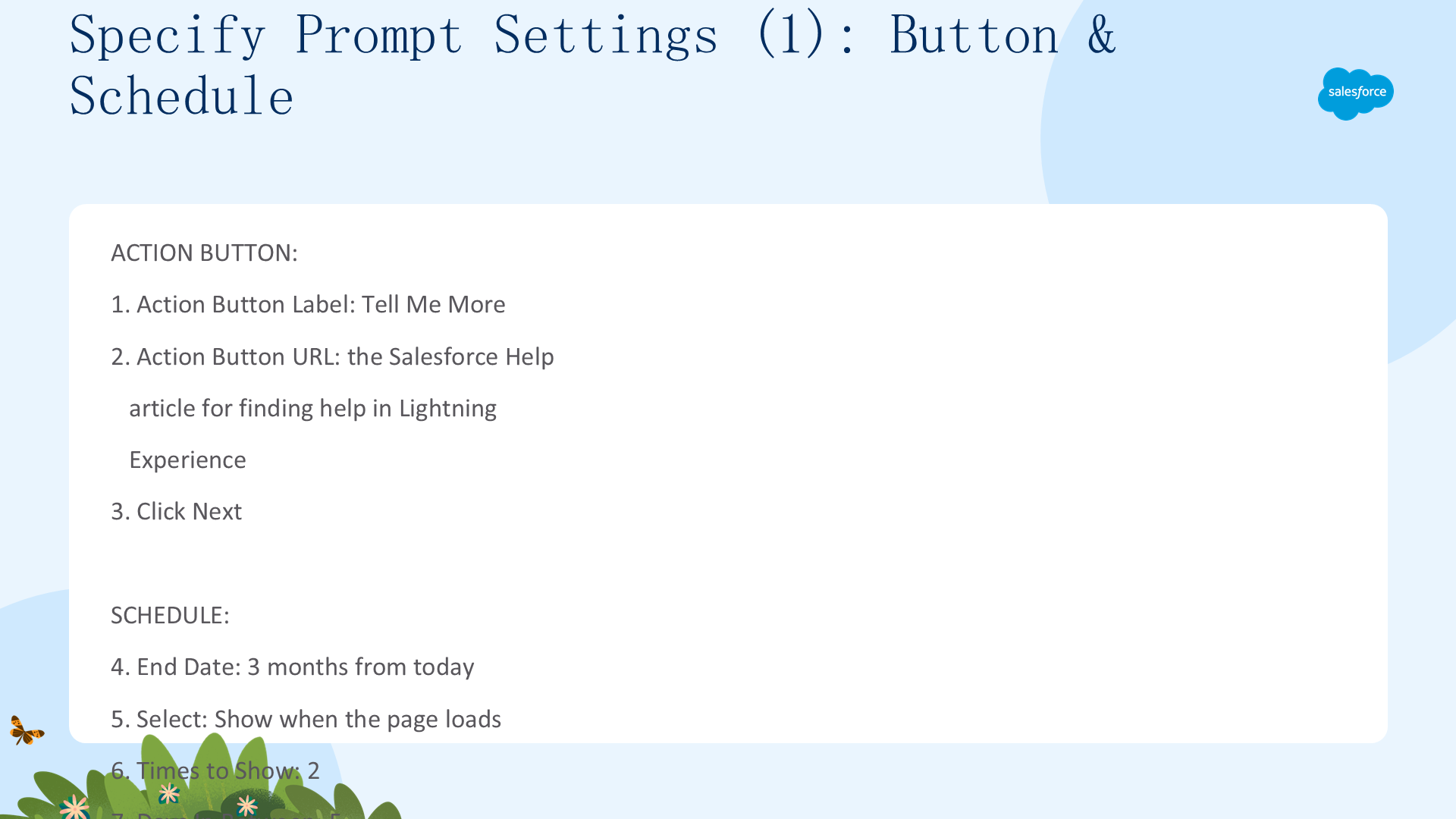
行动按钮:Action Button Label 输入 Tell Me More,Action Button URL 输入 Salesforce Help 中关于在 Lightning Experience 找帮助的文章链接,点 Next。
排程:End Date 设为三个月后;选 Show when the page loads;Times to Show 输入 2;Days In Between 输入 5;点 Next。
指定 Prompt 设置(二):限制与内部信息
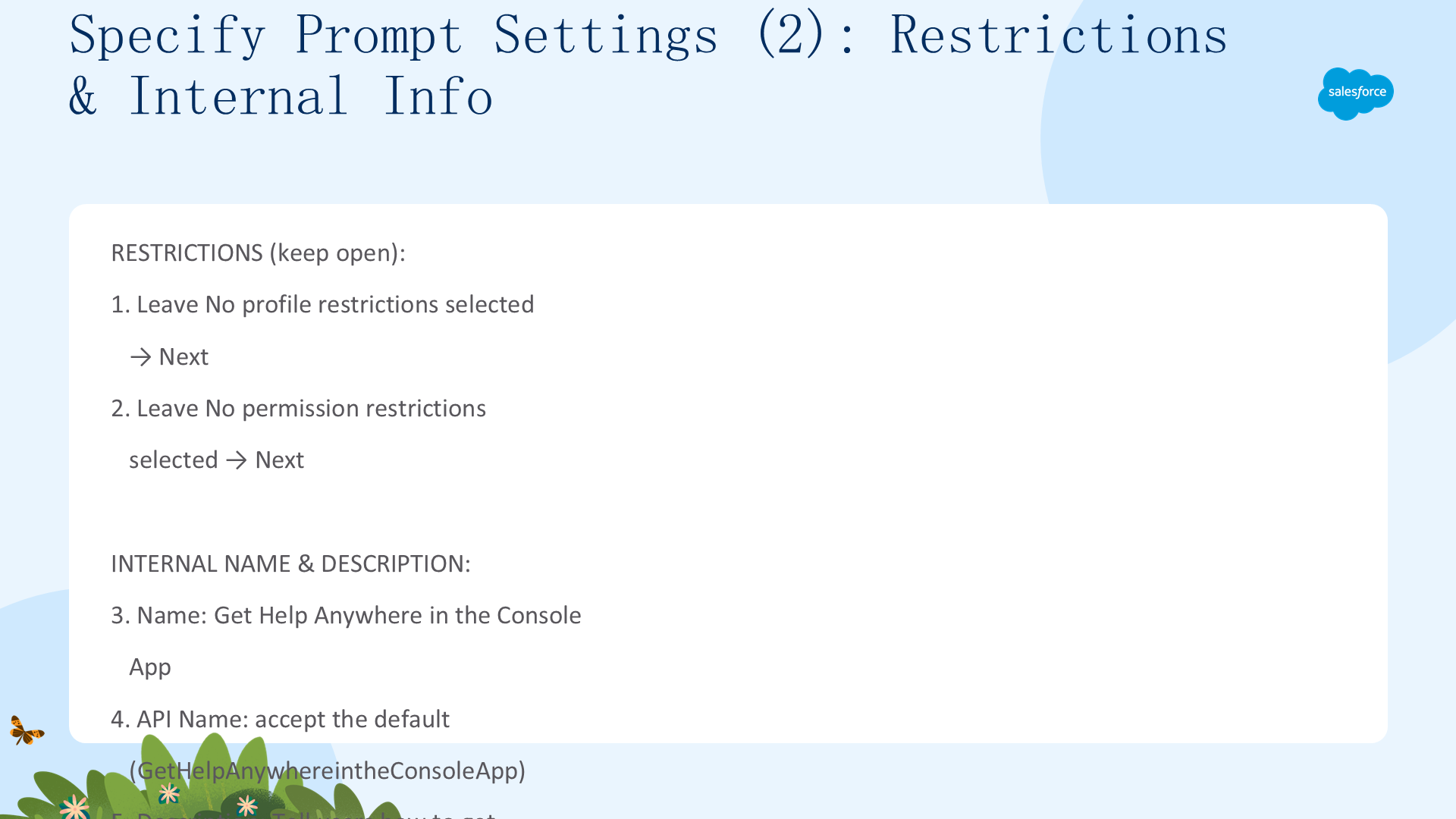
限制:保持 No profile restrictions 和 No permission restrictions 选中,各点 Next。
内部名称与描述:Name 输入 Get Help Anywhere in the Console App;API Name 接受默认 GetHelpAnywhereintheConsoleApp;Description 输入 Tell users how to get help from anywhere in the console app;点 Save,再点 Done。编辑时可在 builder 页头点 Settings 重新打开这些设置;在 builder 栏的 On This Page 列表里预览新提示。
为 Prompt 图片指定可信 URL(一):为什么要信任 URL
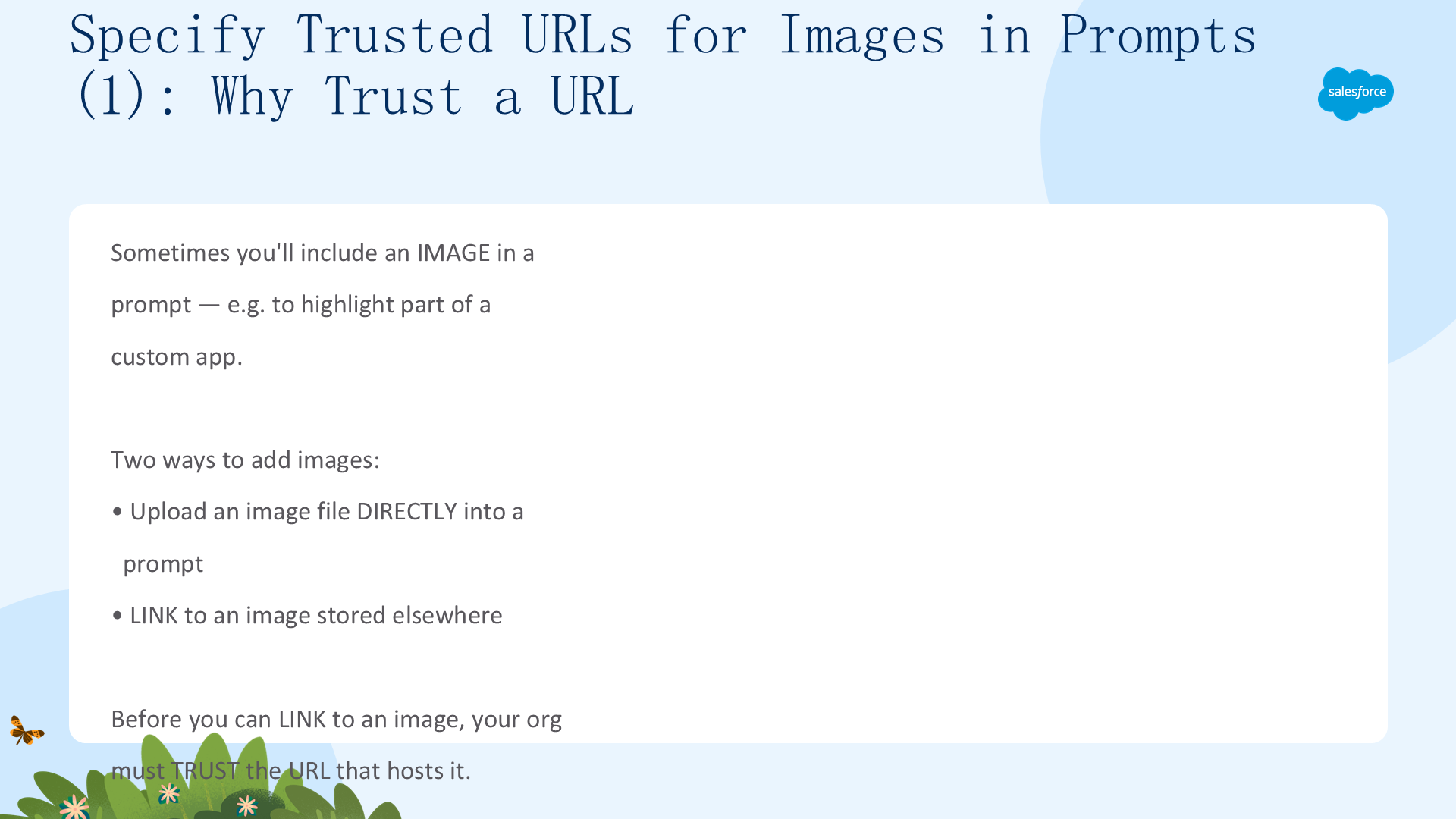
有时在提示里加图片很有用——例如高亮自定义应用的重要部分。加图片有两种方式:直接上传图片文件进提示,或链接到别处存储的图片。链接前,组织必须信任承载图片的 URL。本步骤把 Salesforce Help 设为图片可信位置。注意:本单元的动手挑战依赖此设置,且配置时需要 Customize Application 和 Modify All Data 权限。
为 Prompt 图片指定可信 URL(二):添加可信 URL
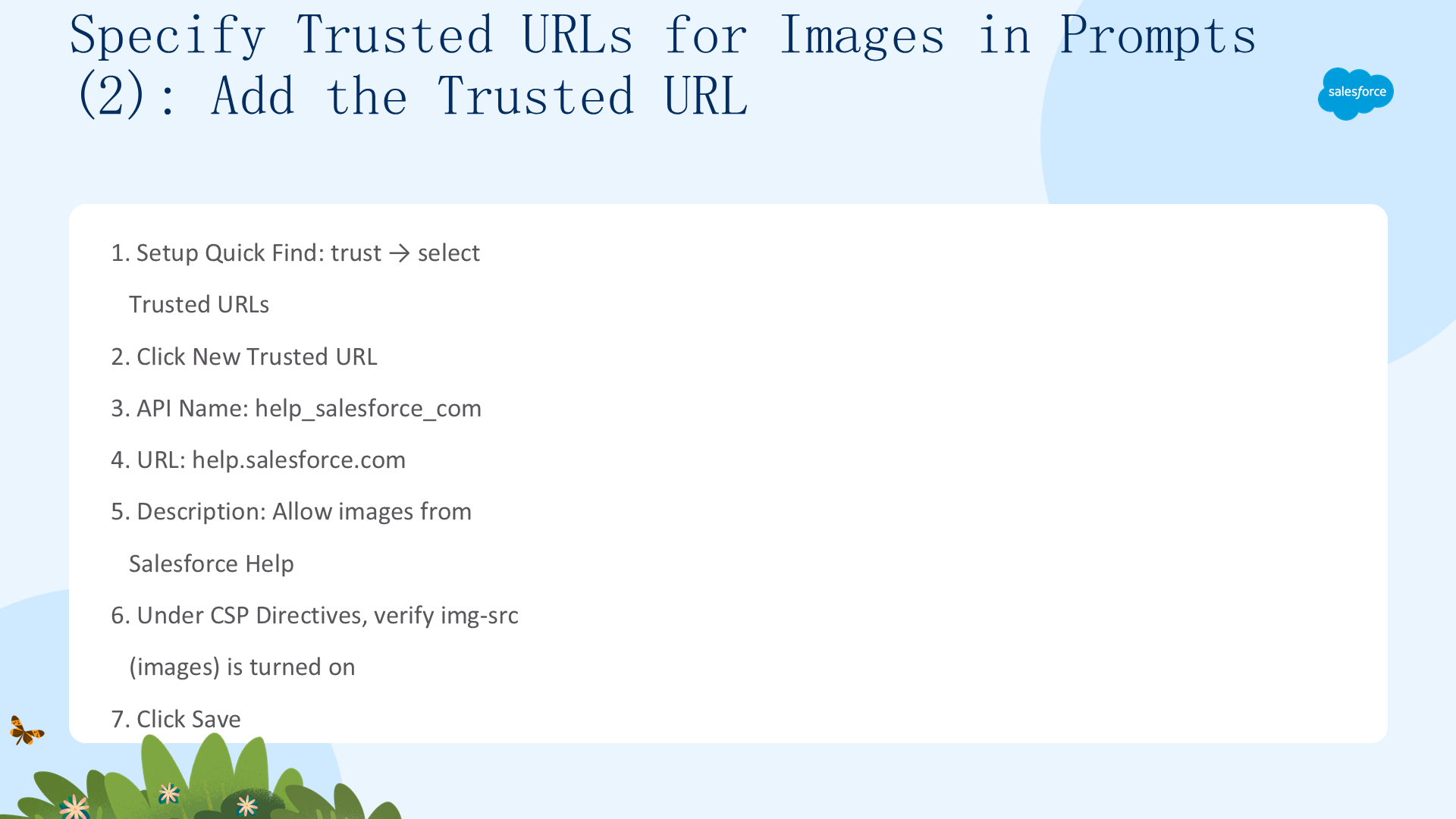
- Setup Quick Find 输入 trust → 选 Trusted URLs;
- 点 New Trusted URL;
- API Name 输入
help_salesforce_com; - URL 输入
help.salesforce.com; - Description 输入
Allow images from Salesforce Help; - 在 CSP Directives 确认 img-src (images) 已开启;
- 点 Save。
Experience Cloud 站点中的 Prompts 和 Walkthroughs
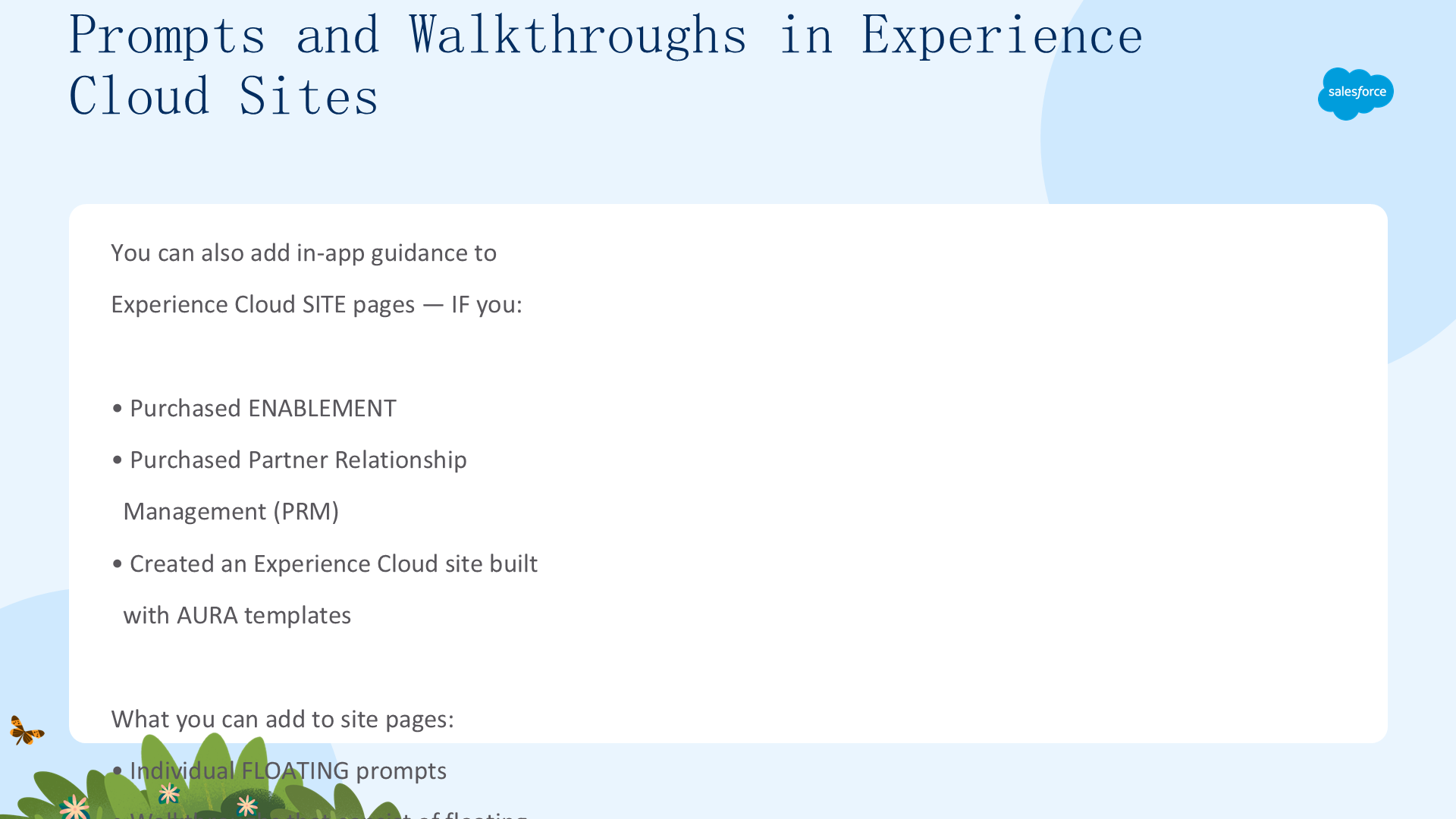
如果你公司购买了 Enablement、购买了 Partner Relationship Management(PRM),并创建了用 Aura 模板构建的 Experience Cloud 站点,就可以把应用内引导加到这些站点页。可添加的内容有限:单个浮动提示,以及只由浮动提示组成的 walkthroughs。详见 Resources。
追踪 Prompts 和 Walkthroughs 的用户互动(一):预构建指标
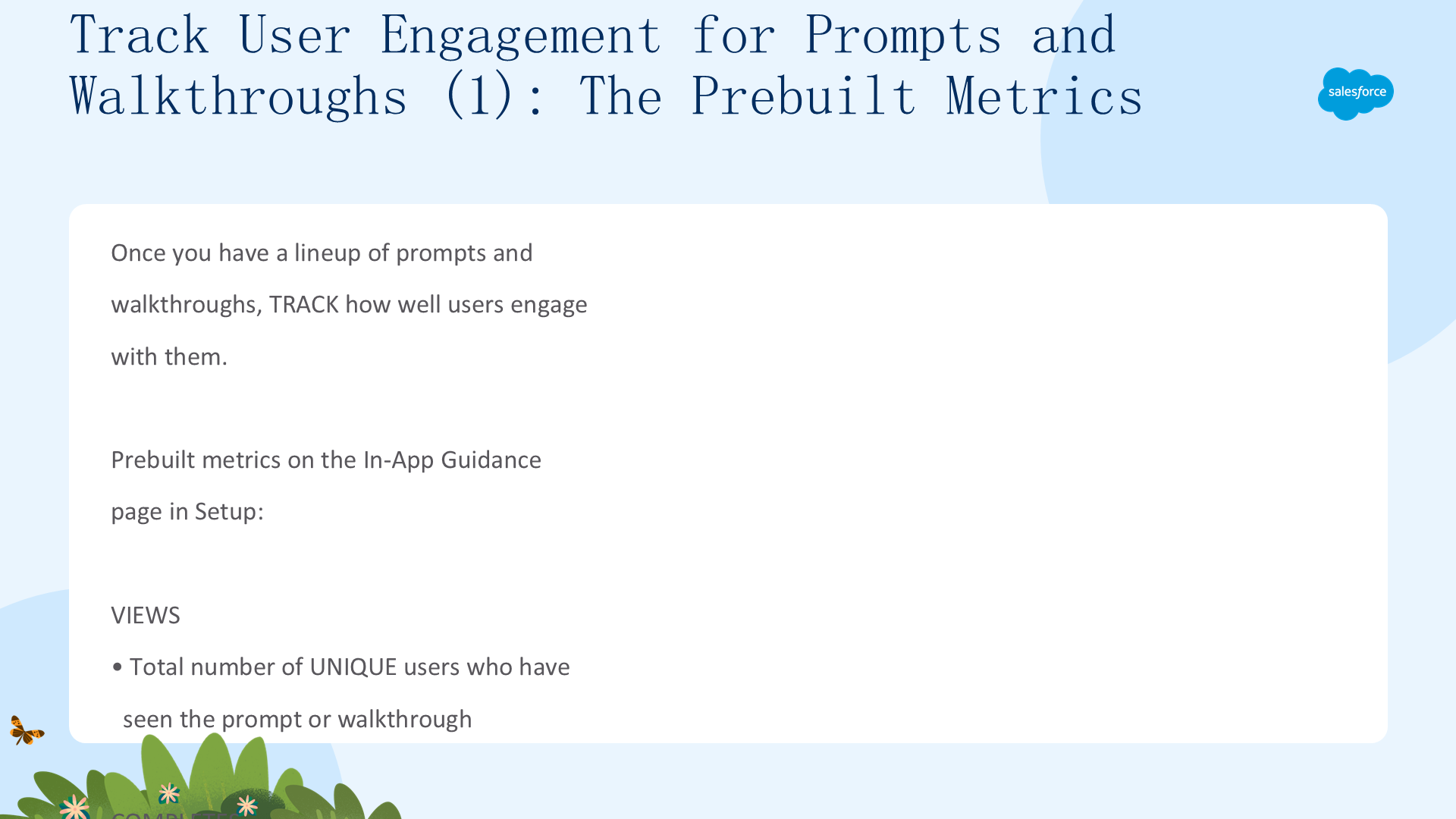
有了 prompts 和 walkthroughs 阵容后,追踪用户互动情况。Setup 的 In-App Guidance 页提供预构建指标:
- Views:看过该 prompt 或 walkthrough 的独立用户总数;
- Completes:点击了 prompt 行动按钮、walkthrough 行动链接、或最后一步 Finish 的观众百分比。
追踪 Prompts 和 Walkthroughs 的用户互动(二):报表与问题
深入分析:用 Prompt Actions 对象创建自定义报表类型,加 Step Number、Last Display Date、Last Result(Error 有效值)、Name、User: Full Name 等列;或从 AgentExchange 安装免费的 prompts/walkthroughs 报表和仪表板包。
可问的问题:停靠/浮动/定向提示哪种视图或点击更多?某个按钮标签或标题点击更多?较长内容点击更少?运行期间是否有流失?超过五步的 walkthrough 流失更多?审查指标能帮你微调位置、摆放、内容和频率。
四、设计用户互动旅程(04 Design a User Engagement Journey)
本单元设计完整的用户互动旅程:了解所有引导的目标——aha 时刻——然后用 MAP 框架编写有效内容,最后用 storyboard 让各个部分拼合起来。
Aha!(一):每段引导的目标
你可能叫它 Eureka 时刻或灵光一现时刻,但在用户互动领域,任何引导的终极目标是带来 aha 时刻——用户首次认识到你产品或解决方案价值的那一刻。你希望用户立即、完整、清晰地理解新信息对他们和他们工作的价值。Aha 时刻让信息在用户脑中扎根,让他们马上开始使用。

如上图所示,一个人头顶灯泡灵光一现的 aha 时刻。
Aha!(二):达成它——尊重用户
这是很高的标准。但记住用户想要什么:可操作、相关的信息;不要无缘无故打断;不要被推销。为达成 aha 时刻,给用户值得花时间阅读的内容——最大化他们的体验和效率、让工作更轻松、点亮头顶的灯泡。Aha 时刻通常首次发生在引导阶段,但可以也应该随用户成长而反复出现——这需要规划。
打造用户互动旅程(一):四个阶段,不是时间线
把旅程想成四个阶段:Onboarding(问好、让用户感到受欢迎)、Feature adoption & discovery(让用户对最新功能兴奋)、Help & troubleshooting(用最小干扰的相关内容支持用户)、Deeper learning(帮用户掌握复杂概念或任务)。
这些就是用户互动场景,现在视为阶段。因为你和公司持续创新,阶段不是线性的——把每个阶段想成用户在工作中反复遇到的一系列事件。
打造用户互动旅程(二):了解用户需要什么
在每个阶段问自己:
- 这个阶段我能提供的最有帮助的信息是什么?(聚焦顶级用例和 aha 时刻)
- 哪些变化会影响用户?(高亮它们让用户跟上)
- 不同用户需要不同信息吗?(考虑产品熟悉度、行业、动力、复杂度,按角色或目标定制帮助)
结果:一份列出所有要覆盖主题的文档。例如新销售用户引导策略可覆盖:查找最近项目的技巧(搜索、收藏)、经 App Launcher 切换应用、个性化导航栏和列表视图、生产力功能和报表的快速入门。
MAP 方法(一):Message、Audience、Purpose
MAP 为内容确定三件事:Message(你告诉用户什么)、Audience(你面向谁)、Purpose(你为什么选择沟通这条消息)。示例:
- 教列表视图基础技能 → 告诉所有用户"点几下即可固定、切换、定制列表视图";
- 鼓励使用 Path 和 Kanban → 告诉所有销售用户"让交易持续推进";
- 鼓励使用 Favorites → 提醒所有用户"给最常用记录加书签"。
MAP 方法(二):更具体
受众:超出角色——是新手、高级还是中间?现有用户需要新功能的流程,不活跃用户需要重新熟悉产品的流程。
目的:你花时间创建内容的理由——引导要实现什么?你也许与受众共享目的,但不在消息中明说。写目的时指定阶段(引导、采用、故障排除、深度学习),这帮你定义目标、选择正确的传达方式,然后让消息贴合格式。
MAP 方法(三):编写有效内容——FACE + 行动号召
写出你希望用户学会/理解/达成的目标,围绕它写消息。立即产生影响:在页头或标题高亮对读者的价值;写不用回头查看也能记住的内容。遵循 FACE 原则:Friendly(友好、积极、有吸引力)、Accurate(准确、建立信任)、Concise(简洁)、Educational(教育性、教人更高效)。
通常以行动号召结尾:有时只是确认(如点 Got It/OK 表示"我已读");更常见的是请用户做某事——打开 wiki/PDF、试用新功能、完成设置步骤、看视频。用心选择行动——大多数人不想打断工作流,选一个此刻就给所需信息的资源;若可能,告知次要来源供日后查阅。

如上图所示,关于 Path 和 Kanban 的浮动提示示例。

如上图所示,Lightning Experience 首次使用的欢迎毯。
MAP 方法(四):用 Storyboard 规划旅程
Storyboarding 是可视化用户互动故事的低技术、快捷方式,确保所有部分拼合:
- 为每个组件画基本线框(如 walkthrough 的每一步);
- 按用户遇到它们的方式识别并连接步骤;
- 聚焦随时间展开的一系列时刻,而非孤立的单个功能。
用 storyboard 简化在 In-App Guidance Builder 中的构建。不会画画也没关系——能画方块和箭头就能 storyboard;也可用 Lightning Design System 的免费符号 sketch kit。

如上图所示,用户互动旅程的 storyboard,每个端点都有一个代表 aha 时刻的灯泡。