Salesforce 移动应用入门(01 Get Started)

本单元奠定基础:为什么移动端重要、Salesforce 移动应用开箱即用提供了什么、元数据如何驱动它、认识 DreamHouse Realty 及其管理员 D'Angelo,以及如何获取应用并选择工作环境。
完成本单元后,你将能够:
- 说出 Salesforce 移动应用的一些好处;
- 解释定制移动应用的重要性;
- 找到并下载应用;
- 选择工作环境。
兑现移动的承诺(Deliver on the Promise of Mobile)
我们正处在移动革命之中——移动使用量创历史新高,人们希望业务工具也能移动、易用。员工需要在路上、离开办公桌时完成工作(有些员工甚至没有办公桌,他们的"办公桌"是汽车、飞机座位或最近的咖啡店)。
但问题在于:尽管移动技术无处不在,大多数公司却没能兑现移动的承诺。为什么?因为构建移动应用很难——为 Android 还是 iOS 构建?用什么工具?如何适配多种屏幕尺寸?安全怎么办?
幸运的是,Salesforce 已经解决了这些棘手的开发挑战——你可以获得移动的回报,却无需做任何"脏活"。这就是 Salesforce 移动应用的价值。
欢迎使用 Salesforce 移动应用(Welcome to the Salesforce Mobile App)
Salesforce 移动应用是一个企业级应用,让用户从手机或平板即时访问公司 CRM 数据。它之所以出色,因为:
- 每个 Salesforce 许可证都包含它——免费,拖延移动上线就像烧钱;
- 即插即用——从 App Store 或 Google Play 下载即用,开箱即用无需设置;
- 跨平台——自动运行在 Android 和 iOS 上;
- 离线能力——不受不稳定信号、地铁、屏蔽建筑影响;
- 与桌面 Lightning Experience 无缝衔接——用户可在两者间切换;
- 它不只是应用,是平台——由 Salesforce 平台驱动,可用点击式工具无限定制。
元数据的魔力(The Magic of Metadata)
你可能好奇:移动应用如何能开箱即用?秘密在于你的元数据(metadata)。
元数据就是描述你特定 Salesforce 组织的一组定义——自定义对象、页面布局、列表视图等等。作为管理员,你用点击式工具做的定制都成为元数据的一部分。移动应用读取这些定义并据此显示数据,所以你的大多数定制自动就能在移动应用里用。
但等一下——如果所有定制都已在移动应用里,为什么还要专门定制它?因为适合大桌面屏幕的,不一定适合手机。
移动端不一样(Mobile Is Different)
在桌面环境好用的,在移动环境不一定好用。举个例子:假设你给商机对象加了一堆自定义字段,页面布局现在有 100 多个字段。这对桌面用户没问题,但想想销售代表在手机上编辑商机——信号不稳、加载巨页要等很久,然后为了改三个字段要不停地往下滚。
真糟糕,对吧?但不必如此。花点时间调整几个移动端特定的组织设置,就能显著改善移动用户体验。这就是移动端要作为独立设计问题对待的原因。
让移动应用成为你自己的(Make the Mobile App Your Own)
通过定制,你可以把 Salesforce 移动应用打造成帮助用户快速完成工作的强大工具。本模块覆盖三个定制特性:
- 快速操作(Quick actions);
- 紧凑布局(Compact layouts);
- 移动导航——针对 Lightning 应用和 Mobile Only 应用。
我们通过真实场景来学习它们——先认识 DreamHouse Realty。
认识 DreamHouse Realty(Meet DreamHouse Realty)

DreamHouse Realty 是一家蒸蒸日上的房地产企业,有 75 名经纪人。这些经纪人非常忙碌——见买家、展示房源、为开放日做准备,总是在路上。
D'Angelo Cunningham 是 DreamHouse 的 Salesforce 管理员,他听说 Salesforce 移动应用能让经纪人在外勤保持高效。于是他做了功课:跟经纪人聊、参加了几次随行,找出移动应用能解决问题或加速流程的时刻。整理笔记后,他识别出经纪人每天最常见的任务——也就是用例(use cases)。
我们的移动使命(Our Mobile Mission)
D'Angelo 识别出的三大外勤用例:
- 添加新的潜在购房者;
- 安排一次新的看房;
- 在看房后录入潜在买家的反馈。
整个模块我们跟随 D'Angelo 把这些用例转化为移动定制。现在也是时候开始思考你自己的移动用例了——完成后去看看 Salesforce Mobile App Rollout 模块。
获取 Salesforce 移动应用(一):检查要求并下载(Get the App (1): Requirements & Download)
开始前:
- 始终在满足最低平台要求的设备上运行移动应用(要求可能随时间变化);
- 下载:在满足要求的 Android 或 iOS 设备上,从 App Store(iOS)或 Google Play(Android)获取。
它开箱即用,无需设置。
获取 Salesforce 移动应用(二):选择工作环境(Get the App (2): Choose Your Working Environment)
登录时默认连接生产组织。但定制练习应该用:
- Sandbox——测试移动设置和定制的最佳场所;
- 你的 Trailhead Playground(TP)组织;
- 或免费的 Developer Edition 账户。
为什么重要:在安全环境里自由练习,不碰生产数据。这让你自信地定制。
获取 Salesforce 移动应用(三):理解局限(Get the App (3): Understand the Limitations)
移动应用能做很多,但不是一切。要意识到它与桌面 Salesforce 站点有差异:
- 移动应用里没有的功能;
- 有功能缺口的功能;
- 工作方式不同的功能。
重点:在推广前先了解这些差异,避免用户措手不及。
拥抱你的移动未来(Embrace Your Mobile Future)
应用已安装,你已经迈出组织移动旅程的第一步。即使未定制,应用也开箱即用地交付价值;而贴心的定制每天为用户节省时间。一次成功的移动上线往往还会提升整体 Salesforce 采纳率——这是管理员最爱听的话。下一步,学习设置帮助用户在路上完成任务的快速操作。
定制导航(02 Customize Navigation)
本单元为用户指明方向。你将了解移动应用里导航如何工作、能改什么,然后定制 DreamHouse 的导航菜单并在设备上测试。
完成本单元后,你将能够:
- 解释如何定制用户的导航体验;
- 解释如何进入 Menu 和移动 App Launcher。
为用户指明方向(Point Users in the Right Direction)
就像机场需要路牌,用户在应用里也需要视觉线索找方向——这就是导航菜单的作用。用户看到哪些导航项取决于他们正在使用的 Lightning 应用,而你可按不同区域定制导航。记住:路牌只有指向人们真正想去的地方才有效。
移动导航栏与菜单(The Mobile Navigation Bar and Menu)
导航由两部分构成:
- 导航栏——屏幕底部适合拇指的栏,把重要项放在触手可及处;
- 导航菜单——点击 Menu 打开,用户在这里访问所有对象、应用和项。

启用 Lightning 应用后,用户用 App Launcher 切换;默认使用列出的第一个 Lightning 应用。桌面与移动端同步:桌面标签同步到移动菜单,用户也可在应用里用 Edit 图标重排。

如果你定制了导航菜单顺序,确保最重要的四项在最上面——它们会出现在底部导航栏里(除非用户切到 Lightning 应用)。

你能改什么(What You Can Change)
对移动导航,你可以改 Lightning 应用导航菜单里的项(它们镜像桌面标签)。你——以及有权限的用户——可以重排桌面标签并在移动菜单里看到变化;用户也可在移动应用里重排导航项。
记住一条规则:导航菜单的前四项,就是底部导航栏的前四项。
关于移动导航的注意事项(Notes About Mobile Navigation)
定制时记住几点:
- 不能为不同类型的用户设置不同菜单配置(但有权限的用户可改自己的标签);
- 想在 Lightning 应用里包含 Visualforce 页面、Lightning 页面或组件,必须为它们创建标签;
- 添加页面前确认它已为移动端启用;
- 充分测试 Visualforce 页面——它们不一定和桌面端表现一致。
定制导航菜单(Customize the Navigation Menu)
D'Angelo 想把最重要的项放最上面。Setup 步骤:
- 从 Setup 打开 App Manager;
- 在 Sales 应用(developer name 为 LightningSales)旁点击 Edit;
- 点击 App Options;
- 确认应用已为移动端启用(Desktop and phone 单选已勾选);
- 点击 Navigation Items;
- 重排使前五项为 Home、Opportunities、Contacts、Tasks、Dashboards;
- 点击 Save。

前四项(排除仅桌面用的 Home)会成为移动端底部导航栏的图标。
在移动应用里测试你的改动(Test Your Changes)

验证改进后的菜单:
- 在移动设备打开 Salesforce;
- 点击打开导航菜单;
- 确认你在 Sales Lightning 应用(列表里第一个);若不是,用 App Launcher 打开 Sales;
- 下拉刷新。
所有调整现在反映在菜单里——D'Angelo 可以放心地把应用推广给经纪人了。
下一步(Next Steps)
把新技能转化为行动:
- 完成 Salesforce Mobile App Rollout 模块——制定用例、规划上线;
- 阅读 Salesforce Mobile App Security Guide 保护公司数据;
- 把应用推广给用户;
- 获得 Mobile Strategy Development 徽章。
然后实现你自己的精彩用例。祝定制愉快!
创建全局快速操作(03 Create Global Quick Actions)
本单元攻克第一个大的定制特性。你将理解快速操作以及全局与对象特定操作的区别,然后端到端构建 DreamHouse 的 New Prospect 全局操作——包括其布局、预定义值,并把它加入全局发布器布局。
完成本单元后,你将能够:
- 描述两种主要操作类型的区别;
- 创建全局操作;
- 配置操作布局中的字段;
- 为字段设置预定义值;
- 通过全局发布器布局把操作加入移动应用。
快速操作登场(Introducing Quick Actions)
快速操作是我们定制之旅的第一站。在所有点击式工具中,快速操作最有潜力改变移动体验,是真正能让你成为用户心中英雄的特性。
快速操作之美(The Beauty of Quick Actions)

可以把快速操作想成快捷键——快速启动特定工作流,如创建记录、记录通话、分享文件。移动应用内置了一些便捷操作,位于屏幕顶部的操作栏和操作菜单里,大多数页面都可见。
但把它称为"快捷键"有点低估它了。每个快速操作其实捆绑了三个能力:
- 一个快捷键;
- 它自己独特的页面布局——把字段限制为移动用户真正需要的;
- 预定义字段值——预填字段以节省时间。
快捷键 + 页面布局 + 预定义字段,三者合一的小而强大的包。
快速操作的类型(The Types of Quick Actions)
现在来个转折——有两种操作类型:
- 全局操作(Global)——创建与其它记录无关系的记录,可放在任何支持操作的地方(记录页、feed、Chatter 组);
- 对象特定操作(Object-specific)——在特定对象上下文中创建或更新记录,出现在该对象的记录详情页(如商机操作只在查看商机时可用)。
别担心,自己创建几个后就会更熟悉。我们先攻全局操作。
全局操作的用例(Our Use Case for Global Actions)
这样理解全局操作:它们是用户想快速但不一定完整完成的事。DreamHouse 的第一个用例:经纪人主持开放日时遇到潜在买家,她需要快速把这个人加为联系人——无需导航到特定页面、无需关联其它信息——细节可以之后再补。这正是全局操作的用途:先快速记录,之后再补全。
让用例落地(Bring the Use Case to Life)

D'Angelo 的计划:
- 创建 New Prospect 全局操作收集买家联系信息;
- 把布局字段限制为精华——姓名、电话、邮箱;
- 加一个自定义 Stage 字段,默认值为 Prospect。
先创建自定义 Stage 字段:
- Setup → Object Manager → Contact;
- Fields and Relationships → New;
- 数据类型选 Picklist;
- Label 填 Stage,值填 Prospect、Showing、Offer、Closing、Archive;
- 对所有配置文件可见 → Save。
创建全局操作(Create a Global Action)
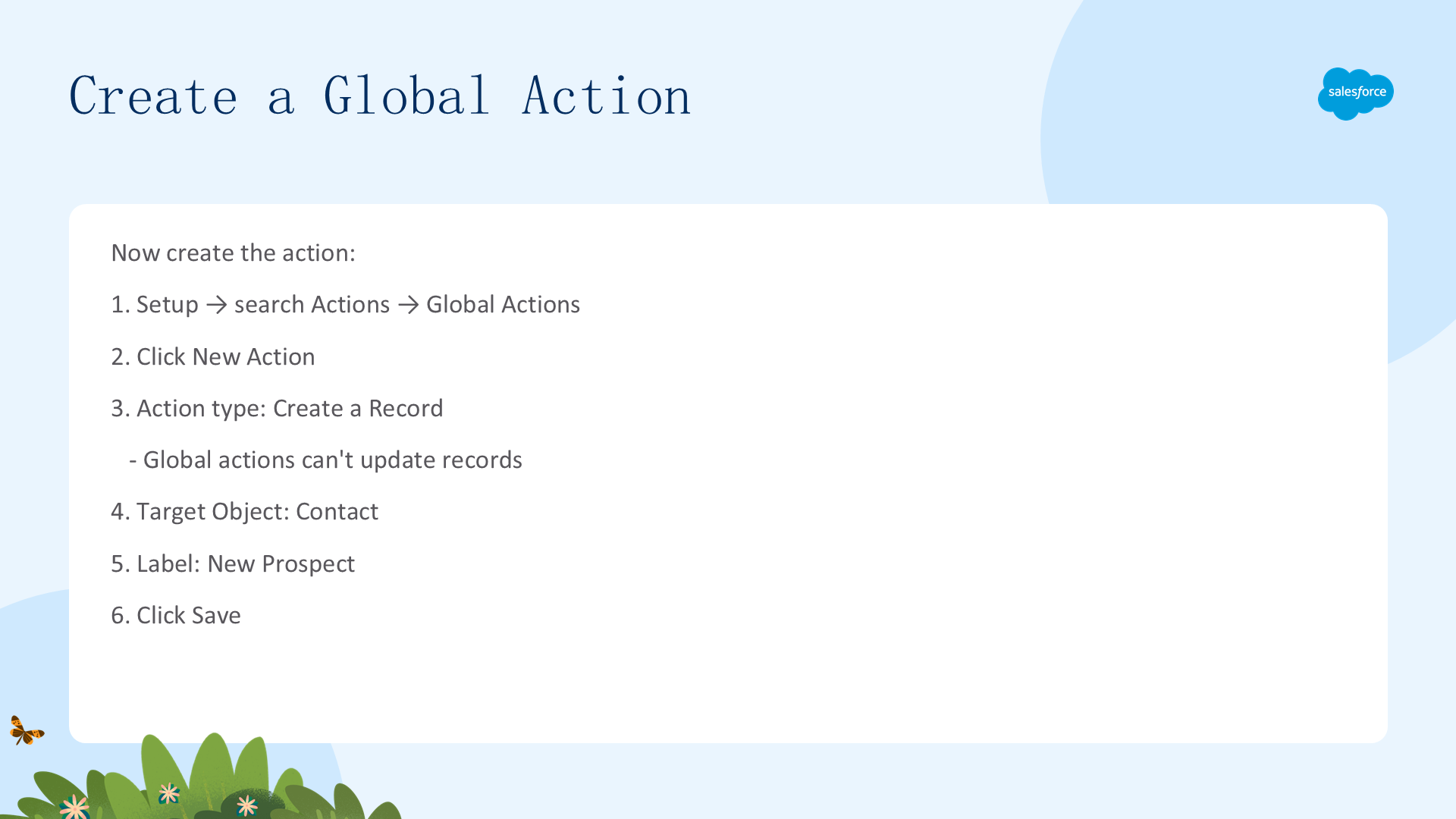

Stage 字段就绪后,创建全局操作:
- Setup → 搜索 Actions → Global Actions;
- 点击 New Action;
- 操作类型选 Create a Record(注意:全局操作不能更新记录);
- Target Object 选 Contact;
- Label 填 New Prospect;
- 点击 Save。
定制操作布局(Customize the Action Layout)
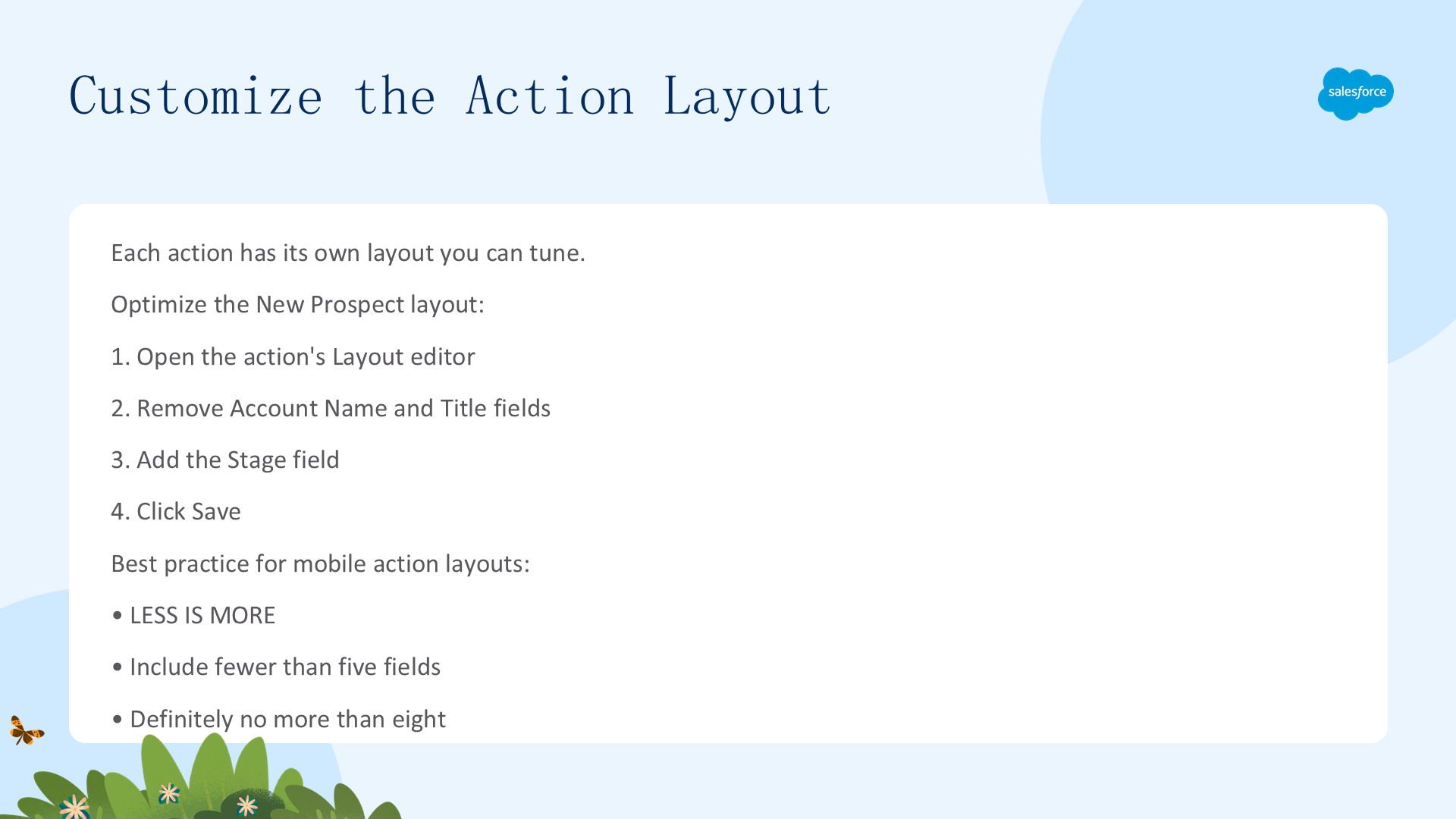

每个操作都有自己的布局可调整。优化 New Prospect 布局:
- 打开操作的 Layout 编辑器;
- 移除 Account Name 和 Title 字段;
- 添加 Stage 字段;
- 点击 Save。
移动操作布局的最佳实践:少即是多——字段少于五个,绝不超过八个。
设置预定义值(Set Predefined Values)
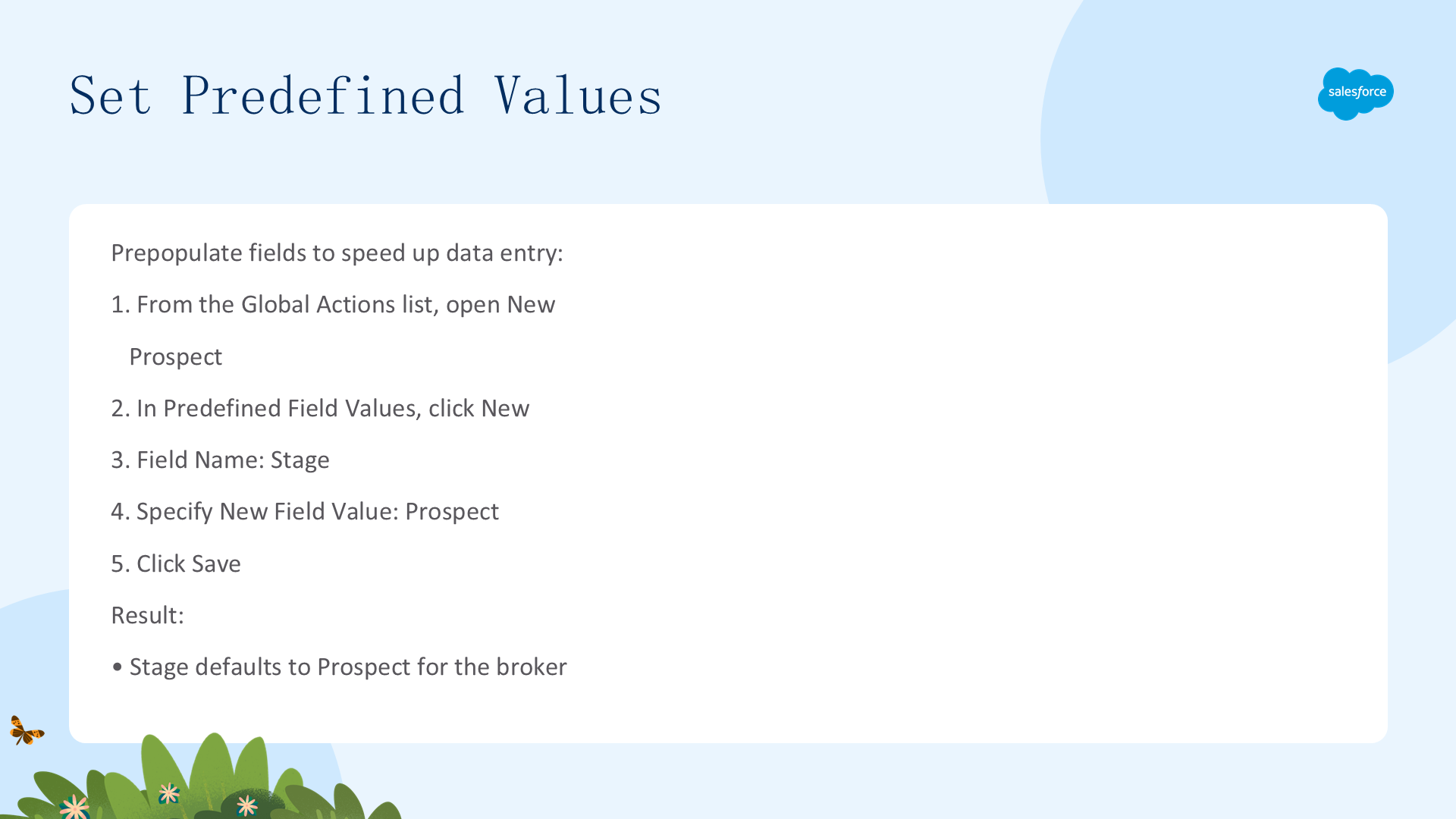

预填字段加速数据录入:
- 从 Global Actions 列表打开 New Prospect;
- 在 Predefined Field Values 列表点击 New;
- Field Name 选 Stage;
- Specify New Field Value 选 Prospect;

- 点击 Save。
结果:Stage 默认为 Prospect,经纪人只填真正需要的。
把操作加入全局发布器布局(Add to the Global Publisher Layout)
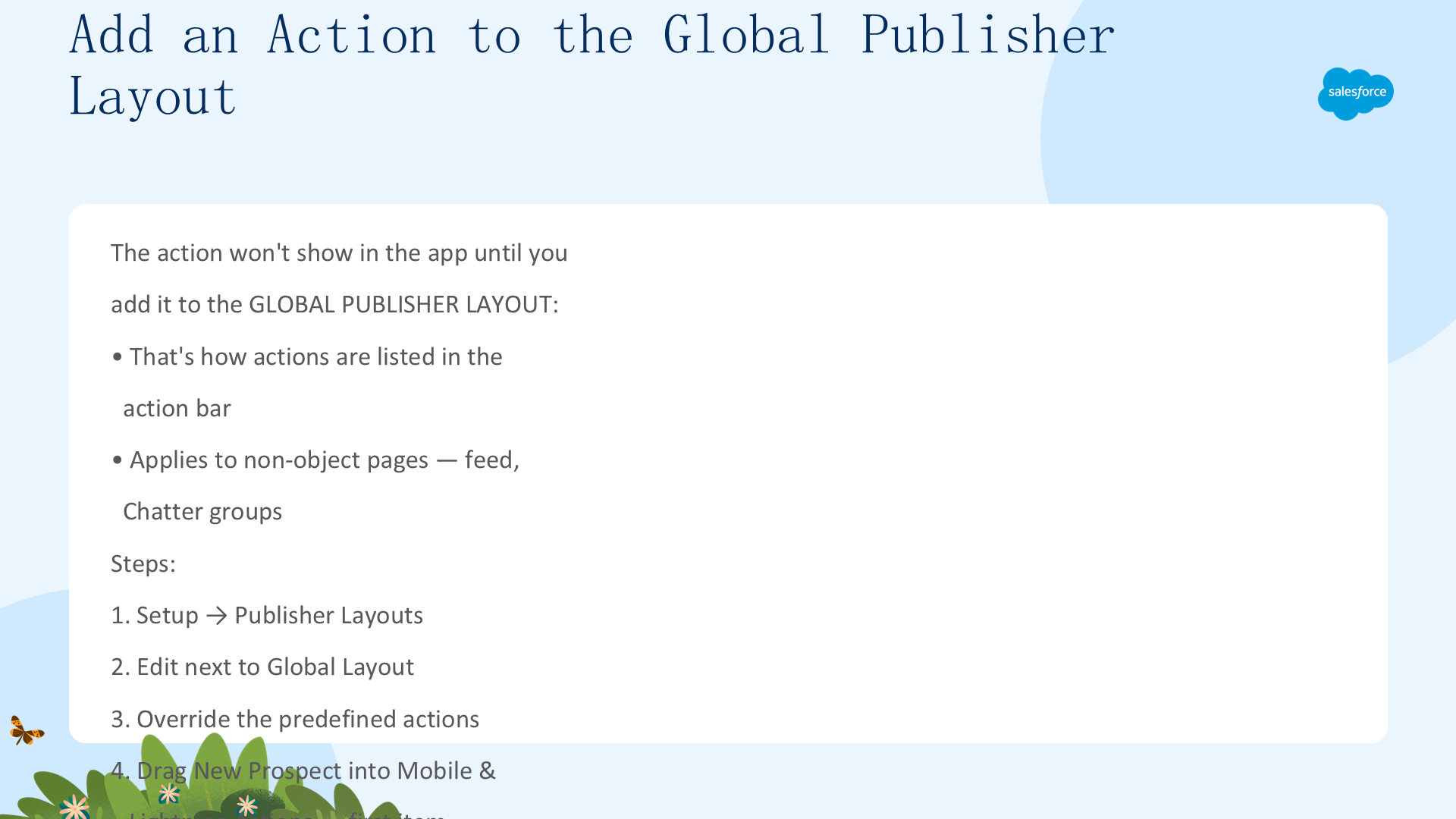
操作要加入全局发布器布局后才会在应用里显示。步骤:
- Setup → Publisher Layouts;
- 在 Global Layout 旁点击 Edit;

- 点击 override 覆盖预定义操作;
- 把 New Prospect 拖进 Mobile & Lightning Actions——设为第一项;

- 点击 Save。
这里操作的顺序决定移动端顺序,把最常用的放前面、移除不用的。
在移动应用里测试全局操作(Test the Global Action)
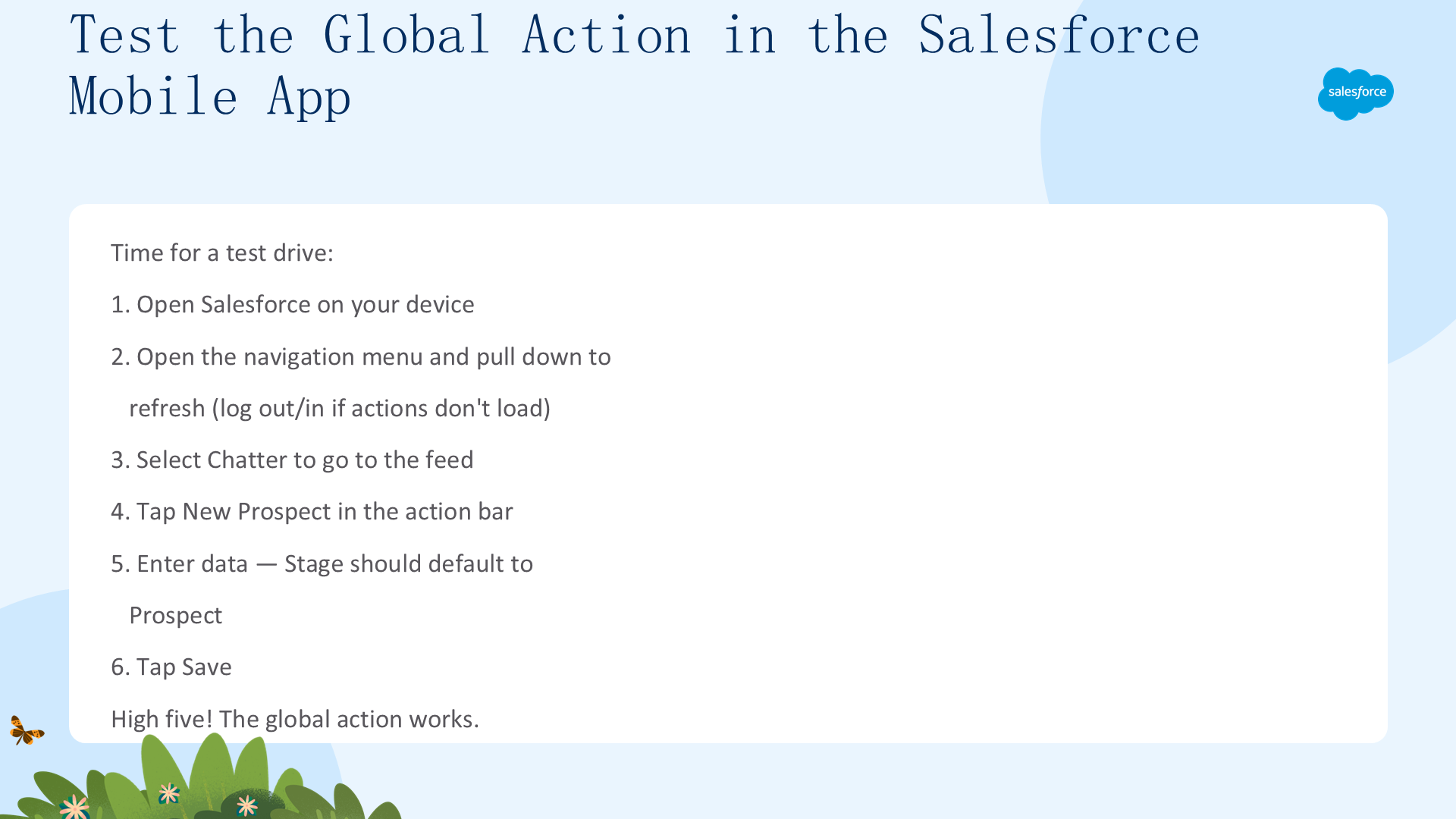
试驾:
- 在设备打开 Salesforce;
- 打开导航菜单下拉刷新(若操作没加载,退出重登录);
- 选 Chatter 进 feed;

- 在操作栏点击 New Prospect;
- 输入数据——Stage 应默认显示 Prospect;

- 点击 Save。
击掌!全局操作工作正常。接下来是对象特定操作。
创建对象特定快速操作(04 Create Object-Specific Quick Actions)
本单元给工具箱加第二件武器。你将看到对象特定操作与全局操作有何不同,铺好 DreamHouse 需要的基础——Property 对象、Showing 记录类型、查找字段——然后构建并测试 New Showing 操作。
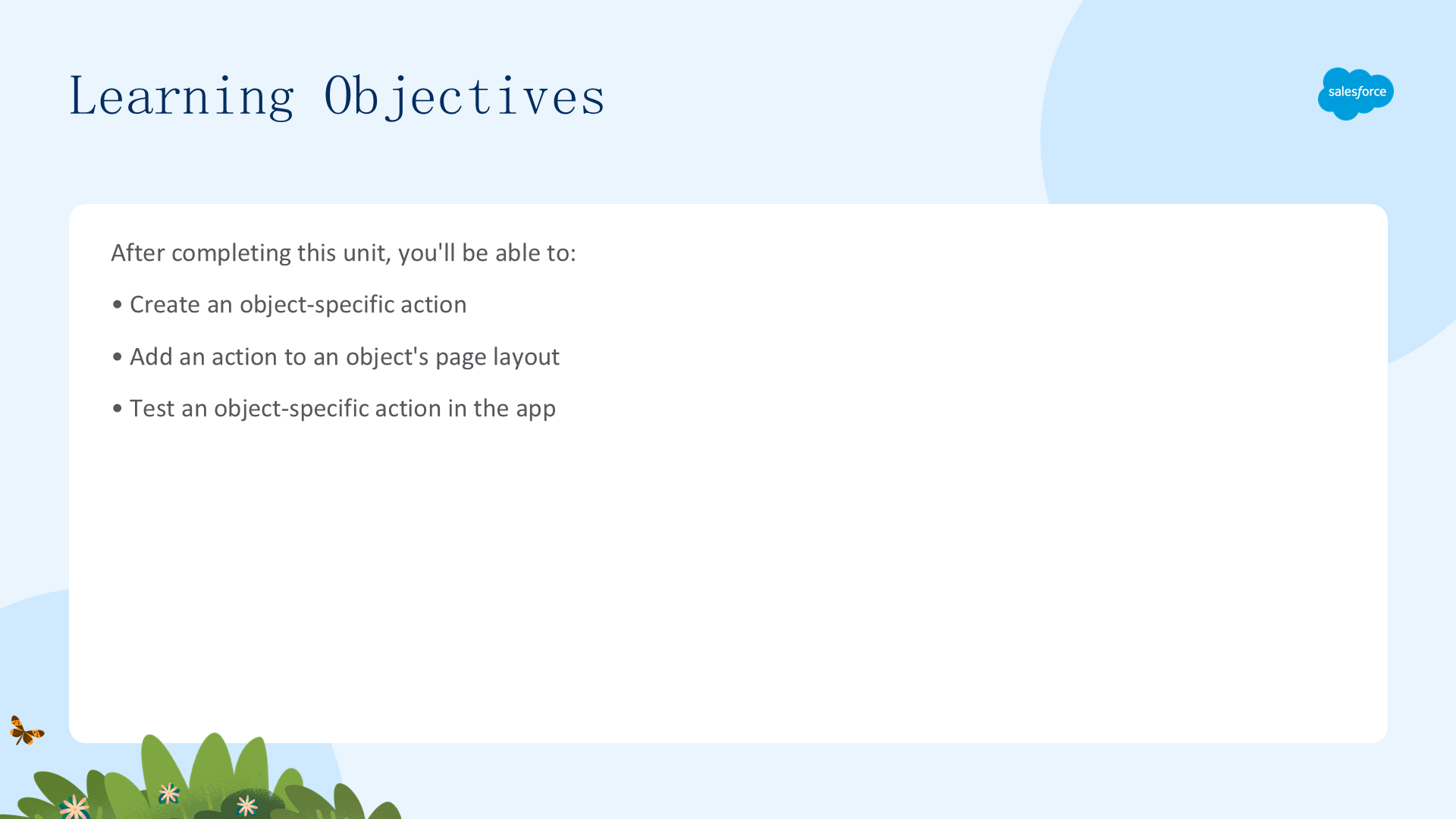
完成本单元后,你将能够:
- 创建对象特定操作;
- 把操作加入对象的页面布局;
- 在应用中测试对象特定操作。
快速操作:续集(Quick Actions: The Sequel)
你已是全局操作专家,现在升级到对象特定操作。好消息:创建过程与全局操作几乎相同,本单元会很轻松——但有几个关键区别要讲清楚。
移动应用里的对象特定操作(Object-Specific Actions in the Mobile App)
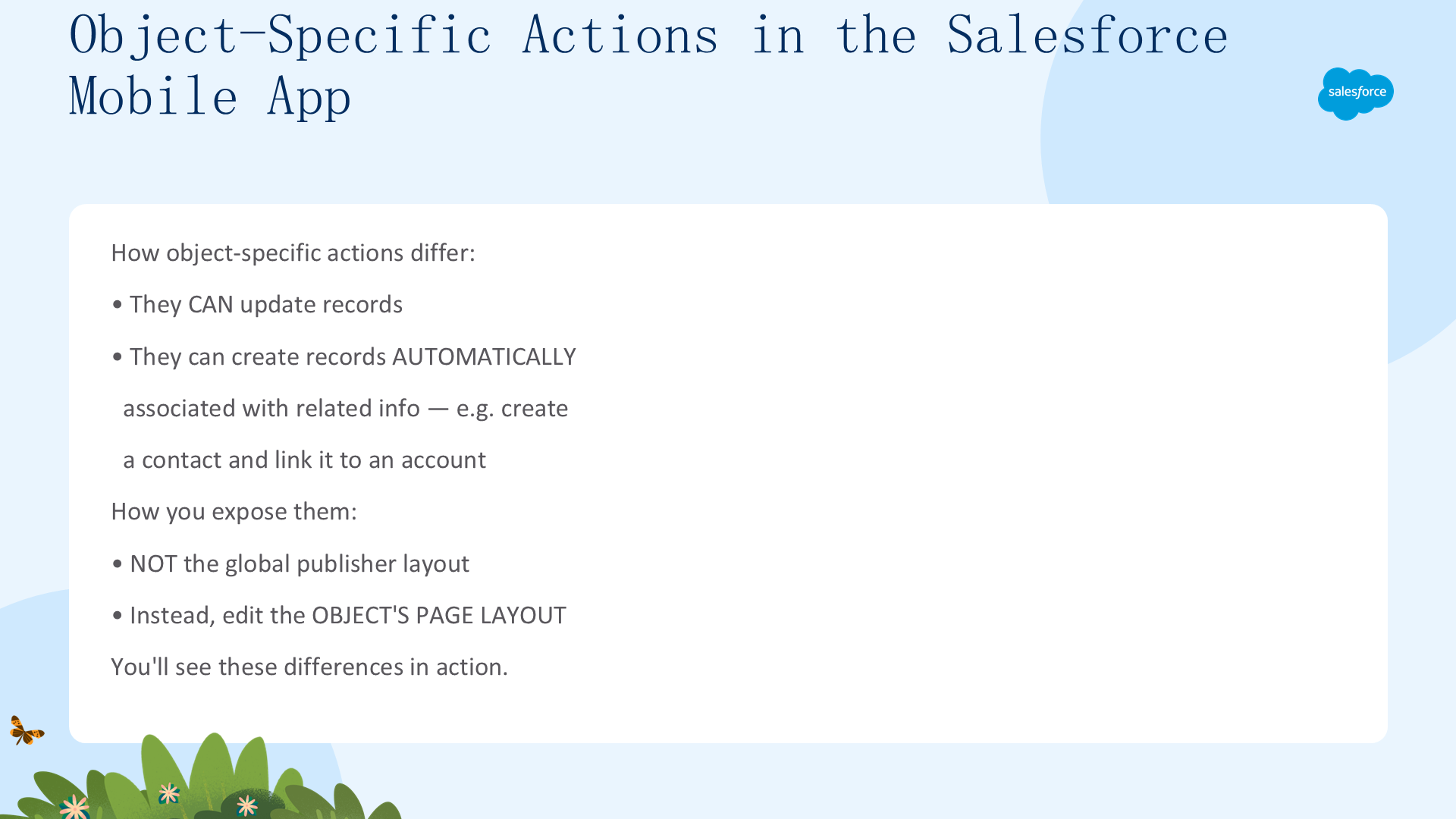
对象特定操作的两大区别:
- 它们可以更新记录——全局操作没有的能力;
- 它们能创建自动关联相关信息的记录——比如一步创建联系人并关联到账户。
还有一大区别:要暴露对象特定操作,不用全局发布器布局,而是编辑对象的页面布局。这些区别你会在本单元一步步看到。
DreamHouse 场景(The DreamHouse Scenario)
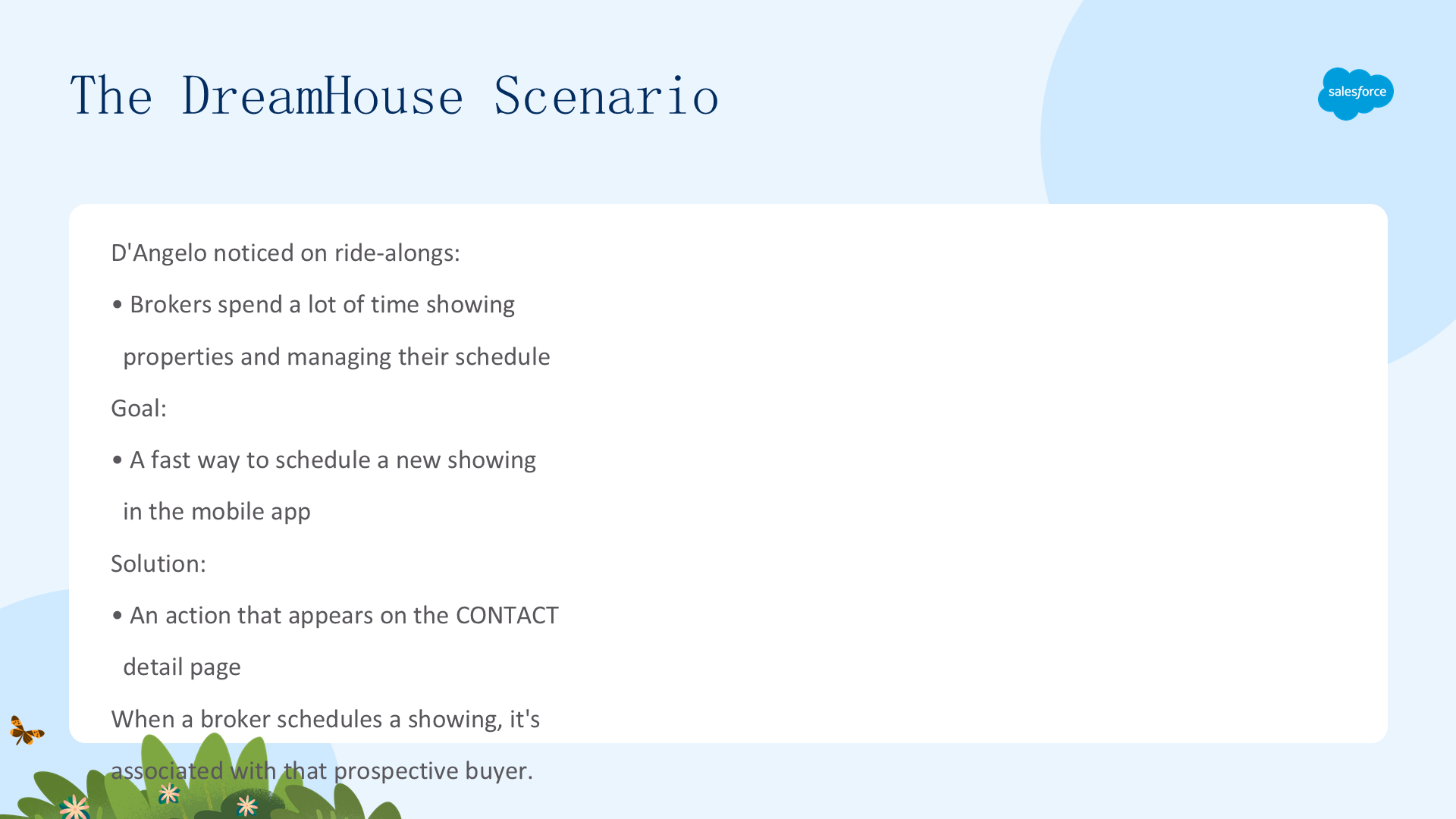

D'Angelo 随行时注意到经纪人花大量时间展示房源和管理日程。他想给经纪人一个快速安排看房的方式,于是创建一个出现在联系人详情页的操作——这样经纪人从买家记录安排看房时,看房自动关联到该买家。
铺基础(一):创建 Property 自定义对象(Lay the Groundwork (1): Property)
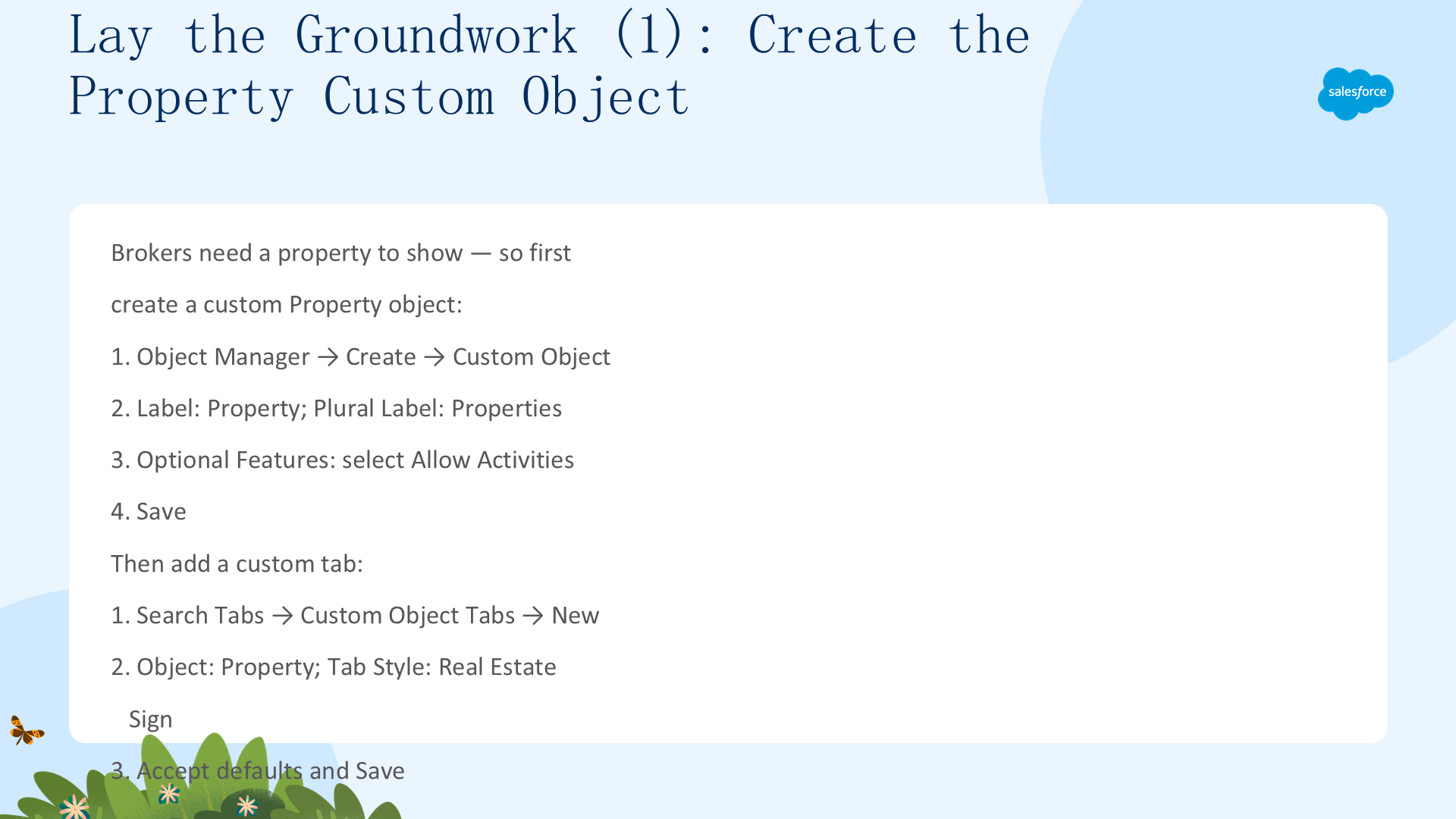

经纪人需要关联到具体房源,所以先创建自定义 Property 对象:
- Object Manager → Create → Custom Object;
- Label 填 Property,Plural Label 填 Properties;
- Optional Features 勾选 Allow Activities;
- Save。
再创建自定义标签:搜索 Tabs → Custom Object Tabs → New,Object 选 Property,Tab Style 选 Real Estate Sign,接受默认并 Save。
铺基础(二):为看房定制 Event 对象(Lay the Groundwork (2): Event)
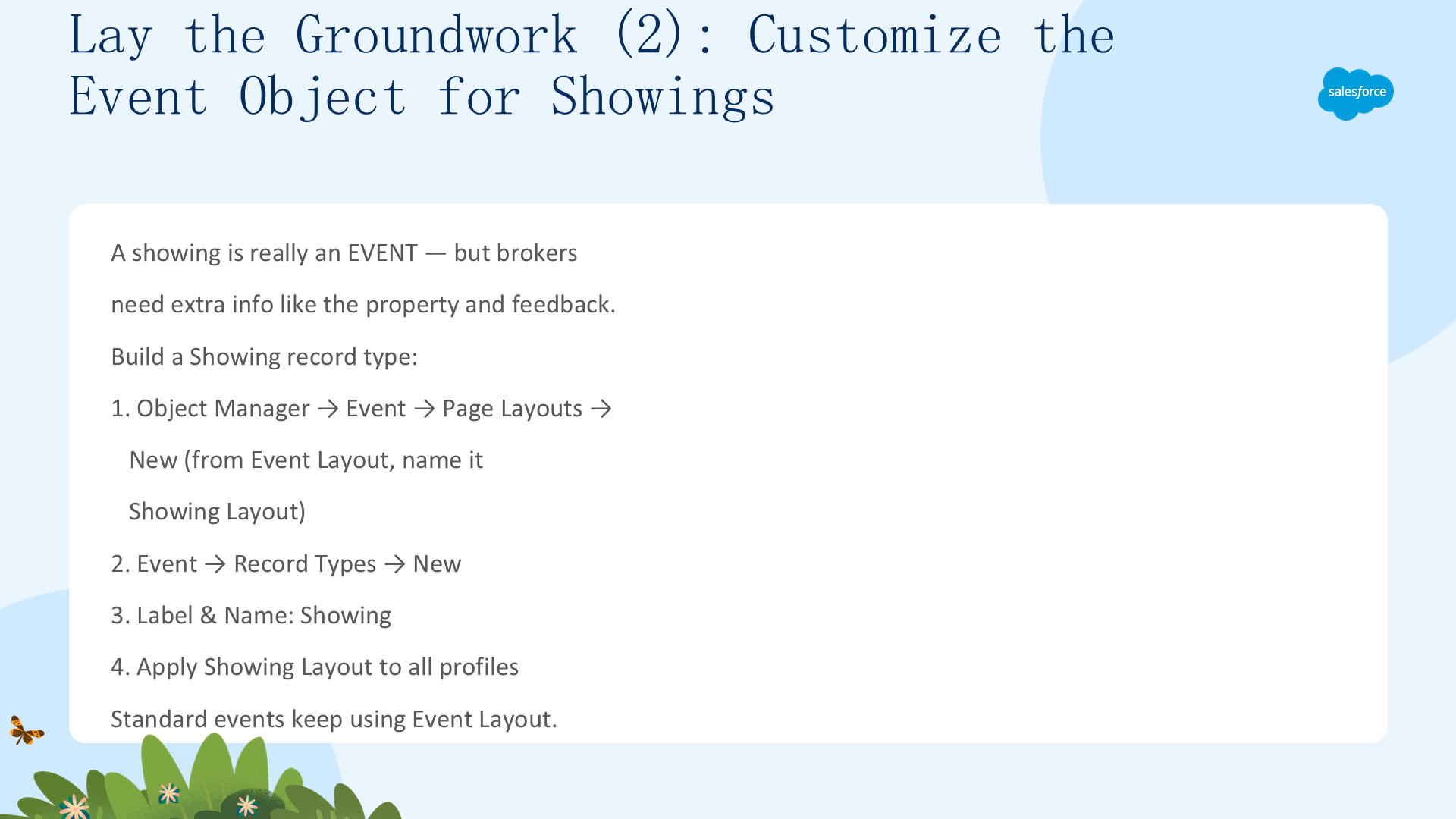
看房本质是事件,但标准事件不捕获经纪人需要的额外信息(相关房源、买家反馈)。所以创建一个带自己页面布局的 Showing 记录类型:
- Object Manager → Event → Page Layouts → New(基于 Event Layout,命名为 Showing Layout);

- Event → Record Types → New;

- Label 和 Name 填 Showing;
- Apply one layout to all profiles 选 Showing Layout。

标准事件继续使用 Event Layout。
铺基础(三):为看房创建查找字段(Lay the Groundwork (3): Lookup Field)
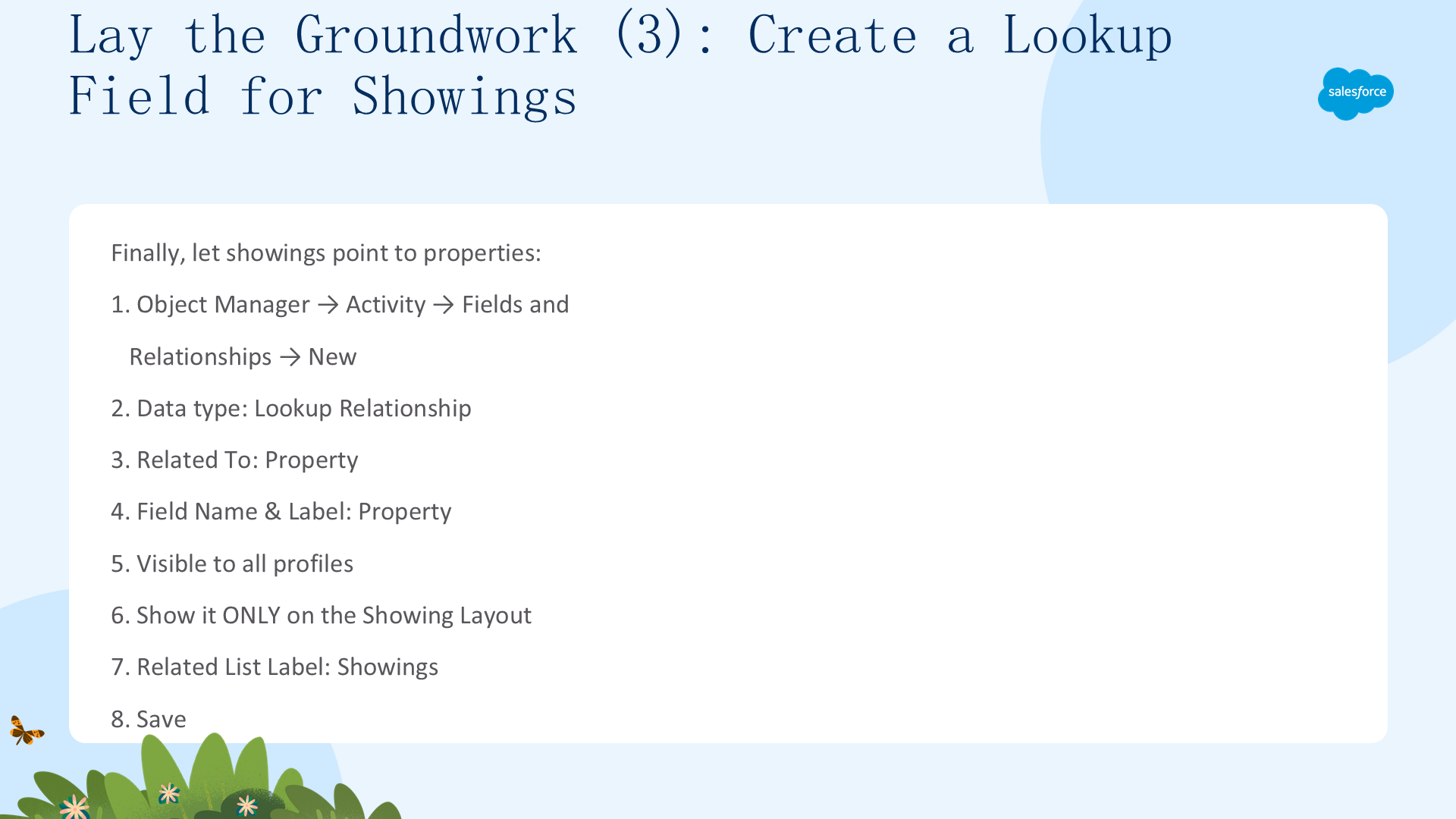
最后让看房指向房源:
- Object Manager → Activity → Fields and Relationships → New;
- 数据类型选 Lookup Relationship;
- Related To 选 Property;
- Field Name 和 Label 填 Property;
- 对所有配置文件可见;
- 只在 Showing Layout 上显示(取消 Event Layout 和 Task Layout)。

- Related List Label 填 Showings;

- Save。
创建对象特定操作(Create an Object-Specific Action)
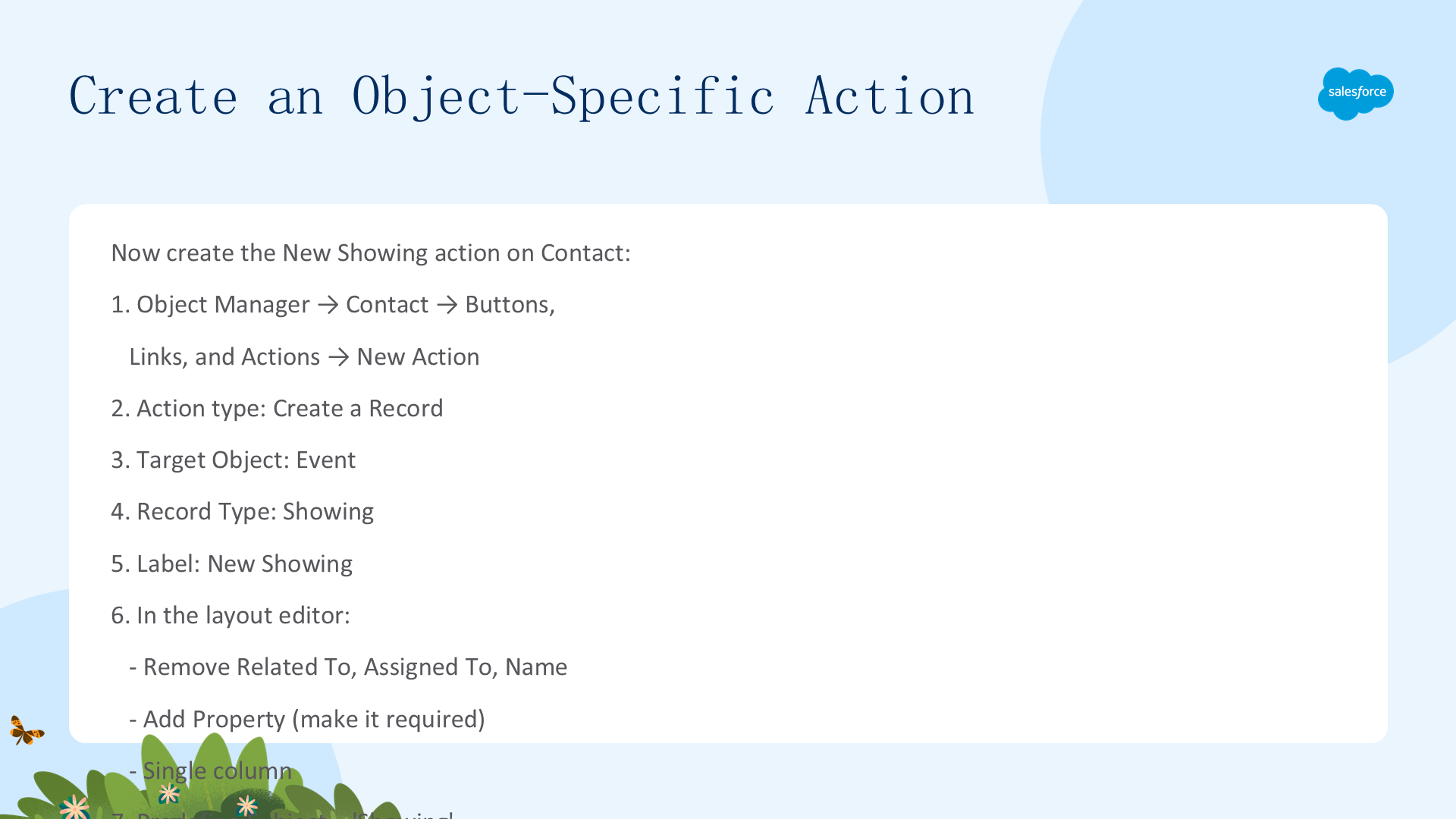

在 Contact 上创建 New Showing 操作:
- Object Manager → Contact → Buttons, Links, and Actions → New Action;
- 操作类型选 Create a Record;
- Target Object 选 Event;
- Record Type 选 Showing;
- Label 填 New Showing;
- 在布局编辑器里:移除 Related To、Assigned To、Name,添加 Property(设为必填),单列排列;

- 预定义 Subject = "Showing"(记得加引号)。

注意:只有字段有默认值、有预定义值或已含数据时,才可从布局移除必填字段。
把操作加入对象的页面布局(Add to an Object's Page Layout)
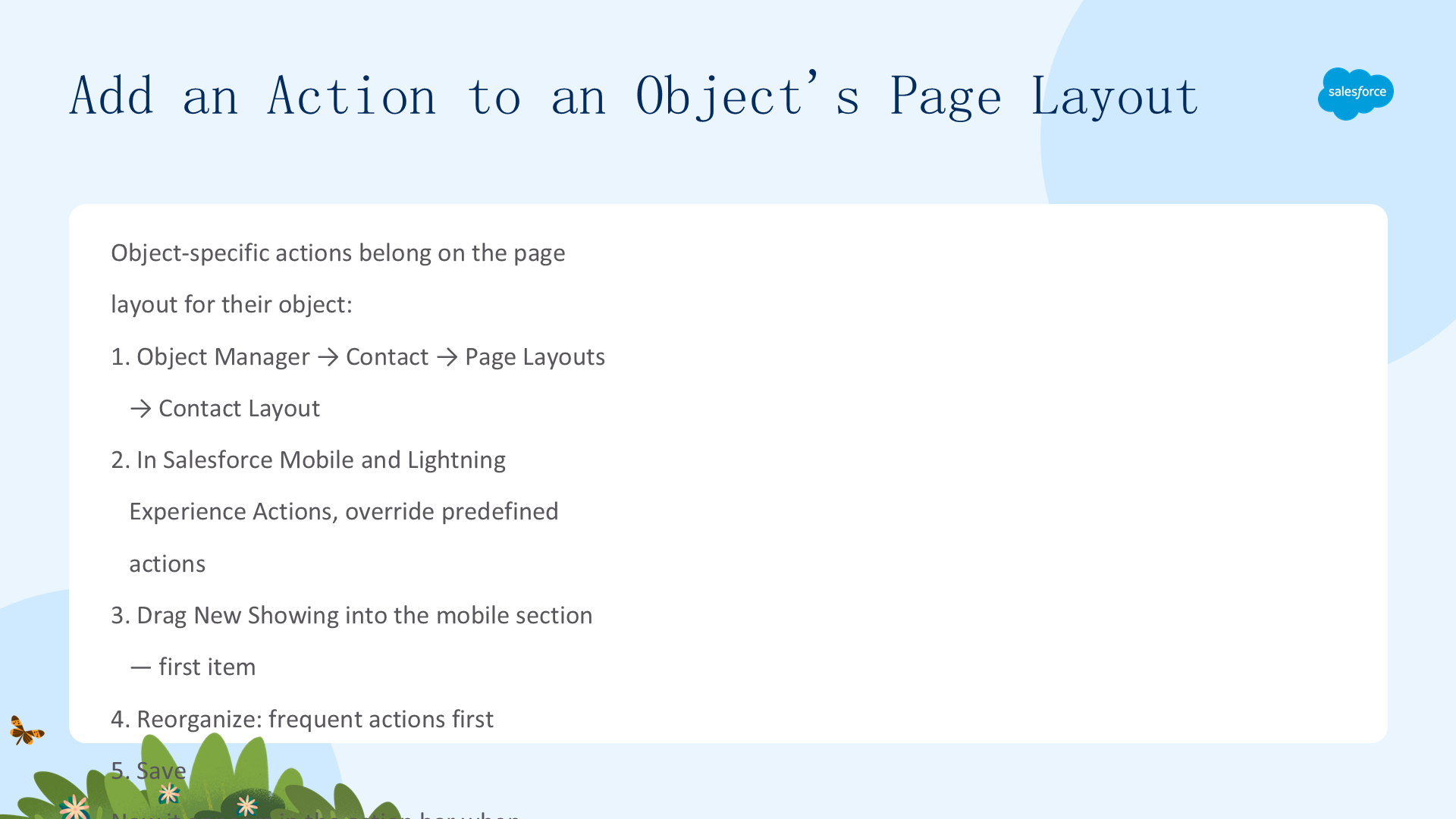
对象特定操作要放在其对象的页面布局上:
- Object Manager → Contact → Page Layouts → Contact Layout;
- 在 Salesforce Mobile and Lightning Experience Actions 里点击 override;
- 把 New Showing 拖进 mobile 区——设为第一项;

- 重排使最常用操作在前,移除不用的。

- Save。
现在经纪人查看潜在买家记录时,New Showing 就在操作栏里。
在移动应用里测试操作(Test the Action)
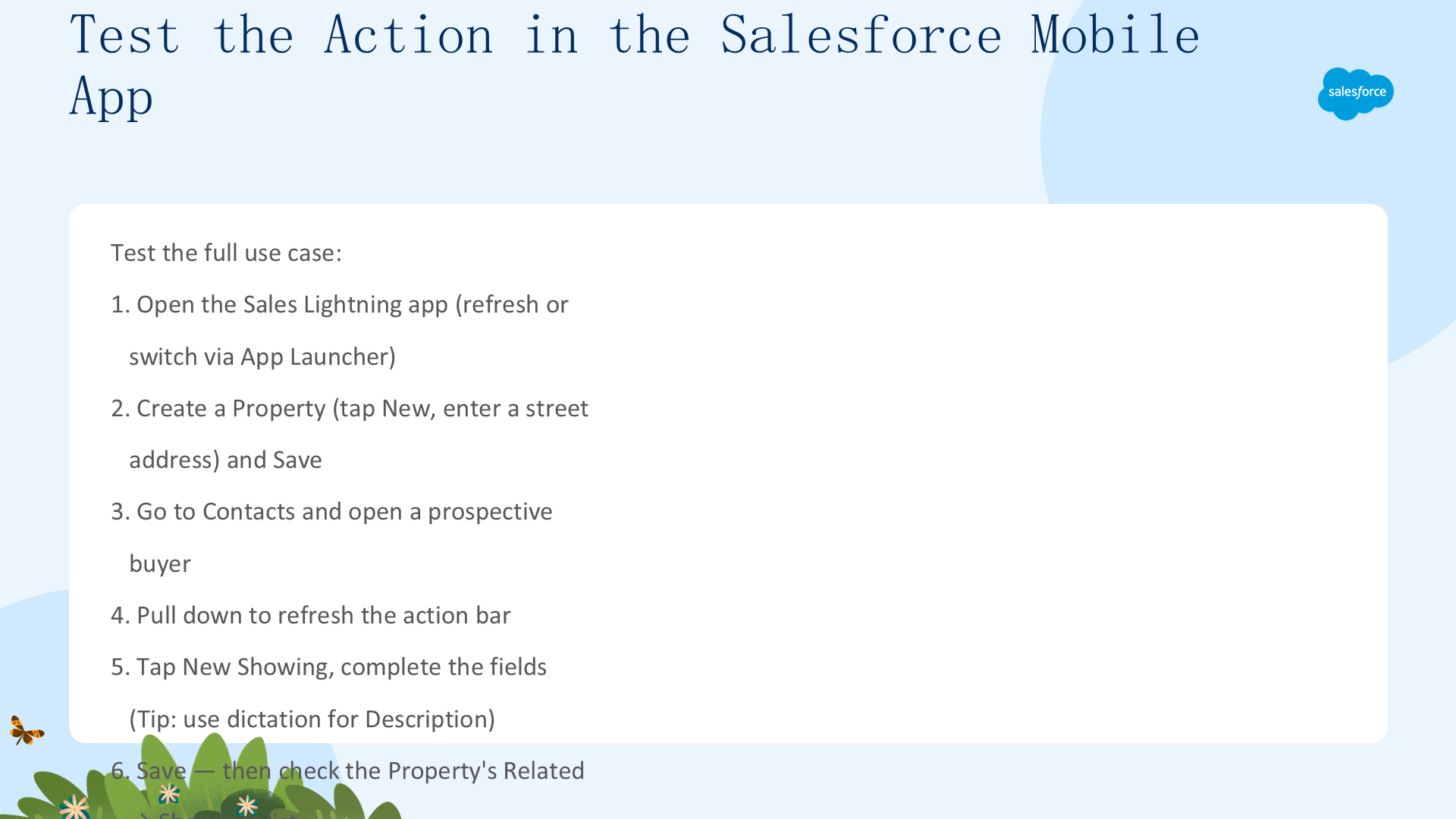
测试完整用例:
- 打开 Sales Lightning 应用(刷新或经 App Launcher 切换);
- 创建 Property(点 New,输入街道地址)并 Save;

- 进 Contacts 打开潜在买家;
- 下拉刷新操作栏;
- 点 New Showing,填写字段(提示:Description 用语音输入更快);


- Save——然后回 Property 记录,打开 Related → Showings 确认新看房已关联。
漂亮!你越来越上手移动定制了。
定制紧凑布局(05 Customize Compact Layouts)
最后一个单元学习紧凑布局——记录头部显示的字段。你将为 Contact 对象创建紧凑布局、设为主要布局,然后在移动应用里测试结果。
完成本单元后,你将能够:
- 解释定制紧凑布局的重要性;
- 创建新的紧凑布局;
- 把紧凑布局分配给用户。
更多移动定制的乐趣(More Fun with Mobile Customization)
你已拿到快速操作的黑带,现在认识紧凑布局(compact layouts)。是的,Salesforce 有一堆布局:操作布局、发布器布局、页面布局、紧凑布局……正是这种灵活性让平台如此强大。熟悉每个工具后,术语就不再重要。那么什么是紧凑布局?
紧凑布局(Compact Layouts)

在移动应用里打开记录时,页面头部显示该记录的要点。紧凑布局控制头部显示哪些字段:每个对象最多 10 个字段(含 Name 字段)。
定制不是必需的(系统有默认值),但强烈推荐——把重要字段放进头部,移动用户就能一目了然地获取关键信息。DreamHouse 示例:D'Angelo 定制了 Property 对象的紧凑布局,效果明显。
创建紧凑布局(Create a Compact Layout)
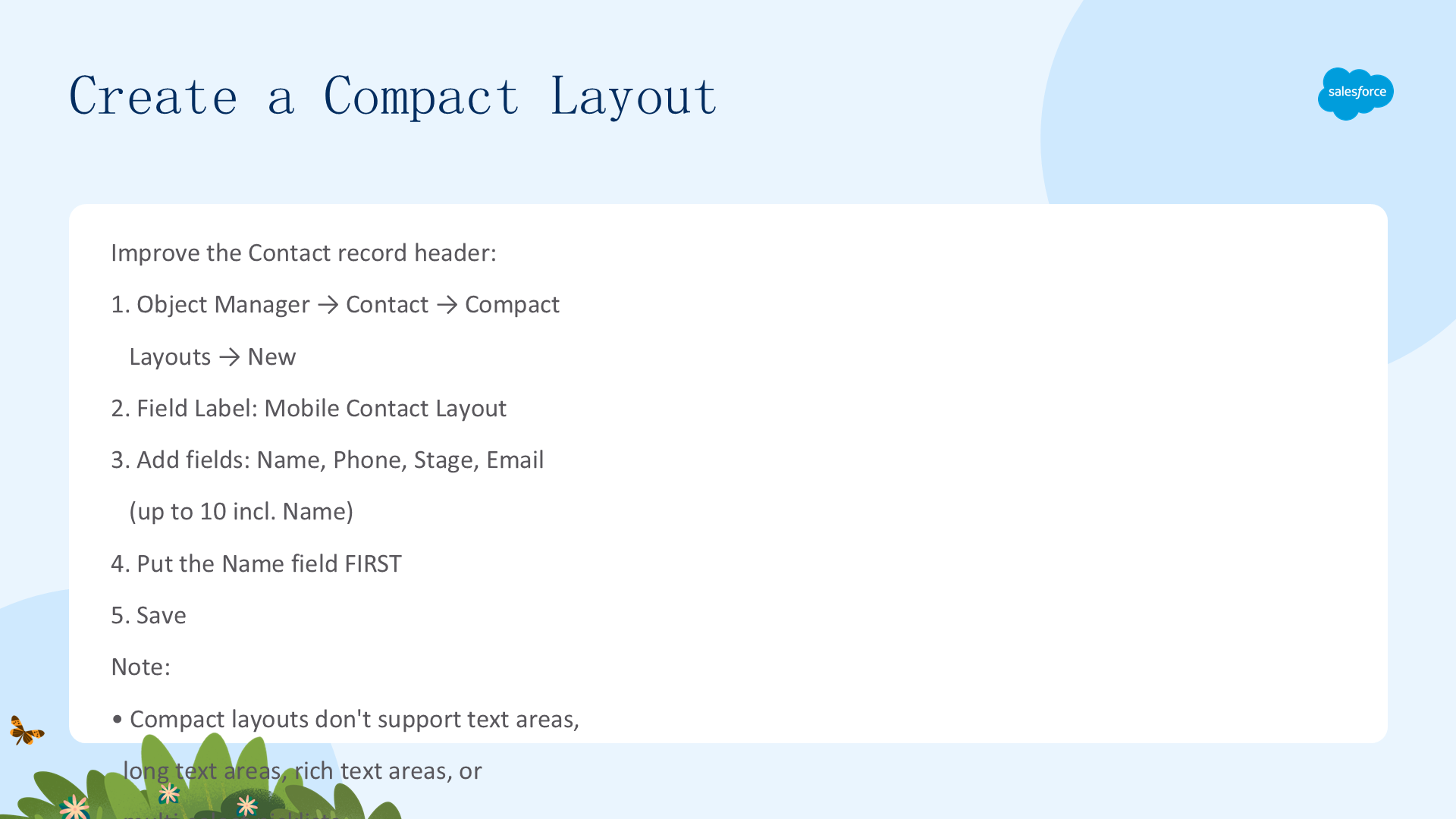
改进 Contact 记录头部:
- Object Manager → Contact → Compact Layouts → New;
- Field Label 填 Mobile Contact Layout;
- 添加字段:Name、Phone、Stage、Email(最多 10 个,含 Name);
- 把 Name 字段放第一位;

- Save。
注意:紧凑布局不支持文本区、长文本区、富文本区或多选 Picklist。
把紧凑布局分配给用户(Assign the Compact Layout to Users)
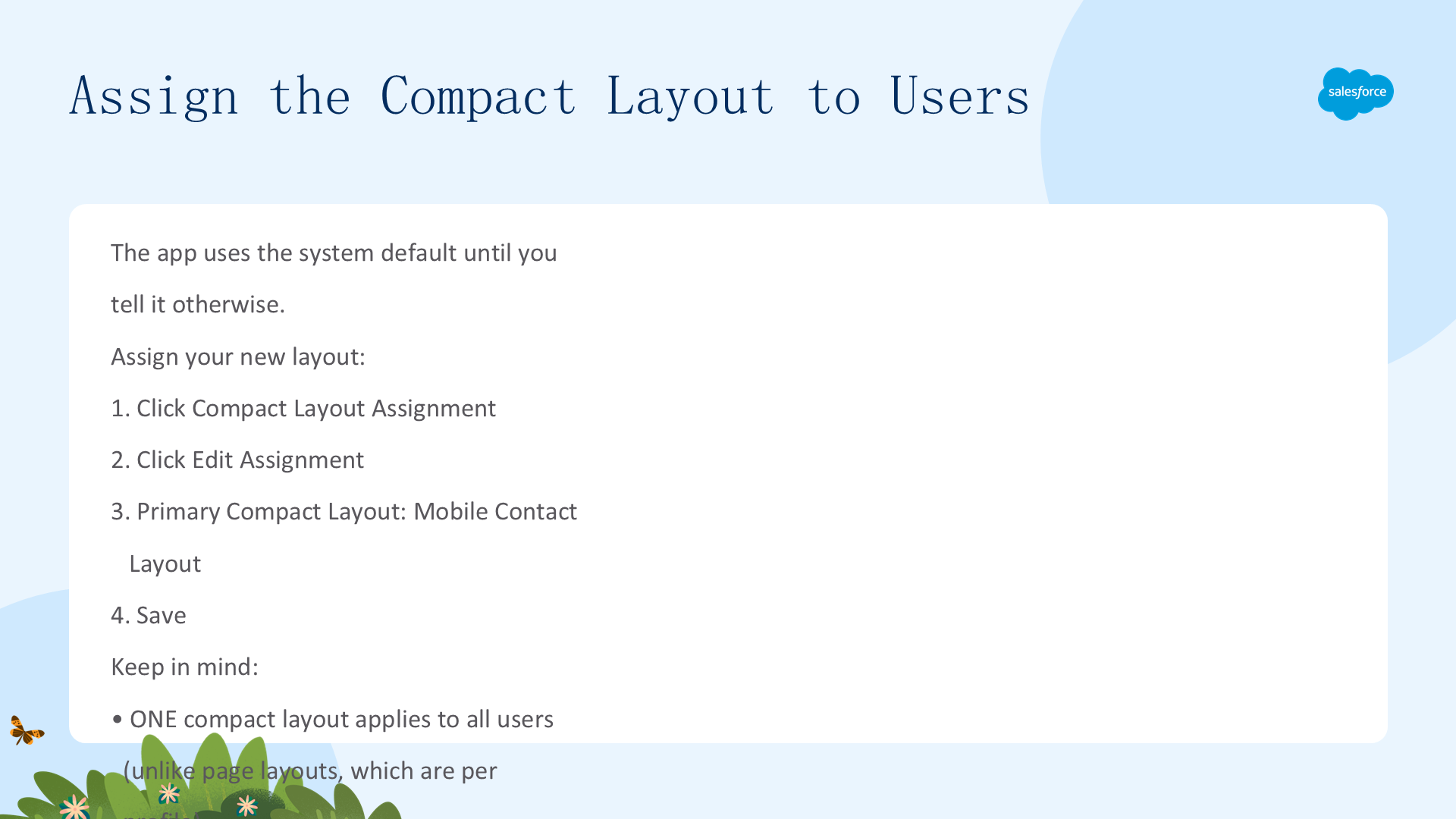
创建还不够,应用会继续用系统默认,直到你指定。分配新布局:
- 点击 Compact Layout Assignment;
- 点击 Edit Assignment;
- Primary Compact Layout 选 Mobile Contact Layout;

- Save。
记住:与页面布局可按配置文件分配不同,一个紧凑布局适用于所有用户。对象有多个记录类型时,用 Record Type Overrides 分配不同布局。
在移动应用里测试紧凑布局(Test the Compact Layout)
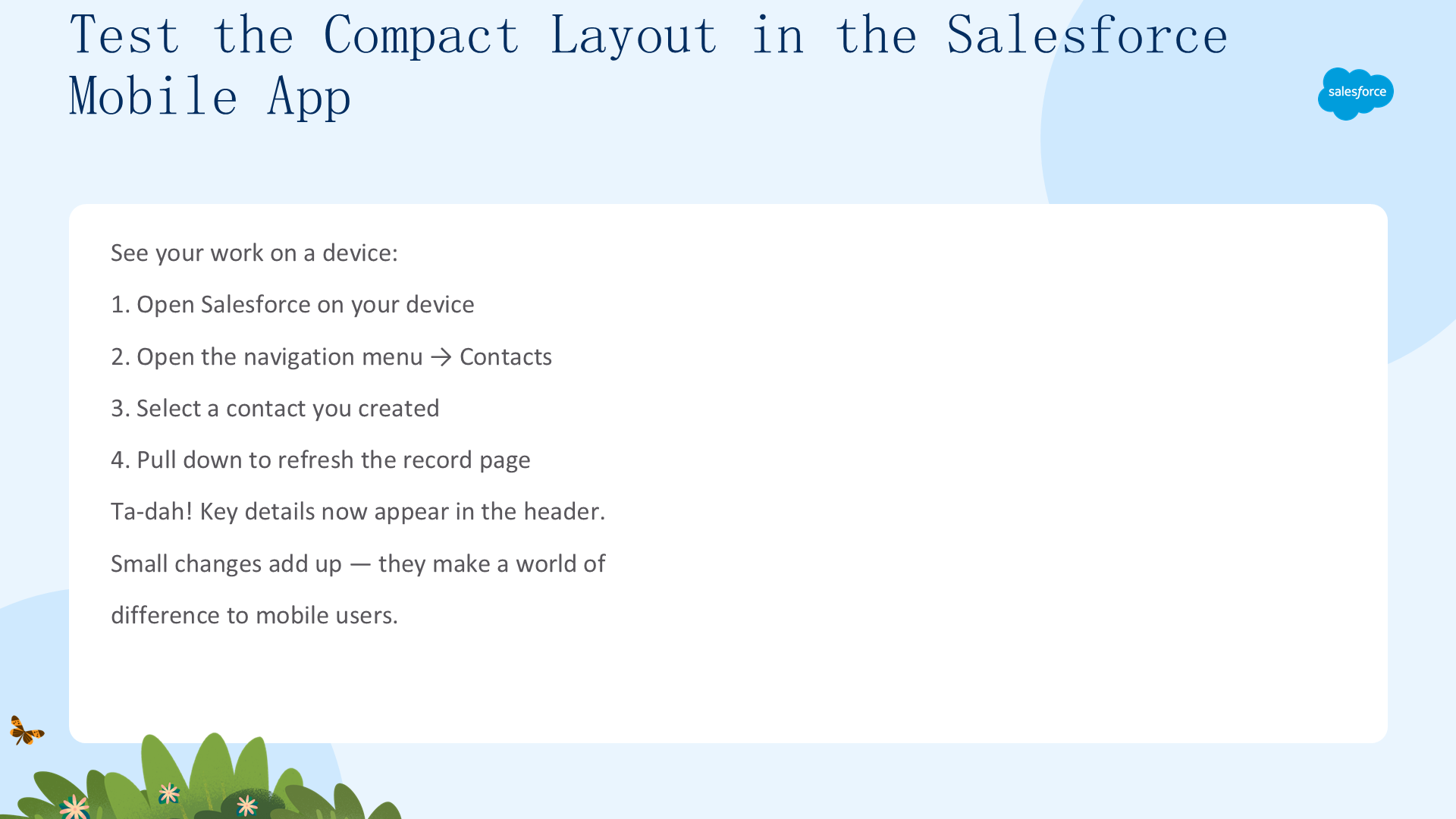

在设备上看成果:
- 打开 Salesforce;
- 导航菜单 → Contacts;
- 选择你之前创建的联系人;
- 下拉刷新记录页。
瞧!记录头部现在有了关键详情。单看是小改动,但定制就是这样——所有小改进累积起来,对移动用户产生巨大差异。