Salesforce 移动应用入门(01 Get Started with the Salesforce Mobile App)
本单元我们让 Alice 在外出时高效工作。我们覆盖如何获取移动应用、登录生产环境及其它环境、导航 Mobile Only 与 Lightning 应用、用操作更快工作、以及从个人资料菜单管理多个账号。
完成本单元后,你将能够:
- 识别可用的 Salesforce 移动应用版本;
- 从移动应用登录 Salesforce 组织;
- 在移动应用里切换不同 Salesforce 组织;
- 在 Salesforce 移动应用里导航并处理数据。
欢迎来到移动中的 Salesforce(Welcome to Salesforce on the Go)
有时候,做一个进取的人意味着——起身出发!有了 Salesforce 移动应用,你的生产力不会因为离开办公桌而下降。
移动应用给你与桌面上相同的 Salesforce 数据访问,但它专为那些短暂的空闲时刻而组织——等航班、等下一次客户会议、甚至排队买咖啡时。你需要的一切都在几次点击之内。
获取 Salesforce 移动应用(Get Access to the Salesforce Mobile App)
Alice B. Closing 是一名新晋外勤销售代表,刚从 IT 部门拿到崭新的移动设备——但对方没给她装 Salesforce 移动应用。好消息是:
- 移动应用可用于 iOS 和 Android 手机和平板;
- 从 App Store(iOS)或 Google Play(Android)下载。
如果无法下载,可能是你组织的安全策略阻止了安装——联系 Salesforce 管理员。装好后,Alice 就可以登录了。
登录 Salesforce(一):三个关键要素(Log In to Salesforce (1): The Three Ingredients)
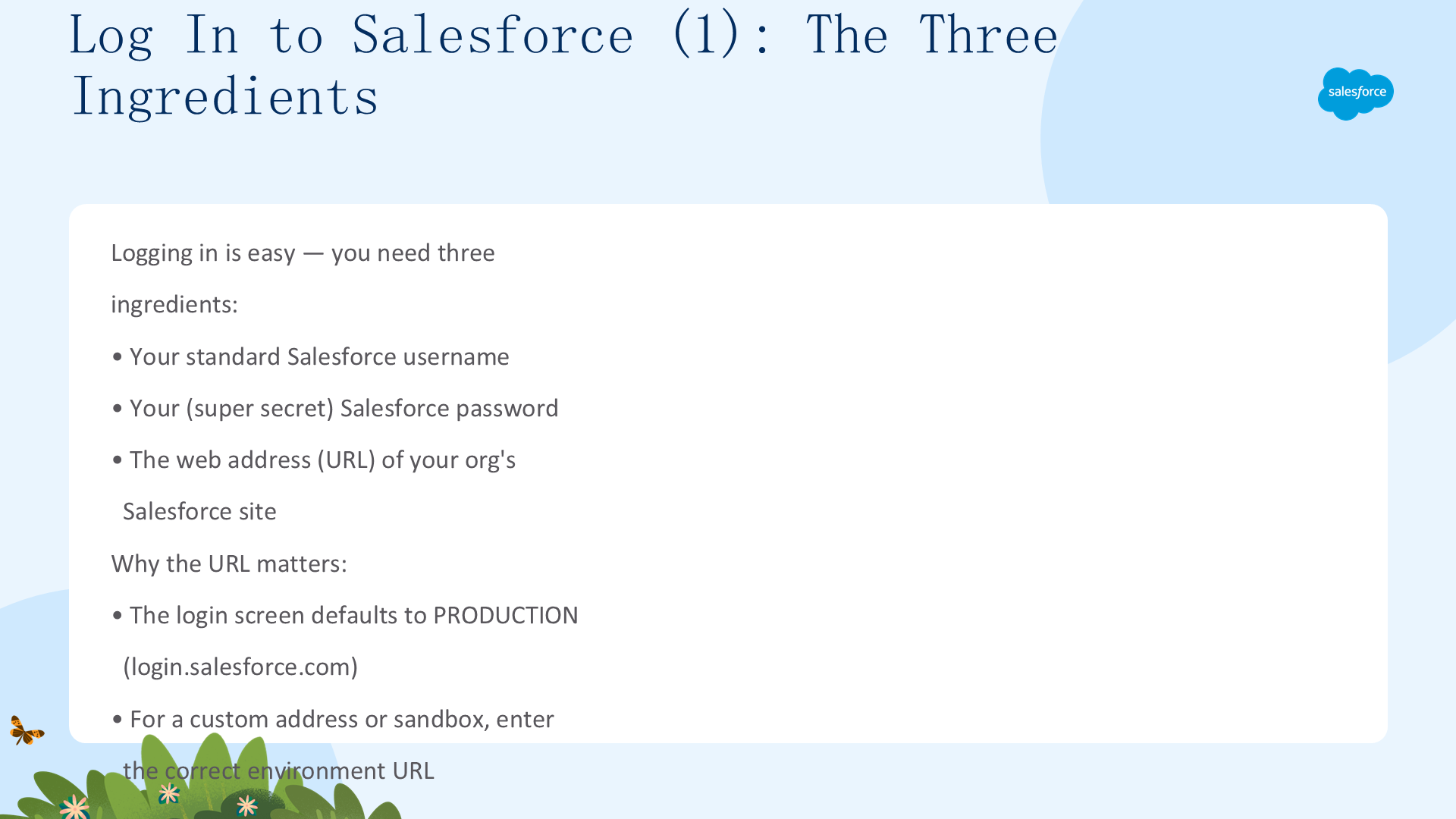
登录移动应用很简单,只需要三个关键要素:
- 你的标准 Salesforce 用户名;
- 你的(绝密)Salesforce 密码;
- 你组织 Salesforce 站点的网址(URL)。
最后一个要素很重要。登录页默认访问组织的生产 Salesforce 站点(login.salesforce.com)。但如果你想从自定义地址(如组织的单点登录页)登录,或连接 sandbox 测试,就需要知道对应环境的正确网址。
登录 Salesforce(二):登录生产环境(Log In to Salesforce (2): Log In to Production)
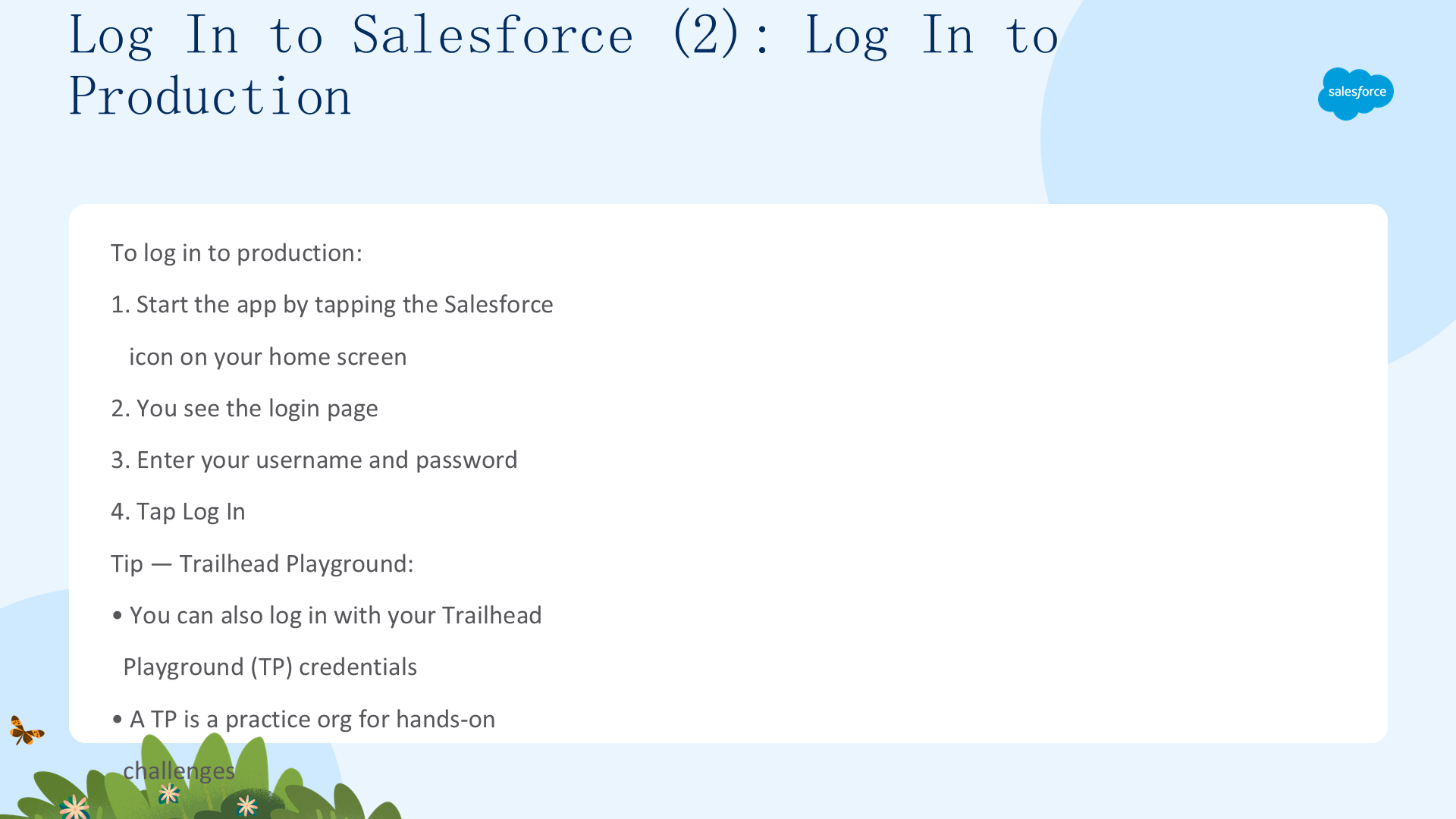

登录生产环境:
- 点击主屏幕上的 Salesforce 图标启动应用,看到登录页;
- 输入用户名和密码;
- 点击 Log In。
提示:你也可以用 Trailhead Playground(TP)凭据登录——TP 是完成 Trailhead 动手挑战的练习环境。三个要素齐备,登录就这么简单。
登录 Salesforce(三):其它环境(Log In to Salesforce (3): Other Environments)
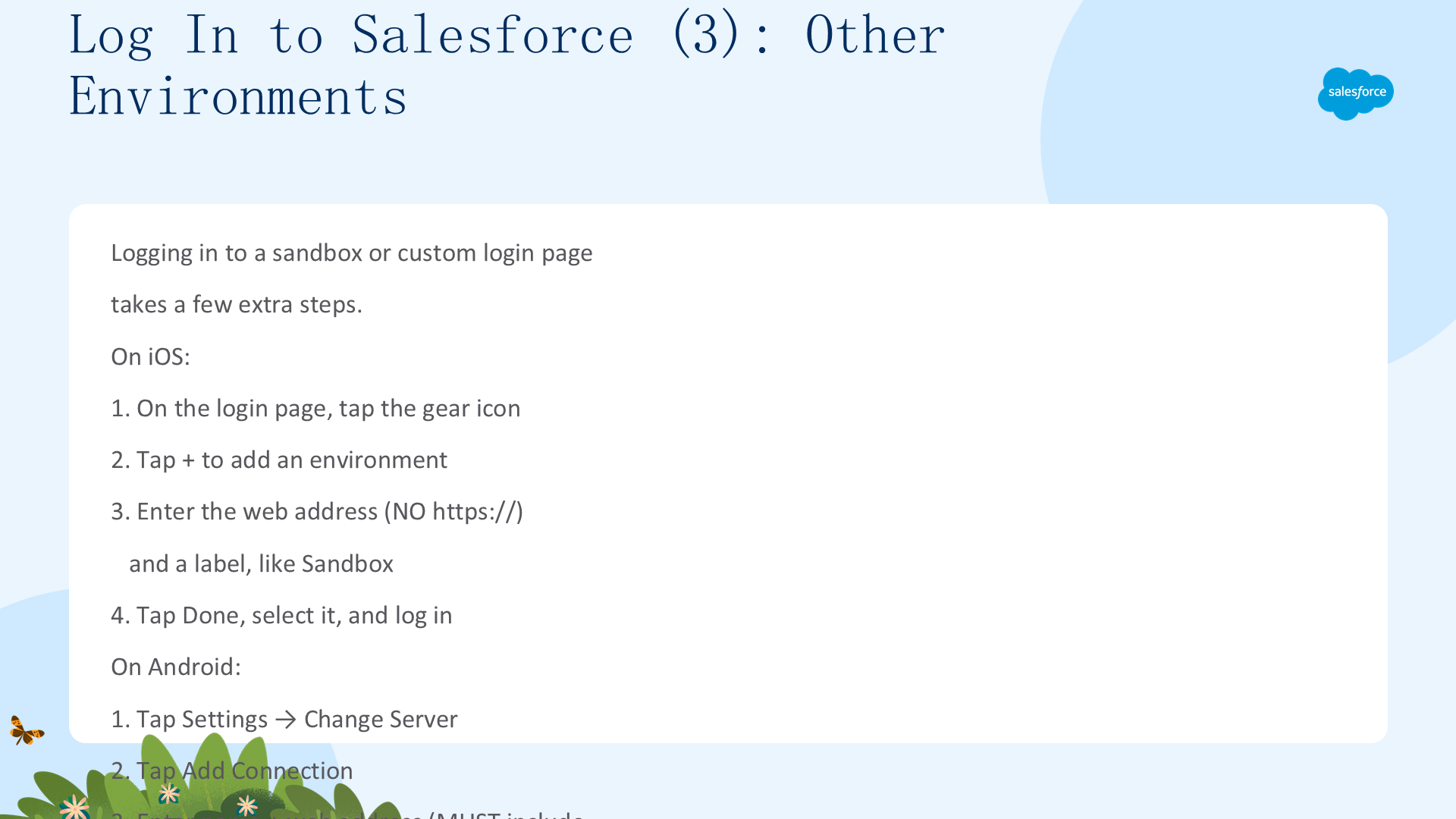
登录生产以外的环境需要额外几步。iOS 设备:
- 登录页点击齿轮图标;
- 点击 + 添加新环境;
- 输入环境网址(不要包含 https://)和标签(如 Sandbox);
- 点击 Done,选择新环境,然后登录。
Android 设备:
- 点击 Settings → Change Server;
- 点击 Add Connection;
- 输入名称和网址(必须以 https:// 开头),点击 Apply;
- 选择新环境,点击 Apply,然后登录。
在移动应用里导航(一):Mobile Only(Get Around (1): Mobile Only)
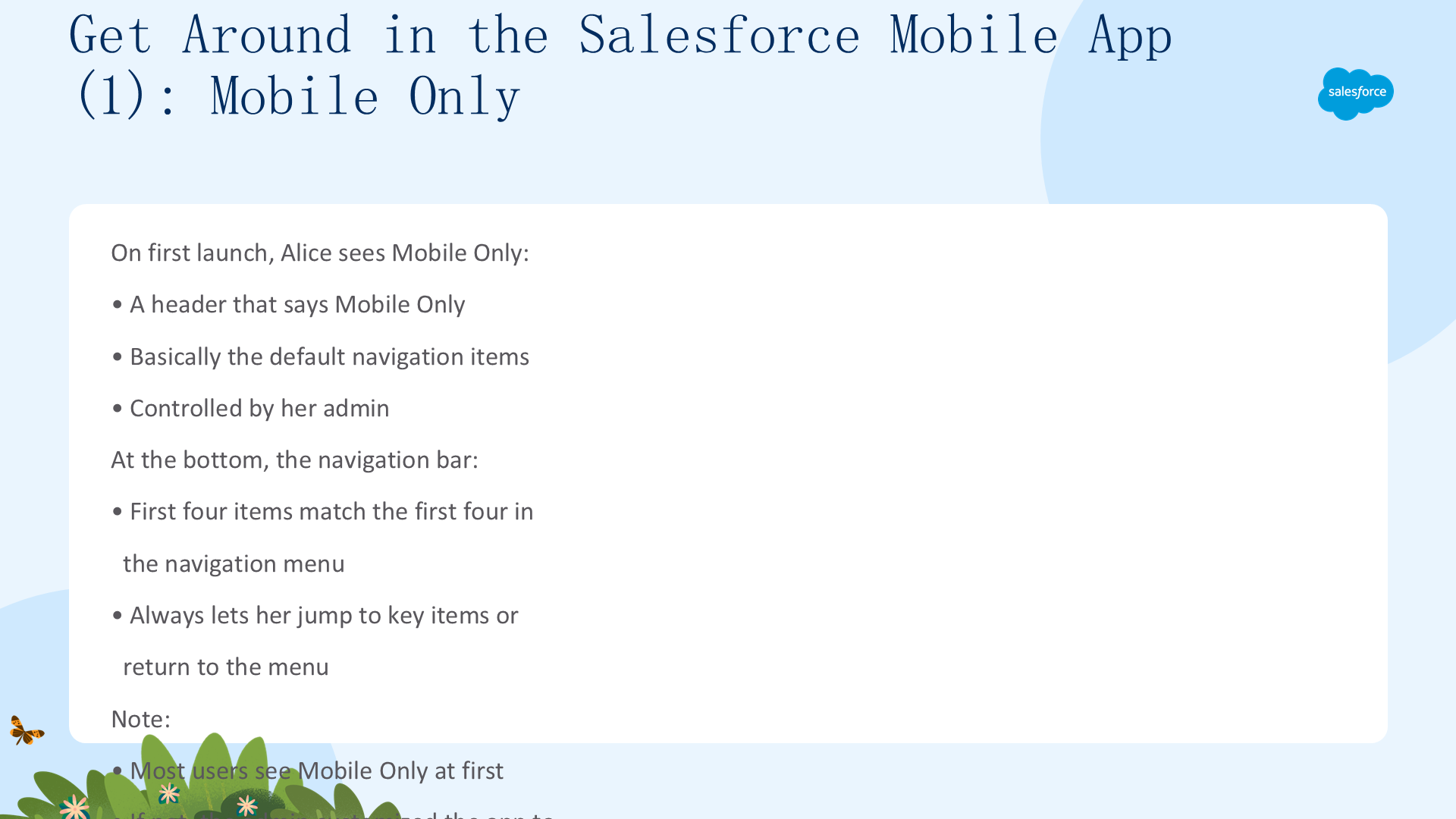

Alice 登录后看到一串导航项,上方有个写着 Mobile Only 的标题。这个标题告诉她处于 Mobile Only"应用"中。叫它"应用"听着复杂,但它其实就是默认的导航项集合,由管理员控制。
屏幕底部是她的导航栏。她注意到导航栏前四项和导航菜单前四项相同——无论她在 Mobile Only 里走到哪,都能用导航栏方便地访问这些关键项,并返回导航菜单。
注意:像 Alice 一样,大多数用户首次启动应用时会看到 Mobile Only,也会在 App Launcher 里看到它。如果你没看到,说明管理员已把移动应用定制为使用 Lightning 应用。
在移动应用里导航(二):Lightning 应用(Get Around (2): Lightning Apps)
Alice 的组织也为移动端启用了 Lightning 应用。她进入移动 App Launcher(从导航菜单随时可用),里面列出管理员为移动端启用的所有 Lightning 应用,顺序与桌面一致。

她选择 Sales 应用,看到标题为 Sales 的导航菜单。导航菜单里的项与桌面版 Sales 应用的标签相同、顺序一致。和 Mobile Only 一样,导航栏前四项与导航菜单前四项相同。

如果想改变 Lightning 应用的导航项顺序,在桌面上的任何改动都会在刷新后镜像到移动端;反过来,在移动应用里点击 Edit 图标改动顺序,桌面端也会看到。

想回到 Mobile Only 的导航项,随时用 App Launcher 切回去即可。
用操作做更多事(Get More Done with Actions)

移动应用里的操作(Actions)能节省时间,让你在应用的几乎任何地方快速创建记录、记录通话、做其它常见任务。
- 大多数页面顶部有操作栏(显示 3-4 个与该页面相关的操作);
- 点击操作菜单图标查看完整操作集;
- 在列表视图、任务列表和相关列表里,左滑记录即可对列表项执行操作,无需打开记录。
操作是上下文相关的:在 Account 上可能看到创建相关联系人/工单的操作,在 Case 记录上可能看到创建子工单或邮件发送更新。你在移动应用里看到的操作取决于所处位置。
个人资料菜单(一):菜单概览(Profile Menu (1): The Profile Menu)

在新的 Salesforce 移动应用里,点击屏幕顶部的个人资料图标即可访问:收藏列表、更新个人资料和设置、切换账号、向 Salesforce 发送反馈、获取帮助、登出。
多账号没问题:你可以设置任意多个账号的访问,然后用几次点击在它们之间切换。Alice 是多个社区的成员,也有多个 Salesforce 账号,我们看她如何设置每个账号以便轻松切换。
个人资料菜单(二):添加与切换账号(Profile Menu (2): Add & Switch Accounts)
添加账号(每个账号重复):
- 从导航菜单点击个人资料图标打开菜单;
- 点击 Change Account;
- 点击 Add new account;
- 如果账号在生产以外的环境,选择或添加该环境(就像之前登录的步骤);
- 输入用户名和密码;
- 点击 Log In。
切换账号只需几次点击:
- 打开个人资料菜单;
- 点击 Change Accounts;
- 点击一个账号或社区。
Alice 登录了所有账号后,就能在它们之间轻松切换、保持工作流不断。接下来深入探索如何在应用里搜索不同类型的信息。
查找你的数据(02 Find Your Data)
本单元学习 Alice 如何快速找到数据。我们覆盖移动应用里的两种搜索——应用内的全局搜索,以及无需打开应用的 iOS Spotlight 搜索——外加各自的步骤。
完成本单元后,你将能够:
- 识别移动应用里可用的两种搜索类型;
- 用全局搜索查找记录;
- 用 iOS 设备的 Spotlight Search 查找项目。
移动应用里搜索的力量(The Power of Search)
你是否曾忘记重要物品放在哪——车钥匙、眼镜、手机?我们都遇到过。幸运的是,移动搜索从不忘你的重要数据在哪。
Alice 刚给客户 Global Media 做完演示,对方很满意并要了提案。赶赴下一个预约前,Alice 想找到 Global Media 当前的商机,好把它推进到下一阶段并加些备注。应用里有两种搜索方式:
- Global Search(全局搜索)——跨对象查找记录,比如一个可能是联系人也可能是潜在客户的人;可从搜索结果页缩小到单个对象;
- Spotlight Search——甚至不用打开应用就能找记录。
注意:任务和事件不出现在移动应用的搜索结果里。
用全局搜索找项目(一):它做什么(Find Items with Global Search (1): What It Does)
全局搜索能同时跨多个对象查找匹配记录。例如搜索 "Acme",你会得到 Acme 账号以及关于 Acme 的商机。如果你不确定 Juliet Capulet 是被转成了联系人或仍是潜在客户,全局搜索都能找到她的记录。
这种跨对象的能力,正是忙碌的销售代表在预约间隙所需要的。
用全局搜索找项目(二):步骤(Find Items with Global Search (2): The Steps)
使用全局搜索:
- 点击头部搜索图标,立即打开你所有对象中最近使用的记录列表;

- 输入搜索词,列表缩窄为匹配项,随时点击任意项打开;
- 如果想搜更多记录,点击第一个带搜索符号和搜索词的结果;

- 现在看到所有可用结果,按对象类型排序,点击想要的结果看详情。

从搜索结果页可缩小到单个对象:点击搜索框下方搜索范围栏里的对象名;要看完整可搜对象列表,点击搜索范围栏末尾的 More。
用 Spotlight Search 轻松找记录(Easily Find Your Records with Spotlight Search)
用 iOS 设备内置的 Spotlight Search,甚至不用打开应用就能找 Salesforce 记录!输入账号名、职位、公司名等关键词即可。
几点要记住:
- 如果使用 Salesforce 移动应用需要输入 PIN,或组织禁用了离线缓存,就无法用 Spotlight Search;
- 只有最近访问的 200 个联系人会被索引;
- 此功能仅限 Salesforce for iOS 11.0 及以上;
- 如果有多个账号,搜索结果来自你当前使用的账号。
Salesforce 移动应用让查找信息变得轻而易举。