Visual Studio Code 入门(01 Get Started with Visual Studio Code)
本单元你将了解什么是 IDE 以及它为何对 Salesforce 开发如此重要,安装 Visual Studio Code(Salesforce 平台推荐的编辑器),并熟悉界面——欢迎页、活动栏、集成终端和基本的文本编辑。这是基础:一个配置得当的编辑器,将陪伴你整个 Salesforce 开发生涯。
完成本项目后,你将能够:
- 了解集成开发环境(IDE)是什么;
- 学会如何在本地开发 Salesforce 代码;
- 使用 Salesforce Extensions for Visual Studio Code 与 Salesforce CLI 与组织通信。
简介(Introduction)
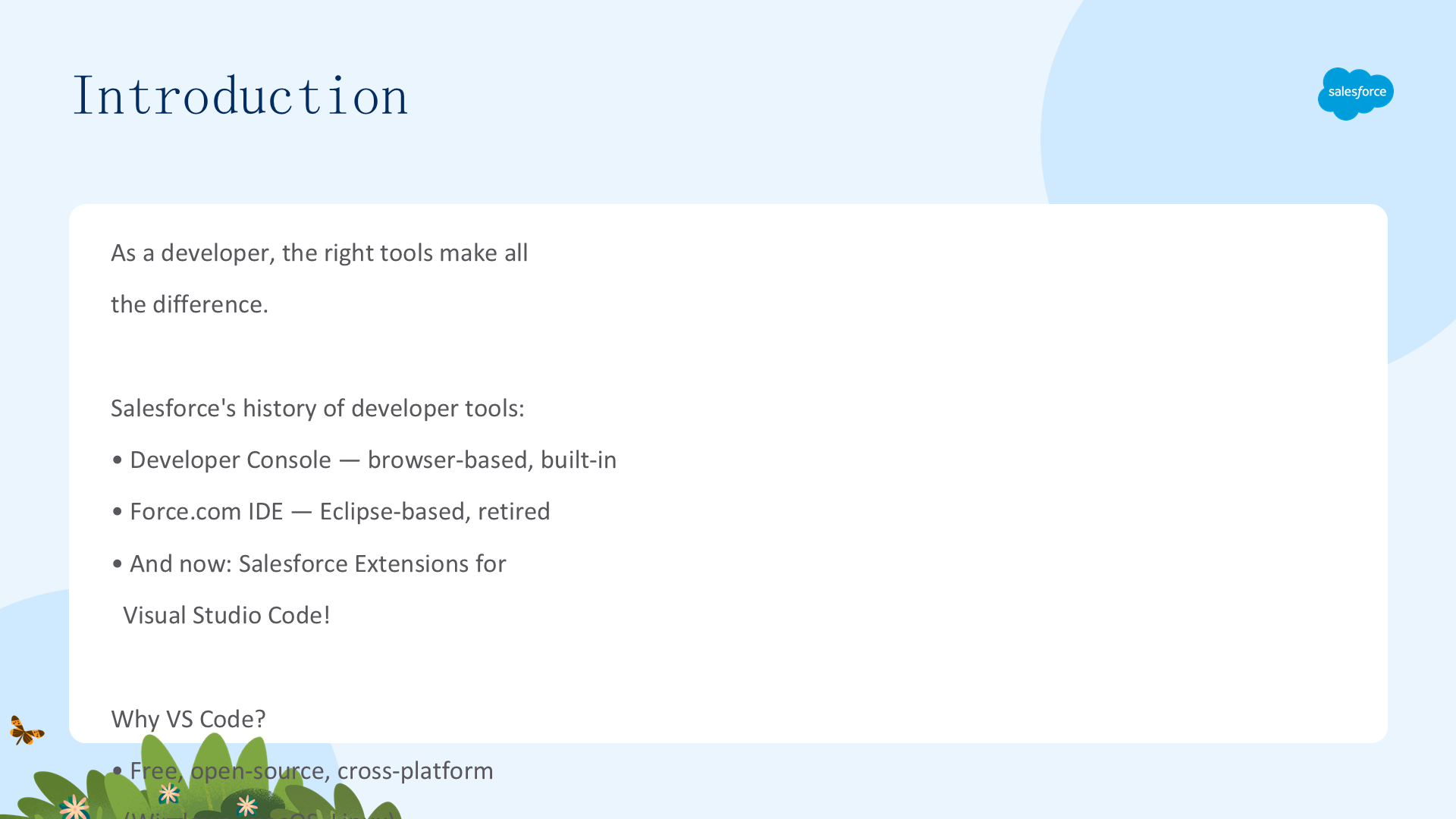
对开发者来说,好工具至关重要。Salesforce 的开发者工具经历了几个世代:
- Developer Console——基于浏览器、内置,但功能有限;
- Force.com IDE——基于 Eclipse,已退役;
- 现在:Salesforce Extensions for Visual Studio Code!
为什么是 VS Code?
- 免费、开源、跨平台(Windows、macOS、Linux);
- 轻量却强大——系统要求极低,几乎任何机器都能跑;
- 庞大的扩展生态——可为任何语言或平台定制;
- 微软支持、持续开发、社区庞大。
这个 Quick Start 带你从零到在 VS Code 里编写并部署 Apex。先从基础开始:什么是 IDE?
首先,什么是 IDE?(First, What's an IDE?)
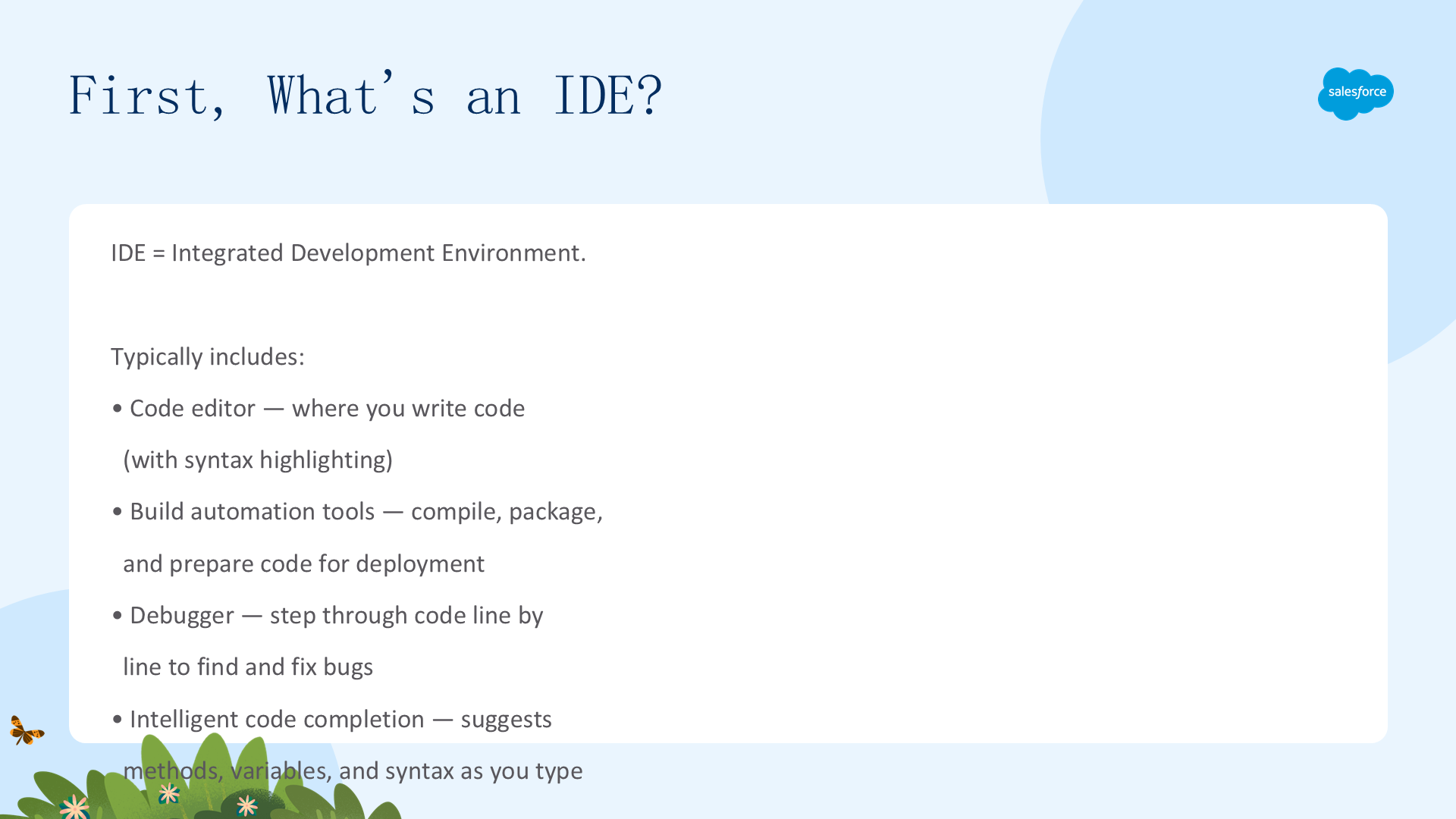
IDE(集成开发环境) 通常包含:代码编辑器、构建自动化工具、调试器和智能代码补全。Visual Studio Code 全部提供。
- 代码编辑器——编写代码的地方(带语法高亮);
- 构建自动化工具——编译、打包、准备部署;
- 调试器——逐行执行代码以定位和修复 bug;
- 智能代码补全——输入时提示方法、变量和语法。
加上 Salesforce Extension Pack 后,它成为 Salesforce 专属 IDE:
- Apex 语言支持(语法、补全);
- Salesforce CLI 集成(部署、认证);
- 从编辑器执行 SOQL 查询;
- Apex 测试运行器与调试器;
- LWC 和 Aura 语言支持。
VS Code + 扩展 = 你完整的 Salesforce 开发环境。相比基于浏览器的 Developer Console,这是一次巨大的升级。
安装 Visual Studio Code(Let's Install Visual Studio Code)
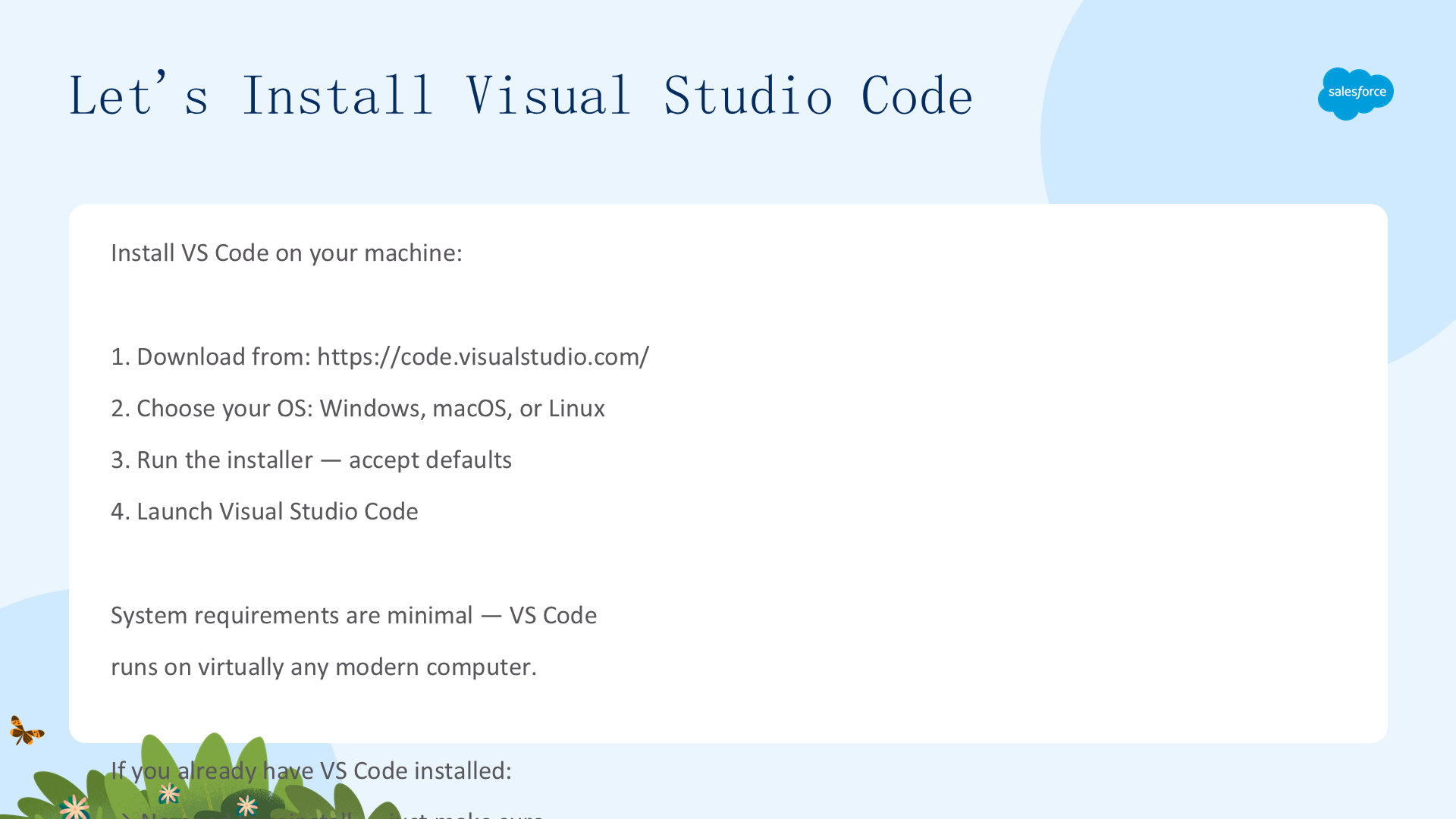
在任意运行 macOS、Windows 或 Linux 的电脑上安装 VS Code:
- 从 code.visualstudio.com 下载并安装适合你操作系统的最新版本;
- 启动 Visual Studio Code。
系统要求很低——它基于 Electron 构建,却能惊人地轻量。如果已经装过 VS Code,无需重装,只需确保更新到最新版本。首次启动时你会看到欢迎页,带新建文件、学习资源和界面定制等快捷链接。这是你的起点。
熟悉界面(一):布局与功能(Get Familiar with the Interface (1): Layout & Features)

VS Code 的界面为开发效率而设计:
欢迎页(首次启动):快捷链接——新建文件、打开文件夹、最近记录,以及学习资源和界面定制入口。
活动栏(左侧边栏):
- Explorer——浏览和管理文件;
- Search——跨项目查找文本;
- Source Control——Git 集成;
- Run/Debug——启动和调试代码;
- Extensions——浏览和安装扩展。
底部栏(状态栏):显示当前的错误、警告(实时!)、行列号、文件编码、通知,以及集成终端的切换开关。
一切都在一个窗口里访问,无需在工具之间切换——这正是它相比 Developer Console 的核心生产力优势。
熟悉界面(二):动手试试(Get Familiar with the Interface (2): Try It Out)

动手写第一行代码:
- 在 Start 下点击 New file;
- 点击 Text File;
- 在第 1 行输入
Hello World; - 不保存直接关闭文件——鼠标悬停在标签页的圆点上,点击 X。
注意:因为还没保存,VS Code 不会应用语法高亮。一旦用正确的扩展名保存(.js、.cls、.html),VS Code 会自动检测语言并高亮关键字、字符串和语法。同一个文件,保存了 .cls 扩展名后,VS Code 就变成了 Apex 专属编辑器——这正是 Unit 2 要设置的内容。
让 Visual Studio Code 具备 Salesforce 能力(02 Make Visual Studio Code Salesforce Ready)
VS Code 已安装,但它还不认识 Salesforce。本单元你将安装 Salesforce CLI——用于组织管理和源码部署的命令行工具,以及 Salesforce Extension Pack——为 VS Code 加入 Apex、LWC、Visualforce 语言支持和 CLI 集成。你还要设置一个全新的 Trailhead Playground 并获取凭据。完成后,VS Code 将成为一个完整的 Salesforce 开发环境。
安装命令行接口(CLI)(一):它是什么(Install the CLI (1): What It Is)
Salesforce CLI 控制着 Salesforce 应用的完整生命周期:
- 创建和管理组织(scratch org、sandbox、Trailhead Playground);
- 在本地机器和组织之间同步元数据与代码;
- 从命令行运行 Apex 测试;
- 把源码部署到任意组织;
- 与版本控制(Git)集成以支持团队开发。
通过 CLI,你可以完全无需在浏览器里点击就完成一切。CLI 是 Salesforce DX(现代开发者体验)的支柱。它取代了旧的 Force.com Migration Tool 和 Ant 部署脚本,用现代 npm 包实现组织创建、认证、元数据同步、源码部署和测试执行。VS Code 扩展建立在 CLI 之上——当你右键文件选择 "Deploy This Source to Org" 时,扩展在幕后运行的就是 CLI 命令。
安装命令行接口(CLI)(二):安装与验证(Install the CLI (2): Install & Verify)
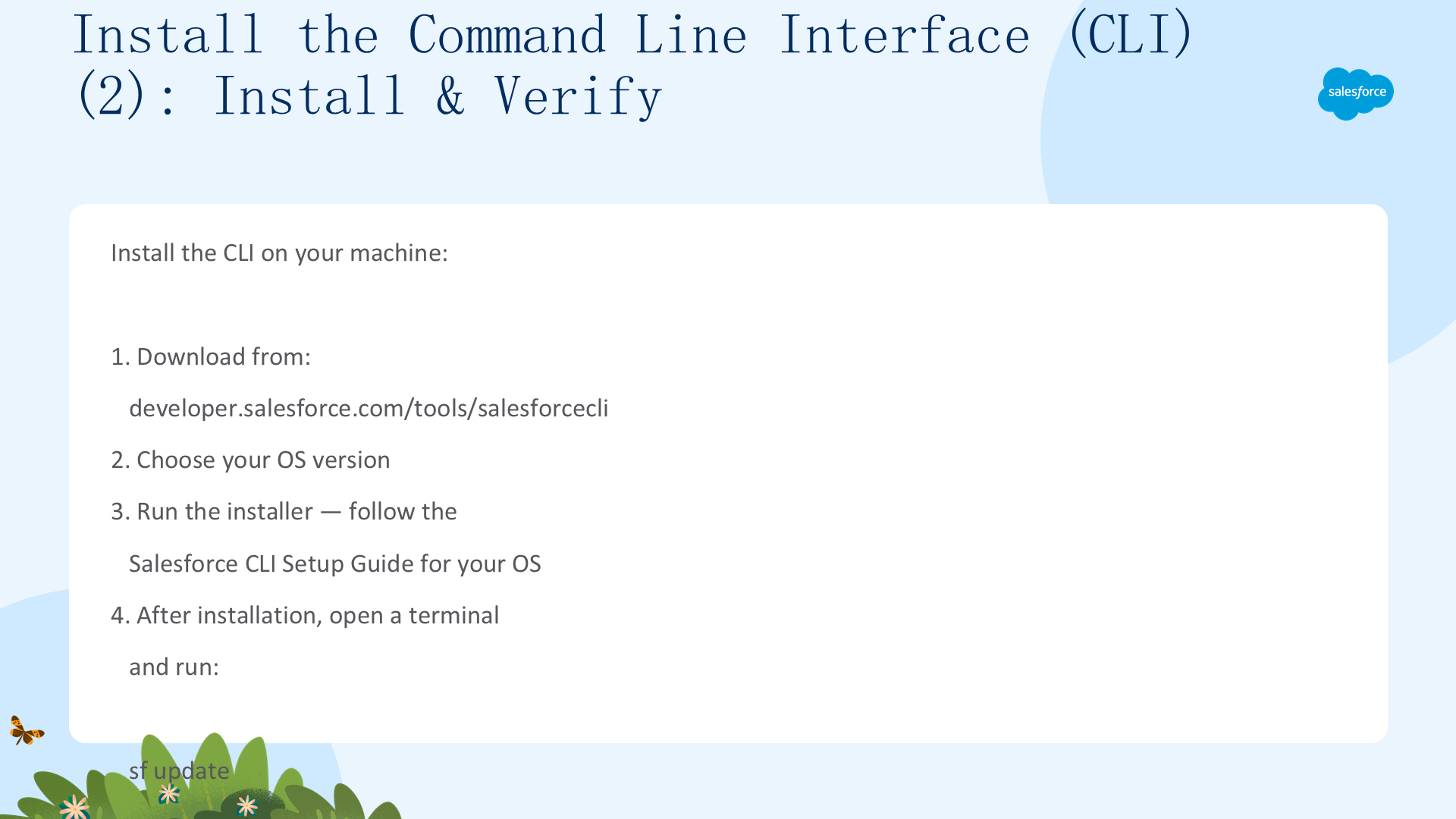
安装 CLI:
- 从 developer.salesforce.com/tools/salesforcecli 下载;
- 选择你的操作系统版本;
- 运行安装程序——参照 Salesforce CLI Setup Guide;
- 安装后打开终端运行
sf update。
预期输出:"Updating CLI..."。这确认了 CLI 已正确安装、在 PATH 上(任意终端可访问)、且是最新版本。如果看到 "command not found",重启终端或检查 PATH。CLI 是基础——没有它,VS Code 扩展无法认证、部署或运行测试。
安装 Salesforce Extension Pack(一):你能得到什么(Install the Extension Pack (1): What You Get)
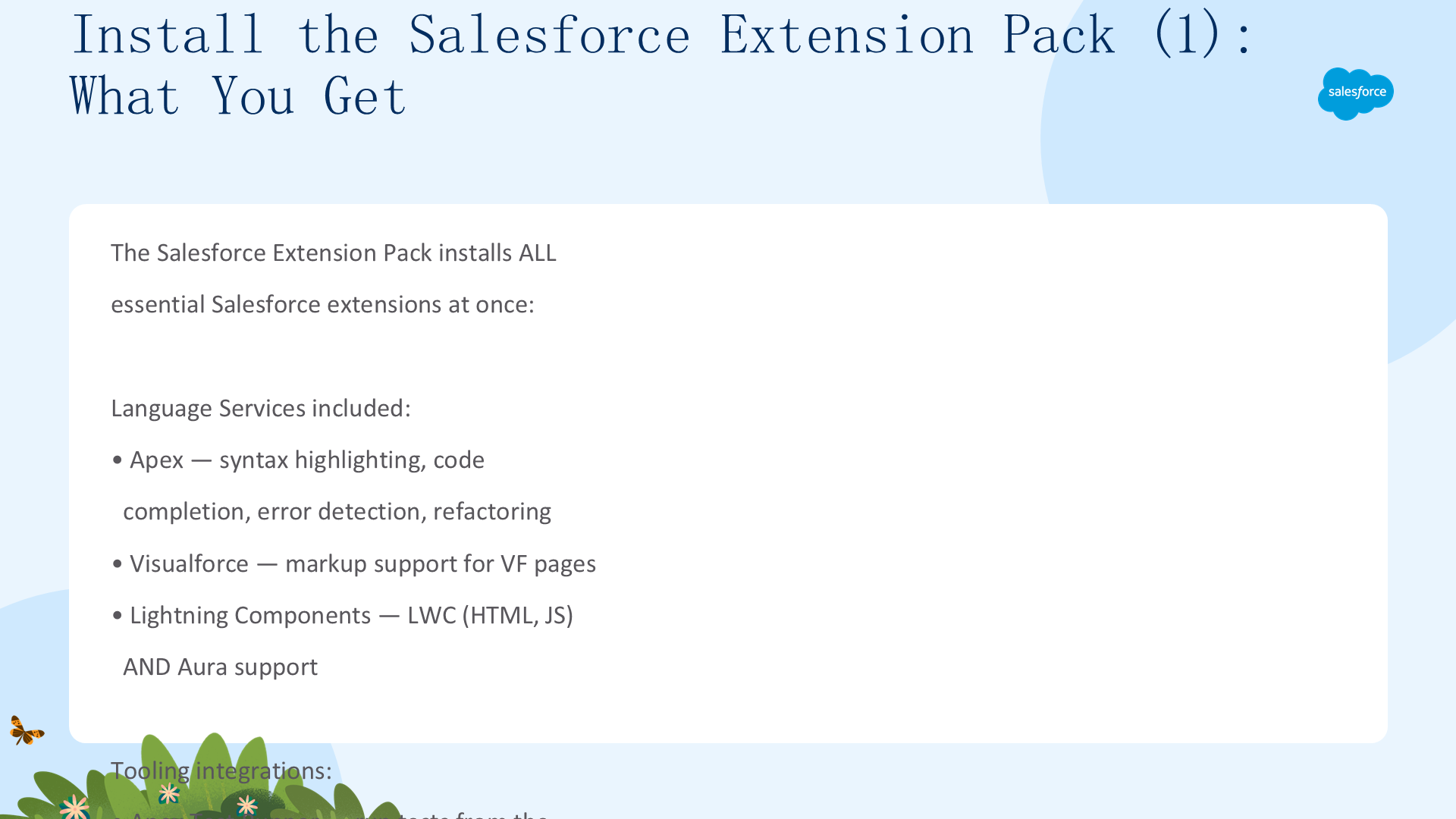
Salesforce Extension Pack 一次装齐所有必备的 Salesforce 扩展:
语言服务:
- Apex——语法高亮、代码补全、错误检测、重构;
- Visualforce——VF 页面标记支持;
- Lightning Components——LWC(HTML、JS)和 Aura 支持。
工具集成:
- Apex Test Runner——从活动栏运行测试,结果内联显示;
- Apex Replay Debugger——逐步执行 Apex 代码、检查变量;
- CLI 集成——右键部署、认证、从菜单创建项目。
一次安装,Salesforce 开发所需的一切都齐了,无需逐个挑选。语言服务尤其强大:Apex 获得完整语法高亮、实时错误检测、理解组织 schema 的代码补全,以及重构工具。
安装 Salesforce Extension Pack(二):安装步骤(Install the Extension Pack (2): Install Steps)
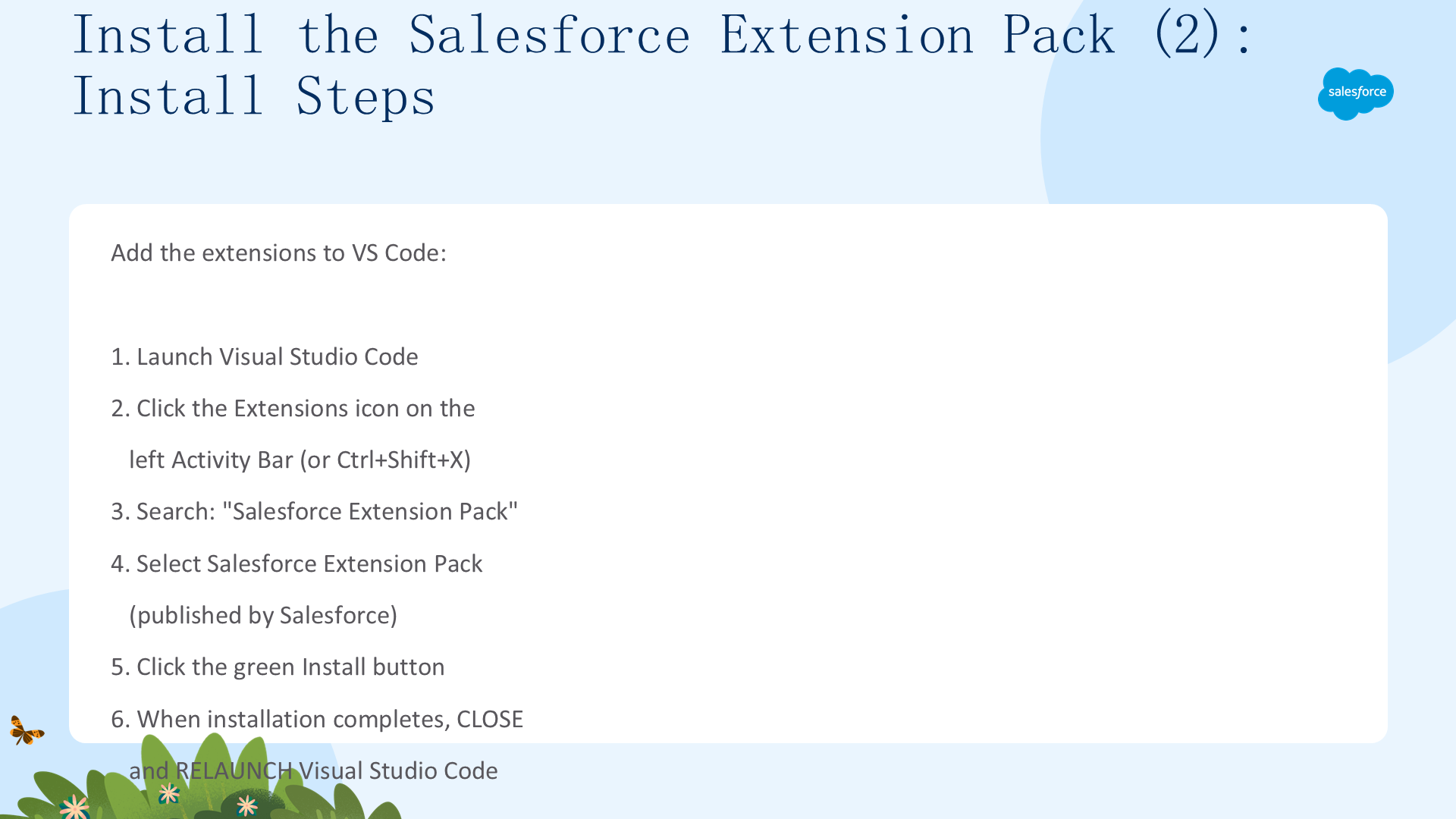

把扩展加入 VS Code:
- 启动 Visual Studio Code;
- 点击左侧活动栏的 Extensions 图标(或 Ctrl+Shift+X);
- 搜索 "Salesforce Extension Pack";
- 选择 Salesforce 发布的 Salesforce Extension Pack;

- 点击绿色的 Install 按钮;
- 安装完成后,关闭并重新启动 Visual Studio Code。
为什么要重启?扩展在 VS Code 启动时初始化,干净的重启能确保语言服务、CLI 集成和活动栏新增项都正确加载。
Java JDK 注意:Apex Language Server 等部分功能需要 Java JDK(推荐版本 21,或 17、11)。若看到 Java 相关提示,按项目里的 Java setup 指南配置。重新启动后,VS Code 就是一个完整的 Salesforce 开发环境了!
设置你的 Trailhead Playground(一):创建与凭据(Setup Your Playground (1): Create & Credentials)
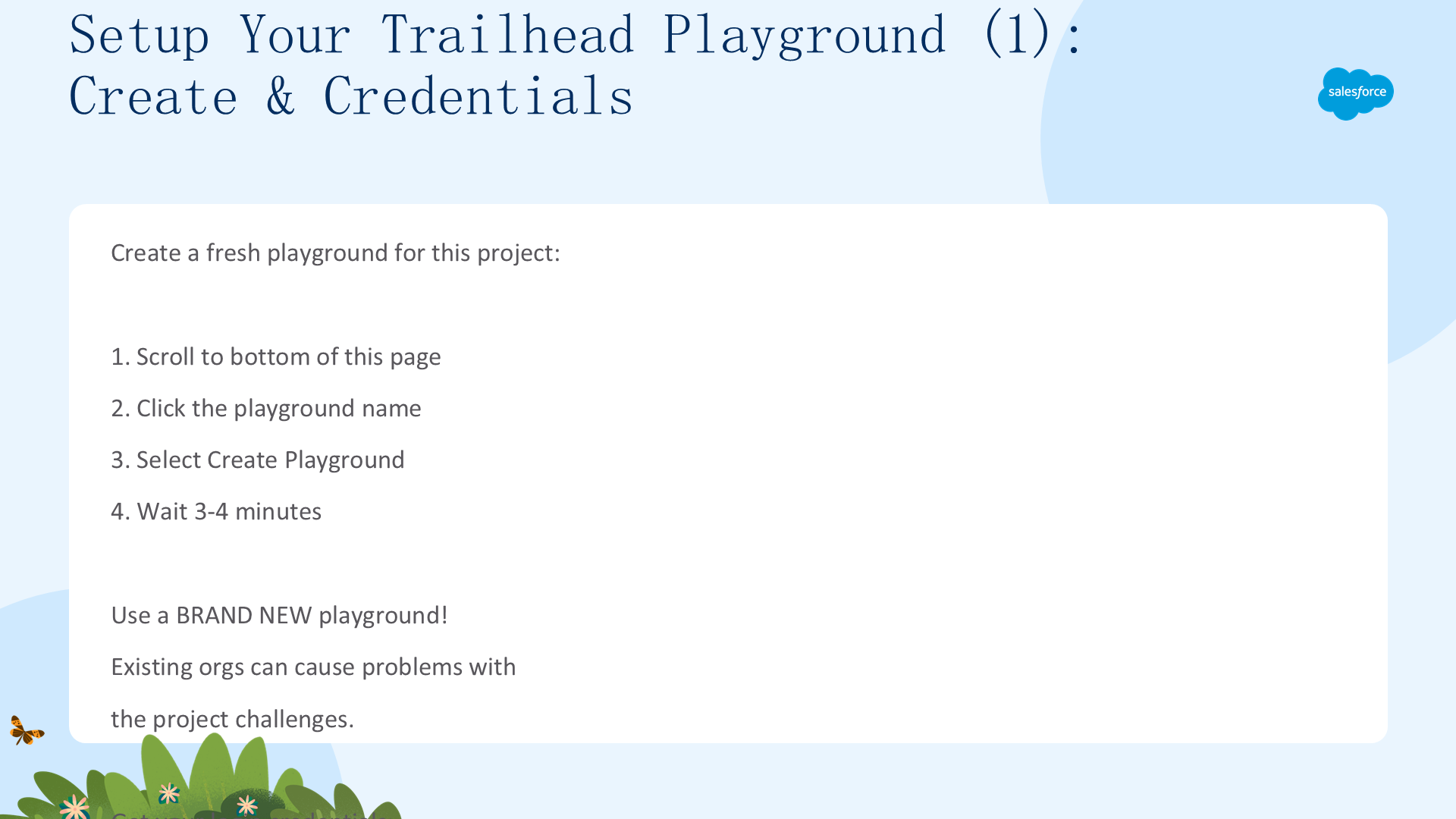
为本项目创建全新的 Playground:
- 滚动到本页底部,点击 Playground 名称,选择 Create Playground,等待 3–4 分钟;
- 点击 Launch 打开 Playground;
- 如果看到 Get Your Login Credentials 标签——记下用户名、点击 Reset My Password;
- 如果没有,从 App Launcher 打开 Playground Starter 按步骤操作;
- 查收邮件 → 点击重置链接 → 设置新密码 → 确认。
务必保存用户名和密码——稍后 VS Code 的 CLI 认证会打开浏览器登录页,届时需要它们。密码重置是必需的,因为自动生成的 Playground 密码从不显示给你。
设置你的 Trailhead Playground(二):开发就绪(Setup Your Playground (2): Ready for Development)
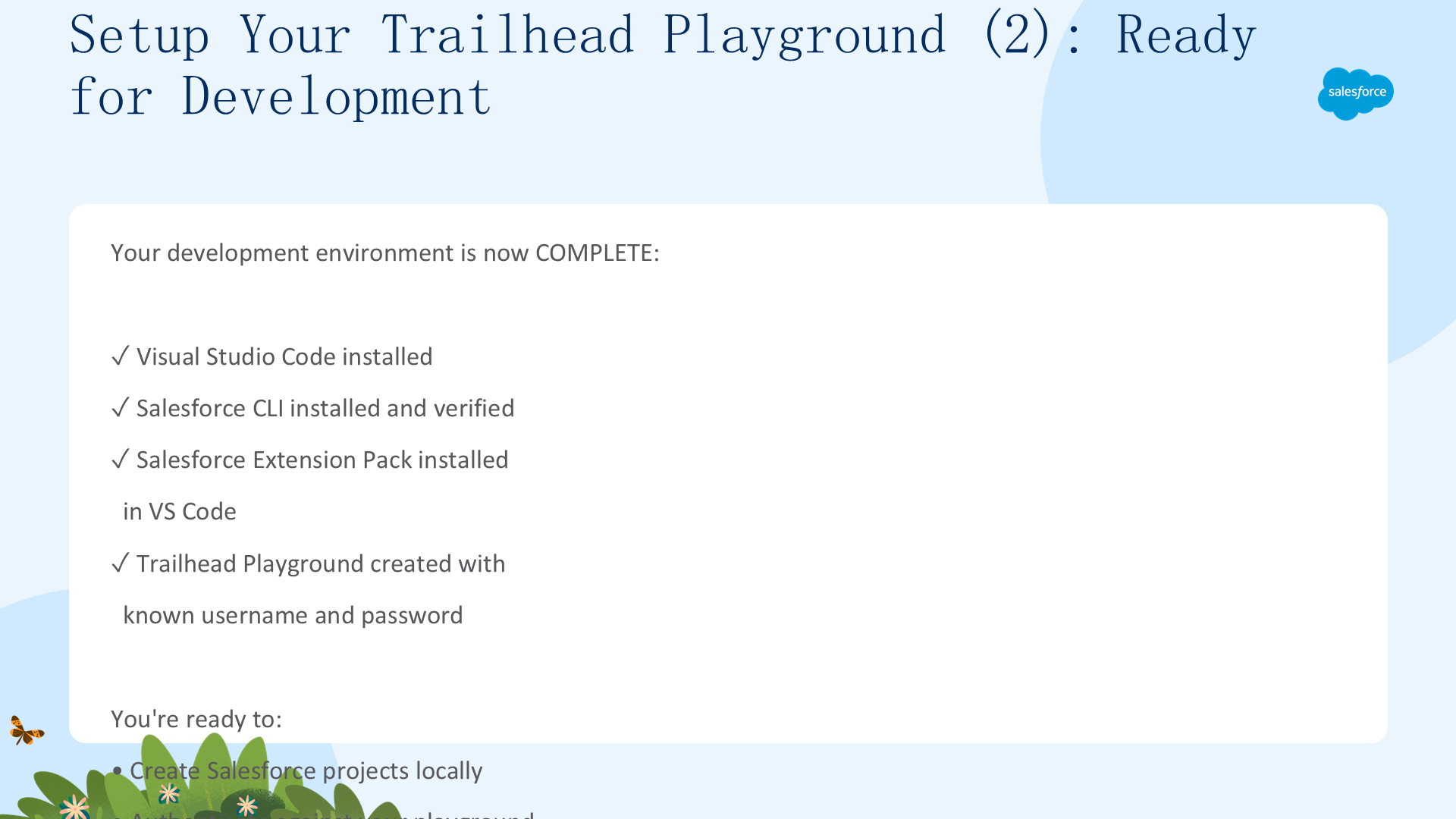
你的开发环境现在完整了:
- ✓ Visual Studio Code 已安装;
- ✓ Salesforce CLI 已安装并验证;
- ✓ Salesforce Extension Pack 已在 VS Code 中安装;
- ✓ Trailhead Playground 已创建,用户名密码已知。
你已准备好:本地创建 Salesforce 项目、认证 Playground、编写 Apex/LWC/Visualforce 代码、直接从 VS Code 运行 SOQL 查询、把源码部署到组织、运行 Apex 测试并调试问题。
全部在一个应用——VS Code 里完成。这就是全球专业 Salesforce 开发者使用的同一套技术栈。Unit 3 里,你将用上这套技术栈的每一部分。
使用 Visual Studio Code 进行 Salesforce 开发(03 Use Visual Studio Code for Salesforce Development)
现在使用完整工具链。你将创建一个 Salesforce DX 项目、搜索并编辑项目文件、让 VS Code 认证你的 Trailhead Playground、创建带 SOQL 查询的 Apex 类、直接从编辑器执行查询验证其正确性,并把代码部署到组织。这是核心的 Salesforce 开发工作流:本地编写、测试、部署。完成后,你将在 VS Code 里完整经历一次开发周期。
终端 vs 命令面板(一):两种命令方式(Terminal Versus Command Palette (1): Two Ways to Command)
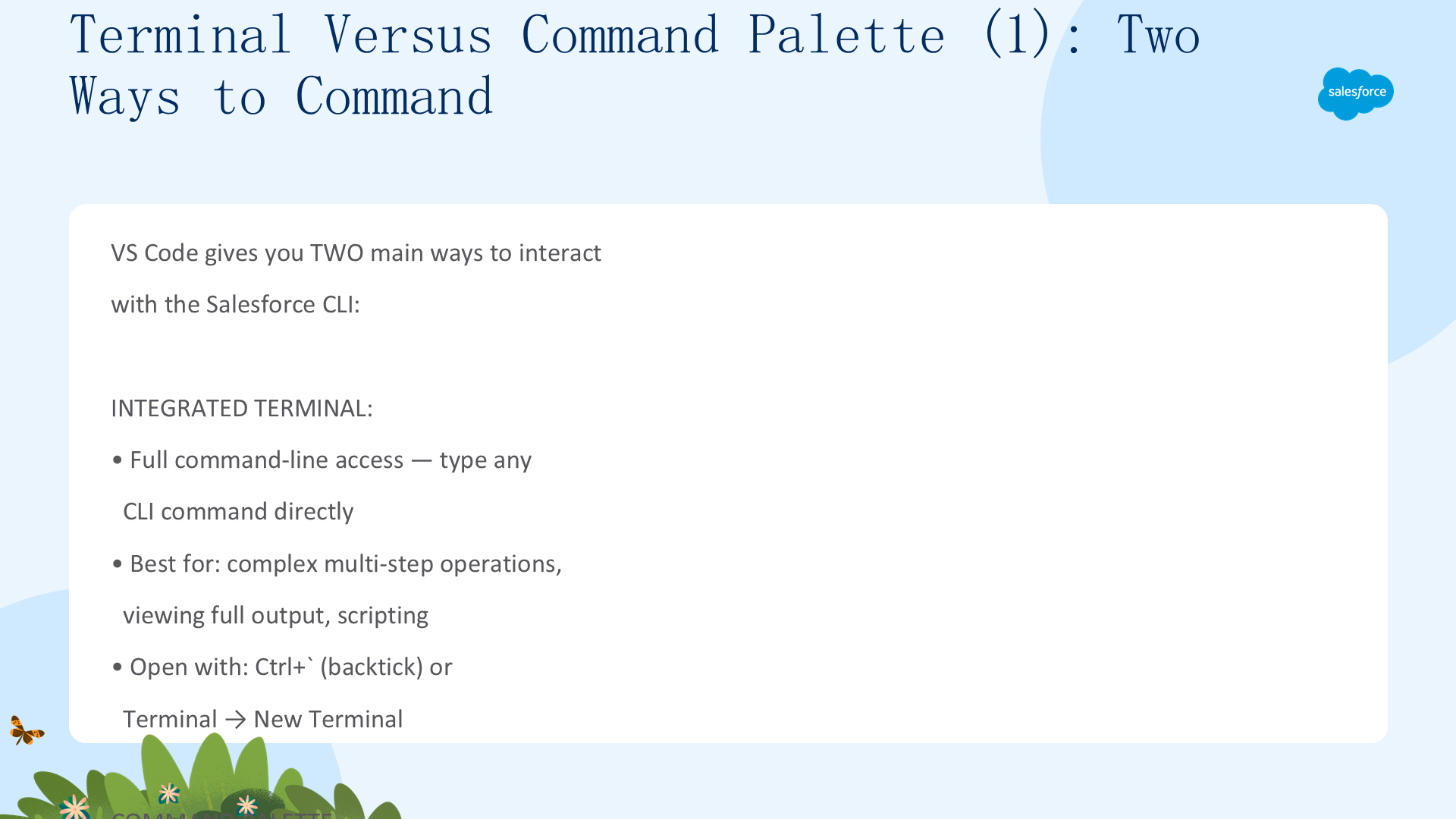

VS Code 提供两种与 Salesforce CLI 交互的方式:
集成终端(Integrated Terminal):完整的命令行 shell,直接输入任何 CLI 命令。适合复杂多步操作、查看完整输出、脚本化。用 Ctrl+` 或 Terminal → New Terminal 打开。
命令面板(Command Palette):快速打开窗口,无需记住精确语法就能输入命令。适合单条命令、发现可用操作、键盘驱动工作流。用 Ctrl+Shift+P(Windows)/ Cmd+Shift+P(macOS)打开。
命令面板会显示所有可用命令——输入关键词过滤、选择执行。本模块使用命令面板,因为它可发现性更好:无需记住确切 CLI 语法,只需输入想做的事(如 "create project" 或 "deploy"),面板就会显示匹配的命令。
终端 vs 命令面板(二):快速打开技巧(Terminal Versus Command Palette (2): Quick Open Tips)
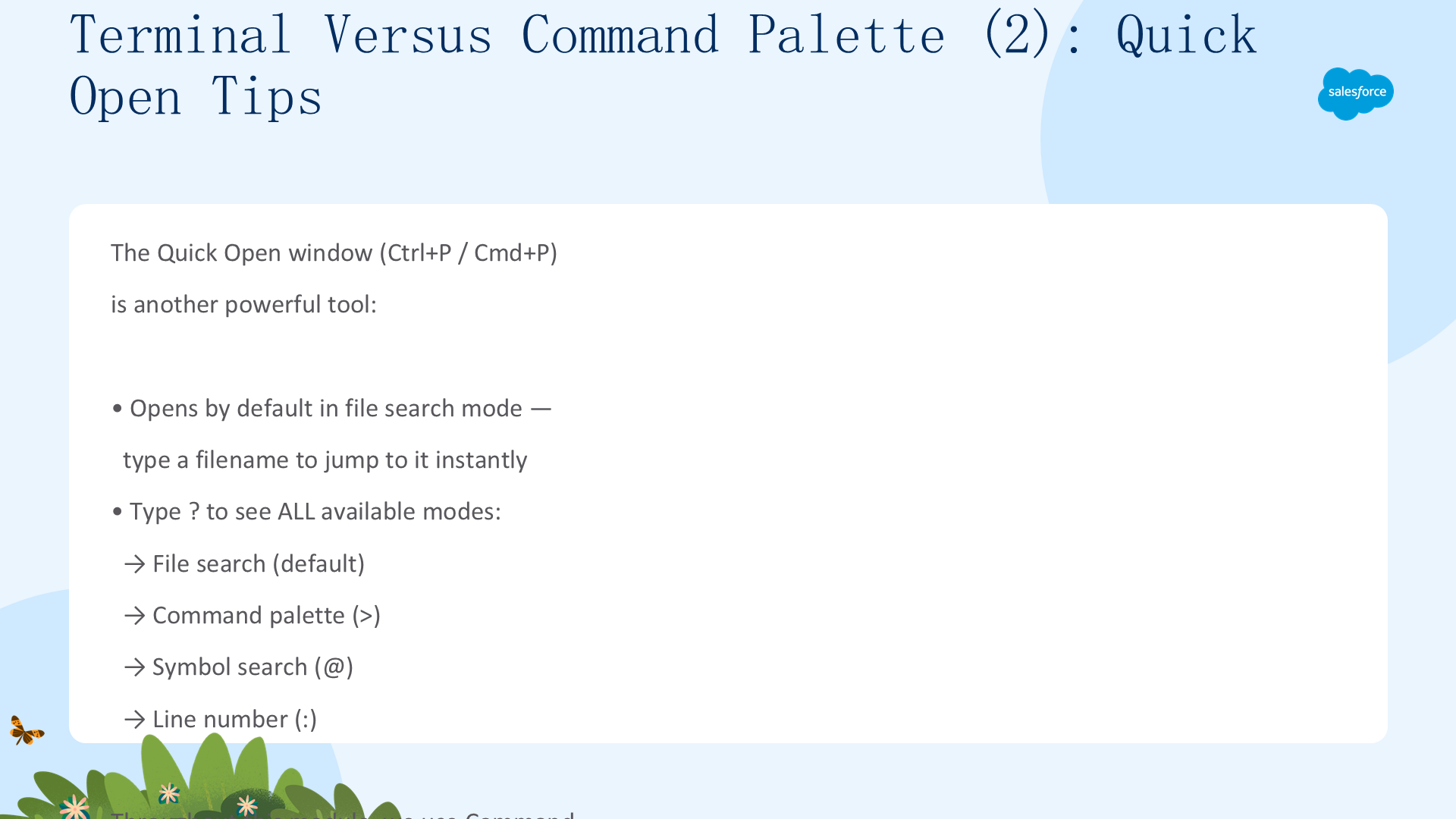
Quick Open 窗口(Ctrl+P / Cmd+P)是另一个强大工具:
- 默认以文件搜索模式打开——输入文件名即时跳转;
- 输入
?查看所有可用模式:文件搜索(默认)、命令面板(>)、符号搜索(@)、行号(:)。
本模块全程使用命令面板模式——> 前缀显示 Salesforce 和 VS Code 命令。示例工作流:Ctrl+Shift+P → 输入 "SFDX: Create" → 看到所有 SFDX 创建命令 → 选择一个 → 执行。无需翻菜单、无需鼠标,纯键盘效率。SFDX: 前缀标识该命令是 Salesforce CLI 操作。
创建项目(一):SFDX 项目结构(Create a Project (1): SFDX Project Structure)
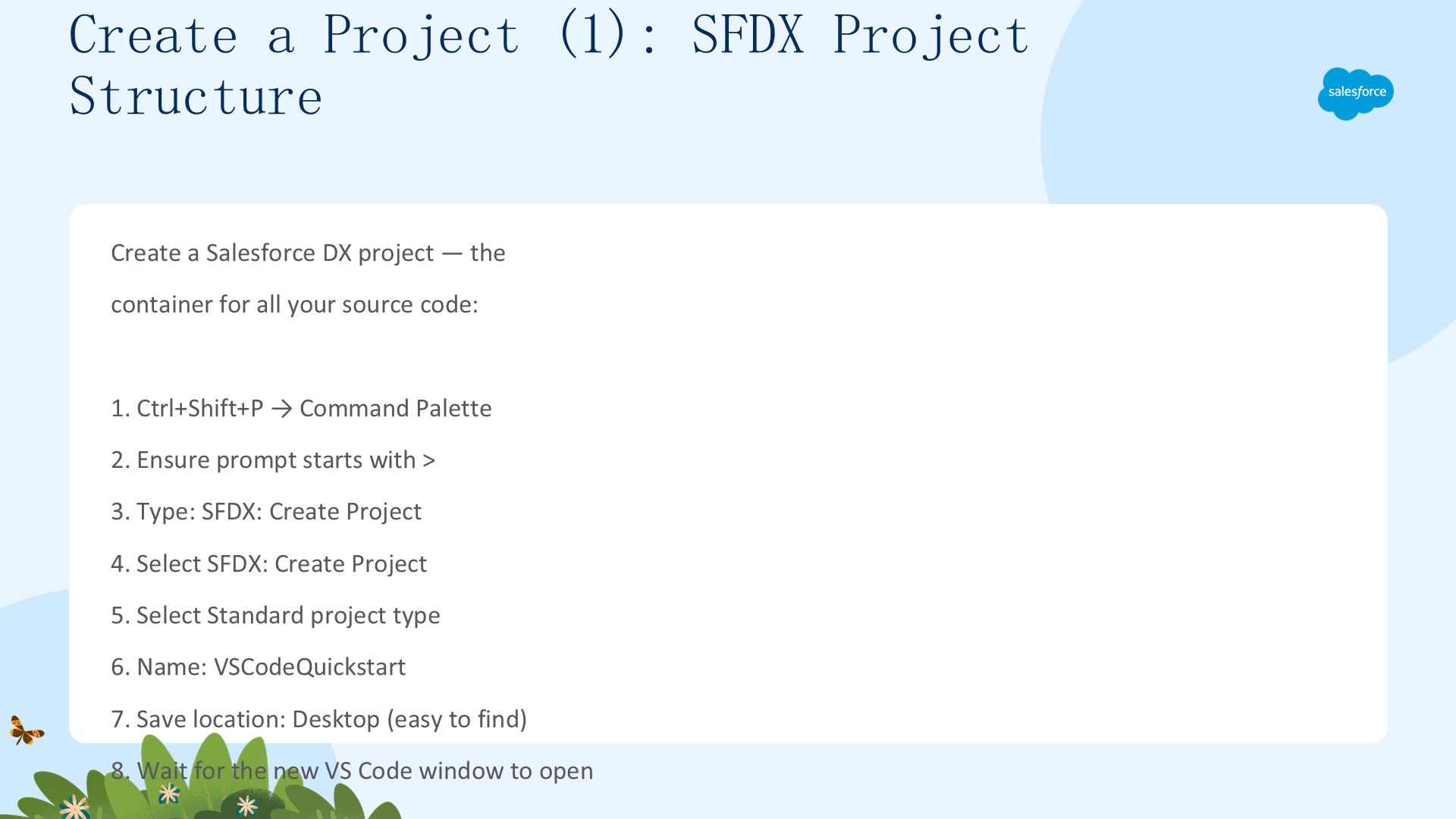

创建 Salesforce DX 项目——所有源码的容器:
- Ctrl+Shift+P 打开命令面板;
- 确认提示符以
>开头; - 输入
SFDX: Create Project并选择它; - 选择 Standard 项目类型;
- 项目名输入
VSCodeQuickstart,回车; - 选择 Desktop 作为创建位置;
- 等待新的 VS Code 窗口打开。
项目结构包括:force-app/(源码:Apex、LWC、Aura、Visualforce、元数据)、config/(项目配置)、sfdx-project.json(含命名空间、API 版本、包信息的项目定义)。这是所有 Salesforce DX 开发的标准项目结构。
创建项目(二):刚刚发生了什么(Create a Project (2): What Just Happened)
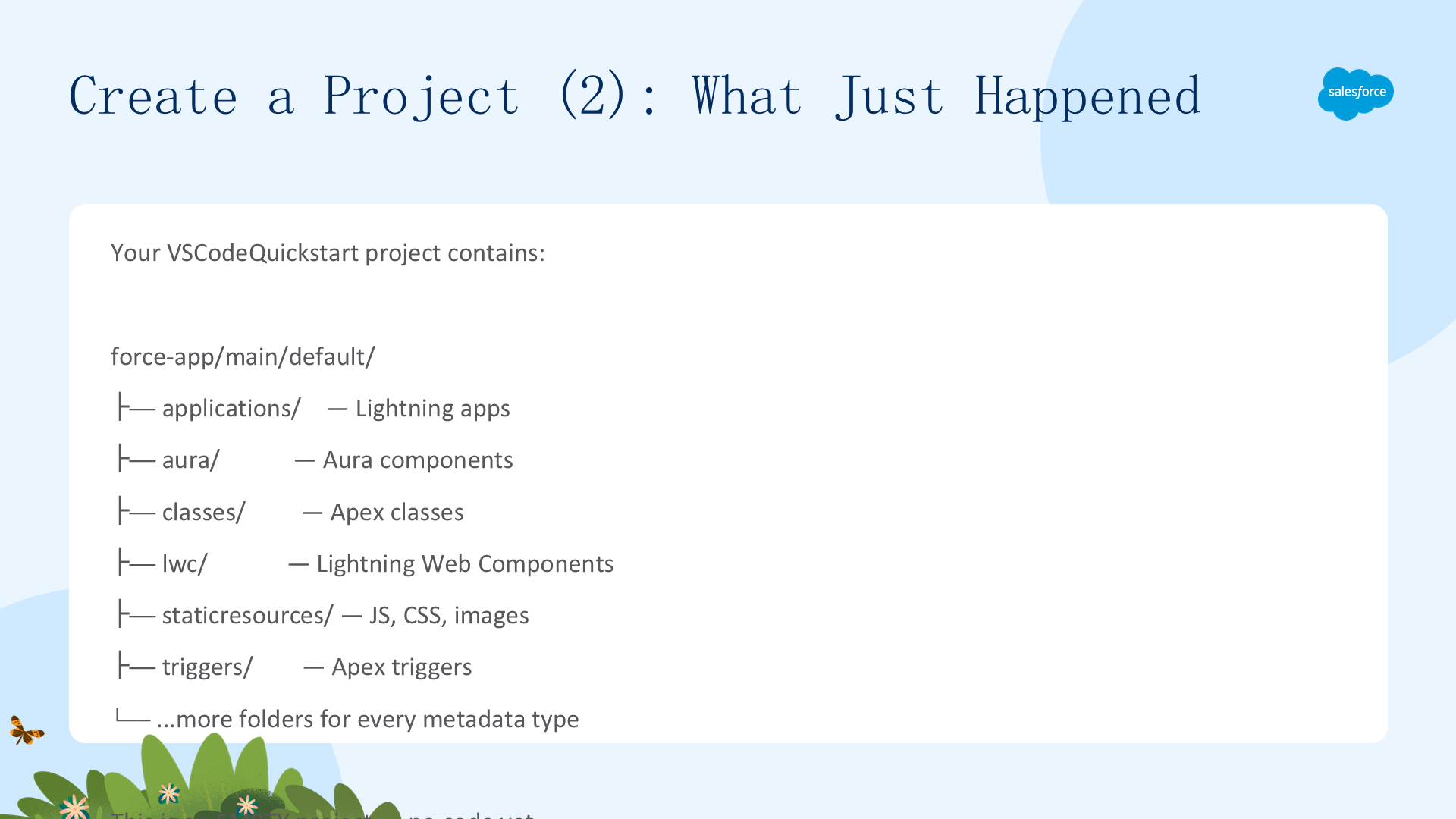
你的 VSCodeQuickstart 项目包含:
force-app/main/default/
├── applications/    — Lightning 应用
├── aura/            — Aura 组件
├── classes/         — Apex 类
├── lwc/             — Lightning Web Components
├── staticresources/ — JS、CSS、图片
├── triggers/        — Apex 触发器
└── ...更多元数据类型文件夹这是一个空项目——还没有代码,稍后你会添加 Apex 类。生成的结构与 Salesforce 中的元数据类型一一对应,CLI 和 VS Code 扩展根据这个约定理解每个文件该放哪里。这种标准化结构正是"源码驱动开发"工作流的基础。
搜索文件(一):导航与编辑(Search your Files (1): Navigate & Edit)
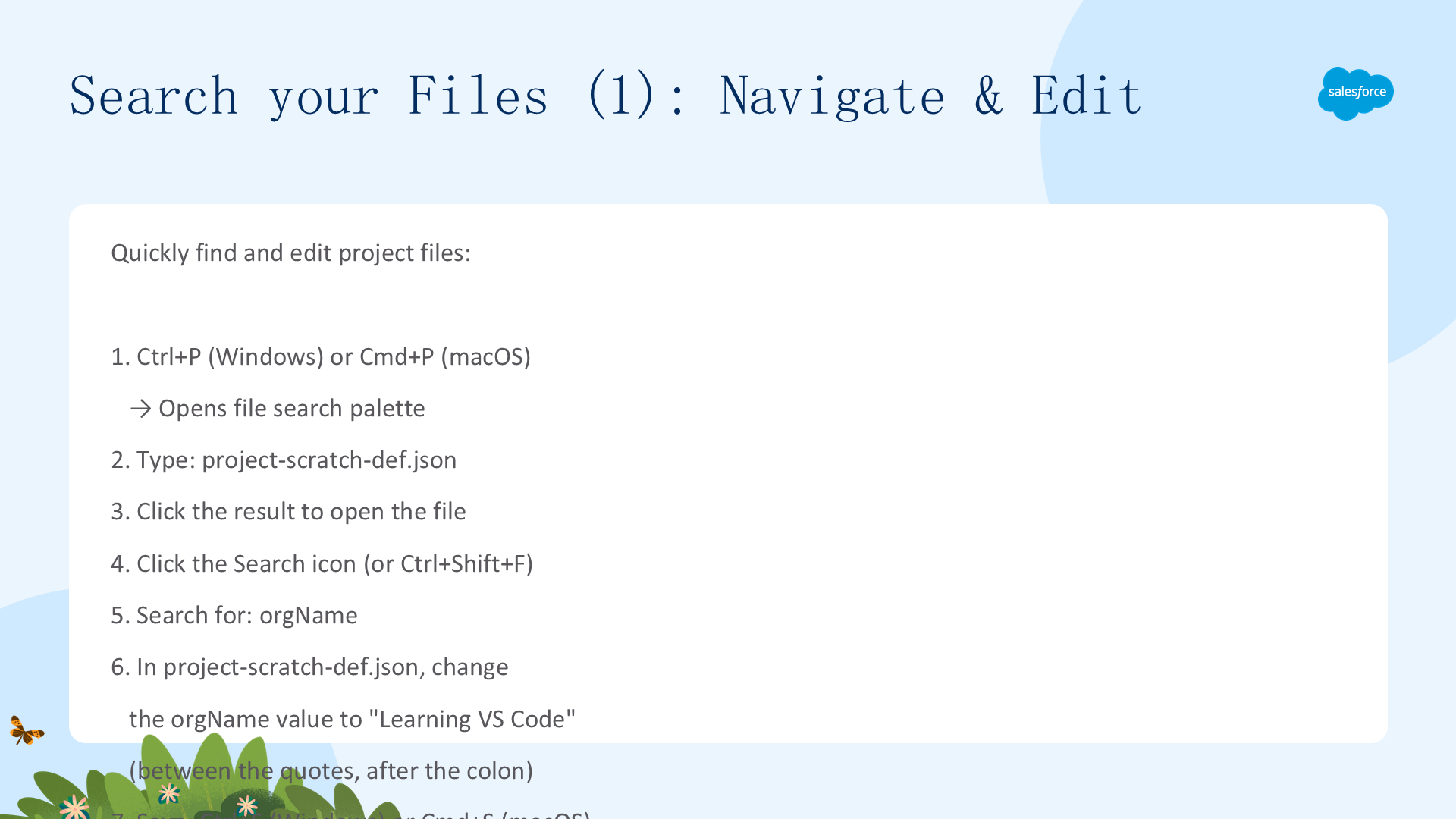
快速查找并编辑项目文件:
- Ctrl+P(Windows)/ Cmd+P(macOS)打开文件搜索面板;
- 输入
project-scratch-def.json; - 点击结果打开文件;
- 点击 Search 图标(或 Ctrl+Shift+F);
- 搜索
orgName; - 在 project-scratch-def.json 里把
orgName的值(冒号后、引号之间)改为Learning VS Code; - Ctrl+S(Windows)/ Cmd+S(macOS)保存。

orgName 是从本项目创建的 scratch org 的显示名称。修改它是个无害的编辑,演示了 VS Code 如何处理 JSON 配置文件(语法高亮、括号匹配、自动补全)。
搜索文件(二):为什么搜索重要(Search your Files (2): Why Search Matters)
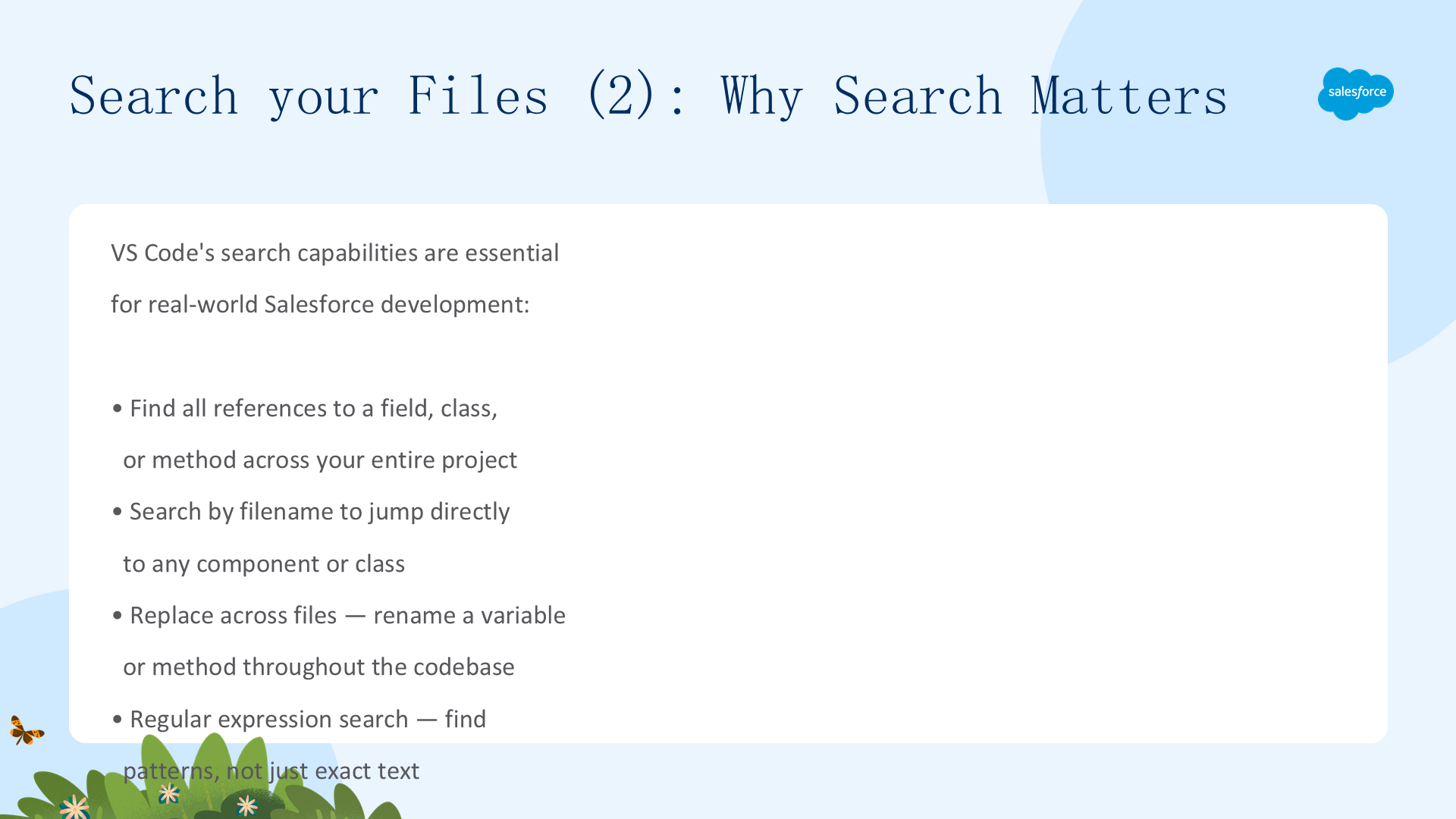
VS Code 的搜索能力对真实 Salesforce 开发至关重要:
- 在整个项目中查找某个字段、类或方法的所有引用;
- 按文件名搜索,直接跳转到任意组件或类;
- 跨文件替换——在整个代码库中重命名变量或方法;
- 正则表达式搜索——查找模式而非精确文本。
搜索面板(Ctrl+Shift+F)按文件分组显示结果,带内联预览,点击任意结果直接跳转到编辑器中那一行。当项目从几个文件增长到几百个时,浏览文件夹树就不现实了——搜索才是你导航的方式。Ctrl+P 搜文件、Ctrl+Shift+F 搜内容,成为你的主要导航工具。
认证到你的 Playground(一):连接 VS Code 到组织(Authenticate (1): Connect VS Code to Org)
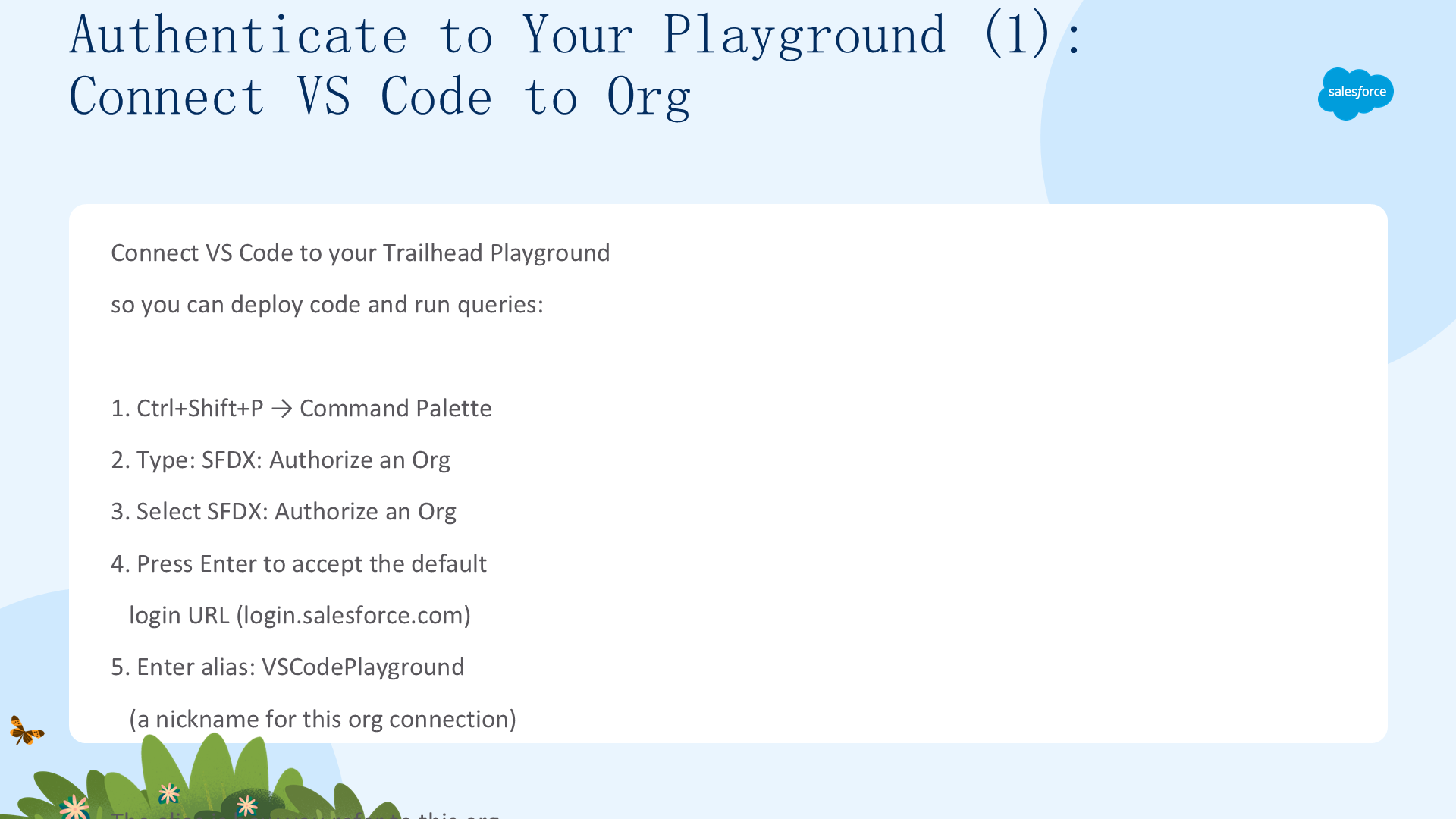
把 VS Code 连接到 Trailhead Playground,才能部署代码和运行查询:
- Ctrl+Shift+P 打开命令面板;
- 输入
SFDX: Authorize an Org并选择; - 回车接受默认登录 URL(login.salesforce.com);
- 输入别名
VSCodePlayground; - 浏览器打开 Salesforce 登录页——输入 Playground 用户名密码;
- 点击 Allow 授权;
- 关闭浏览器——终端返回成功消息。
别名是你在后续命令中引用这个组织的昵称。用一个描述性的名字——你可能连接多个组织(生产、sandbox、scratch、playground),每个都需要唯一别名。
认证到你的 Playground(二):理解连接(Authenticate (2): Understanding the Connection)
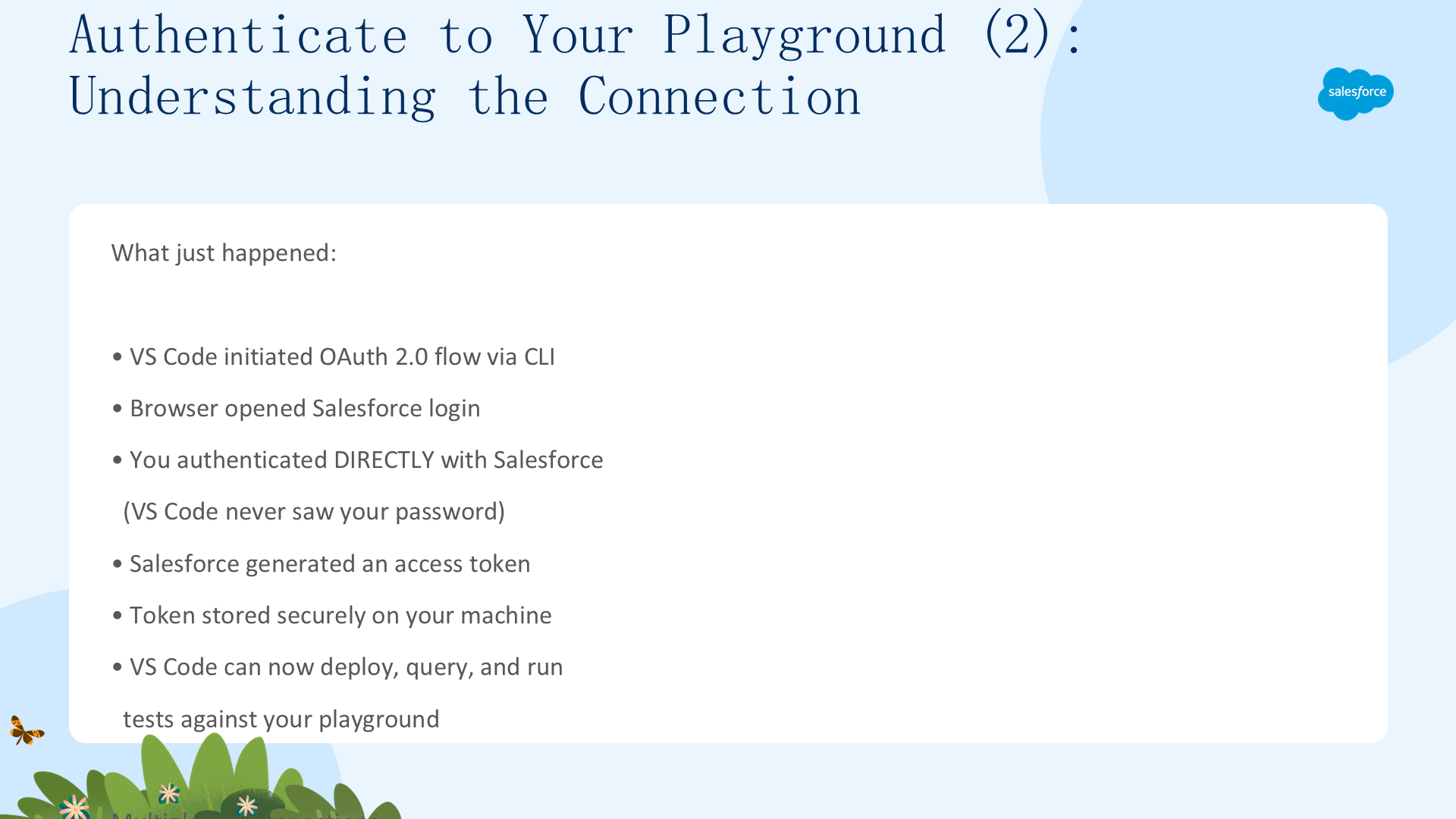
刚才发生了什么:
- VS Code 通过 CLI 发起 OAuth 2.0 流程;
- 浏览器打开 Salesforce 登录页;
- 你直接对 Salesforce 认证(VS Code 从未看到你的密码);
- Salesforce 生成访问令牌;
- 令牌安全地存储在本机;
- VS Code 现在可以对 Playground 部署、查询、运行测试。
你可以认证多个组织——生产、sandbox、scratch org,每个都有唯一别名,用 CLI 命令切换。认证成功后,VS Code 底部栏通常会显示你当前连接的默认组织,确认连接已激活。
创建 Apex 类(一):生成与编写代码(Create an Apex Class (1): Generate & Write Code)
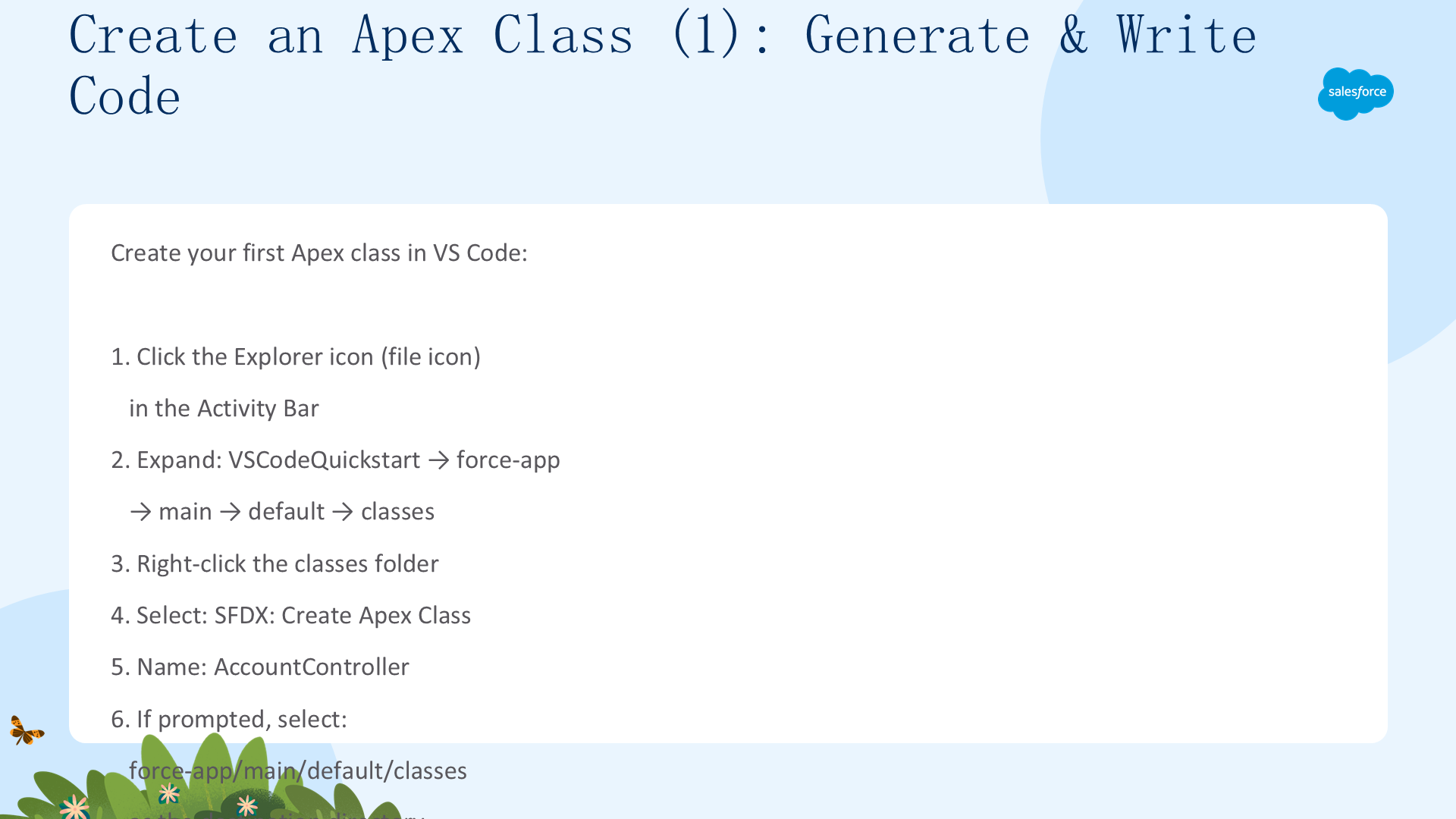

在 VS Code 中创建第一个 Apex 类:
- 点击活动栏的 Explorer 图标;
- 展开 VSCodeQuickstart → force-app → main → default → classes;
- 右键 classes 文件夹,选择 SFDX: Create Apex Class;
- 命名为
AccountController; - 如提示,选择
force-app/main/default/classes作为目标目录; - 把默认模板替换为以下代码并保存:
public with sharing class AccountController {
  public static List<Account> getAllActiveAccounts() {
    return [SELECT Id, Name, Active__c
            FROM Account
            WHERE Active__c = 'Yes'
            WITH SECURITY_ENFORCED];
  }
}
创建时 Apex 语言服务器立即激活——你获得语法高亮、括号匹配和实时错误检测。代码里的 with sharing、WITH SECURITY_ENFORCED 都是最佳实践。
创建 Apex 类(二):代码做了什么(Create an Apex Class (2): What the Code Does)
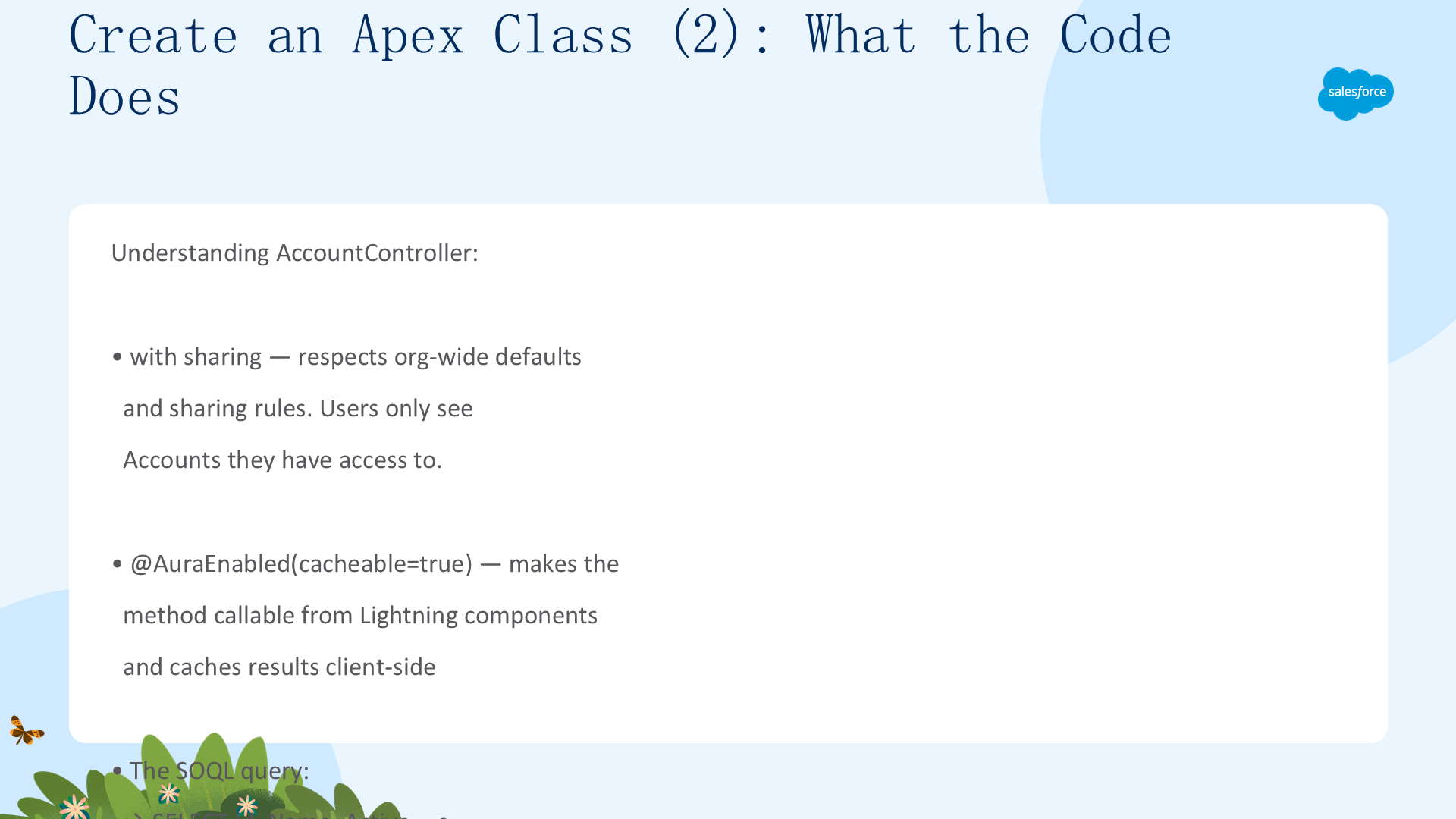
理解 AccountController:
- with sharing——遵循组织的默认共享规则。用户只能看到有权限访问的 Account。这是 Apex 的非默认选项,不显式声明会让代码在系统上下文运行、绕过共享规则——这是 Apex 数据泄露的头号原因;
- @AuraEnabled(cacheable=true)——让方法可被 Lightning 组件调用,并在客户端缓存结果;
- WITH SECURITY_ENFORCED——对查询中的每个字段强制执行字段级安全(FLS)。若运行用户对某字段无读权限,查询会抛异常而非静默返回不该看的数据。
这三者——共享、FLS、可缓存——正是区分生产级 Apex 与教程 Apex 的关键。现在先测试查询再部署——这是 VS Code 最强大的功能之一。
查询(一):部署前测试 SOQL(Query (1): Test SOQL Before Deploying)
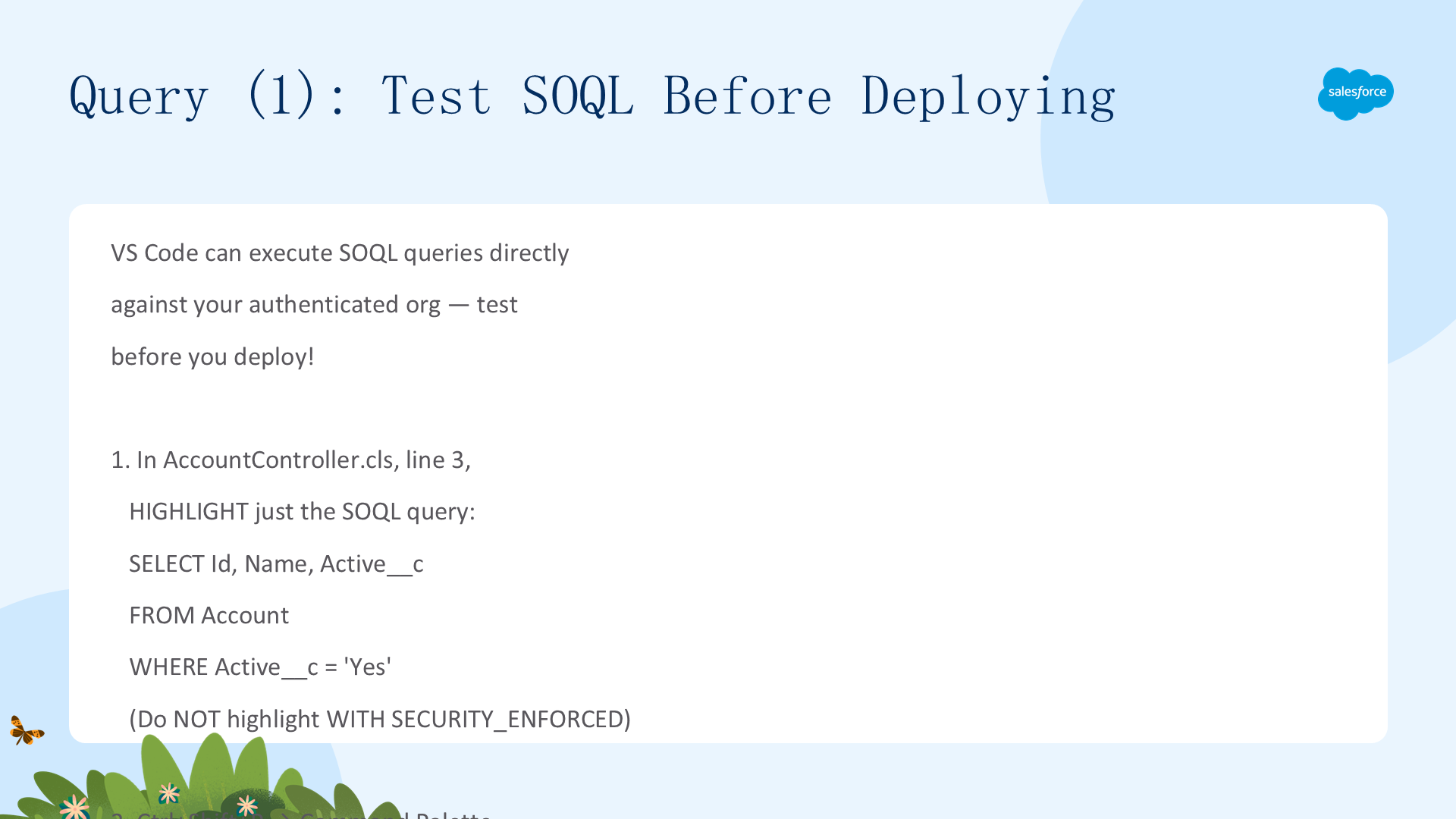

VS Code 可以直接对你认证的组织执行 SOQL 查询——部署前先测试!
- 在 AccountController.cls 第 3 行,只高亮 SOQL 查询部分(
SELECT ... WHERE Active__c = 'Yes'),不要高亮 WITH SECURITY_ENFORCED; - Ctrl+Shift+P 打开命令面板;
- 输入
SOQL; - 选择 SFDX: Execute SOQL Query with Currently Selected Text;
- 选择 REST API,回车;
- 在 Output 标签页查看结果!
你会看到从 Playground 返回的记录——一个显示找到记录数的摘要。这确认你的查询在部署类之前就能工作。这比传统流程(写代码 → 部署 → 建测试页 → 才发现 SOQL 有拼写错误)快得多。
查询(二):为什么部署前测试(Query (2): Why Test Before Deploying)
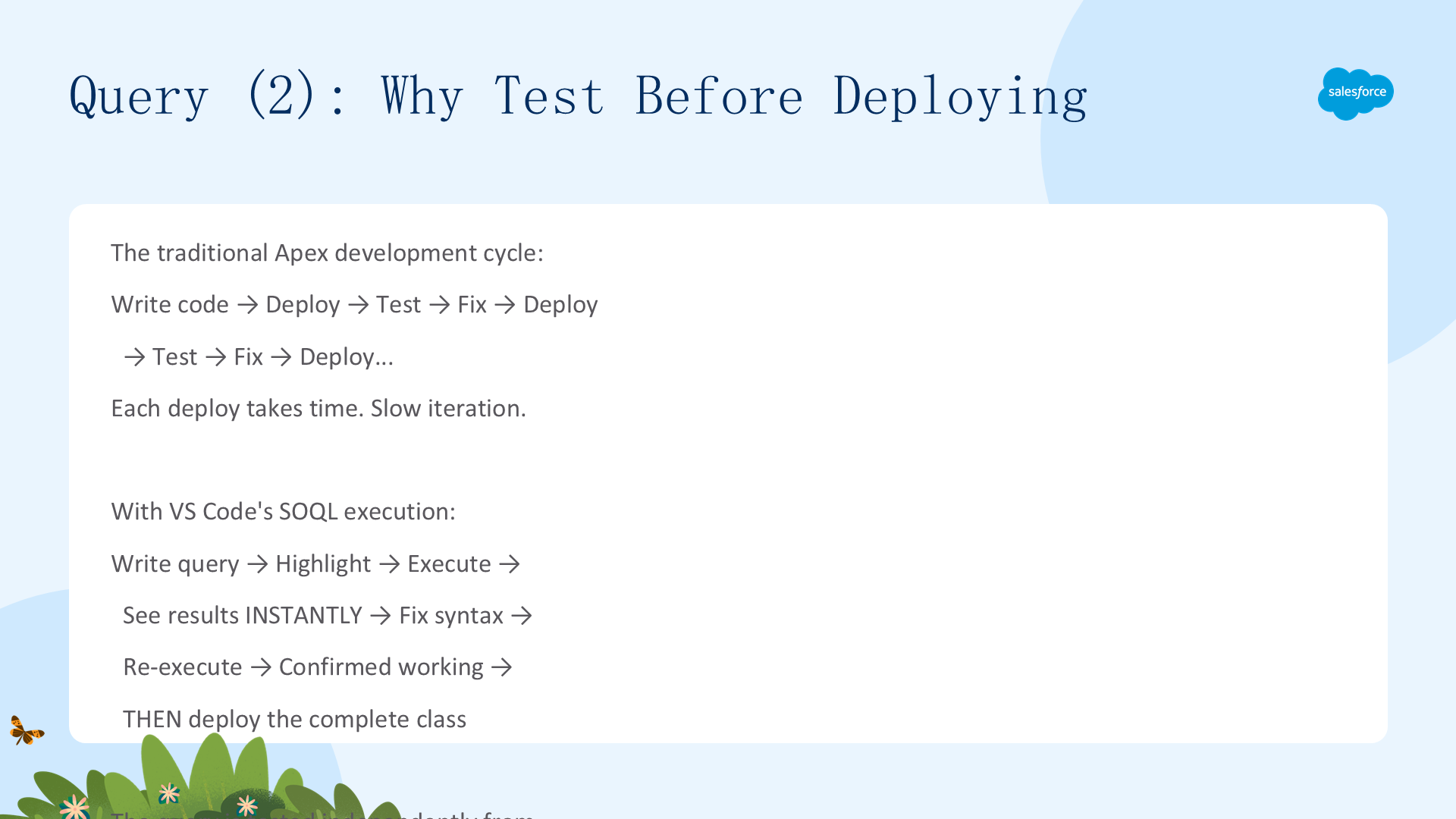
传统的 Apex 开发周期:写代码 → 部署 → 测试 → 修复 → 部署 → 测试 → 修复 → 部署……每次部署都耗时,迭代缓慢。
有了 VS Code 的 SOQL 执行:写查询 → 高亮 → 执行 → 秒级看到结果 → 修复语法 → 重新执行 → 确认可用 → 然后再部署完整类。
查询独立于类部署进行测试,意味着:
- 反馈更快——秒级而非分钟级;
- 部署更少——代码就绪才部署;
- 尽早发现语法错误——缺逗号、字段名写错、WHERE 子句错误;
- 验证数据存在——写处理逻辑前先看到真实记录。
这就是专业工作流:先测查询,再写类。在 Developer Console 流程里,你要写完整个类、保存(即部署)、打开 Execute Anonymous 写测试代码,才发现 SOQL 有语法错误——每轮 30-60 秒。VS Code 则 5 秒内出结果。
部署(一):把代码推到组织(Deploy (1): Push Code to Your Org)
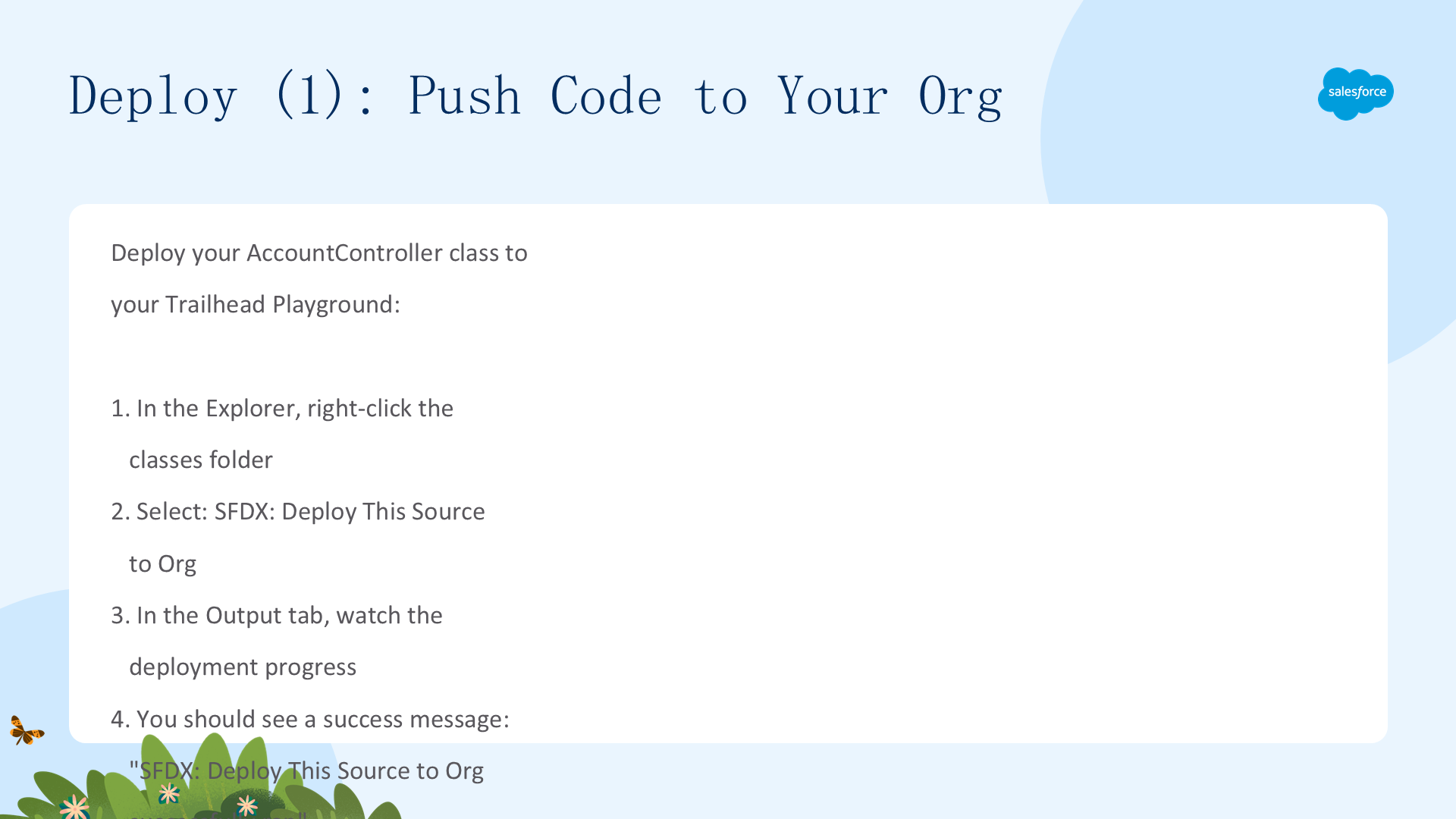

把 AccountController 类部署到 Trailhead Playground:
- 在 Explorer 中右键 classes 文件夹;
- 选择 SFDX: Deploy This Source to Org;
- 在 Output 标签页观察部署进度;
- 看到成功消息:"SFDX: Deploy This Source to Org successfully ran"。
就这些!你的 Apex 类现在已在 Trailhead Playground 里上线。幕后:VS Code 调用 CLI → CLI 打包源码 → 发送到认证的组织 → Salesforce 编译 Apex → 部署完成。一次右键、一条命令,代码从编辑器直达组织。对比旧的 Change Set 或 Force.com IDE 流程——更快、更简单、直接集成在编辑器里。
部署(二):完整开发工作流(Deploy (2): The Full Development Workflow)
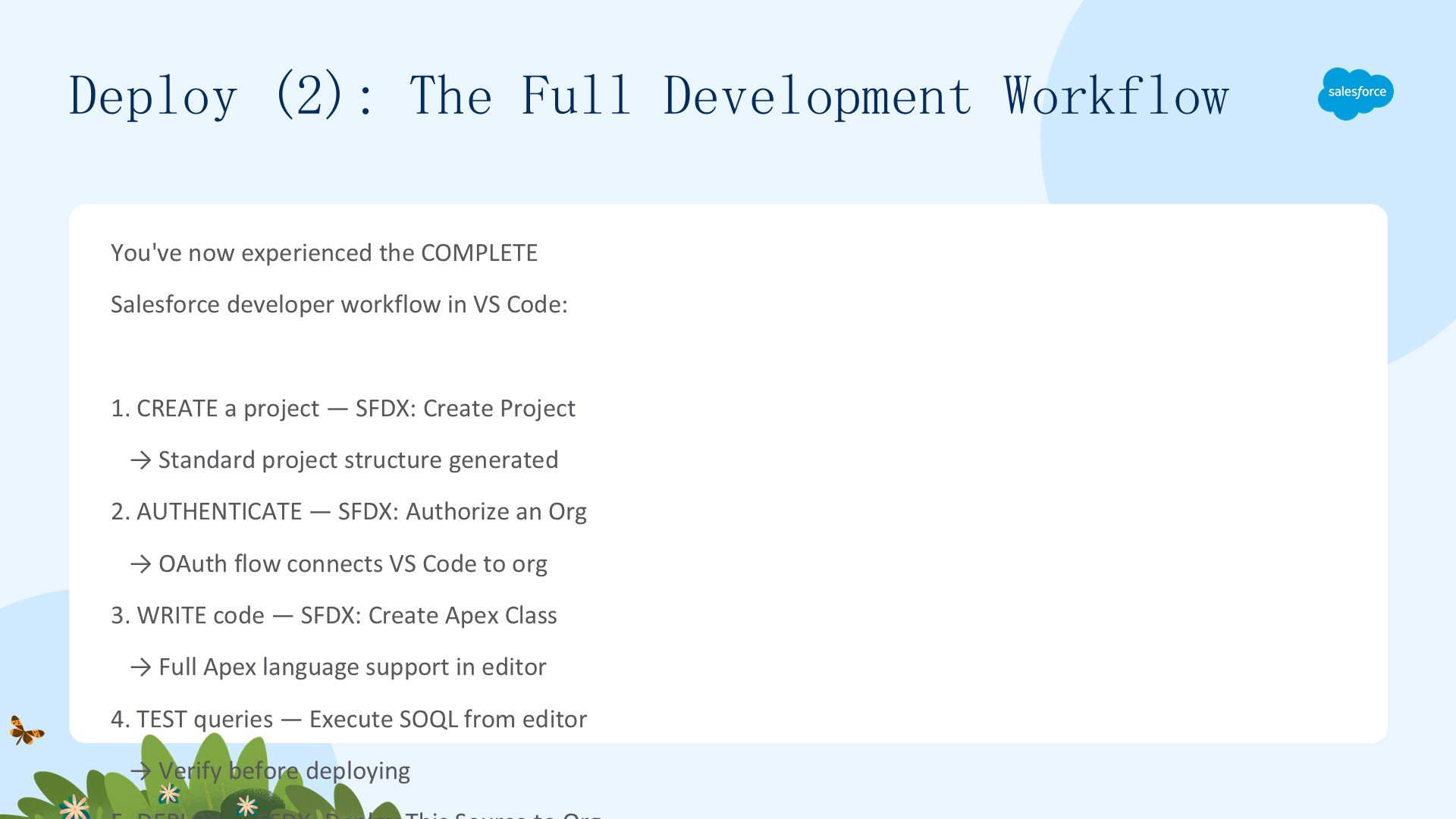
你已经在 VS Code 中完整经历了 Salesforce 开发工作流:
- 创建项目——SFDX: Create Project,生成标准结构;
- 认证——SFDX: Authorize an Org,OAuth 连接组织;
- 编写代码——SFDX: Create Apex Class,完整语言支持;
- 测试查询——从编辑器执行 SOQL,部署前验证;
- 部署——SFDX: Deploy This Source to Org,代码上线。
全部在一个应用里完成,无需浏览器标签页、无需独立工具。在 Developer Console 时代,你需要切换浏览器标签页来写代码、测查询、管理部署。有了 VS Code + Salesforce Extension Pack,这一切都在一个编辑器里。这就是专业开发者每天使用的现代 Salesforce 开发体验。
临别感言(一):你学到了什么(Parting Thoughts (1): What You've Learned)
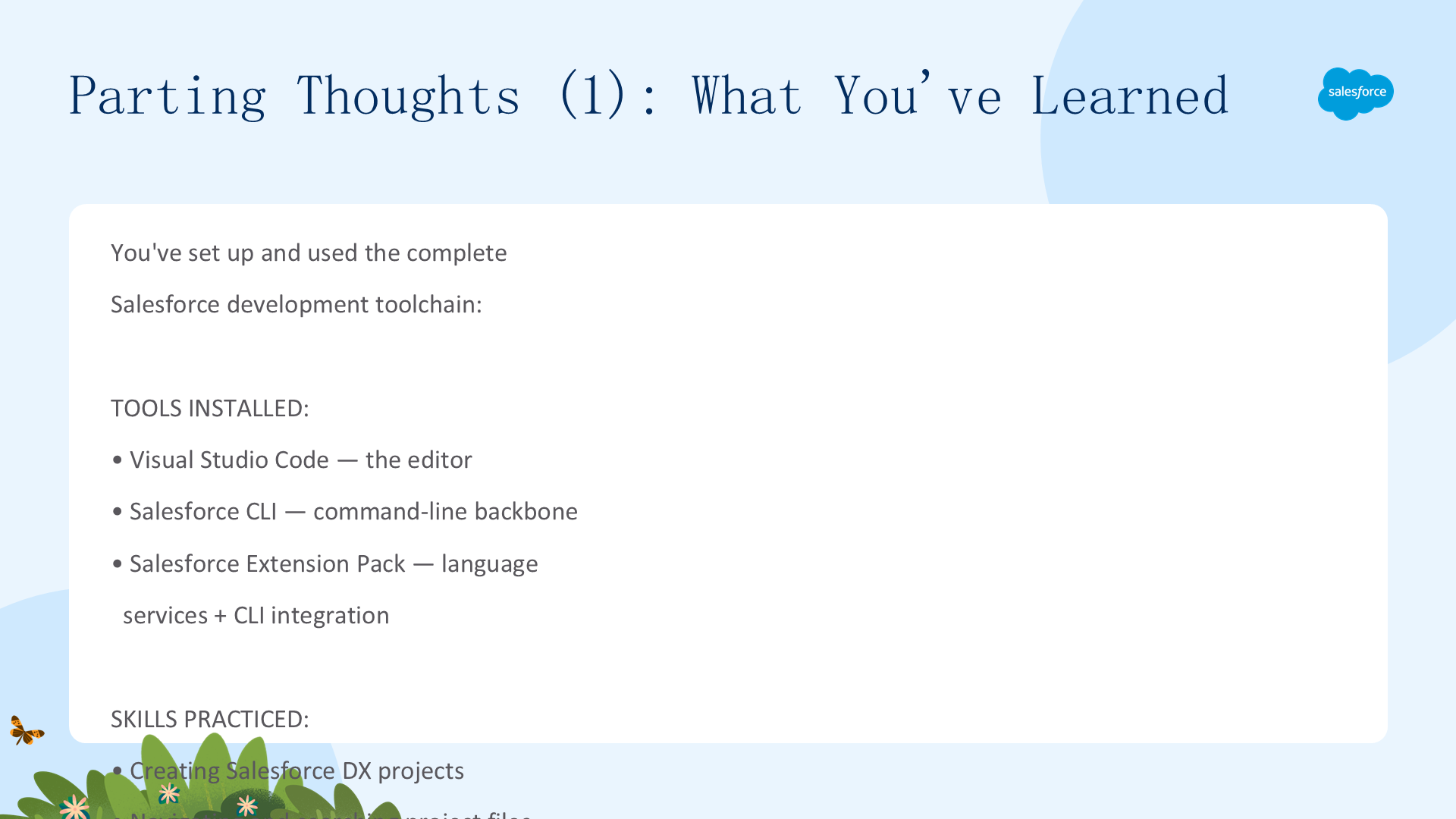
你已经从零搭好并使用了完整的 Salesforce 开发工具链:
已安装的工具:
- Visual Studio Code——编辑器;
- Salesforce CLI——命令行支柱;
- Salesforce Extension Pack——语言服务 + CLI 集成。
练习的技能:
- 创建 Salesforce DX 项目;
- 导航和搜索项目文件;
- 认证 Salesforce 组织;
- 用安全最佳实践编写 Apex(with sharing、WITH SECURITY_ENFORCED);
- 部署前测试 SOQL 查询;
- 从 VS Code 部署源码到组织。
这是真实开发——与财富 500 强公司 Salesforce 开发者使用的工具和工作流完全一致。Developer Console 适合快速检查,但真正的开发发生在 VS Code 里。
临别感言(二):下一步(Parting Thoughts (2): What's Next)
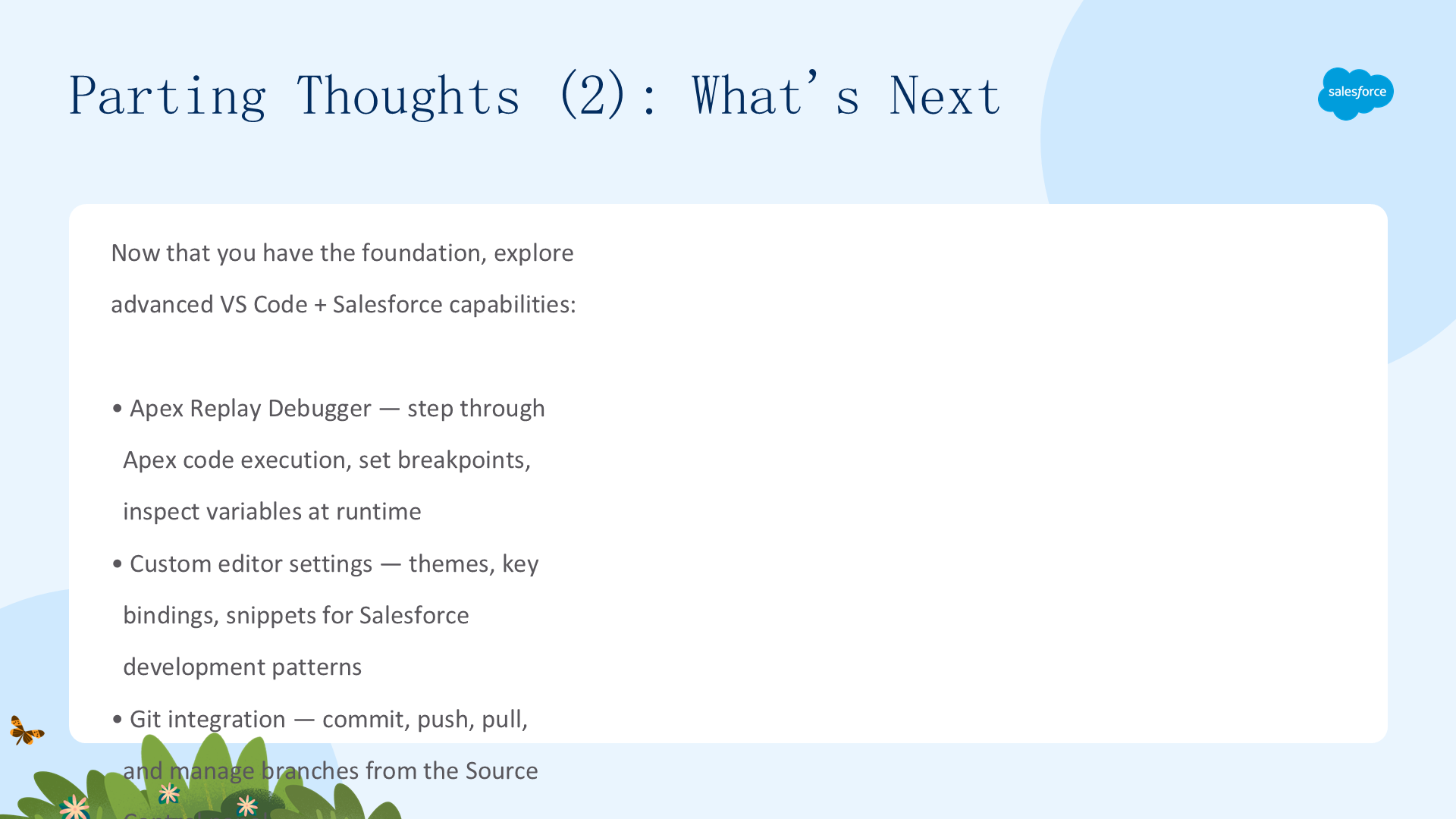
有了基础,探索更高级的 VS Code + Salesforce 能力:
- Apex Replay Debugger——逐步执行 Apex 代码、设置断点、在运行时检查变量;
- 自定义编辑器设置——主题、键位绑定、Salesforce 开发模式代码片段;
- Git 集成——从 Source Control 面板提交、推送、拉取、管理分支;
- 开发者流水线——用 CI/CD 自动化构建、测试和部署。
下一步 Trailhead:Apex Basics & Database、Lightning Web Components Basics、Build a CI/CD Pipeline with Salesforce DX。VS Code 只是开始,Salesforce DX 生态广阔无垠。开始构建吧!
文章来源:Trailhead - Quick Start: Visual Studio Code for Salesforce Development