安装 Schema 包(01 Install the Schema Package)
本单元了解 Salesforce Connect 的作用,然后给 Trailhead Playground 安装一个小型 schema 包。这个包会添加你的账户在关联外部订单数据前所需的 Customer ID 字段。
简介:Salesforce Connect——实时外部数据(Introduction: Real-Time External Data)
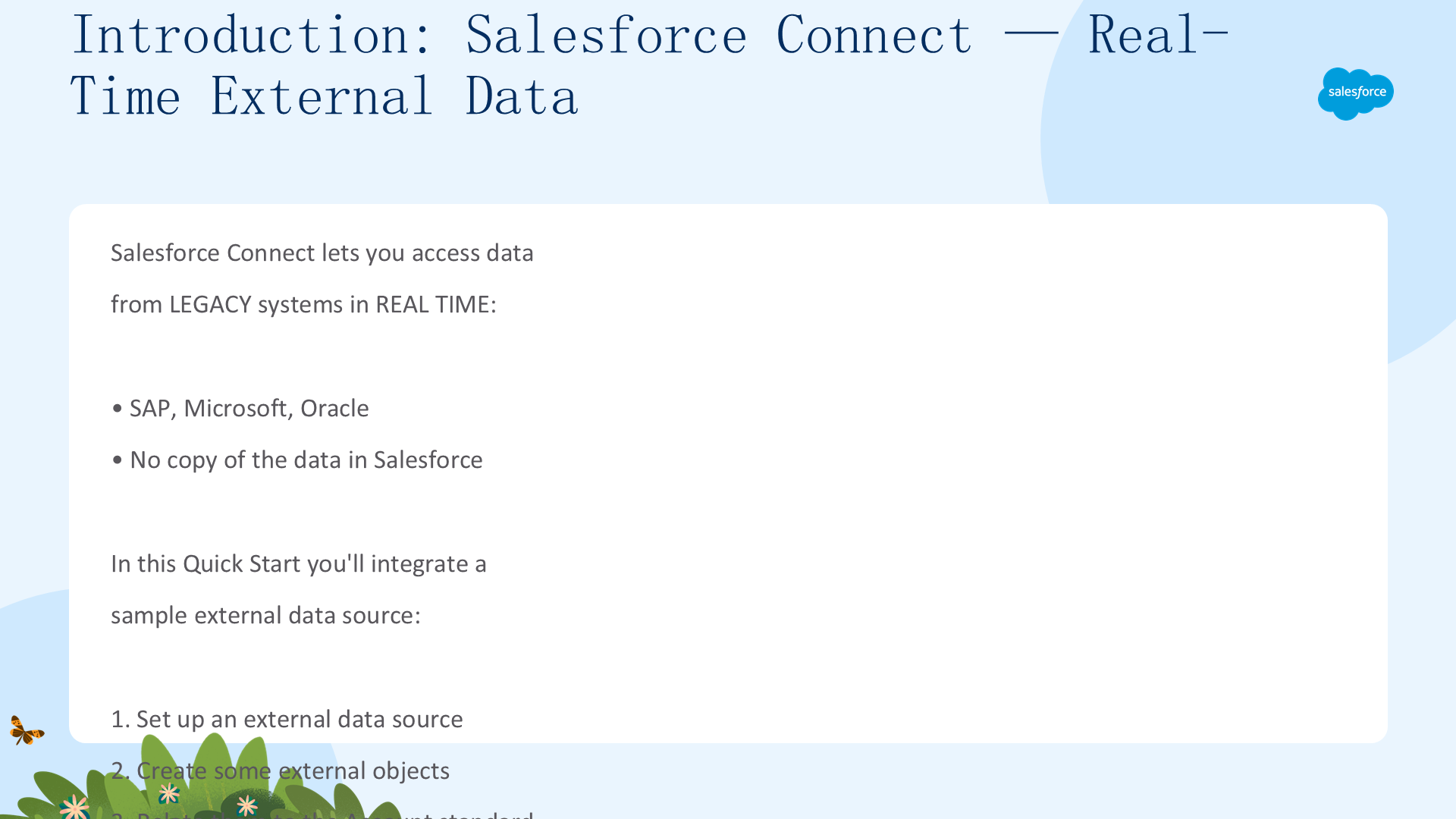
Salesforce Connect 让你实时访问遗留系统中的数据:
- SAP、Microsoft、Oracle 等;
- 不在 Salesforce 中复制数据——按需读取,始终看到最新信息。
本项目你将集成一个示例外部数据源:
- 设置外部数据源;
- 创建外部对象;
- 把外部对象关联到 Account 标准对象。
全部在 Setup 中完成,无需代码。
安装 Schema 包(一):准备 Playground(Install the Schema Package (1): Prepare Your Playground)
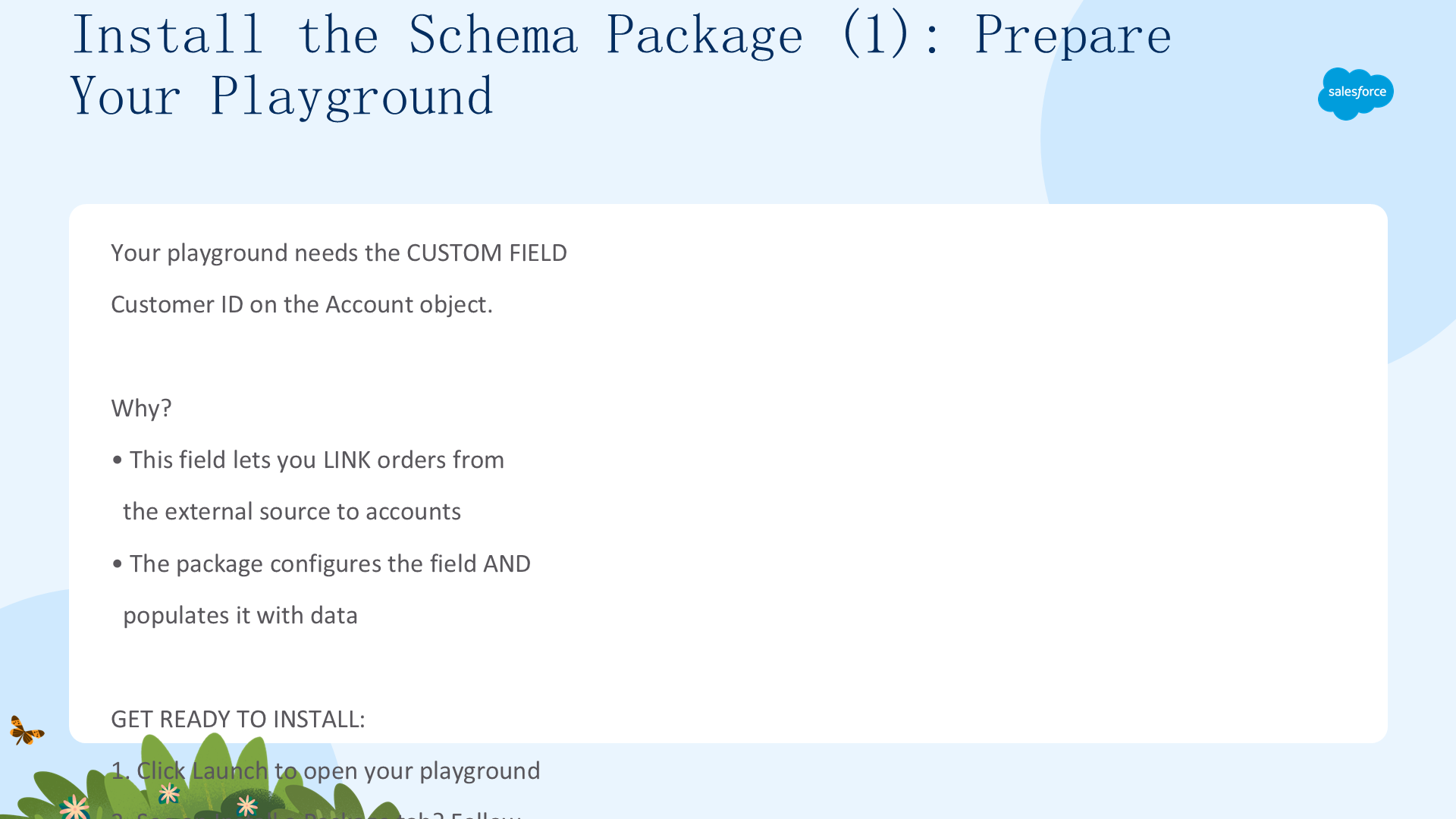
你的 Playground 需要在 Account 对象上有自定义字段 Customer ID。为什么?这个字段让你把外部数据源的订单关联到 Salesforce 里的账户。一个小型 schema 包会帮你完成:配置新字段并填充数据。
准备安装:
- 点击 Launch 打开 Playground;
- 看到 Install a Package 标签就直接按后续步骤做;
- 没有则点 App Launcher → Playground Starter;
- 没有 Playground Starter 应用,就从 Salesforce Help 复制包安装链接安装。
安装 Schema 包(二):安装并设置 Customer ID(Install the Schema Package (2): Install & Set Customer IDs)
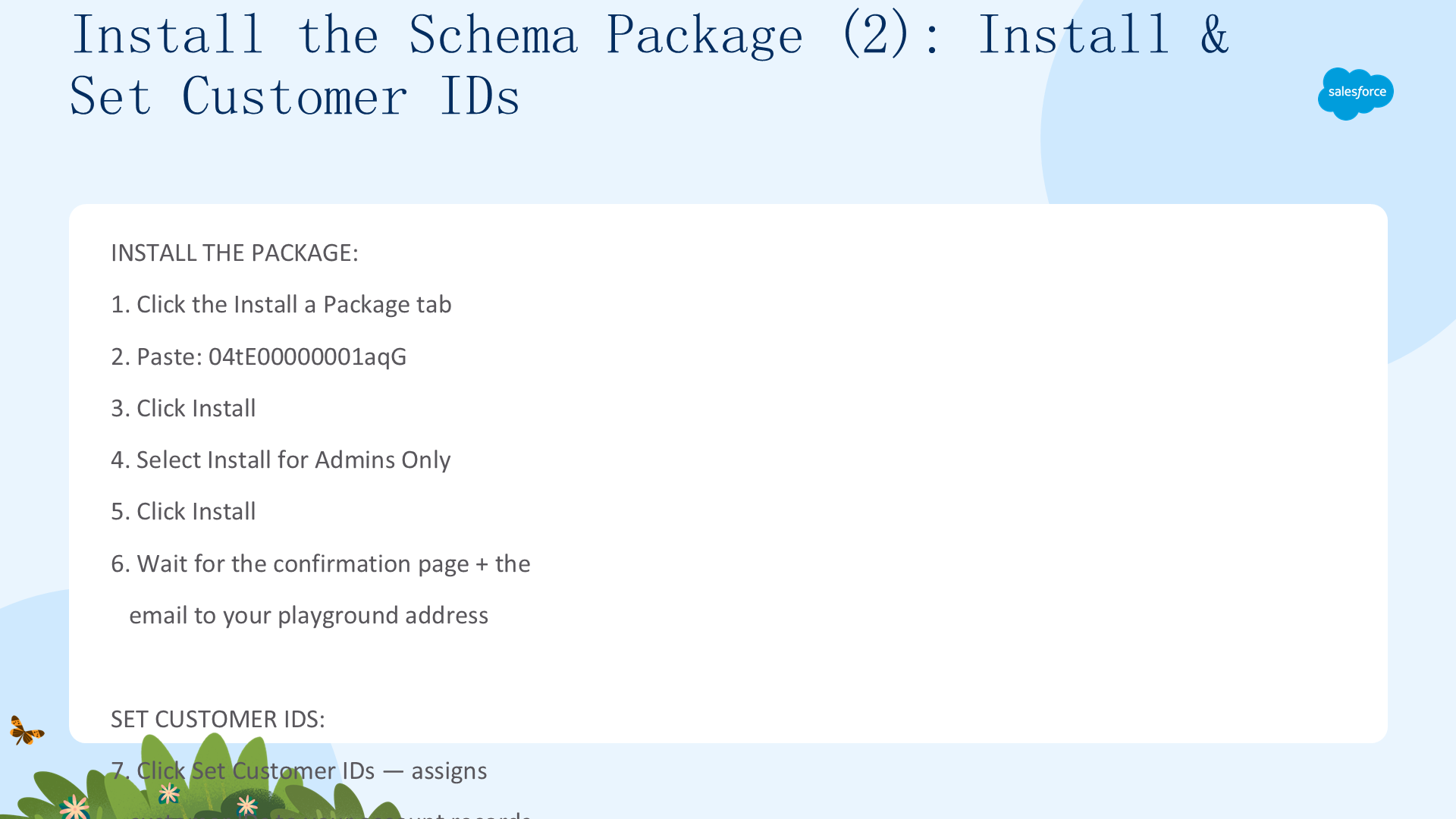

安装包:
- 点击 Install a Package 标签;
- 粘贴包 ID
04tE00000001aqG; - 点击 Install,选择 Install for Admins Only,再点击 Install;
- 等待确认页和发往 Playground 邮箱的邮件;
- 点击 Set Customer IDs——给账户记录分配 customer ID(这是外部订单要关联的匹配键);
- 点击 Done。
创建外部数据源和外部对象(02 Create an External Data Source and External Objects)
本单元添加一个指向 Heroku 上示例 OrderDB 的外部数据源,验证并同步它让 Salesforce 读取 schema,再同步 Order 和 OrderDetail 表——生成后续项目要用的外部对象。
添加外部数据源(一):连接到 OrderDB(Add an External Data Source (1): Connect to OrderDB)
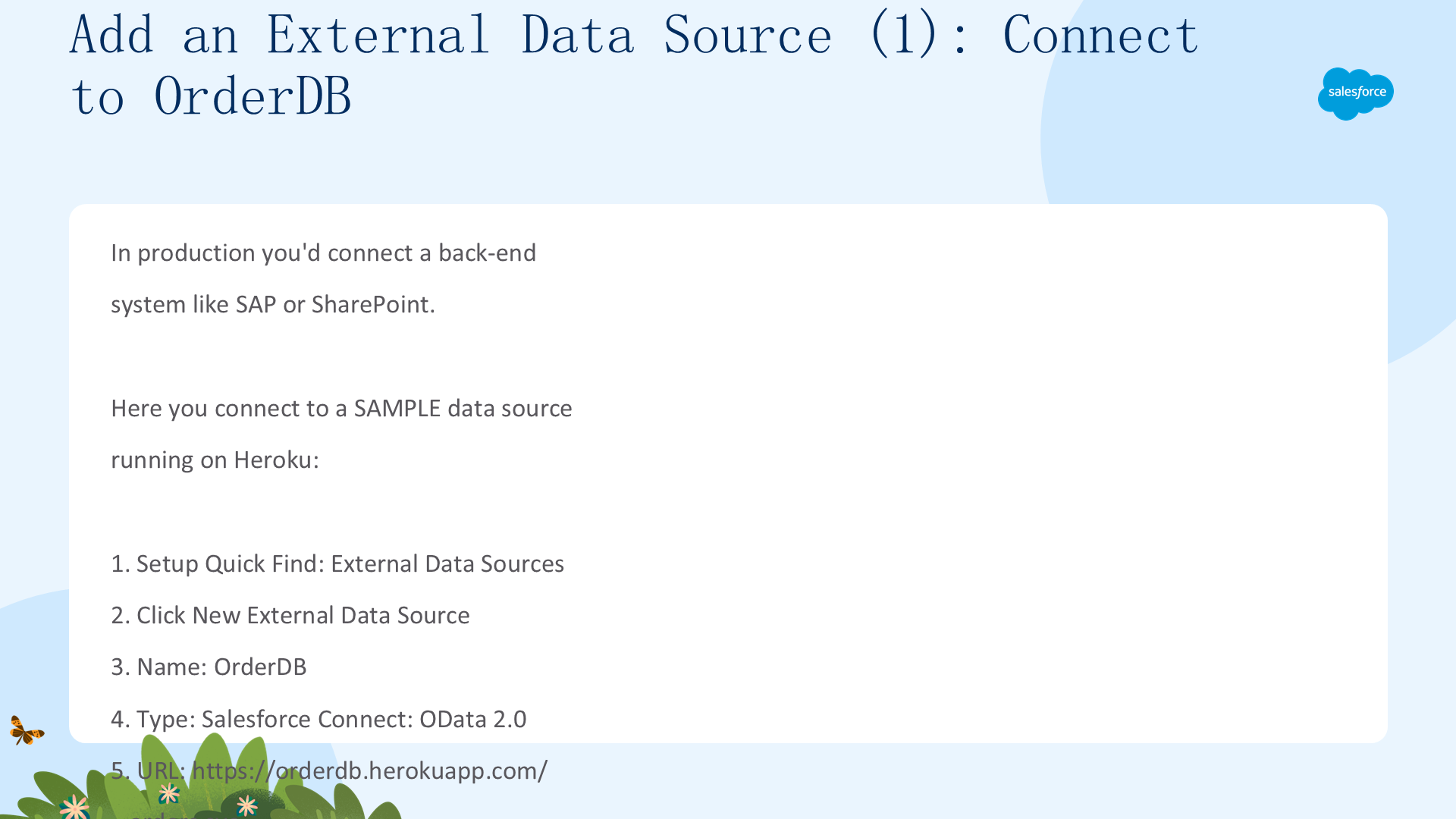
生产中你会用 Salesforce Connect 连接 SAP 或 SharePoint 这样的后端系统,这里连接 Heroku 上运行的示例数据源:
- Setup Quick Find 搜索选择 External Data Sources;
- 点击 New External Data Source;
- 命名
OrderDB; - 类型选 Salesforce Connect: OData 2.0;
- URL 填
https://orderdb.herokuapp.com/orders.svc; - 其余字段保持默认,点击 Save。
添加外部数据源(二):验证、同步与查看(Add an External Data Source (2): Validate, Sync & Review)
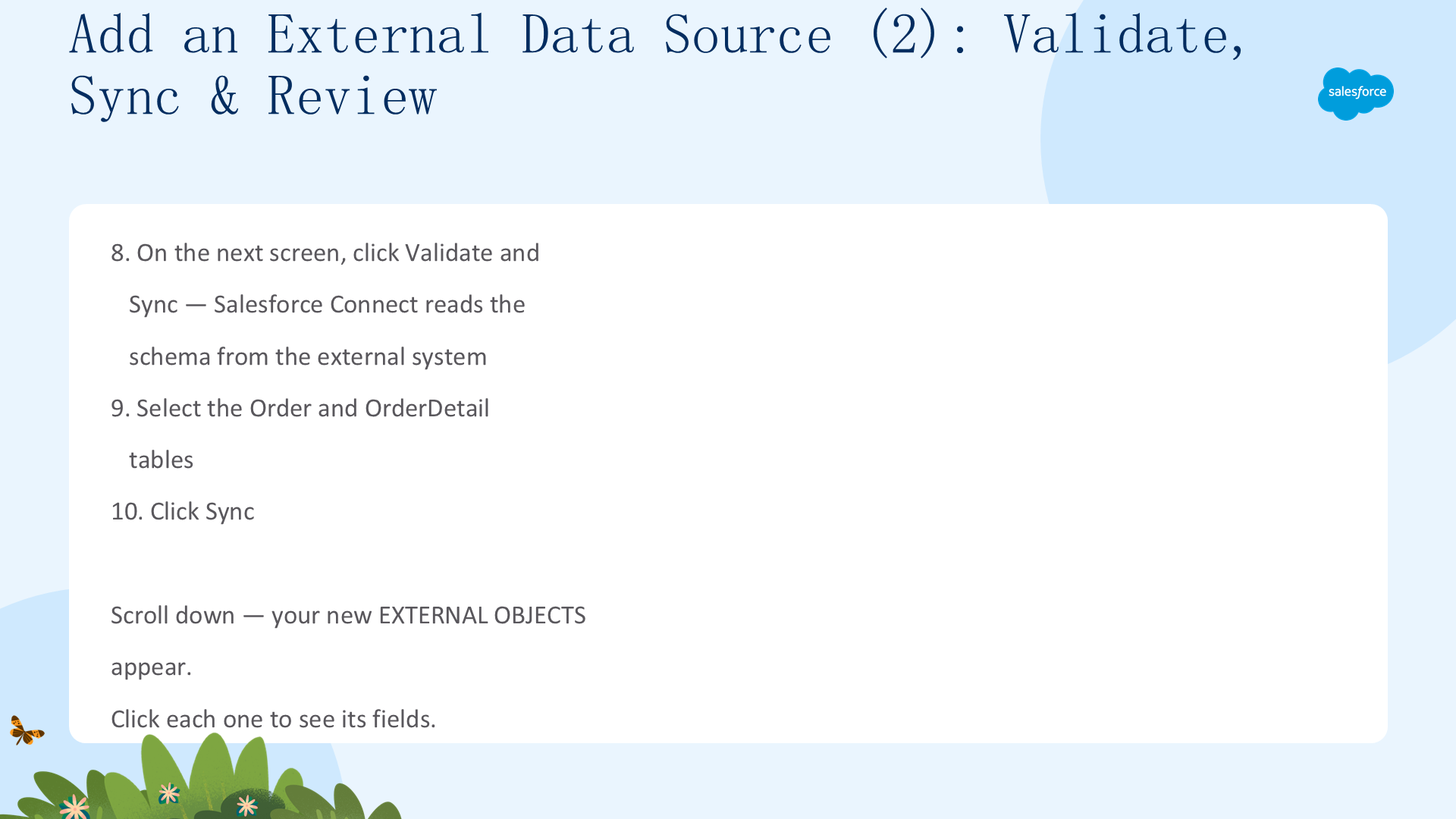
保存数据源后,Salesforce Connect 需要发现里面有什么:
- 下一屏点击 Validate and Sync——Salesforce Connect 从外部系统读取 schema(OrderDB 暴露的表和字段);
- 选择 Order 和 OrderDetail 两个表;
- 点击 Sync 把它们带进 Salesforce。
向下滚动,新的外部对象出现,点击每个查看其字段——这些是接下来要关联到账户的对象。
创建间接查找关系(03 Create an Indirect Lookup Relationship)
本单元给 Order 外部对象添加一个间接查找字段,让每个订单关联到共享相同 Customer ID 的 Account。回报:Account 页面出现新的 Orders 相关列表。
添加间接查找字段(一):开始字段变更(Add an Indirect Lookup Field (1): Start the Field Change)
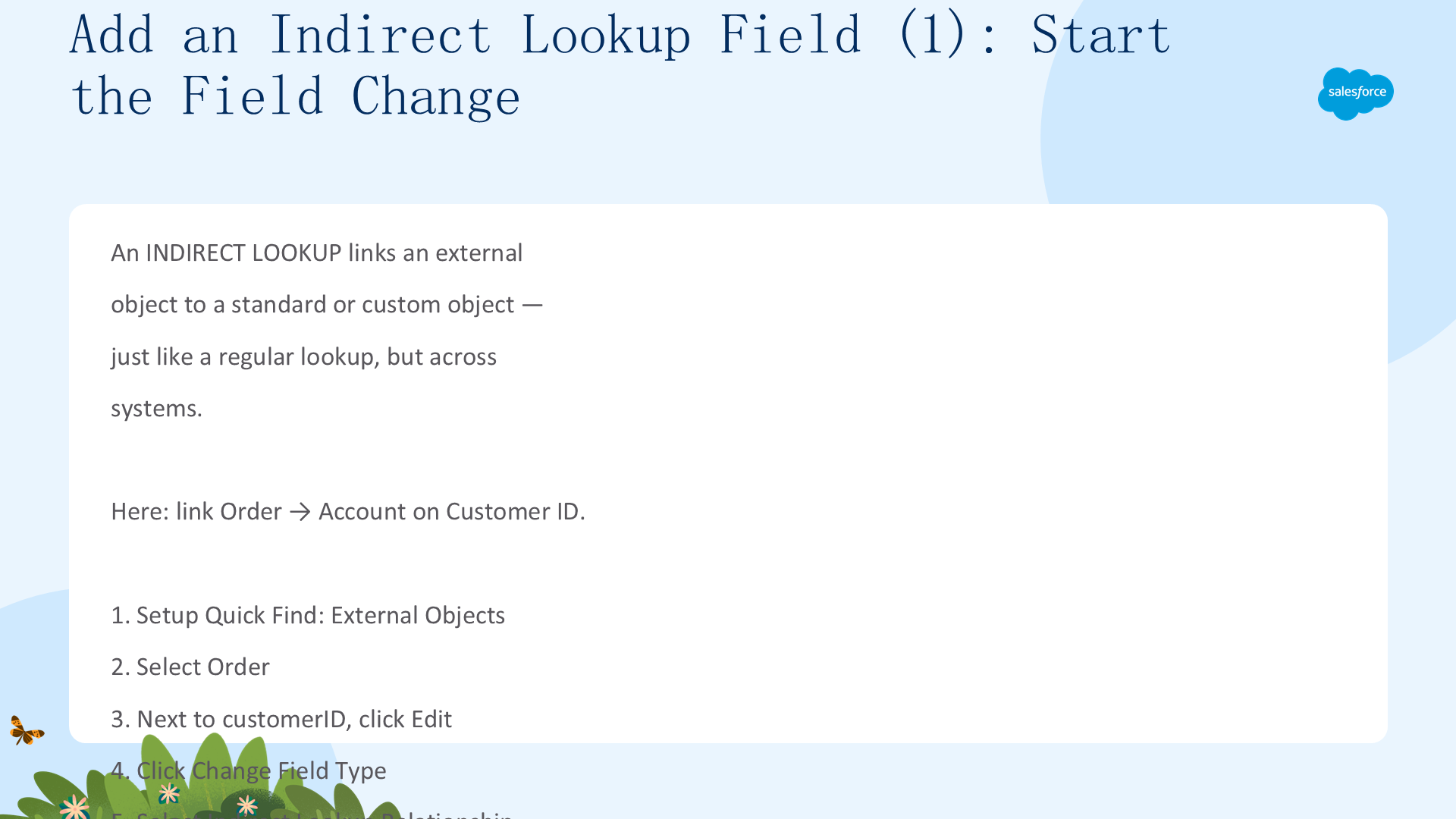
间接查找关系是 Salesforce Connect 引入的字段类型,它像普通查找一样把外部对象关联到标准或自定义对象——区别在于相关数据在 Salesforce 之外。这里按 Customer ID 把 Order 关联到 Account:
- Setup Quick Find 搜索选择 External Objects,选 Order;
- customerID 字段旁点击 Edit,点击 Change Field Type;
- 数据类型选 Indirect Lookup Relationship,Next;
- Related To 选 Account,Next;
- Target Field 选 Customer_ID__c,Next。
添加间接查找字段(二):完成并查看相关列表(Add an Indirect Lookup Field (2): Finish & See the Related List)
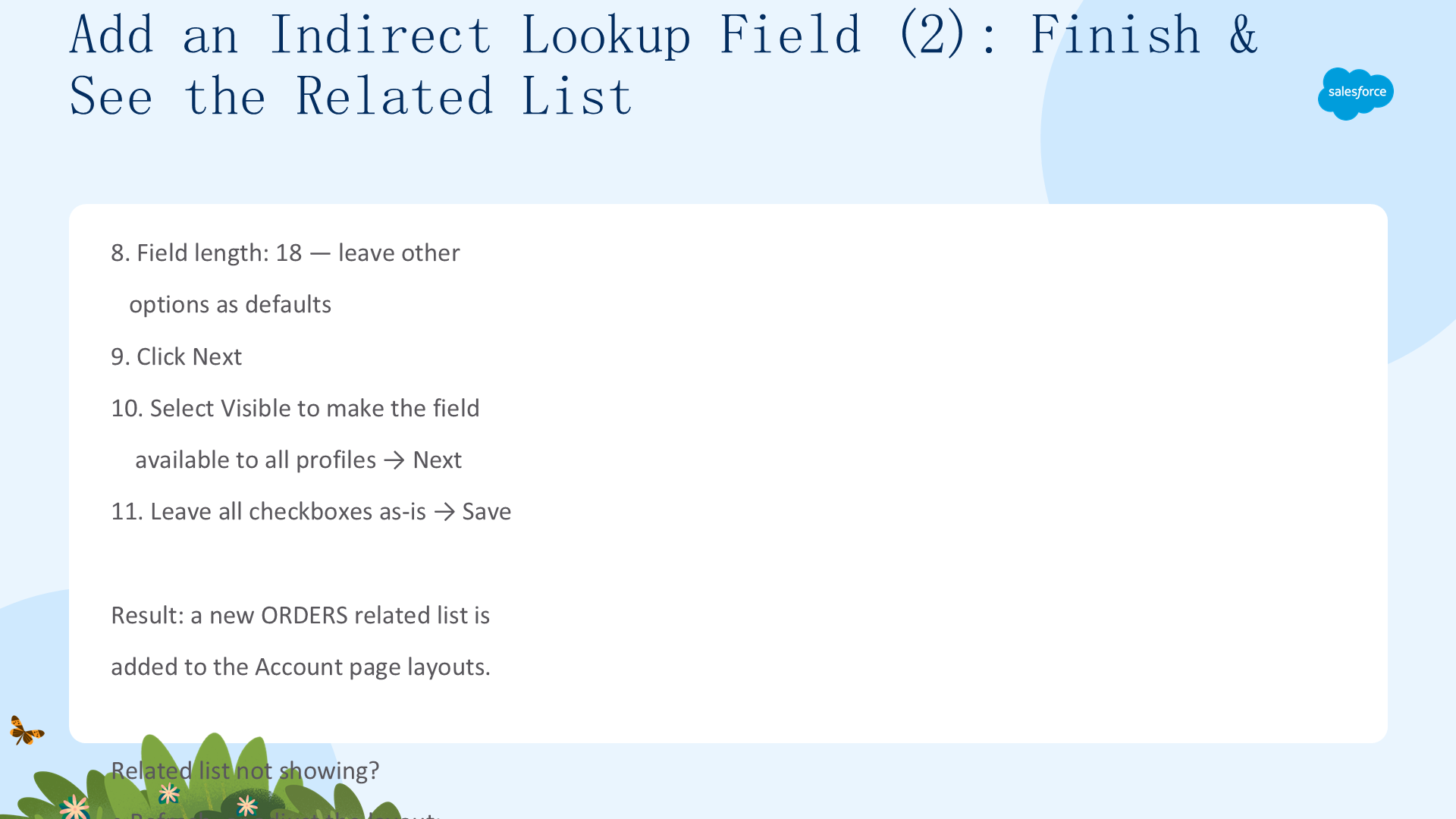
完成字段:
- 字段长度填
18,其余保持默认,Next; - 勾选 Visible 让所有配置文件可见,Next(真实生产环境要仔细分析谁能访问订单数据);
- 其余复选框保持默认,点击 Save。
结果:Account 页面布局新增 Orders 相关列表。如果相关列表没显示,刷新页面或调整布局:Setup → Object Manager → Account → Page Layouts → Account (Sales) Layout。
创建外部查找关系(04 Create an External Lookup Relationship)
最后一个动手单元:添加一个外部查找字段,把一个外部对象关联到另一个外部对象——OrderDetail 关联到 Order(基于两者的 Order ID 字段)。这会在 Order 页面创建 OrderDetails 相关列表,让你从订单下钻到行项目。
添加外部查找字段(一):开始字段变更(Add an External Lookup Field (1): Start the Field Change)
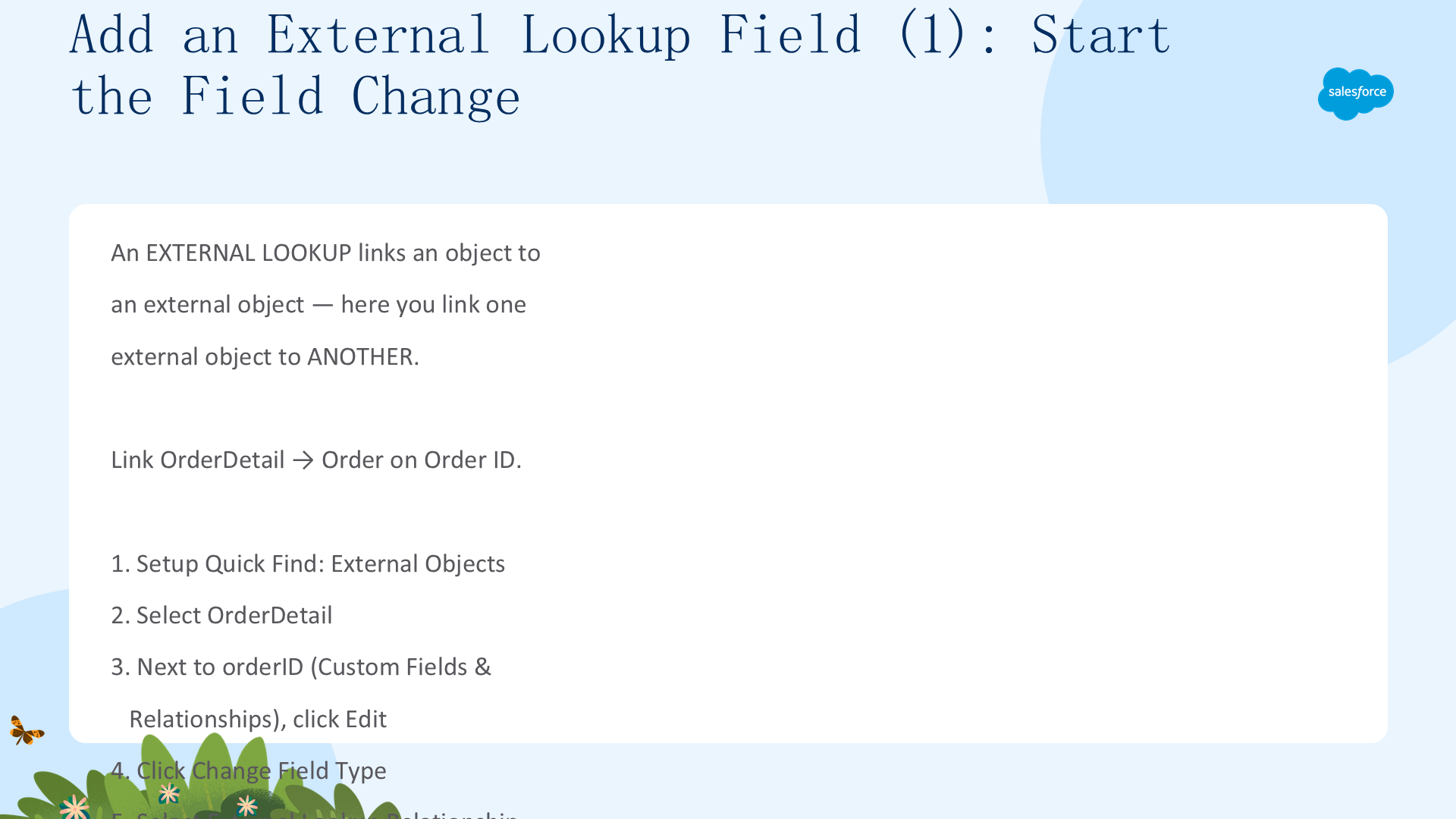
外部查找关系是 Salesforce Connect 引入的另一种字段类型,把对象关联到外部对象——这里把一个外部对象关联到另一个外部对象:按 Order ID 把 OrderDetail 关联到 Order。
- Setup Quick Find 搜索选择 External Objects,选 OrderDetail;
- Custom Fields & Relationships 里 orderID 字段旁点击 Edit,点击 Change Field Type;
- 数据类型选 External Lookup Relationship,Next;
- Related To 选 Order,Next。
添加外部查找字段(二):完成并检查工作(Add an External Lookup Field (2): Finish & Check Your Work)
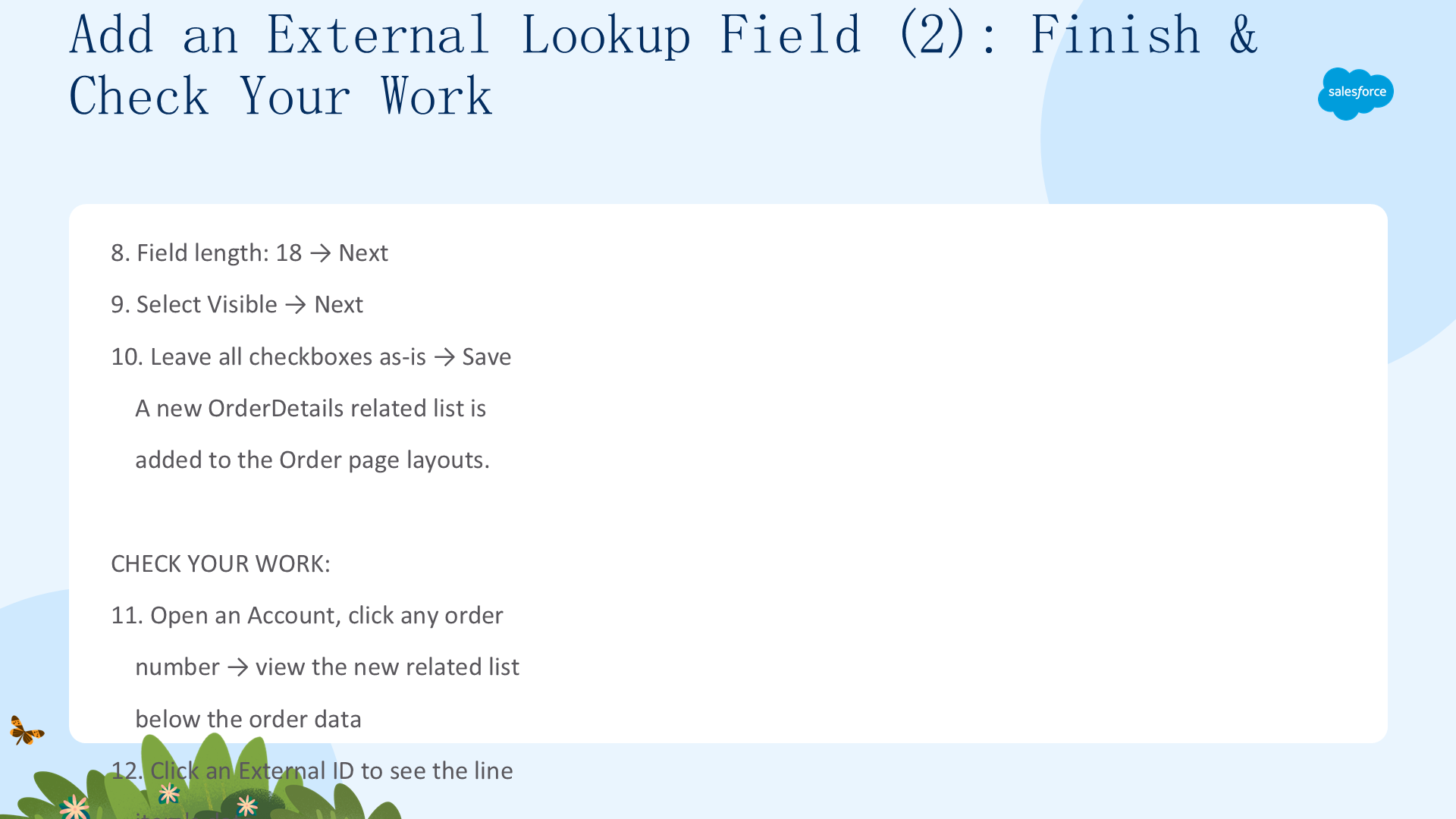

完成外部查找:
- 字段长度填
18,Next; - 勾选 Visible,Next;
- 其余复选框保持默认,点击 Save——Order 页面布局新增 OrderDetails 相关列表。
检查工作:导航到 Account 对象,点击任意订单号,在订单数据下方查看新相关列表;点击 External ID 打开行项目数据。整条链路已打通——外部订单数据关联到了你的 Salesforce 账户。
总结(Summary)
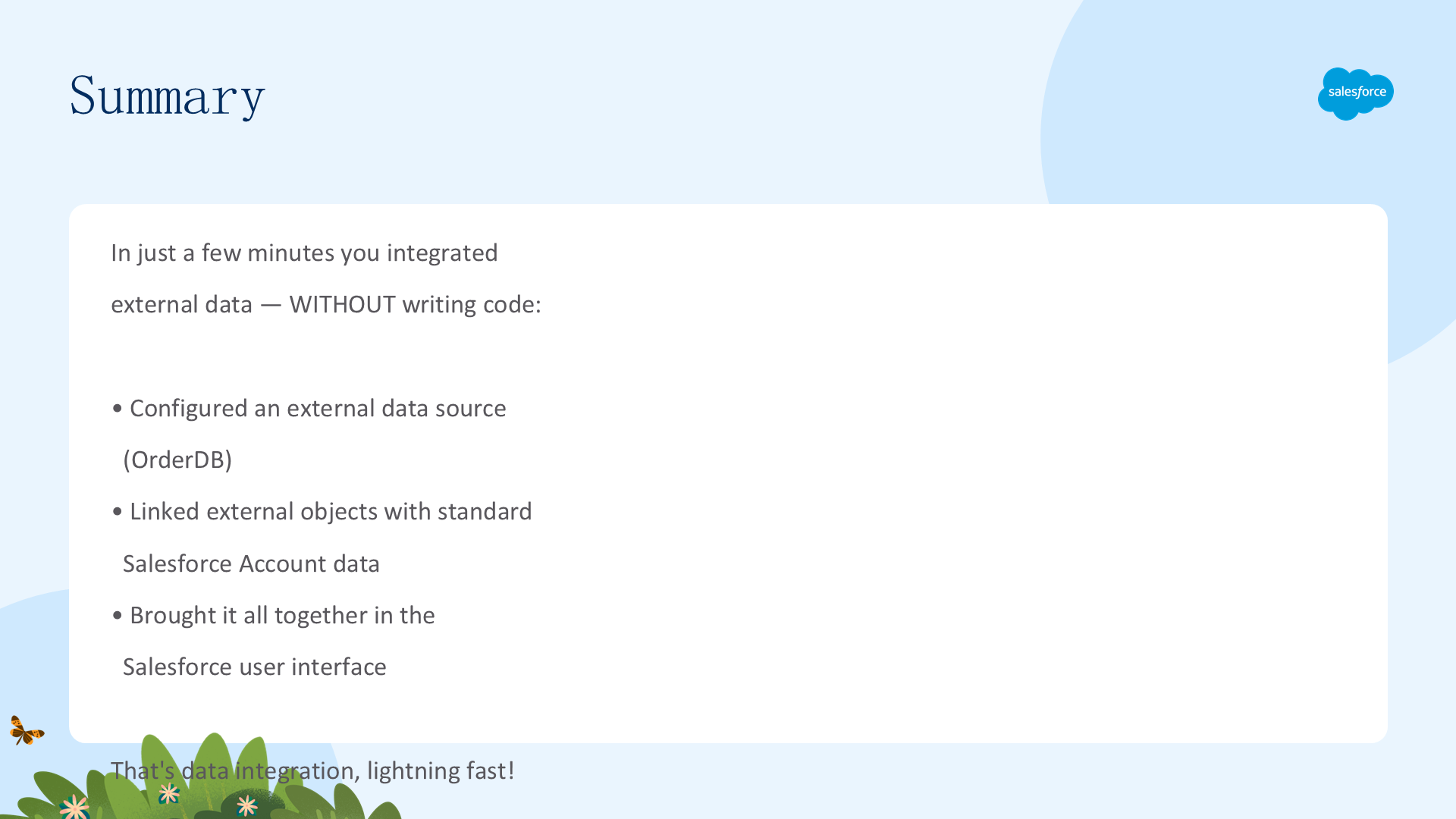
几分钟内你就集成了外部数据——全程零代码:
- 配置了外部数据源(OrderDB);
- 把外部对象与标准 Salesforce Account 数据关联;
- 在 Salesforce 用户界面里把它们整合在一起。
外部订单现在显示在你的账户上,并能下钻到行项目,实时来自外部系统。这就是数据集成,闪电般快速!