创建商机报表(01 Create an Opportunities Report)

本单元快速了解报表和仪表盘、启动 Trailhead Playground,并创建一份商机报表——这是后续两个单元要配置和做成图表的基础。
简介(一):报表与仪表盘(Introduction (1): Reports and Dashboards)
报表(Reports) 让你用点击式界面汇总、分组和筛选数据。报表本身对「数字控」来说很棒,但大多数人想看有意义地呈现的数据。
仪表盘(Dashboards) 用图表、图形和炫酷的小部件可视化你的报表——让人眼前一亮的「哦」和「哇」就来自这里。本项目你会两样都体验:先建报表,再把它搬上仪表盘。
简介(二):你将构建什么(Introduction (2): What You Will Build)

你将创建一份显示所有商机记录、按阶段(stage)分组的简单报表。什么是商机(Opportunity)?它是「销售某个东西的机会」,从 Prospecting 阶段开始、到 Closed Won 阶段结束,中间有 Value Proposition、Negotiation 等阶段。
完成后的成品:一个标题为 All Opportunities by Stage 的仪表盘,用垂直条形图显示,每个阶段一根柱子。
启动你的 Trailhead Playground(Launch Your Trailhead Playground)
你会在自己的 Trailhead Playground 里完成这个动手项目:
- 登录 Trailhead;
- 点击页面底部的 Launch,Playground 在新浏览器标签页或窗口中打开;
- 做项目的过程中保持 Playground 窗口打开;
- 完成步骤后回到本窗口,点击页面底部的 Verify Step。
创建商机报表(一):打开 Reports(Create Report (1): Open Reports)
创建报表前先做个快速设置,确保能看到组织里的商机:
- 点击齿轮图标,选择 Setup;
- Quick Find 输入
Users,选择 Users; - 点击你名字旁的 Edit,把 Role 改为 CEO,点击 Save;
- 点击 App Launcher,选择 Sales 应用;
- 点击 Reports 标签。
创建商机报表(二):选择报表类型(Create Report (2): Pick the Report Type)
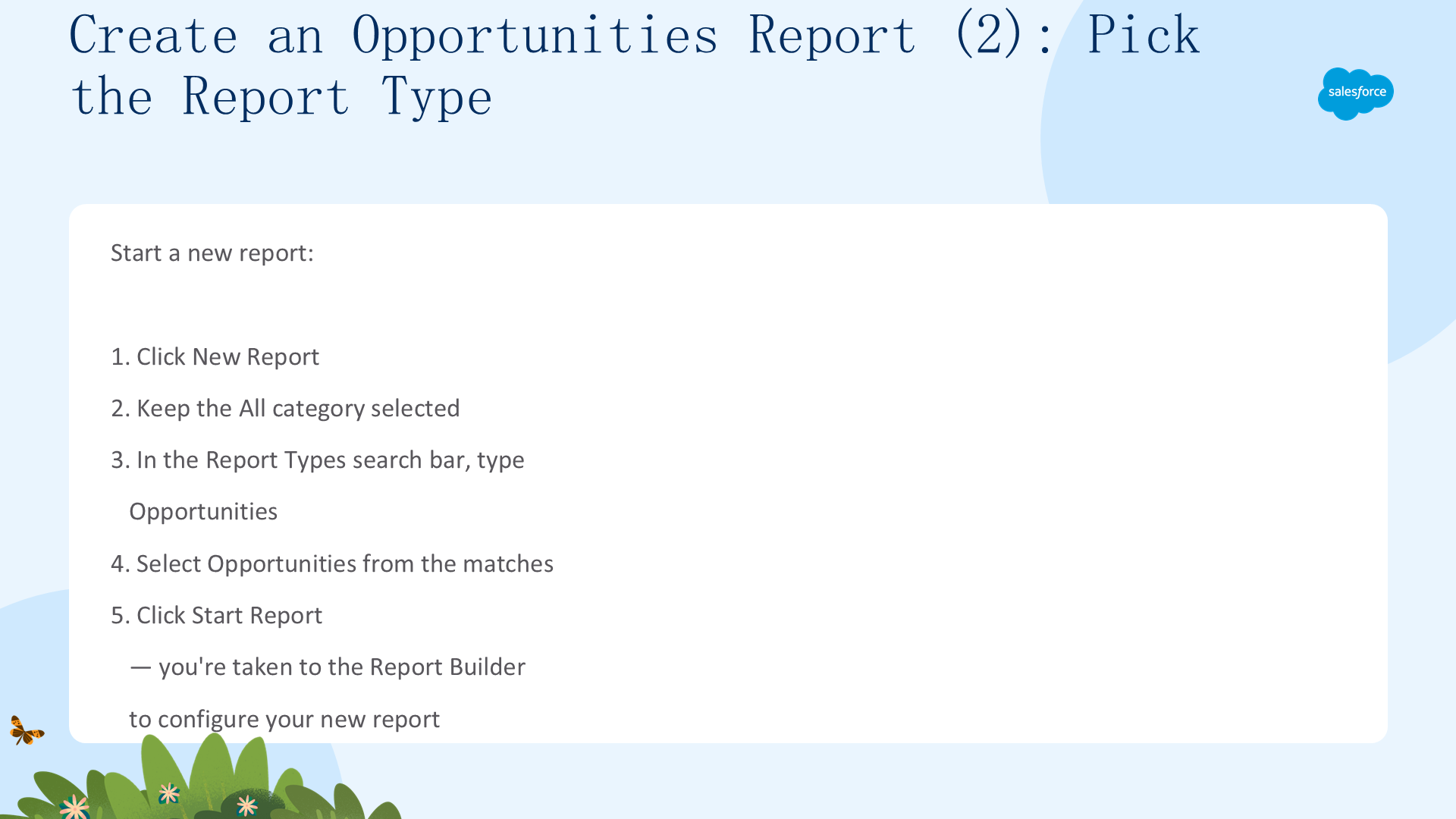

现在创建报表:
- 点击 New Report;
- 保持 All 分类选中;
- 在 Report Types 搜索栏输入
Opportunities; - 从匹配结果中选择 Opportunities;
- 点击 Start Report——进入 Report Builder 页面配置新报表。
配置报表(02 Configure the Report)

报表已创建但尚未配置。你将把日期范围设为 All Time(覆盖所有商机),再按 Stage 分组并保存。完成后,报表会显示组织中所有商机、按阶段分组。
定制报表配置(一):设置日期范围(Customize the Report (1): Set the Date Range)
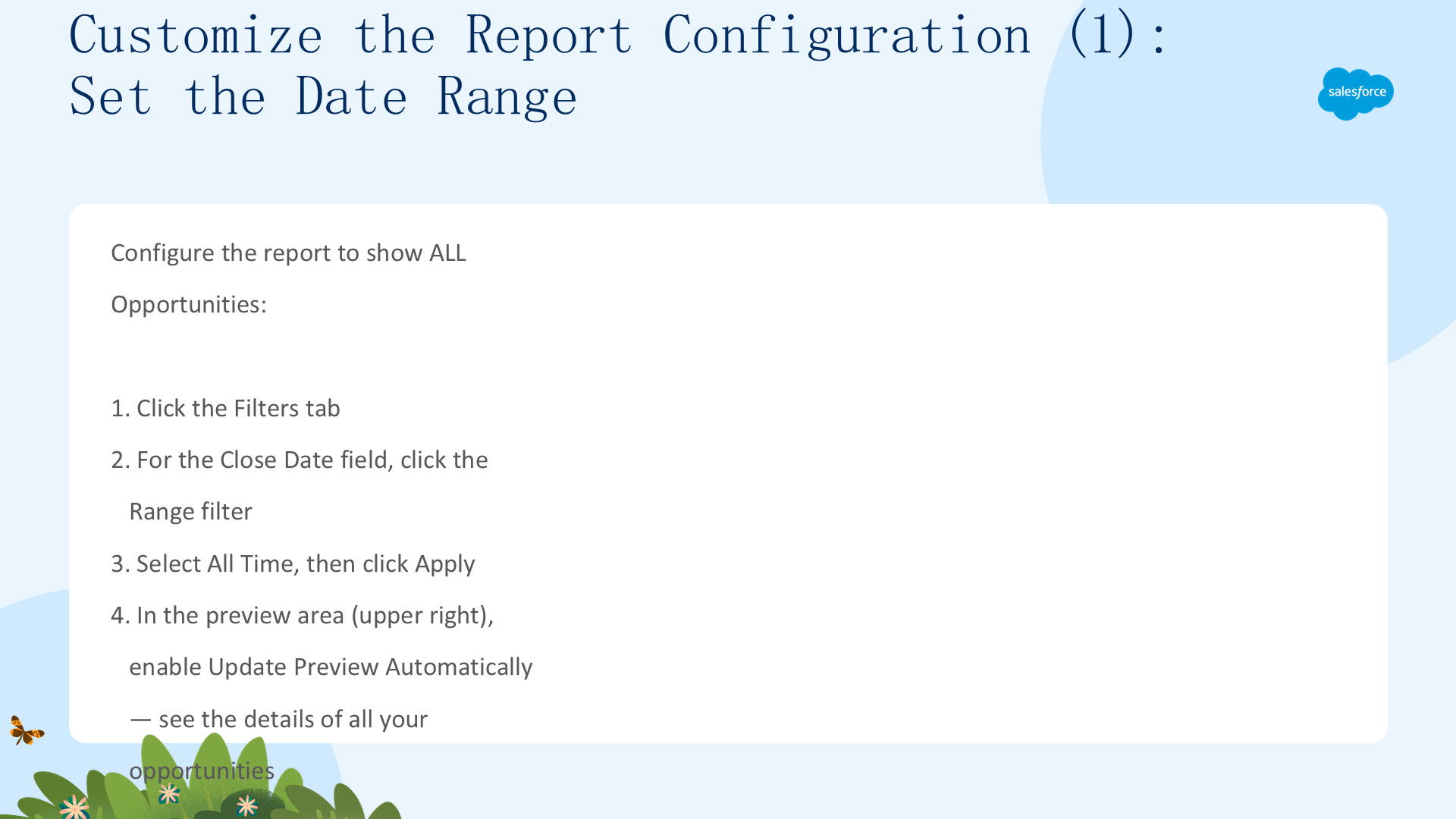

配置报表以显示所有商机:
- 点击 Filters 标签;
- 对 Close Date 字段,点击 Range 过滤器,选择 All Time,点击 Apply;
- 在预览区右上角,开启 Update Preview Automatically 开关——这样报表就不限于近期窗口,能看到所有商机的详情。
定制报表配置(二):按 Stage 分组、保存运行(Customize the Report (2): Group by Stage, Save & Run)
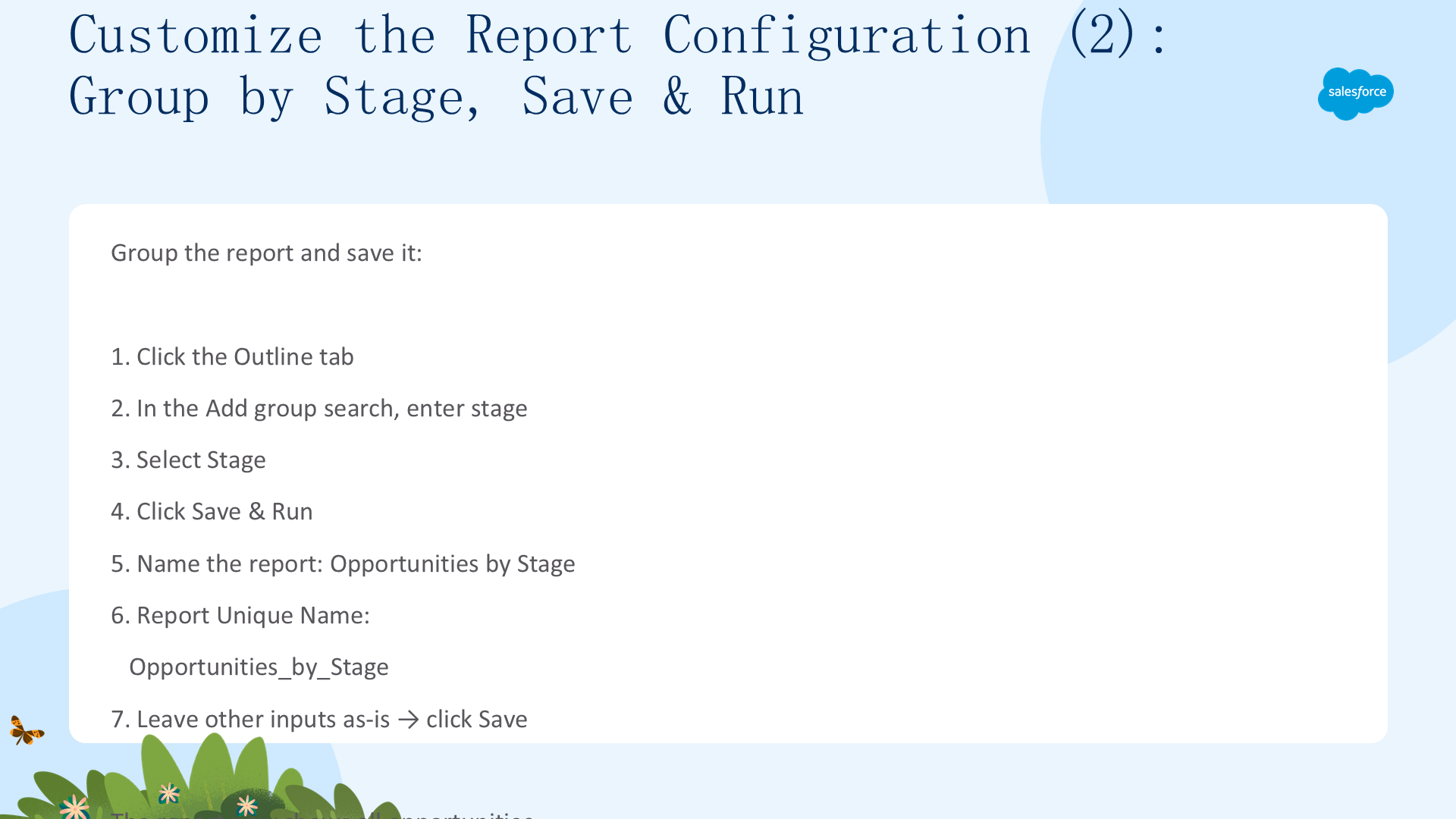

给数据分组并保存:
- 点击 Outline 标签;
- 在 Add group 搜索里输入
stage,选择 Stage; - 点击 Save & Run;
- 报表名填
Opportunities by Stage,Report Unique Name 填Opportunities_by_Stage; - 其余保持不变,点击 Save。
现在报表列出组织里所有商机、按阶段分组,随时可以喂给仪表盘。
创建仪表盘(03 Create a Dashboard)

把刚保存的 Opportunities by Stage 报表加入一个全新仪表盘,做成垂直条形图。仪表盘运行时显示每个阶段的商机数量——这就是报表的视觉回报。
创建仪表盘(一):新建仪表盘(Create a Dashboard (1): Start a New Dashboard)
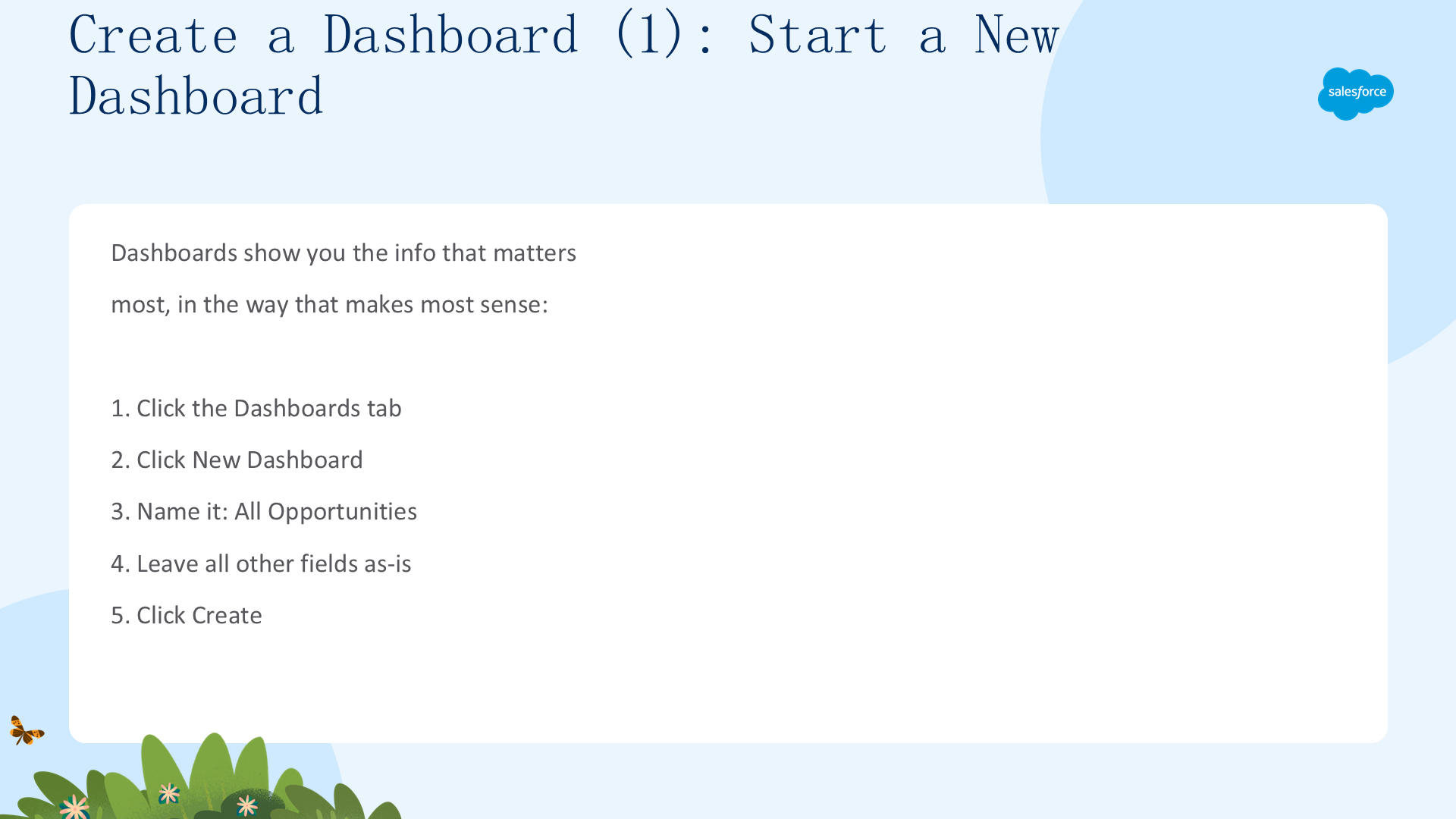
仪表盘以最合理的方式展示你最关心的信息:
- 点击 Dashboards 标签;
- 点击 New Dashboard;
- 命名为
All Opportunities,其余字段保持不变; - 点击 Create。
现在你有一个空的仪表盘画布,等待第一个组件。
创建仪表盘(二):添加图表组件(Create a Dashboard (2): Add a Chart Component)
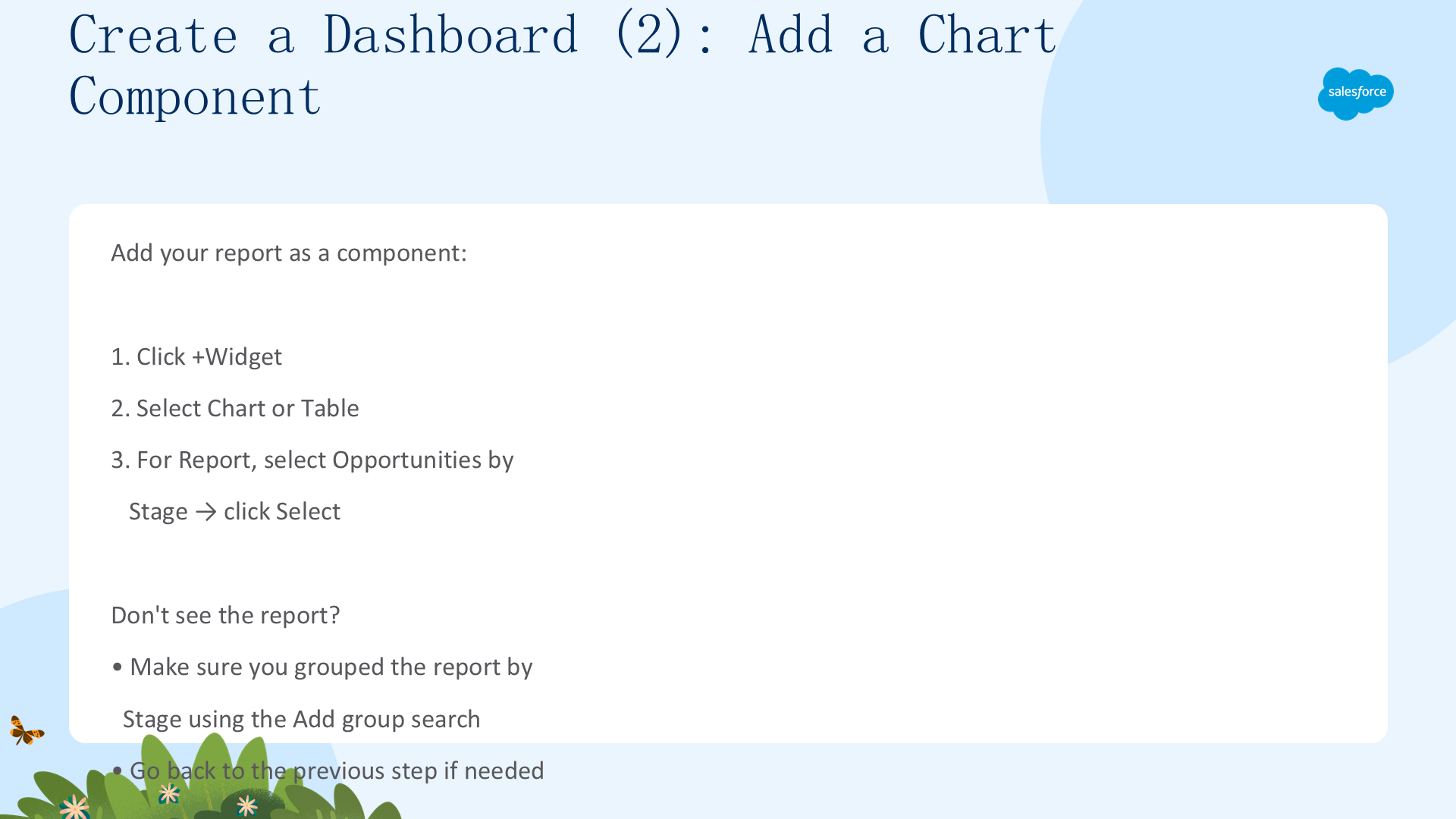
给仪表盘添加一个小部件:
- 点击 +Widget;
- 选择 Chart or Table;
- Report 字段选 Opportunities by Stage(上一个单元保存的报表),点击 Select。
看不到那个报表?说明报表没正确分组——确认你用 Add group 搜索按 Stage 分组过,必要时回到上一步修正。
创建仪表盘(三):做成垂直条形图(Create a Dashboard (3): Make It a Vertical Bar Chart)
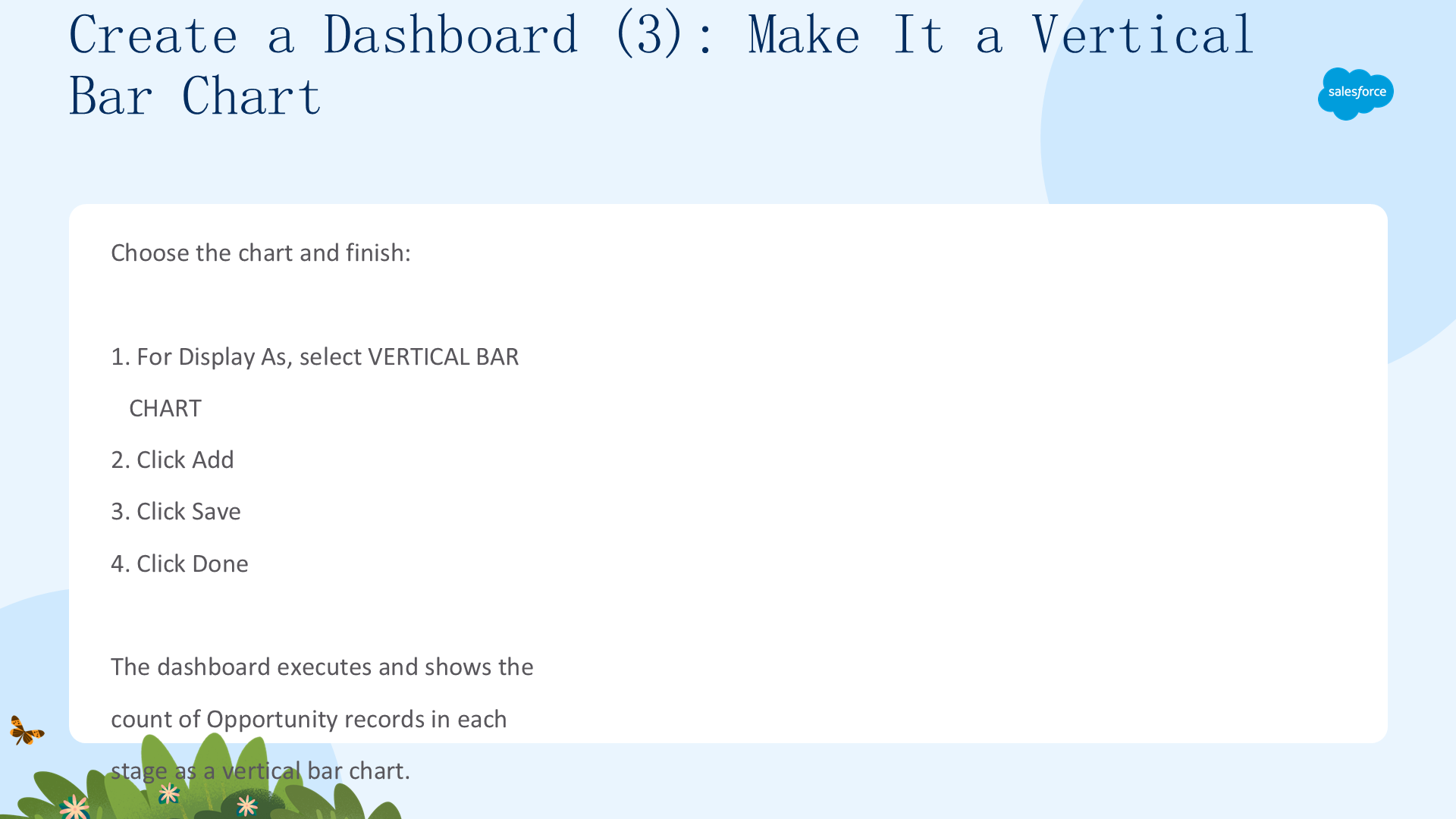

选择图表类型并收尾:
- Display As 选 Vertical Bar Chart;
- 点击 Add;
- 点击 Save,再点击 Done。

仪表盘运行,以垂直条形图显示每个阶段的商机数量——每根柱子一个阶段,让你一眼看清销售漏斗。
总结(一):轻松——甚至在移动端(Summary (1): Easy — Even on Mobile)
你看,创建报表和仪表盘真的很简单:
- 报表——点击式汇总、分组、筛选数据;
- 仪表盘——把报表变成人们真正会看的图表;
- 几分钟内你就完成了「报表 → 图表」的全过程。
好处还不止桌面端:如果装了 Salesforce 移动应用,你可以直接在移动设备上查看报表和仪表盘。
总结(二):了解更多(Summary (2): Learn More)

想深入了解报表?去完成 Lightning Experience Reports & Dashboards 项目,它展示如何为销售和营销经理等真实业务受众创建报表和仪表盘——你刚练习的点击式报表技能就是基础,那个项目会展示它能走多远。