部署示例应用(01 Deploy the Sample App)
在探索 Dreamhouse 之前,你需要先把它部署到组织里。本单元你将了解这个应用能做什么、理解前置条件(Salesforce DX 工具)、创建全新的 Trailhead Playground、获取凭据、安装 Git,并用 Visual Studio Code 加 Salesforce CLI 从 GitHub 完成部署。这一单元涵盖环境搭建——把这个精致的 LWC 应用装进你的组织。
完成本项目后,你将能够:
- 部署 Dreamhouse 示例应用;
- 探索 Dreamhouse 示例应用;
- 探索其组件与示例代码。
认识 Dreamhouse 示例应用(一):它是什么(Meet the Dreamhouse Sample App (1): What It Is)

Dreamhouse 是一家虚构的房地产公司,使用 Salesforce 管理房源(properties)和经纪人(brokers)。这个示例应用是 Trailhead 画廊里的旗舰项目之一,它演示了:
- Lightning Web Components(LWC)——现代 Salesforce UI 框架;
- Lightning Experience 特性——App Builder、记录页、自定义页面模板;
- 丰富的用户体验——动态筛选、地图、分页列表、照片轮播。
应用有两个主要页面:Property Explorer(以列表为中心,带筛选)和 Property Finder(以地图为中心,带地理位置)。它们完全由自定义 Lightning Web 组件构建。与只展示单个组件的简单教程不同,Dreamhouse 演示了多个 LWC 组件如何协同工作——通过 Lightning Message Service 通信、通过 wire adapter 共享数据、组合成一个完整应用。这就是生产级 LWC 架构的样子。
认识 Dreamhouse 示例应用(二):关于与前置条件(Meet the Dreamhouse Sample App (2): About & Prerequisites)
这个项目会教你 Lightning Web Components 编程模型,并给你可用来启动自己 LWC 开发的代码。关于这个项目:
- 从 Trailhead Sample Gallery 安装;
- 包含帮助你学习 LWC 编程模型的示例;
- 提供能让你快速上手 LWC 开发的代码。
开始之前——前置条件:你必须先完成 Quick Start: Lightning Web Components 项目,它帮你搭好 Salesforce DX 开发环境:
- Salesforce CLI——组织管理与源码部署;
- Visual Studio Code + Salesforce Extension Pack——LWC 开发环境;
- Git——克隆仓库的版本控制。
没有这些工具,就无法部署应用。示例应用托管在 GitHub 上——你用 Git 克隆它,再用 Salesforce CLI 部署。
认识 Dreamhouse 示例应用(三):你将构建什么(Meet the Dreamhouse Sample App (3): What You'll Build)
完成本项目后,你将:
- 把一个完整的 LWC 应用部署到 Trailhead Playground;
- 探索 Property Explorer 和 Property Finder 页面;
- 理解 Lightning Message Service 如何连接独立组件;
- 看到连接 Apex 与 Lightning Data Service 的 wire adapter 实战;
- 修改一个组件并用一条 CLI 命令重新部署;
- 学会自定义页面模板如何控制响应式布局。
本项目分三个单元,对应真实的开发工作流:部署 → 探索 → 深入代码。开始部署吧!
创建新的 Trailhead Playground(Create a New Trailhead Playground)
从一个干净的环境开始:
- 滚动到本页底部;
- 点击 Launch 旁的下箭头;
- 选择 Create a Trailhead Playground;
- 等待 3–4 分钟。
务必使用全新的 Playground!Dreamhouse 会部署自定义对象(Property、Broker)、Lightning Web 组件、自定义页面模板、Apex 类和静态资源——部署到已有自定义的组织里可能产生元数据冲突。全新的 Playground 能保证兼容;示例应用自带数据,你无需手动创建记录。
获取 Playground 用户名与密码(一):查找凭据(Get Credentials (1): Find Credentials)
准备好登录凭据:
- 点击本页底部的 Launch 打开 Playground;
- 如果看到 Get Your Login Credentials 标签——点击它、记下用户名,然后点击 Reset My Password;
- 如果没有,从 App Launcher 打开 Playground Starter 按步骤操作;
- 查收邮件并点击重置链接;
- 设置新密码并确认。
和所有基于 SFDX 的项目一样,你需要一个自己知道的密码。CLI 通过浏览器 OAuth 认证,会跳转到 Salesforce 登录页——你输入用户名和密码,Salesforce 生成访问令牌。自动生成的密码从不显示给你,所以必须重置。
获取 Playground 用户名与密码(二):保存凭据(Get Credentials (2): Save Credentials)
重置后,把用户名和密码都安全地保存好——部署时 CLI 会打开浏览器登录页,届时需要它们。
CLI 使用 OAuth 认证:你直接登录 Salesforce,密码只在你和 Salesforce 之间,从不进入终端。如果弄丢了密码,重复重置流程即可。凭据就绪后,安装 Git 并部署应用。
获取 Git 命令行(Get Git Command Line)
安装 Git——用于克隆 Dreamhouse 仓库的版本控制系统:
- 从 https://git-scm.com/downloads 下载并安装,全部接受默认设置;
- 验证:在 Terminal/Command Prompt 中输入
git,应显示帮助列表。若报错,重启终端刷新 PATH。
Git 是一次性安装。链路是:GitHub → git clone → 本地文件 → VS Code → Salesforce CLI → 你的组织。Git 只克隆一次代码,之后的部署和修改都交给 CLI。
部署应用(一):VS Code 设置(Deploy the App (1): VS Code Setup)
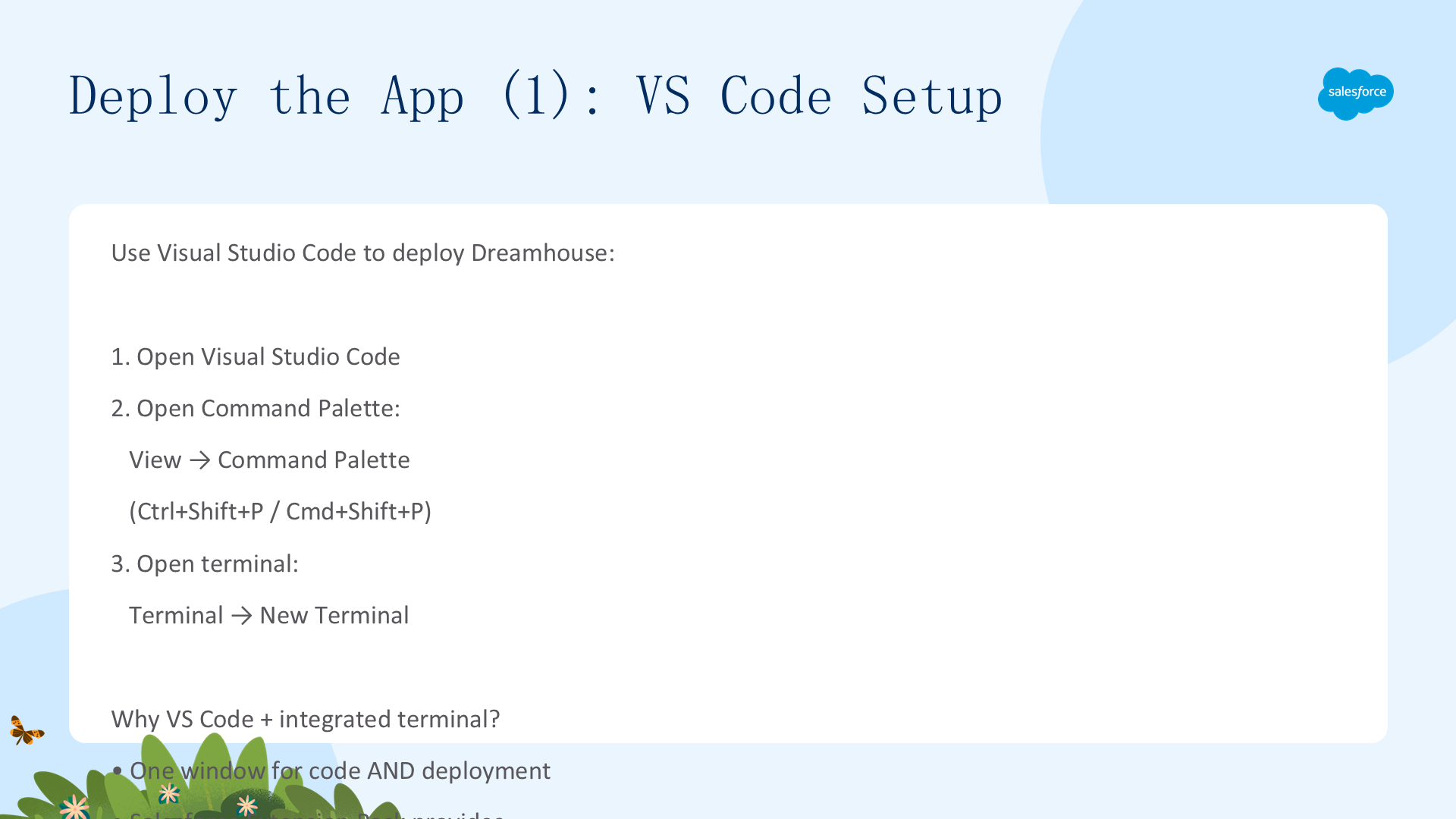
用 Visual Studio Code 部署 Dreamhouse:
- 打开 Visual Studio Code;
- 打开 Command Palette:View → Command Palette(或 Ctrl+Shift+P / Cmd+Shift+P);
- 打开终端:Terminal → New Terminal。
为什么用 VS Code + 集成终端?一个窗口里既能看代码又能部署;Salesforce Extension Pack 为 LWC(HTML、JS、CSS)、Apex 和元数据 XML 提供语法高亮;终端用于运行 CLI 命令(git clone、sf deploy)。接下来按项目 readme 克隆并部署。
部署应用(二):克隆与部署(Deploy the App (2): Clone & Deploy)
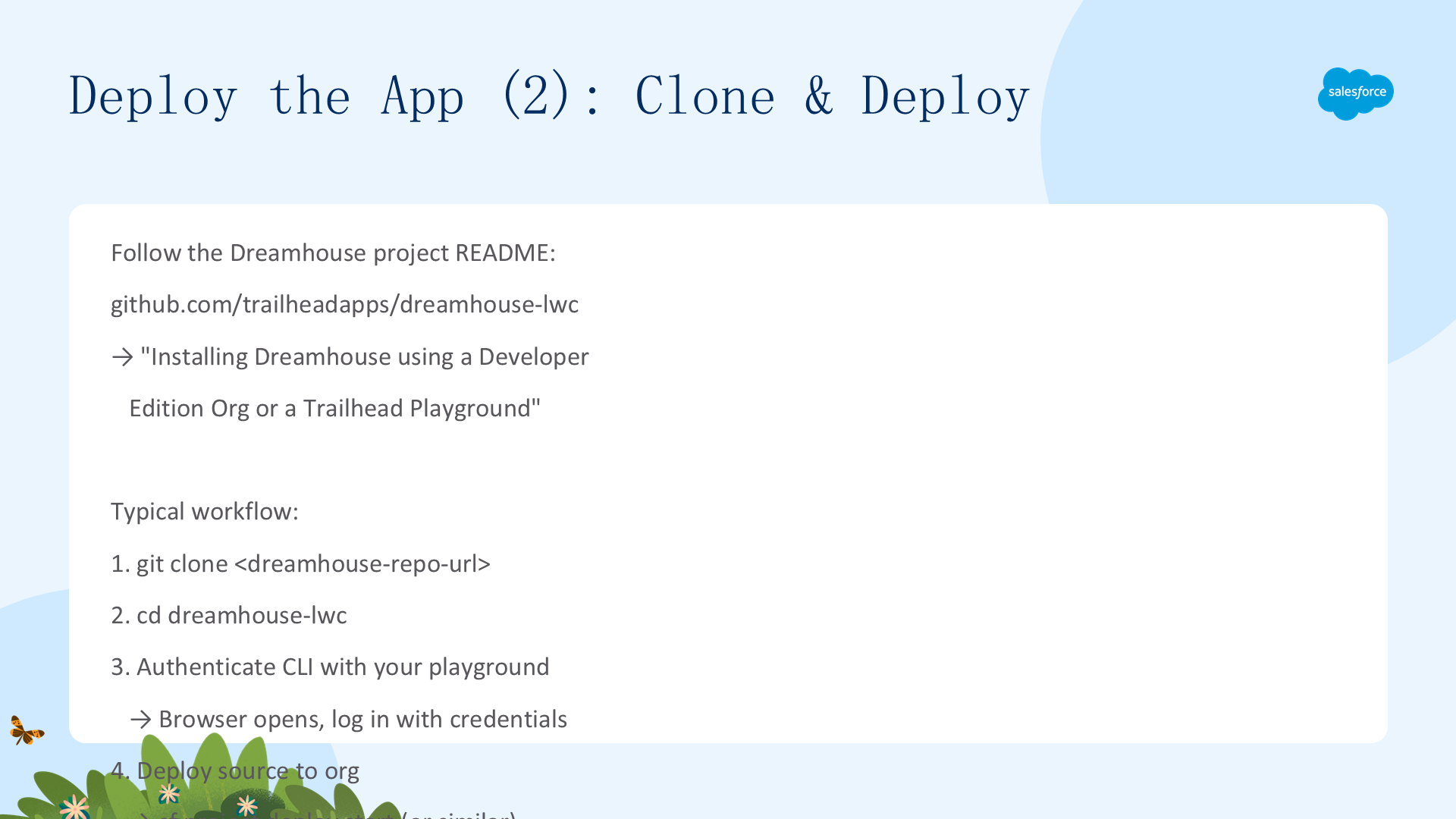
按 github.com/trailheadapps/dreamhouse-lwc 上项目 README 的 "Installing Dreamhouse using a Developer Edition Org or a Trailhead Playground" 一节操作。典型流程:
git clone <dreamhouse 仓库地址>;cd dreamhouse-lwc;- 用你的 Playground 认证 CLI——浏览器打开,用凭据登录;
- 把源码部署到组织——
sf project deploy start(或类似命令)。
部署完成后,打开 Playground,App Launcher 里会出现 Dreamhouse 应用,带 Property Explorer 和 Property Finder 标签。恭喜!Dreamhouse 已在你的组织里上线,接下来探索它能做什么。
了解示例应用(02 Get to Know the Sample App)
应用已部署,现在以一个最终用户的视角使用它。你将探索带动态筛选和分页列表的 Property Explorer 页面、以地图浏览为特色的 Property Finder、带自定义 LWC 组件的房源与经纪人记录页,甚至在手机上体验应用。这一单元让你在深入代码之前,先理解它作为产品的样子。
发现 Property Explorer(一):浏览与筛选(Discover the Property Explorer (1): Browse & Filter)
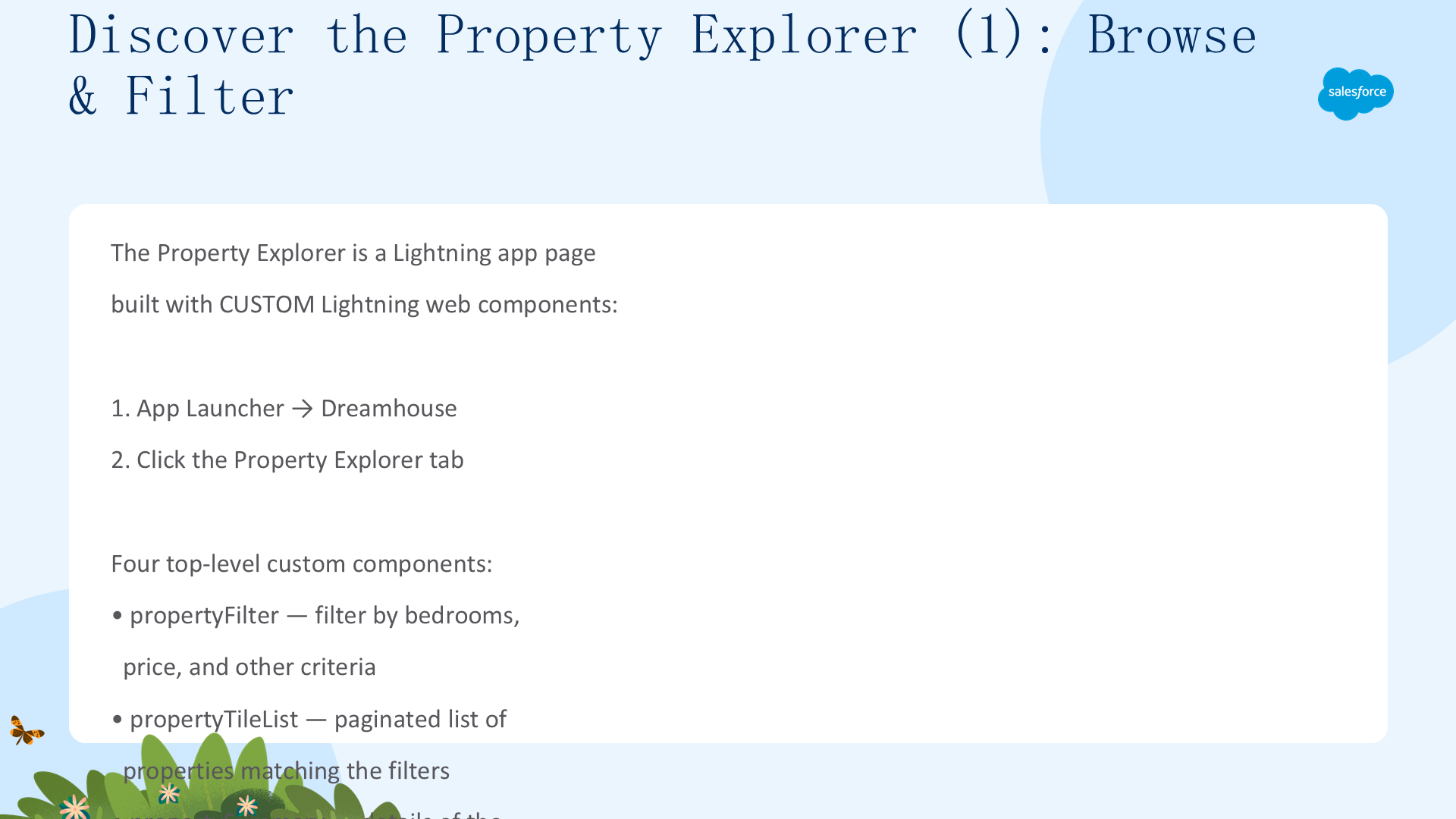

Property Explorer 是一个用自定义 Lightning Web 组件构建的 Lightning 应用页面:
- 从 App Launcher 选择 Dreamhouse 打开应用;
- 点击 Property Explorer 标签。
页面包含四个顶层自定义组件:
- propertyFilter——按卧室数、价格等条件筛选;
- propertyTileList——符合筛选条件的分页房源列表;
- propertySummary——所选房源的详情;
- propertyMap——位置地图。
试试筛选:改变筛选值,房源列表动态更新;选中一个房源(比如 City Living),详情就出现在 summary 和地图里。所有组件实时相互响应,无需整页刷新——这就是 LWC + LMS 的力量。
发现 Property Explorer(二):房源与经纪人记录(Discover the Property Explorer (2): Property & Broker Records)
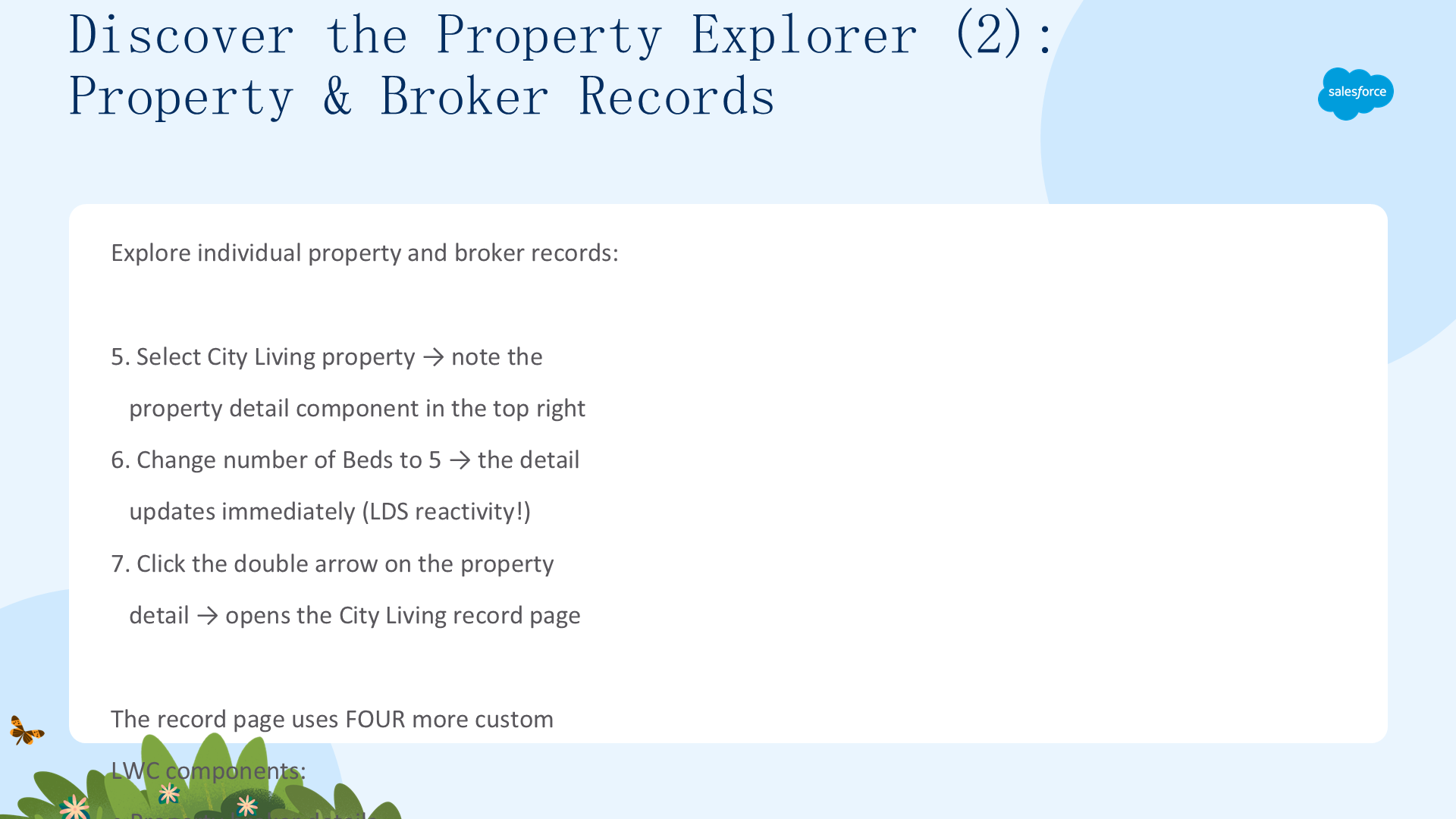
继续探索单个房源和经纪人记录:
- 选中 City Living 房源,注意右上角的房源详情组件;
- 把 Beds 数量改成 5——详情立即更新(这是 LDS 的响应式!);
- 点击房源详情组件上的双箭头,打开 City Living 房源记录页。

这个记录页使用了四个自定义 LWC 组件:房源经纪人详情、上市天数计数器、位置地图、照片轮播。

接着点击 Broker 卡片上的双箭头,打开 Broker 记录页——它用的是标准组件,比如 Related List (Single)。
这演示了 LWC 不仅能用于独立应用页面,还能通过 Lightning App Builder 无缝集成到标准记录页。记录页上自定义 LWC + 标准组件 = 两全其美——需要独特功能的地方用自定义组件,其余用标准组件。
在 Property Finder 中地图找房(一):以地图为中心(Map Properties in the Property Finder (1): Map-Centric View)
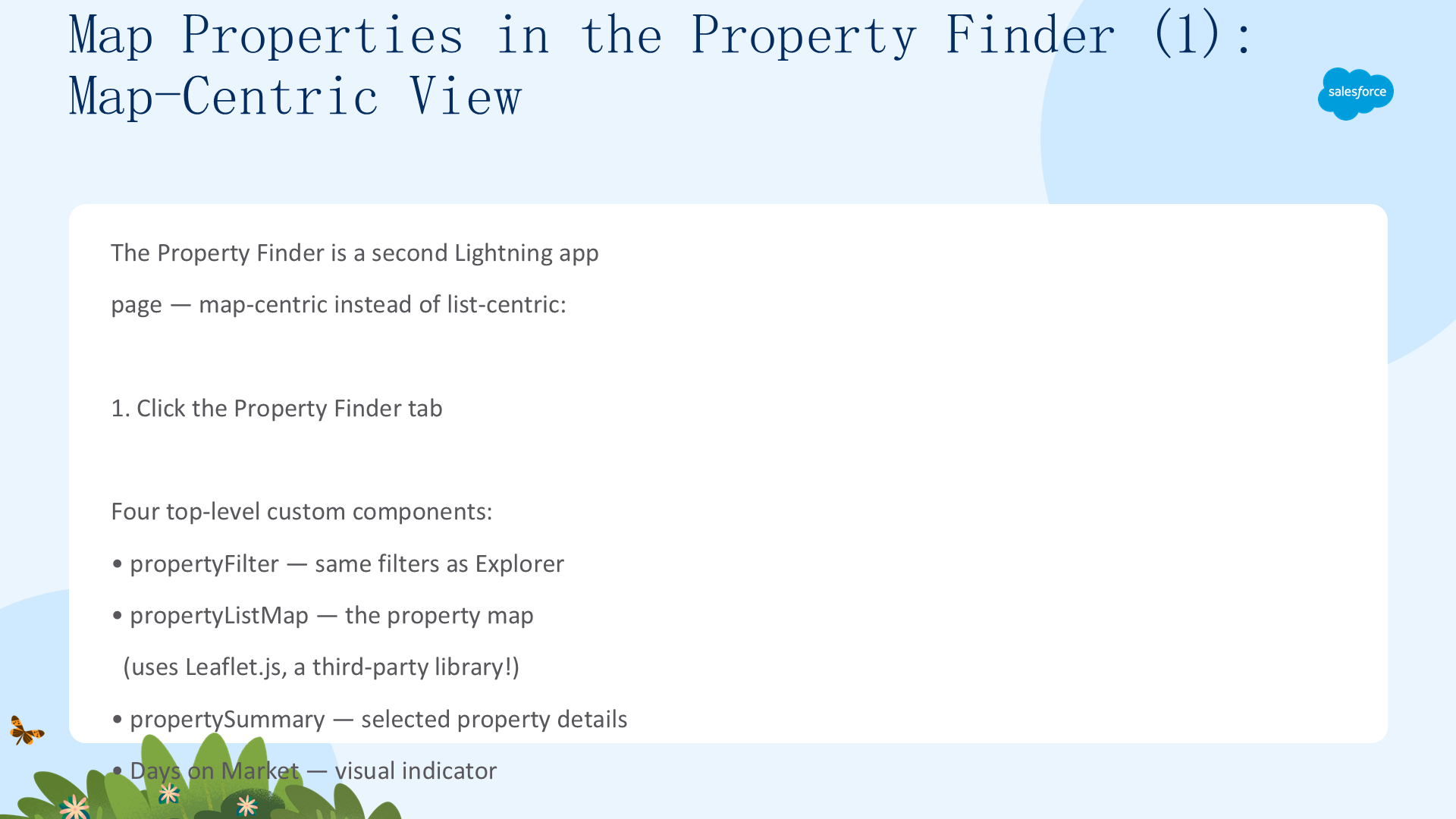

Property Finder 是第二个 Lightning 应用页面——以地图为中心而非列表:
- 点击 Property Finder 标签。
四个顶层自定义组件:
- propertyFilter——与 Explorer 相同的筛选器;
- propertyListMap——房源地图(使用第三方库 Leaflet.js!);
- propertySummary——所选房源详情;
- Days on Market——视觉指示器。
试试筛选,看地图动态更新标记;点击地图上的房源标记,详情出现在 summary 里。这是同一份数据的两种视图——列表视图(Explorer)和地图视图(Finder),同样的组件、不同的排列。真实应用中很常见:数据密集的任务用列表视图,空间浏览用地图视图。
在 Property Finder 中地图找房(二):LMS 实战(Map Properties in the Property Finder (2): LMS in Action)
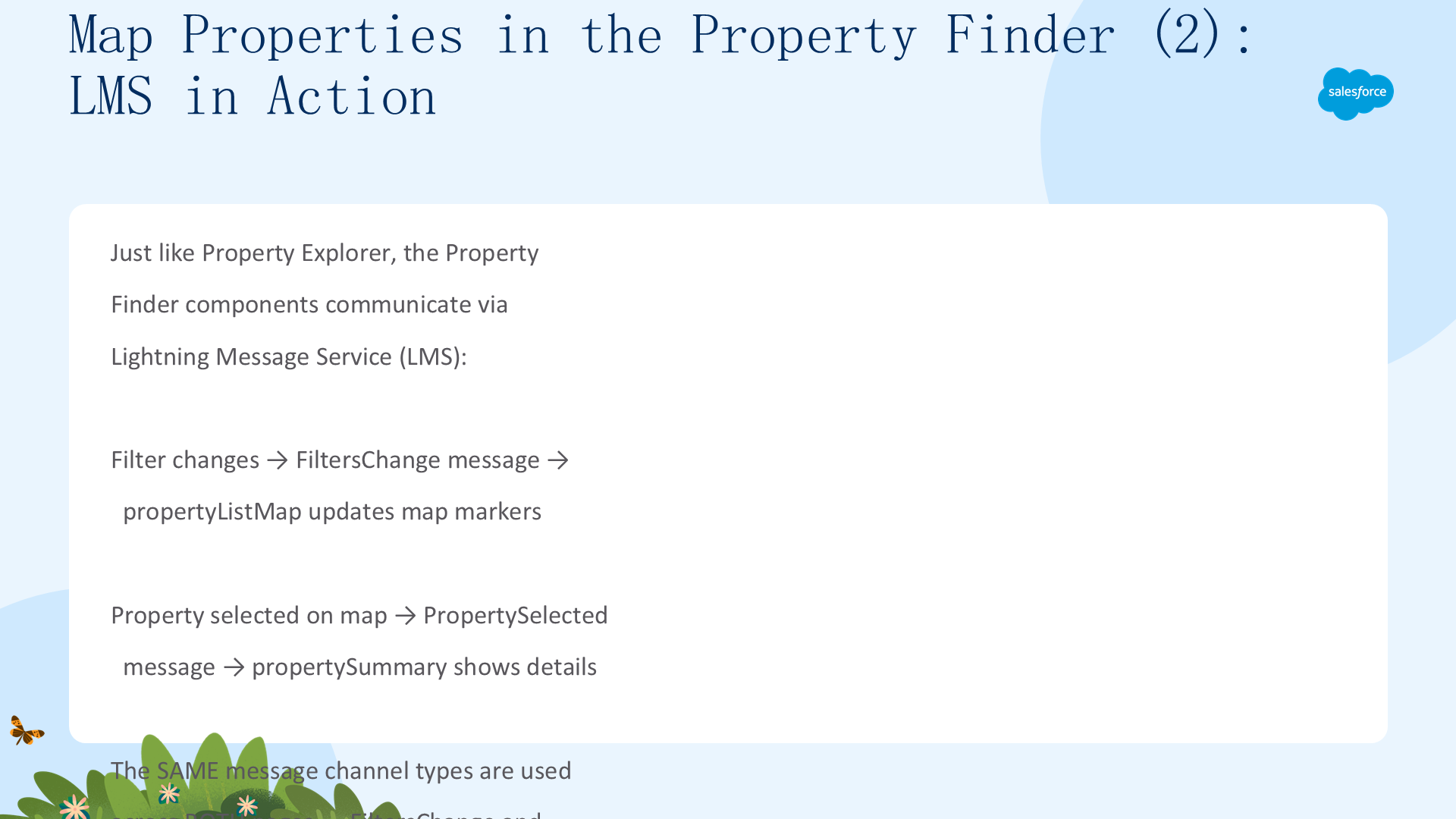
和 Property Explorer 一样,Property Finder 的组件也通过 Lightning Message Service(LMS) 通信:
- 筛选变化 →
FiltersChange消息 → propertyListMap 更新地图标记; - 地图上选中房源 →
PropertySelected消息 → propertySummary 显示详情。
关键在于:两个页面使用相同的消息通道类型——FiltersChange 和 PropertySelected。propertyFilter 无论在哪个页面上都发布同样的消息;propertySummary 无论选中来自列表点击还是地图点击,都监听 PropertySelected。这种解耦意味着你可以随意在页面间重新排列组件、添加新页面、或创建响应相同消息的新组件——而无需改动现有组件代码。LMS 提供通信总线,组件只负责发布和订阅通道。
在手机上体验应用(一):移动体验(Take a Look at the App on Mobile (1): Mobile Experience)
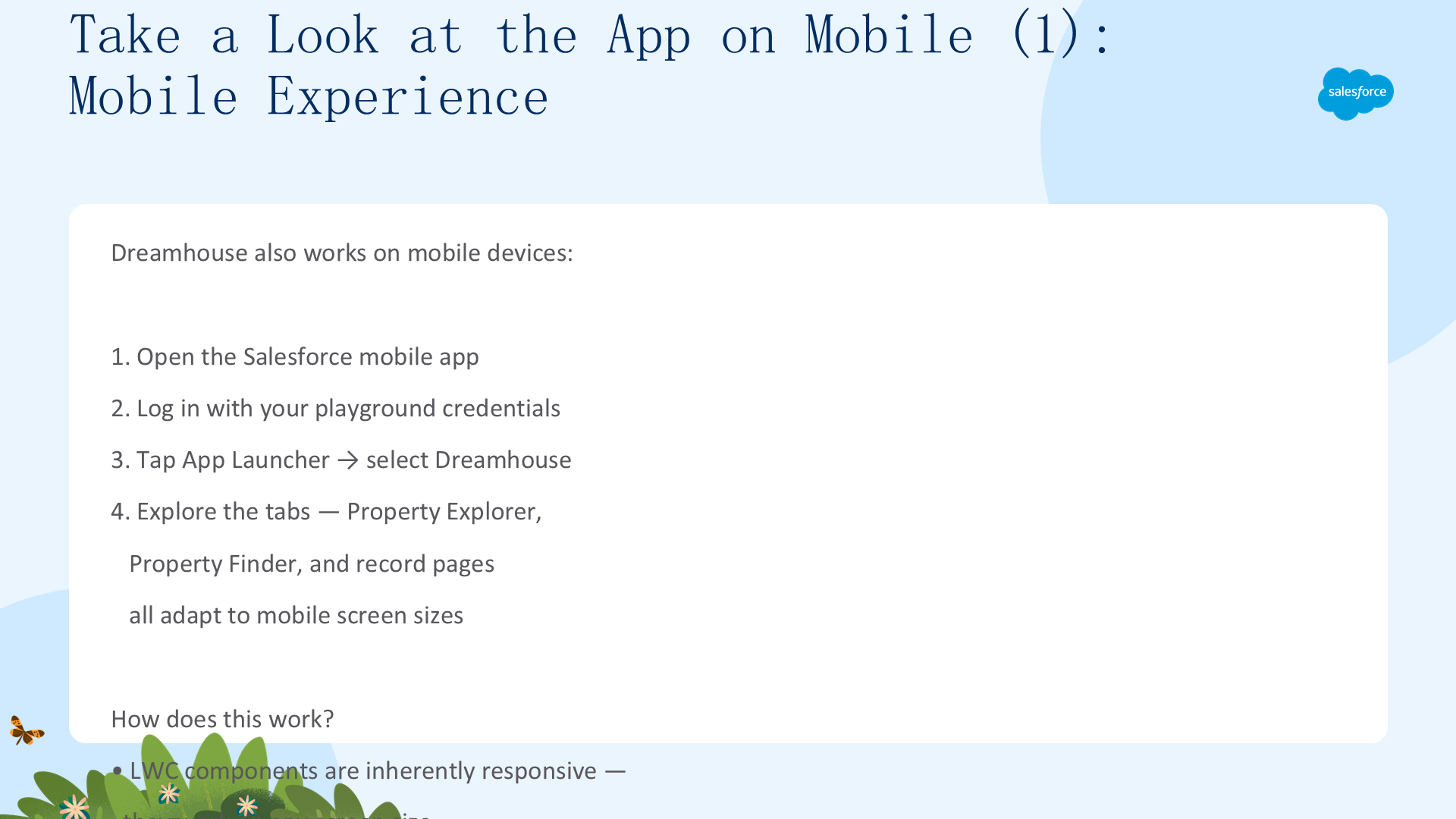

Dreamhouse 也能在移动设备上工作:
- 打开 Salesforce mobile app,用 Playground 凭据登录;
- 点击 App Launcher 打开应用菜单;
- 选择 Dreamhouse 应用;
- 探索各个标签——Property Explorer、Property Finder 和记录页都会自适应移动屏幕。
这靠的是:LWC 组件天生响应式,能在任意屏幕尺寸工作;自定义页面模板为桌面和移动端定义了不同布局(Unit 3 详述);带自定义 LWC 的记录页自动在 Salesforce 移动应用中工作。写一次,桌面和移动端都能跑。
在手机上体验应用(二):为什么重要(Take a Look at the App on Mobile (2): Why It Matters)
移动就绪的 LWC 意味着:
- 在外跑业务的房地产经纪人能用手机浏览房源;
- 经纪人能在客户会面之间快速查看房源详情;
- 地图视图在移动端尤其有用——能看到当前位置附近的房源;
- 无需单独的移动端开发——同样的组件处处可用。
对房地产应用来说,移动兼容是业务刚需。Dreamhouse 无需额外开发就能在移动端工作,正是 LWC 框架设计的体现。Unit 3 里,你将看到让这一切成为可能的代码——从响应式自定义页面模板,到高效加载数据的 wire adapter,再到连接一切的 Lightning Message Service。
深入示例应用组件(03 Dig into the Sample App Components)
现在揭开引擎盖看看内部。你将研究 Property Explorer 的四个组件如何通过 Lightning Message Service 通信、wire adapter 如何连接 Apex 和 Lightning Data Service、自定义页面模板如何控制响应式布局,以及第三方 JavaScript 库如何与 LWC 集成。你甚至要做一处小改动并重新部署——体验完整的 LWC 开发工作流。
Property Explorer 代码亮点(一):LMS 架构(Property Explorer Code Highlights (1): LMS Architecture)

Property Explorer 页面有四个组件,全部通过 Lightning Message Service 通信:
- propertyFilter——用户改变筛选值时发布
FiltersChange消息; - propertyTileList——订阅
FiltersChange更新分页列表,用户点击房源时发布PropertySelected; - propertySummary——订阅
PropertySelected,通过 LDSgetRecordwire adapter 获取房源详情; - propertyMap——订阅
PropertySelected,通过 LDSgetRecord获取地址并渲染地图标记。
每个组件只知道它发布或订阅的消息,不直接引用其它组件。两个组件(summary 和 map)用同一个 LDS adapter 获取同一条记录——LDS 自动缓存数据,只取一次。这是教科书级的松耦合:即使再加第五个订阅 PropertySelected 的组件,也无需改动任何现有代码。
Property Explorer 代码亮点(二):LMS 的好处(Property Explorer Code Highlights (2): LMS Benefits)
为什么用 Lightning Message Service?
- 组件可以跨越任意 DOM 层级通信——LWC 到 LWC、LWC 到 Aura、甚至 LWC 到 Visualforce;
- 无需父子关系——同一页面上的组件通过消息通道以对等方式通信;
- 每个组件独立开发、测试和部署;
- 你可以在页面上重新排列、添加或移除组件,而无需改动任何组件的代码。
LMS 解决了组件化 UI 开发中最难的问题之一:同一页面上互不相关的组件如何通信?没有 LMS,你需要父组件协调一切,或让自定义事件沿 DOM 树向上冒泡。有了 LMS,组件通过命名消息通道通信——向通道发布消息、订阅关心的通道,框架负责投递。Dreamhouse 只用了 LWC 到 LWC,但架构可扩展到混合组件类型的页面。
Property Filter 组件(一):基础组件与 LMS(Property Filter Component (1): Base Components & LMS)
propertyFilter 组件用 Base Lightning Components 获取用户输入:
- lightning-input——文本和数字字段(卧室数、浴室数、价格);
- lightning-slider——范围输入(价格区间滑块)。
为什么用 Base Components?免费获得 SLDS 样式(无需写 CSS 就专业美观)、内置可访问性(键盘导航、屏幕阅读器支持)、行为一致(所有 Lightning 页面同样的 UX)。
当任何筛选值改变时:propertyFilter 收集所有当前筛选值到一个对象里,通过 LMS 发布一条 FiltersChange 消息。订阅者收到的是完整的筛选状态,而不只是改变的那一个字段——因为订阅者可能需要应用全部筛选条件。这是发布者的职责:每条消息都提供完整状态。
Property Filter 组件(二):动手练习(Property Filter Component (2): Hands-On Exercise)
现在动手——实际修改代码并重新部署,体验完整的 LWC 开发周期:
- 在 VS Code 中打开
force-app/main/default/lwc/propertyFilter/propertyFilter.html; - 找到用于输入价格的
lightning-slider; - 把它的
label属性改为Max to Spend; - 保存文件;
- 部署到组织:运行 CLI 部署命令,或右键文件选择
SFDX: Deploy This Source to Org; - 刷新 Property Explorer 页面(可能需要清缓存);
- 看到更新后的滑块标签!
编辑 → 部署 → 刷新 → 看结果——这就是 LWC 开发周期。改一处、推到组织、几秒内看到效果。没有漫长的构建流程,没有部署队列,只有快速迭代。这正是开发者热爱 LWC + Salesforce DX 工作流的原因。
Property Tile List 组件(一):连接 Apex 的 Wire Adapter(Property Tile List Component (1): Wire Adapter to Apex)
propertyTileList 组件演示了 LWC 如何连接服务端 Apex:
- 订阅
FiltersChange消息,用handleFilterChange()跟踪当前筛选条件和页码; - 用 wire adapter 调用 Apex:
@wire(getPagedPropertyList, {...}); getPagedPropertyList从PropertyController.cls(带@AuraEnabled方法的 Apex 类)导入;- Apex 方法用应用中的筛选条件运行 SOQL 查询,返回带当前页结果的
PagedResult对象; - 结果在客户端缓存——切换到已加载过的页面是即时的。
Wire adapter = 响应式的 Apex 调用。当参数变化时(筛选改变、翻页),框架自动重新调用 Apex 并更新组件。数据更新是自动的。
Property Tile List 组件(二):分页与缓存(Property Tile List Component (2): Pagination & Cache)
wire adapter 实现的关键细节:
- 页面大小可通过
pageSize属性配置,控制每页显示多少房源; - 结果分批分页——只把当前页的数据发给客户端(对大数据集高效);
- 客户端缓存让之前看过的页面再次访问时即时加载;
- 筛选条件改变时缓存自动失效——为新的筛选组合重新获取数据。
模式是:用户操作 → LMS 消息 → wire adapter 参数变化 → 调用 Apex → 缓存结果 → 组件重渲染。这就是 LWC 处理大数据集的方式:服务端分页 + 客户端缓存,无论数据集多大都能提供流畅体验。
Property Summary 组件(Property Summary Component)
propertySummary 组件用 Lightning Data Service(LDS) 而不是 Apex:
- 订阅
PropertySelected消息; - 用
@wire(getRecord, { recordId, fields })——这是 LDS wire adapter,不是 Apex 方法; getRecord由lightning/uiRecordApi模块提供。
为什么这里用 LDS 而不是 Apex?
- 声明式——单条记录查询无需写 Apex 代码;
- LDS 自动处理缓存、CRUD 安全和字段级安全;
- 开发更快——无需编写 Apex 类;
- propertyMap 组件用同一个 adapter——两者拿到同一条缓存的记录,数据只取一次,组件间共享。
经验法则:单条记录读取用 LDS,自定义查询和复杂逻辑用 Apex wire adapter。
Property Map 组件(一):地图集成(Property Map Component (1): Map Integration)
propertyMap 组件把房源位置渲染到地图上:
- 订阅
PropertySelected消息; - 用 LDS
getRecordwire adapter 获取房源地址; - 渲染一个以房源位置为中心的
lightning-mapBase Component。
lightning-map 是 Base Lightning Component:无需自定义 JavaScript 就能渲染地图,处理标记、缩放和平移,桌面和移动端都能用。
这个组件之所以简单,是因为它委托给 Base Components:LDS 负责数据、lightning-map 负责显示。LWC 开发的哲学就是:关注让你组件独特的部分——业务逻辑,把通用 UI 交给 Base Components。
Property Map 组件(二):共享缓存模式(Property Map Component (2): Shared Caching Pattern)
两个组件、同一条记录、一次 API 调用:
- propertySummary →
getRecord(propertyId); - propertyMap →
getRecord(propertyId)。
LDS 检测到重复请求后:从服务器只取一次记录,缓存在客户端,把同一份缓存数据提供给两个组件;若任一组件更新记录,缓存失效,两个组件一起重渲染。
这一切是自动的,你无需配置,LDS 处理去重和同步。结果是:更少的 API 调用(性能更好)、组件间数据一致(不会一处新一处旧)、更少的代码(无需手动管理缓存)。这就是为什么单条记录要用 LDS,而不是自己写 Apex callout。
自定义页面模板(一):布局控制(Custom Page Template (1): Layout Control)
Dreamhouse 用的是自定义页面模板,而不是标准 Lightning 页面模板:
- 标准模板给你固定的区域,自定义模板给你完全的控制;
- Dreamhouse 模板把页面分成 12 等列(标准 CSS 网格模式);
- 定义三个区域:Region 1 = 2 列(筛选器)、Region 2 = 7 列(主内容)、Region 3 = 3 列(详情/地图);
- 桌面端并排布局,移动端三个区域垂直堆叠、各占全宽。
注意:自定义页面模板仍以 Aura 组件构建(遗留技术),但用来托管 LWC 组件。Aura 提供模板基础设施,LWC 提供内容——这种混合方式是当前自定义页面布局的标准。
自定义页面模板(二):为什么自定义模板重要(Custom Page Template (2): Why Custom Templates Matter)
什么时候用自定义页面模板:
- 页面需要内置模板无法实现的非标准布局;
- 你想精确控制列宽、响应式断点和区域行为;
- 设计要求特定比例(如 Dreamhouse 的 2-7-3 划分)。
什么时候用标准模板:简单布局(header + main + sidebar)、布局能套用内置选项、无需响应式定制。
自定义模板是进阶但强大的工具。响应式行为也至关重要——桌面端三区域并排,移动端堆叠,你可以精确控制布局在何时、以何种方式随断点变化。虽然模板用 Aura 语法,但里面的组件完全是现代 LWC。这是 Aura 在新开发中仍扮演角色的唯一地方。
Property Finder 代码亮点(Property Finder Code Highlights)

Property Finder 页面遵循与 Property Explorer 相同的架构模式:
- propertyFilter——发布
FiltersChange; - propertyListMap——订阅
FiltersChange,用 Leaflet.js 渲染地图; - propertySummary——订阅
PropertySelected,用 LDSgetRecord。
区别在于:propertyListMap 取代了 propertyTileList——地图视图代替列表视图。但它们用相同的 LMS 消息通道(FiltersChange、PropertySelected),组件可互换。架构允许在不改动其它任何东西的情况下替换组件:列表视图 ↔ 地图视图,同样的数据、同样的消息、不同的呈现。这就是基于 LMS 架构真正的威力——你可以再建第三个视图(数据表格、日历、看板),插入同一架构,而无需修改任何现有组件。
Property List Map 组件(Property List Map Component)
propertyListMap 组件演示了把第三方 JavaScript 库与 Lightning Web Components 集成:
- 使用 Leaflet.js——流行的开源 JavaScript 地图库;
- Leaflet 作为 Static Resource 上传,导入到 LWC 中;
- 组件创建 Leaflet 地图实例并为房源添加标记。
第三方 JS + LWC 的模式:
- 把库作为 Static Resource 上传;
- 在 LWC 的 JS 文件中导入;
- 在
renderedCallback()或组件 DOM 就绪后使用; - 在
disconnectedCallback()中清理。
这个模式适用于任何 JavaScript 库:Chart.js、D3、Moment.js……只要能在浏览器运行,就能在 LWC 里运行。
接下来(一):你学到了什么(What's Next? (1): What You Learned)
你已经从三个视角探索了 Dreamhouse 示例应用:
部署(Deploy)——Salesforce DX 工作流:CLI + VS Code + Git → 部署到组织。
探索(Explore)——用户体验:Property Explorer(列表视图)、Property Finder(地图视图)、移动响应式设计。
代码(Code)——LWC 架构模式:
- Lightning Message Service(LMS)——组件间松耦合;
- Wire adapters——响应式 Apex 调用 + 单条记录访问的 LDS;
- Base Lightning Components——预置 UI;
- 自定义页面模板——响应式布局;
- 第三方 JS 集成——Leaflet.js。
这些模式适用于任何你构建的 LWC 应用,不只是 Dreamhouse。它们是整个 Salesforce 生态里生产级 LWC 应用通用的标准模式。
接下来(二):进一步探索(What's Next? (2): Explore Further)
导览已完成,但还有更多可以自己探索:
- 研究源码里的所有组件——远不止我们覆盖的这些;
- 修改组件并重新部署——改标签、样式、行为。改坏再修好,这是最好的学习方式;
- 探索 Trailhead Sample Gallery 里的其它示例应用:E-Bikes(LWC + Heroku)、LWC Recipes(聚焦 LWC 示例)、Visualforce to LWC(迁移模式);
- 看看 "Discover Trailhead Sample Apps" 学习路径获取更多引导项目。
每个示例应用都在 GitHub 上开源。克隆、研究、修改、学习——这就是你成为 LWC 专家的路径。
文章来源:Trailhead - Quick Start: Explore the Dreamhouse Sample App