创建 Trailblazer 应用(01 Create the Trailblazer App)
本单元开始动手:创建一个名为 Waypoint 的自定义对象来存储你想去的地方,添加一个选项卡让用户能找到它,然后构建一个名为 Trailblazer 的 Lightning 应用,把一切整合进一个完整、精致的体验里。Salesforce 平台上的每个应用都遵循同一模式:先数据模型,再导航,最后应用外壳。
简介(一):平台能力(Introduction (1): Platform Capabilities)
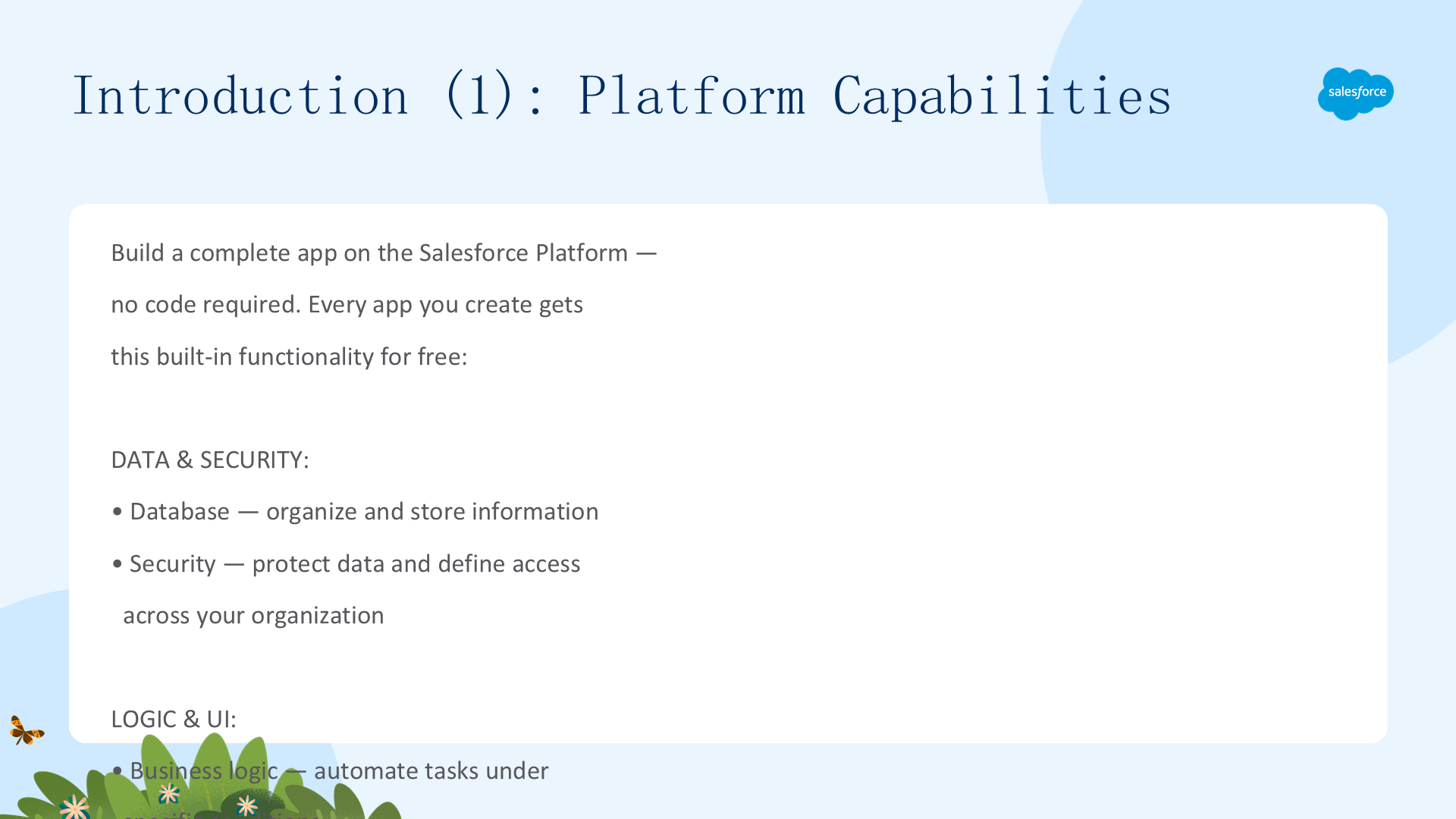
在这个快速上手中,你将学会不写一行代码就构建一个简单应用。在 Salesforce 平台上构建应用时,你会获得大量内置功能,例如:
- 数据库——组织并存储信息
- 安全性——保护数据并在整个组织中定义访问权限
- 业务逻辑——在特定条件下执行特定任务
- 用户界面——把数据和功能呈现出来
- 高度可定制的移动应用——为每个应用自动生成
- 原生社交环境——让你与人或数据交互
- 分析与仪表盘——以有意义的方式查看数据
- 多种 API——与外部系统集成
- 安装或创建第三方应用的能力
这些不是附加组件,而是每个 Salesforce 应用所依托的基础——无论你构建的是简单的 waypoint 追踪器,还是复杂的企业系统,这个基础都已就位,并经受了数百万组织的实战检验。
简介(二):Trailblazer 应用(Introduction (2): The Trailblazer App)
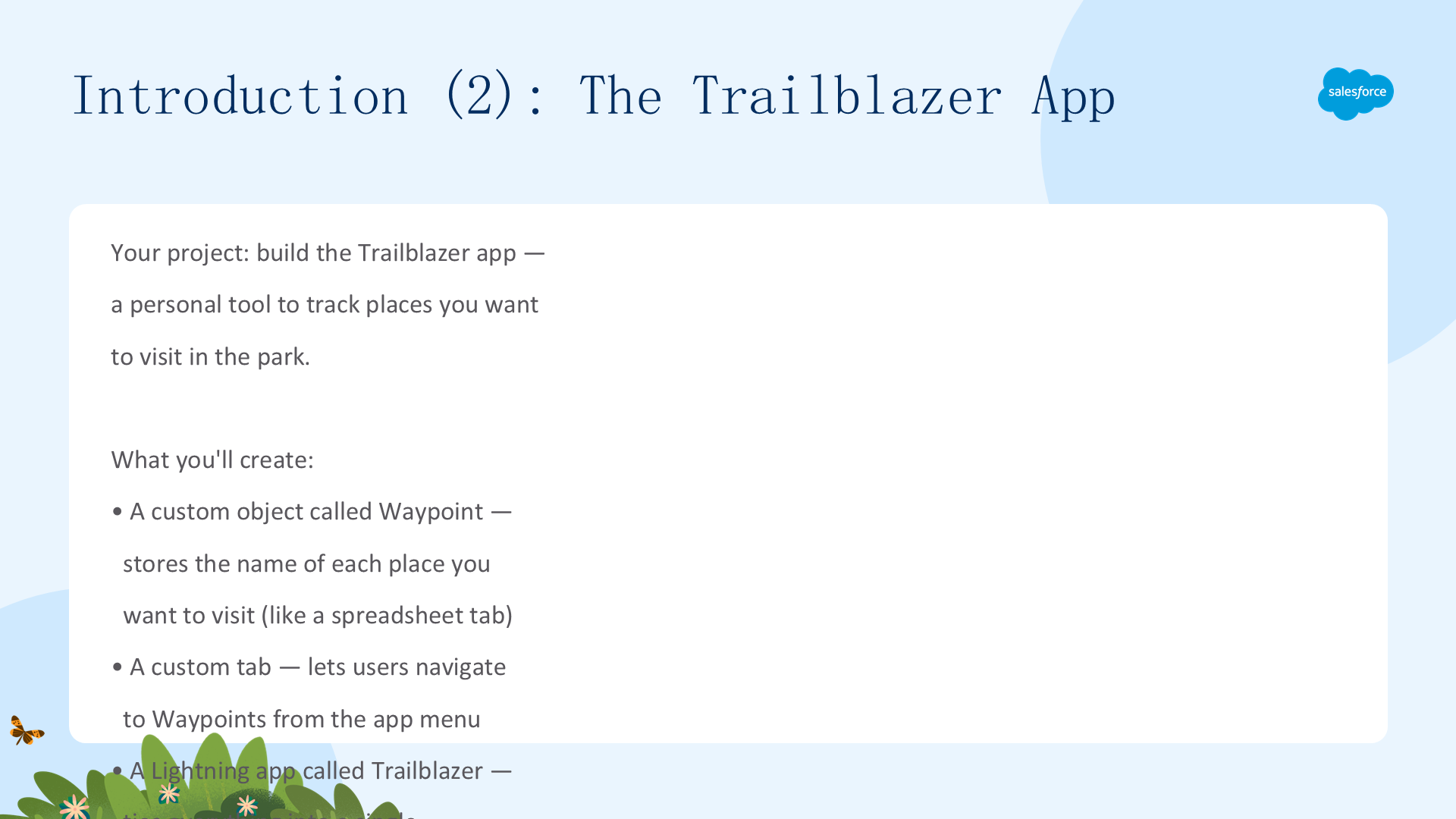
你在这个快速上手中构建的应用,会帮助你规划去当地公园的个人旅程——记录你想去的地方和想看的事物。具体来说,你要构建的是 Trailblazer 应用:
- 一个名为 Waypoint 的自定义对象——存储每个你想去地点的名称(就像电子表格里的一个工作表)
- 一个自定义选项卡——让用户能从应用菜单导航到 Waypoints
- 一个名为 Trailblazer 的 Lightning 应用——把一切整合进单一、精致的用户体验
你将学到的核心概念:
- 自定义对象 = 你的数据模型
- 选项卡 = 你的导航层
- Lightning 应用 = 你的用户体验外壳
100% 点击操作,零代码——不用 Apex、不用 JavaScript、不用 HTML。完成后,你将拥有一个真正可用的 Salesforce 应用,有自己的菜单、选项卡和数据结构。
创建 Trailblazer 应用(一):自定义对象与选项卡(Create the Trailblazer App (1): Custom Object & Tab)
创建应用时,你会自动创建一个数据对象。在 Salesforce 中,这个数据对象叫做自定义对象(custom object)。如果你熟悉电子表格,可以把它想象成一个工作表;如果你是数据库背景,它类似于一张表。自定义对象自带标准字段和页面,让你能列出、查看和编辑相关信息,你还可以添加自己的字段来追踪几乎任何东西。
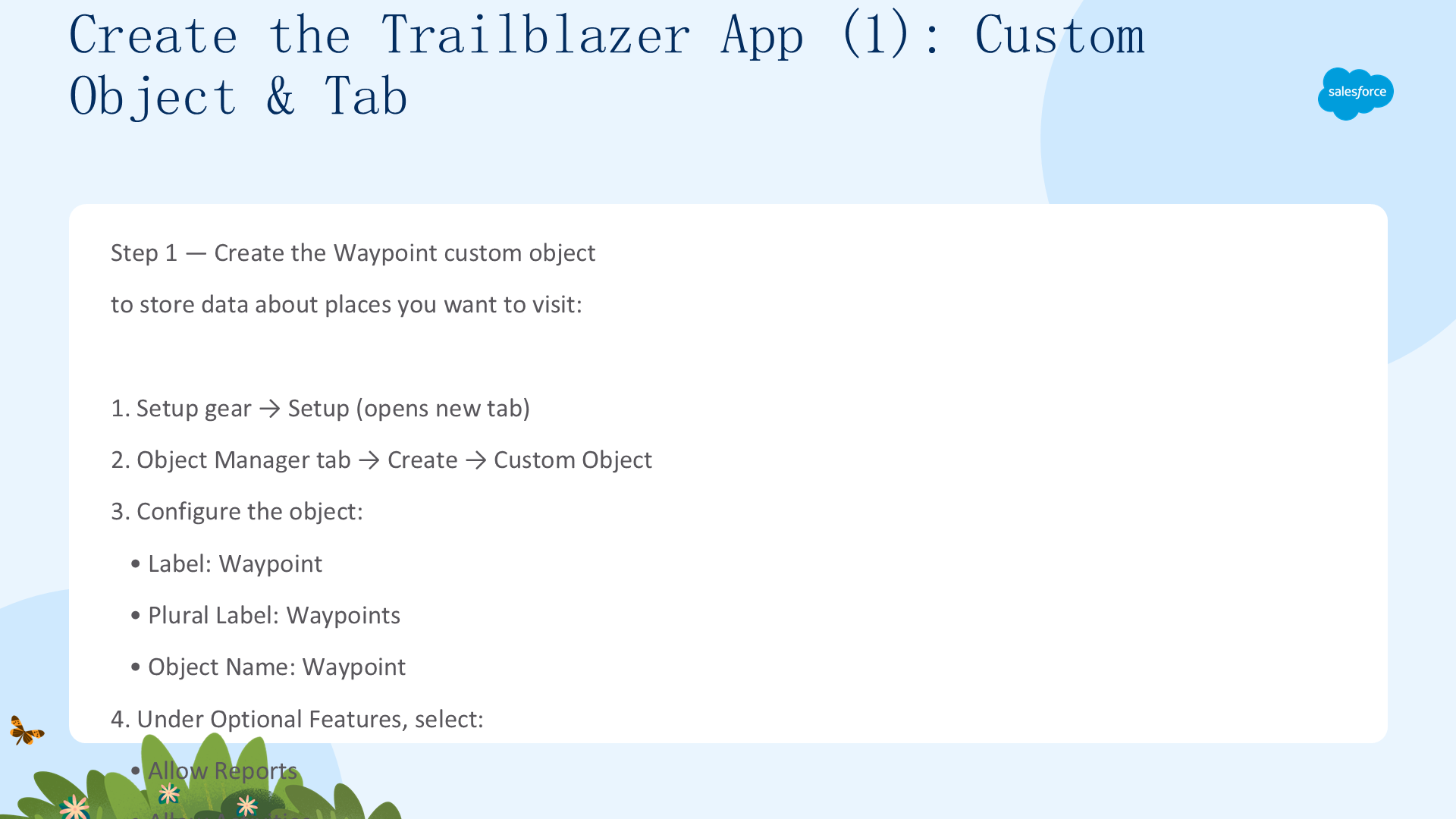
先创建 Waypoint 自定义对象:
- 点击设置齿轮,选择 Setup(在新标签页中启动 Setup)。
- 点击 Home 旁边的 Object Manager 选项卡。
- 点击 Create,选择 Custom Object。
- 定义新对象:Label
Waypoint、Plural LabelWaypoints、Object NameWaypoint。 - 在 Optional Features 下勾选 Allow Reports 和 Allow Activities。
- 点击 Save。
再为自定义对象创建选项卡:
- 在 Setup 中点击 Home,在 Quick Find 输入
Tabs并选择 Tabs。 - 在 Custom Object Tabs 下点击 New。
- Object 选 Waypoint,Tab Style 任选一个图标,其余保持默认,点击 Next、Next、Save。
自定义对象 + 选项卡 = 数据访问层就绪。创建对象时务必启用 Reports 和 Activities——Reports 让你以后能构建仪表盘,Activities 则启用每条记录上的任务与事件时间线。
创建 Trailblazer 应用(二):构建 Lightning 应用(Create the Trailblazer App (2): Build the Lightning App)
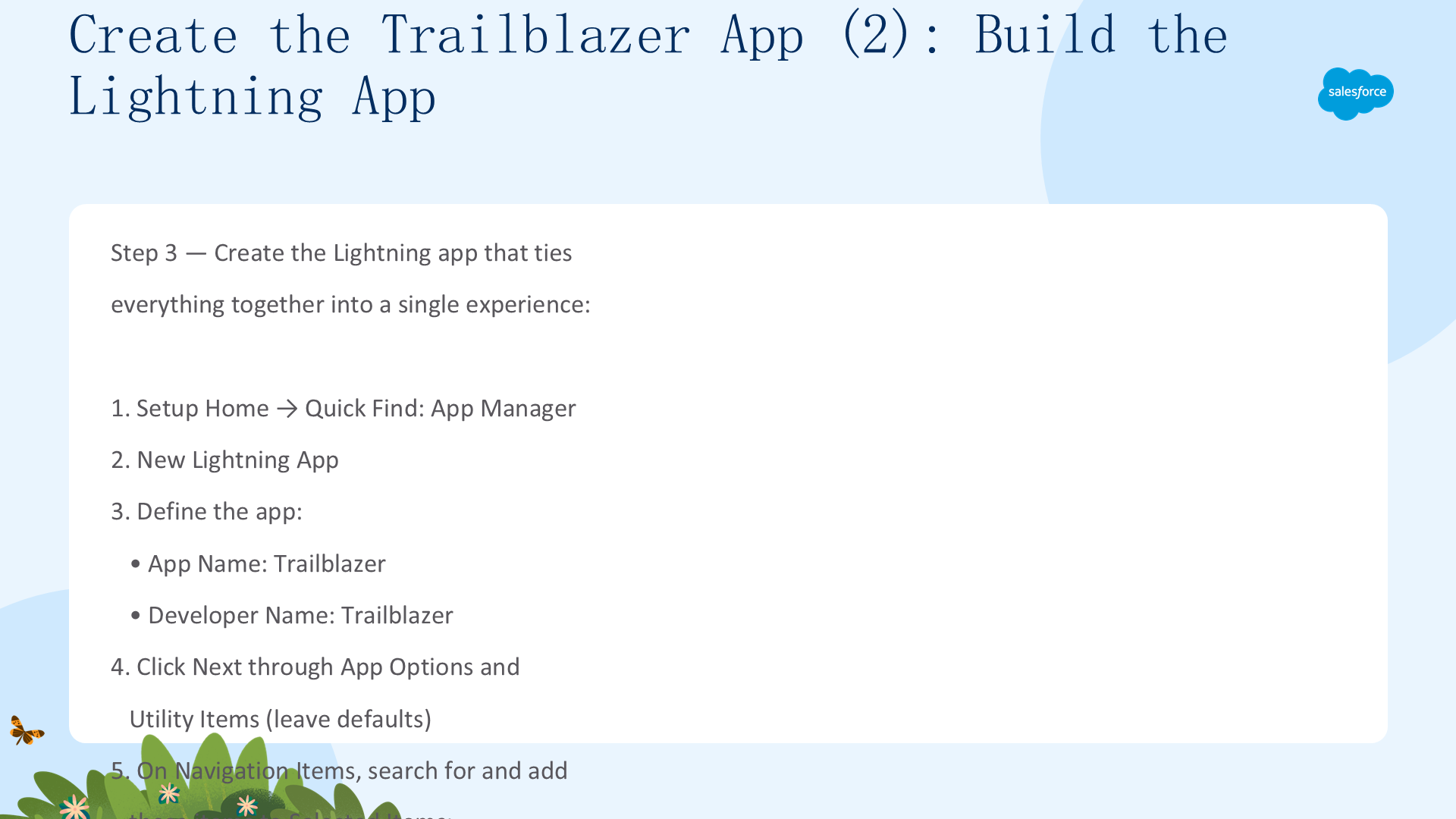

最后一块拼图——创建把一切整合在一起的 Lightning 应用:
- 在 Setup 中点击 Home,在 Quick Find 输入
App Manager并选择它。 - 点击 New Lightning App。
- 定义应用:App Name
Trailblazer、Developer NameTrailblazer,点击 Next。 - 在 App Options 与 Utility Items 界面保持默认,点击 Next。
- 在 Navigation Items 界面,搜索并选择 Home(选第三个带红房子图标的选项)、Chatter、Waypoints、Reports 和 Dashboards,移到 Selected Items 框,点击 Next。
- 在 Assign to User Profiles 界面,选择 System Administrator 移到 Selected Profiles,点击 Save & Finish。
你的应用上线了!Trailblazer 现在出现在 App Launcher 中,拥有自己的导航菜单。Navigation Items 是最重要的一步——它决定了应用导航栏里会出现什么;把应用分配给 System Administrator 配置文件,则是授予你和其它管理员访问权限。
试用应用(02 Try Out the App)
应用已构建并部署——现在真正使用它。你将打开 Trailblazer 应用,为优胜美地的地标创建几个 Waypoint 记录,并探索 Salesforce 平台自动给你的东西:详情字段、活动时间线,以及一个功能完整的记录页。
检查应用(一):创建 Waypoint(Check the App (1): Create Waypoints)
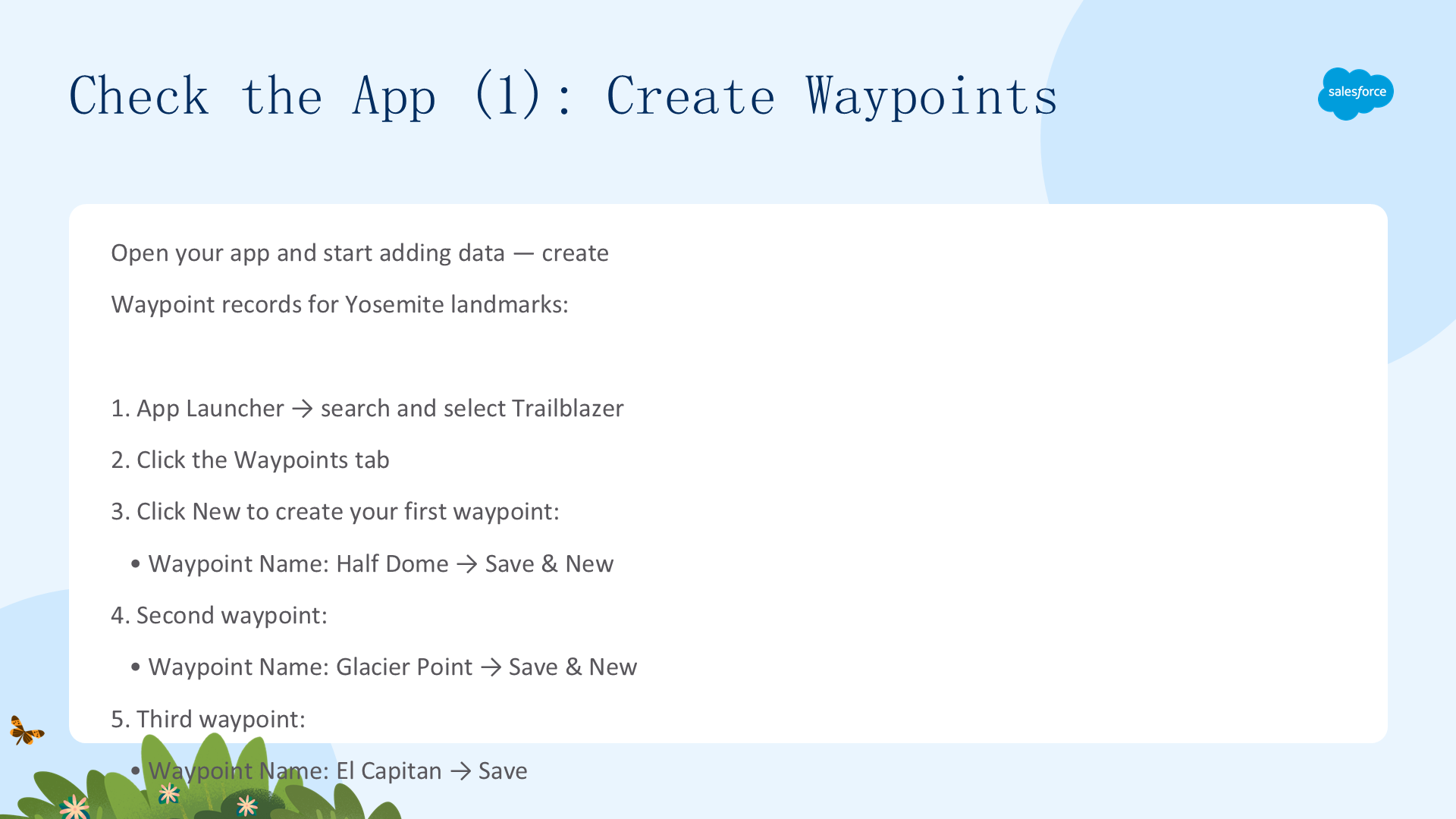
你的应用可以用了!先添加几个你想去的公园 waypoint,从优胜美地国家公园(Yosemite National Park)的地点开始。
- 点击 App Launcher,搜索并选择 Trailblazer。
- 点击 Waypoints 选项卡。
- 点击 New 创建一个新 waypoint。
- 命名为
Half Dome,点击 Save & New。 - 再创建一个
Glacier Point,点击 Save & New。 - 再创建一个
El Capitan,点击 Save。
现在你的应用里有 3 条 Waypoint 记录!每条记录都自动获得:带字段的详情页、用于任务和事件的活动时间线,以及 Created By、Owner、Last Modified By 等标准系统字段。平台替你处理了这一切——你无需配置任何东西,这正是"在平台上构建"的力量。
检查应用(二):探索记录(Check the App (2): Explore the Record)
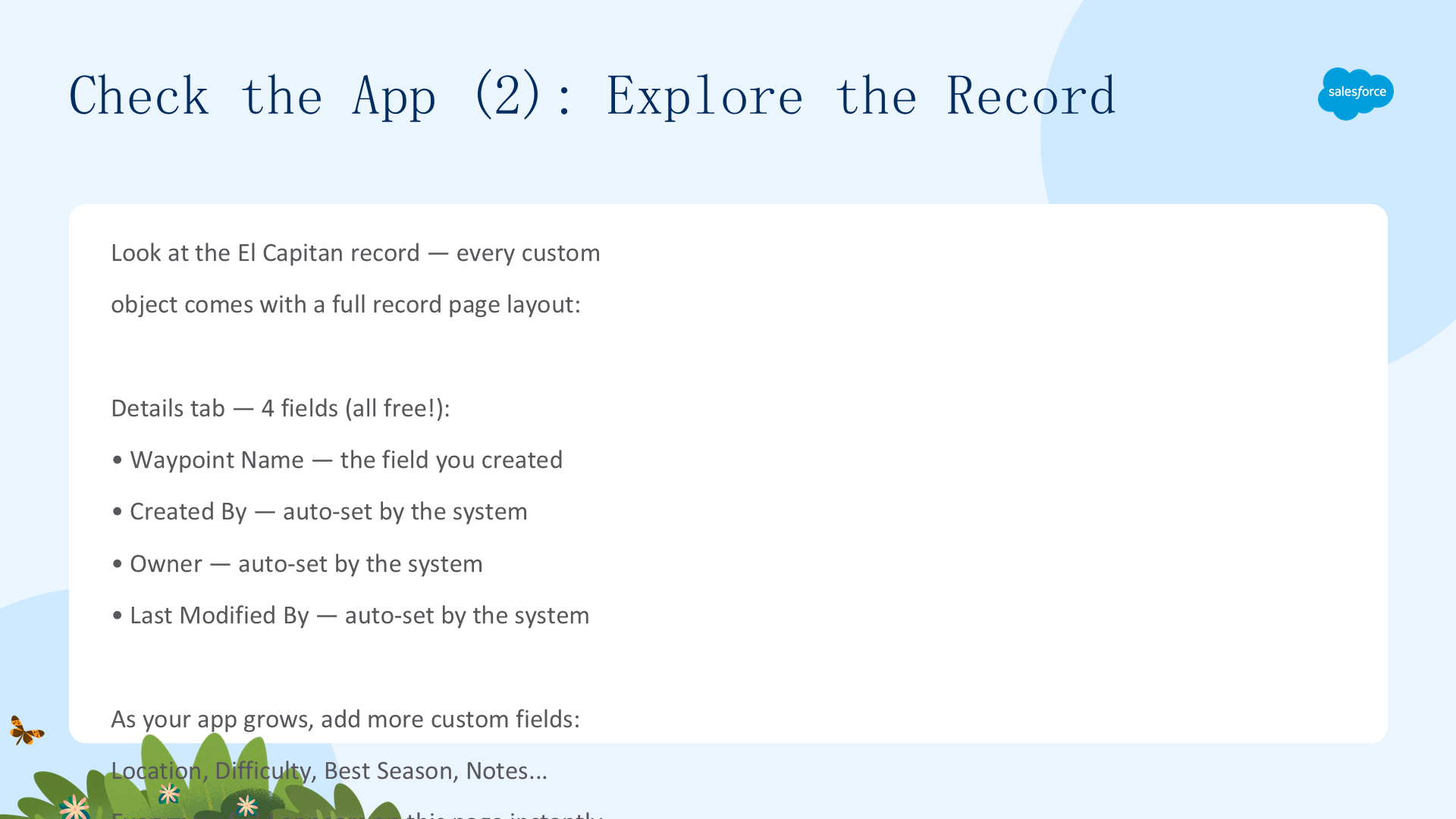

看看你创建的最后一个 waypoint——El Capitan。在记录视图里,你可以看到字段、活动时间线以及一切你想追踪的东西。
Details —— Waypoint 自定义对象有四个字段:
- Waypoint Name——你创建的字段
- Created By(系统自动生成)
- Owner(系统自动生成)
- Last Modified By(系统自动生成)
随着应用的发展,你可以添加更多字段来细化要追踪的内容——Location、Difficulty、Best Season、Notes……每个新字段都会自动出现在这个页面上。
Activity timeline —— 活动是与这条记录关联的任务和事件。任务(task) 是待办事项,事件(event) 是会议;还有记录电话沟通备注的功能。这个快速上手不深入讲解 Activities,但请记住这个功能——它方便又强大,你一定会喜欢。
这些协作基础设施内置在每个自定义对象里,无需配置、无需代码——平台自动提供数据管理、协作和追踪能力,你要做的只是添加让应用对你而言独特有用的自定义字段。
添加快速操作(03 Add a Quick Action)
你在 Salesforce 平台上创建的每个应用都会自动拥有移动版本。在本单元中,你将创建一个快速操作(Quick Action),让移动端用户能从 Publisher 栏一键创建新的 Waypoint。你还要配置 Publisher Layout,把你的 Waypoint 操作放到最显眼的位置。
无障碍与快速操作简介(Accessibility & Introduction to Quick Actions)
本单元为屏幕阅读器用户提供了额外的说明(可通过链接访问详细版本)。核心概念是:在 Salesforce 平台上创建应用时,你会自动获得一个移动版本——功能完整,无需额外开发。
现在用快速操作(Quick Action)来定制移动体验:
- Quick Action = 你想在移动设备上立即完成的事情
- Quick Actions 位于 Publisher——Salesforce 移动应用底部的操作栏
- 你可以定制哪些操作出现,以及它们的顺序
目标:创建一个 Waypoint 快速操作,让移动用户一键添加地点,无需在菜单里层层导航。
创建快速操作(一):定义操作(Create a Quick Action (1): Define the Action)
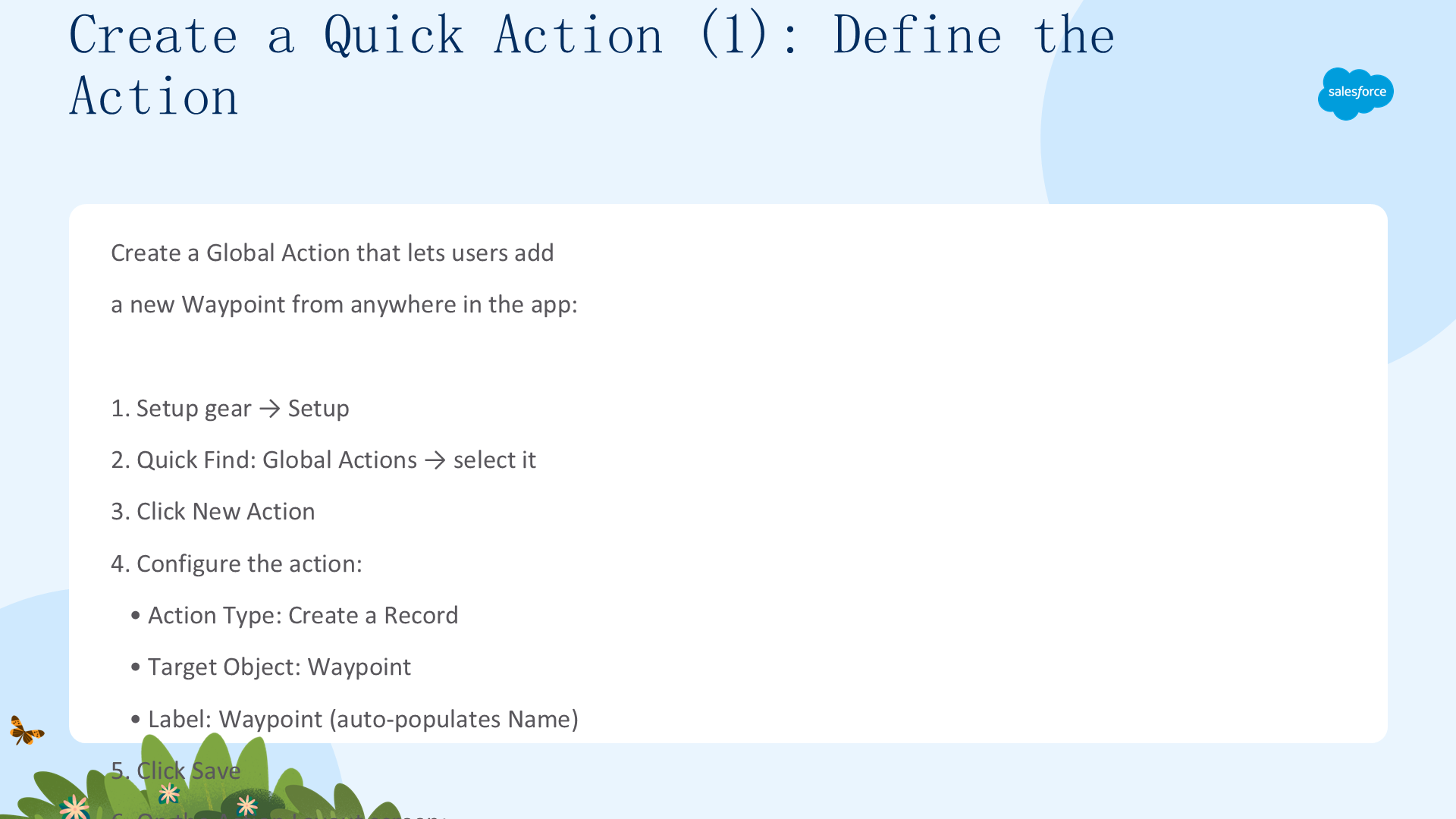
创建一个 Global Action,让用户能在应用的任何地方添加新 Waypoint:
- 点击设置齿轮,选择 Setup。
- 在 Quick Find 输入
Global Actions并选择它。 - 点击 New Action。
- Action Type 保持 Create a Record,Target Object 选 Waypoint。
- Label 输入
Waypoint(会自动填充 Name 字段)。 - 点击 Save。
- 在随后的 Action Layout 界面,让 Waypoint Name 保持为布局中唯一的字段,点击 Save。
你刚刚创建的是一个 Global Action——在应用的任何地方都可用,不绑定任何特定页面或对象。用户点击它,就会得到一个只有 Waypoint Name 一个字段的表单。简单、专注、移动友好——一次点击 → 一个字段 → 完成。这是移动端设计的关键原则:每个操作只做一件事,输入尽可能少。
创建快速操作(二):配置 Publisher(Create a Quick Action (2): Configure the Publisher)
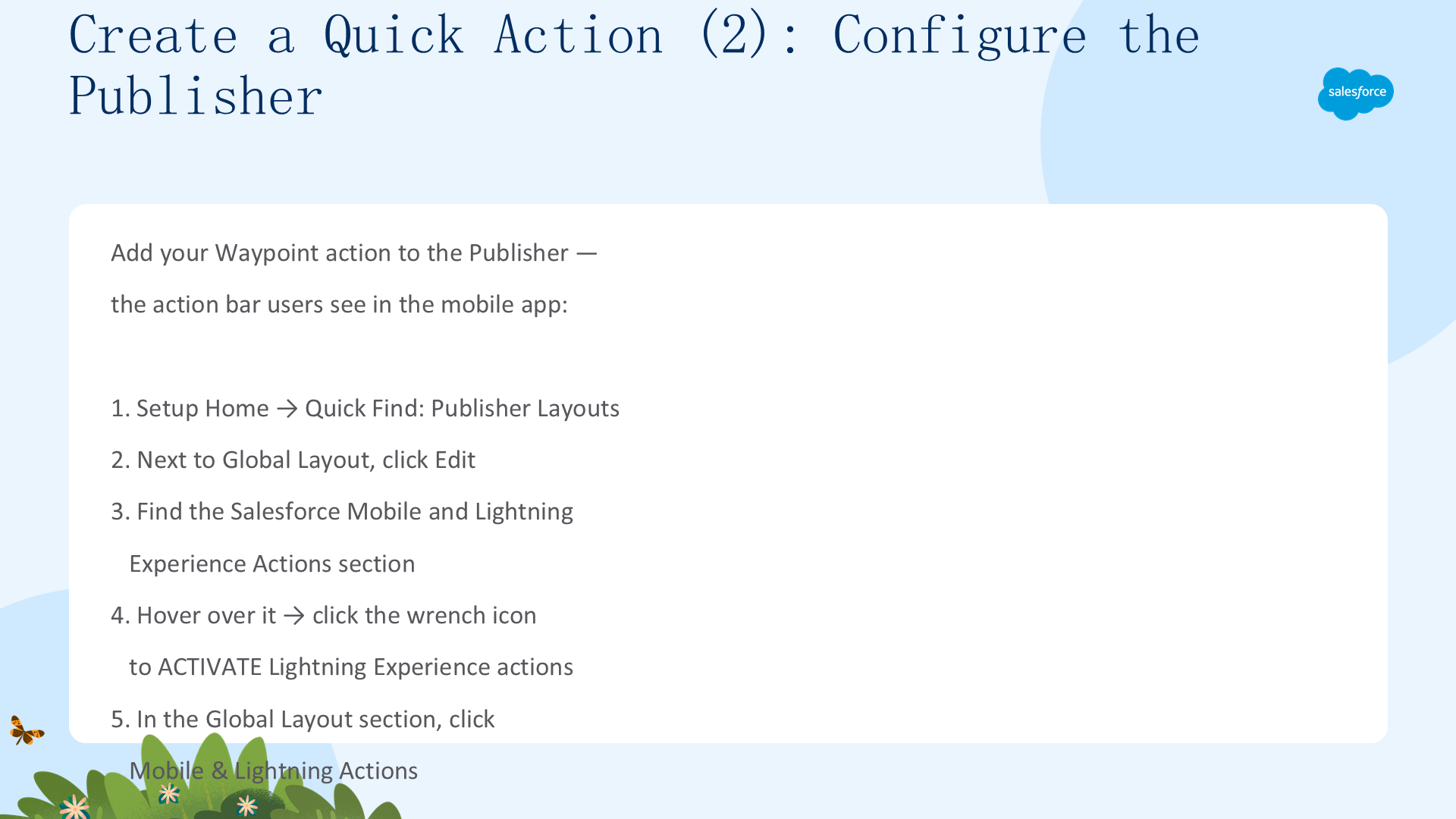

把 Waypoint 操作添加到 Publisher——用户在移动应用中看到的操作栏。Publisher Layout 决定了你在操作栏里看到哪些 Quick Actions。
- 在 Setup 中点击 Home,在 Quick Find 输入
Publisher Layouts并选择它。 - 在 Global Layout 旁点击 Edit。
- 把鼠标悬停在 Salesforce Mobile and Lightning Experience Actions 区域上,点击右下角的扳手图标以激活 Lightning Experience 操作(Global Publisher 默认使用 Salesforce Classic Quick Actions)。
- 在 Global Layout 区域点击 Mobile & Lightning Actions 查看刚启用的操作。
现在清理并定制:
- 在 Global Publisher 中点击 File 并把它拖回 Global Layout 区域,从而移除它。
- 移除 New Case 和 New Lead(如果存在)。
把 Publisher 想象成你的移动工具栏——移除用户不需要的东西,只保留高价值操作。对 Trailblazer 应用来说,用户不需要 File、New Case 或 New Lead,把它们拖出去。原则是"少即是多":操作栏里每个操作都应是用户真正需要一键访问的,杂乱的工具栏只会让用户彻底无视它。
创建快速操作(三):重新排序与收尾(Create a Quick Action (3): Reorder & Finalize)

把你的 Waypoint 操作放到最显眼的位置:
- 把 Waypoint 从 Global Layout 区域拖入下方 Global Publisher 的 Salesforce Mobile and Lightning Experience Actions 区域。
- 拖动 Waypoint 让它出现在第一位(操作栏最左侧)。
- 点击 Global Layout 里的 Save。
最终的 Publisher Layout:[Waypoint] [New Task] [New Event] [Post] [Question] [Poll]。你的自定义操作现在是用户在移动应用中看到的第一项!位置很重要——操作栏里的第一个操作最显眼、最常用,把 Waypoint 放第一位,就是在告诉用户"这是本应用的首要操作"。
哇,短短几分钟你就完成了不少事:创建了一个完整的 Lightning 应用、构建了带选项卡的自定义对象、填充了真实数据,还用 Quick Action 定制了移动体验——全程没有写一行代码。这就是 Salesforce 平台的力量:你只需关注想构建什么,平台负责怎么实现。