一、设置汇率(01 Set Up the Exchange Rate)
本单元打好财务基础:介绍 AW Computing 场景,然后启用多币种并为欧元设置汇率。在本项目中你将:激活带汇率的多币种、用高级货币管理调整汇率、为特定配置文件构建独特主页、构建独特列表视图、创建 Chatter 群组。
介绍(Introduction)
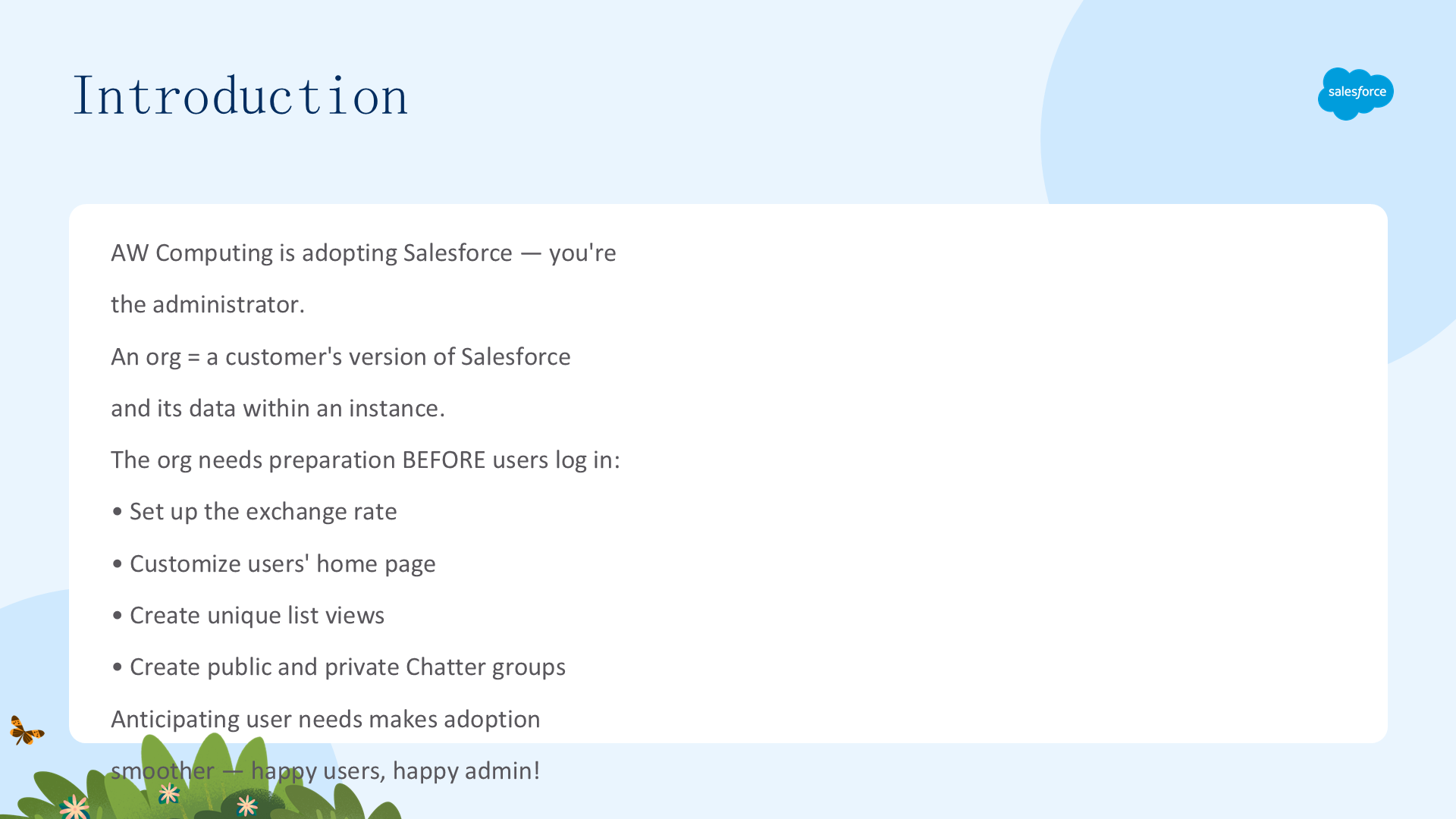
你的公司 AW Computing 正在采用 Salesforce,你是管理员。Org 是一个标识符,代表客户在某个实例中的 Salesforce 版本及其数据。在用户开始登录前,org 需要一些准备——从设置汇率、定制用户主页,到创建独特列表视图和公开/私有 Chatter 群组。
本项目中你动手实践这些准备步骤:
- 设置汇率;
- 定制用户主页;
- 创建独特列表视图;
- 创建公开和私有 Chatter 群组。
在终端用户开始使用 Salesforce 之前就预判他们的需求,能让采用过程更顺畅。开心的终端用户 = 开心的管理员! 由于 AW Computing 是国际公司,先从启用多币种开始。
准备好动手了吗?(Ready to Get Hands-on?)
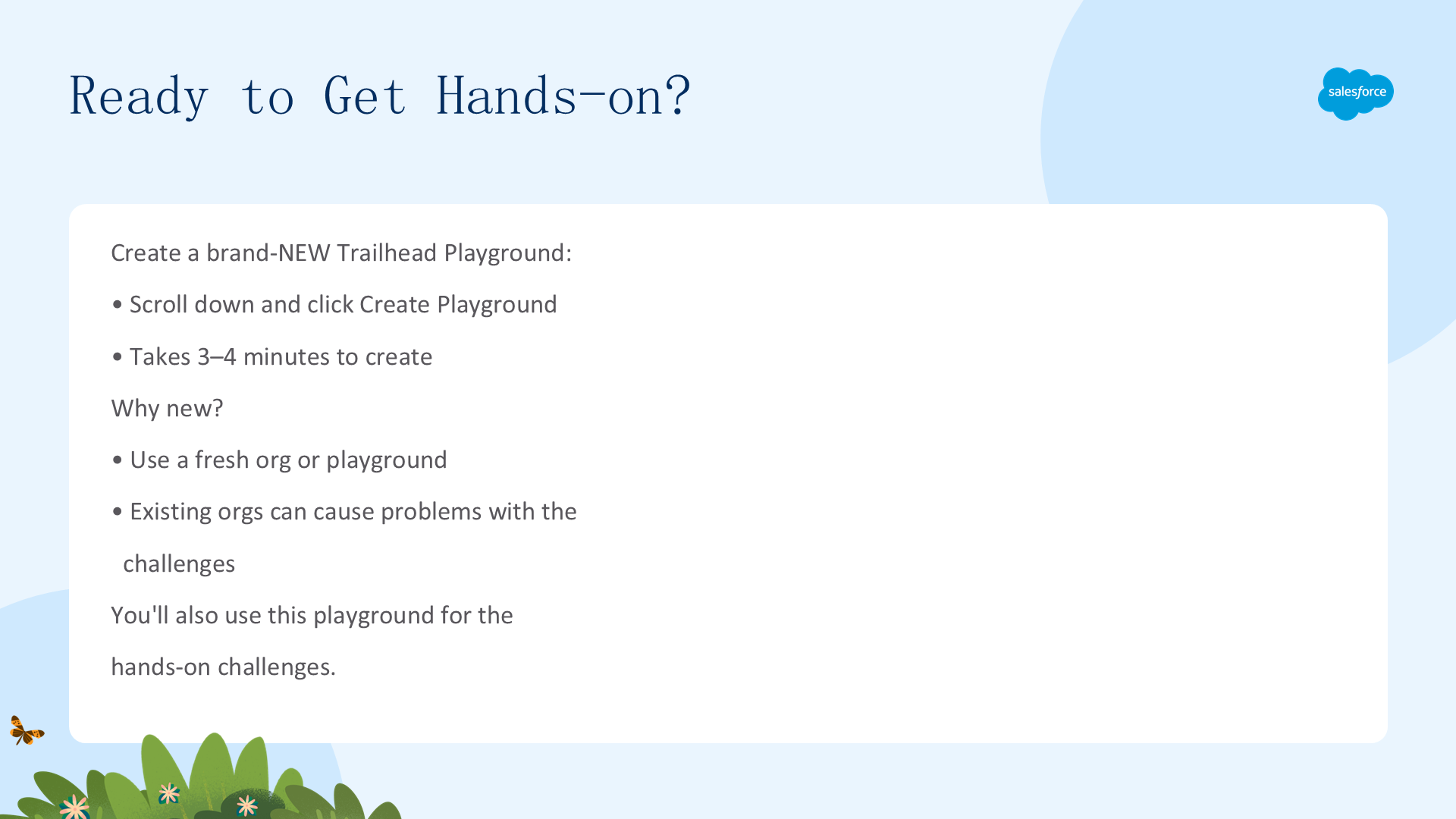
创建一个全新的 Trailhead Playground 跟着做:滚动到页面底部,点击 playground 名称,选择 Create Playground,通常需要 3–4 分钟。一定要用全新 playground——用现有 org 或 playground 可能在完成挑战时遇到问题。后续完成动手挑战时也会用同一个 playground。
启用多币种(Enable Multiple Currencies)
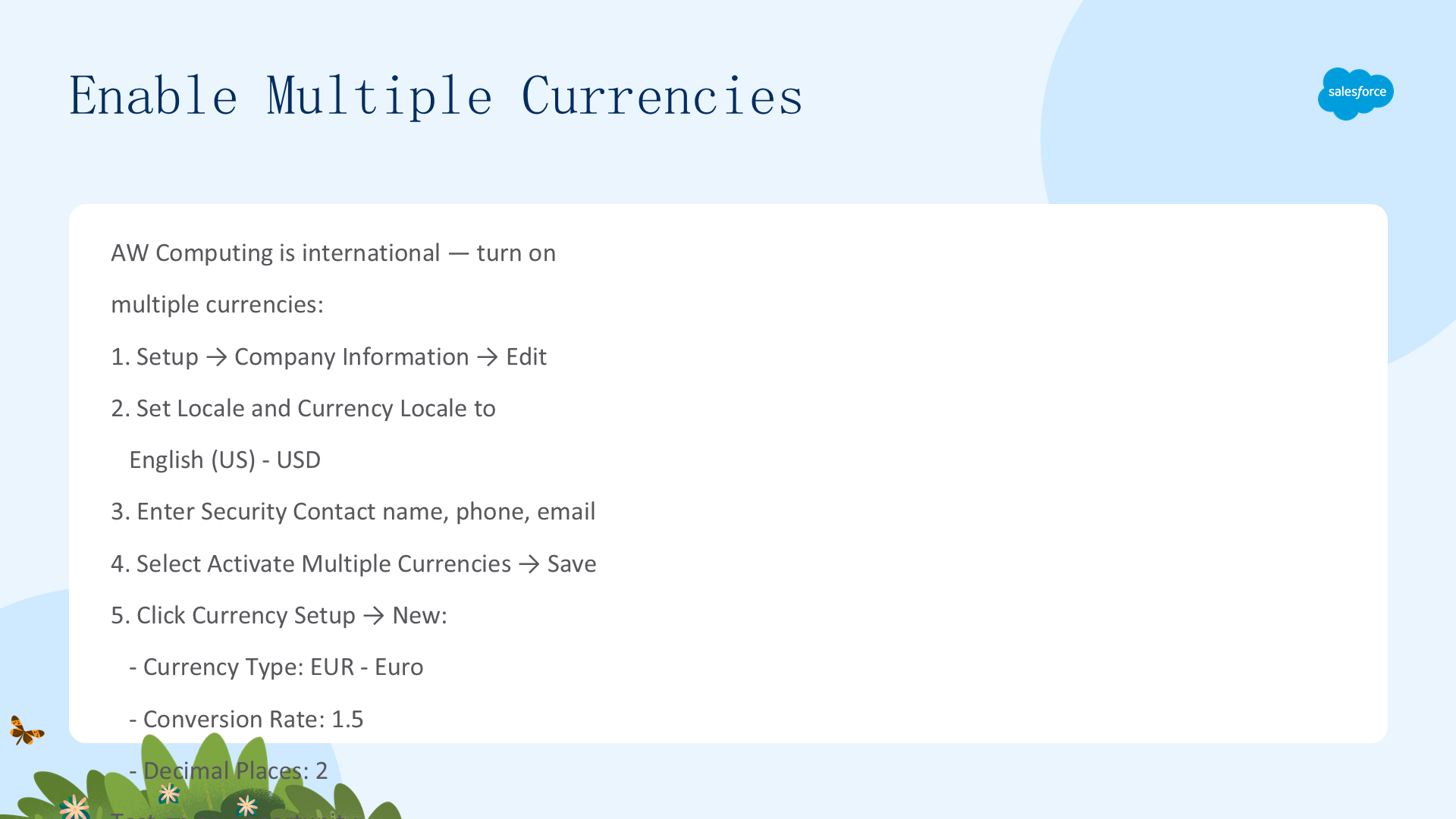
AW Computing 是国际公司,先启用多币种:
- 点击 Setup 齿轮图标,选择 Setup;
- 在 Quick Find 框输入
Company Information,选择 Company Information; - 点击 Edit;
- 确保 Locale 设为 English (United States)、Currency Locale 设为 English (United States) - USD;
- 在 Security Contact Information 填入姓名、电话、邮箱(必填,但示例信息不必准确);
- 在 Currency Settings 区域勾选 Activate Multiple Currencies;
- 点击 Save;
- 在 Company Information 页点击 Currency Setup;
- 在 Active Currencies 区域点击 New:Currency Type 选 EUR – Euro、Conversion Rate 填
1.5、Decimal Places 填2,点击 Save。
在新商机上测试汇率:从 App Launcher 选 Sales,创建一个名为 Euro Currency Test 的商机(Account 为 United Oil & Gas, UK、Opportunity Currency 为 Euro、Close Date 为当月月底、Stage 为 Closed Won、Amount 为 10000)。保存后刷新商机,记下 Amount 字段括号里显示的换算后金额。
更新汇率(Update the Exchange Rate)
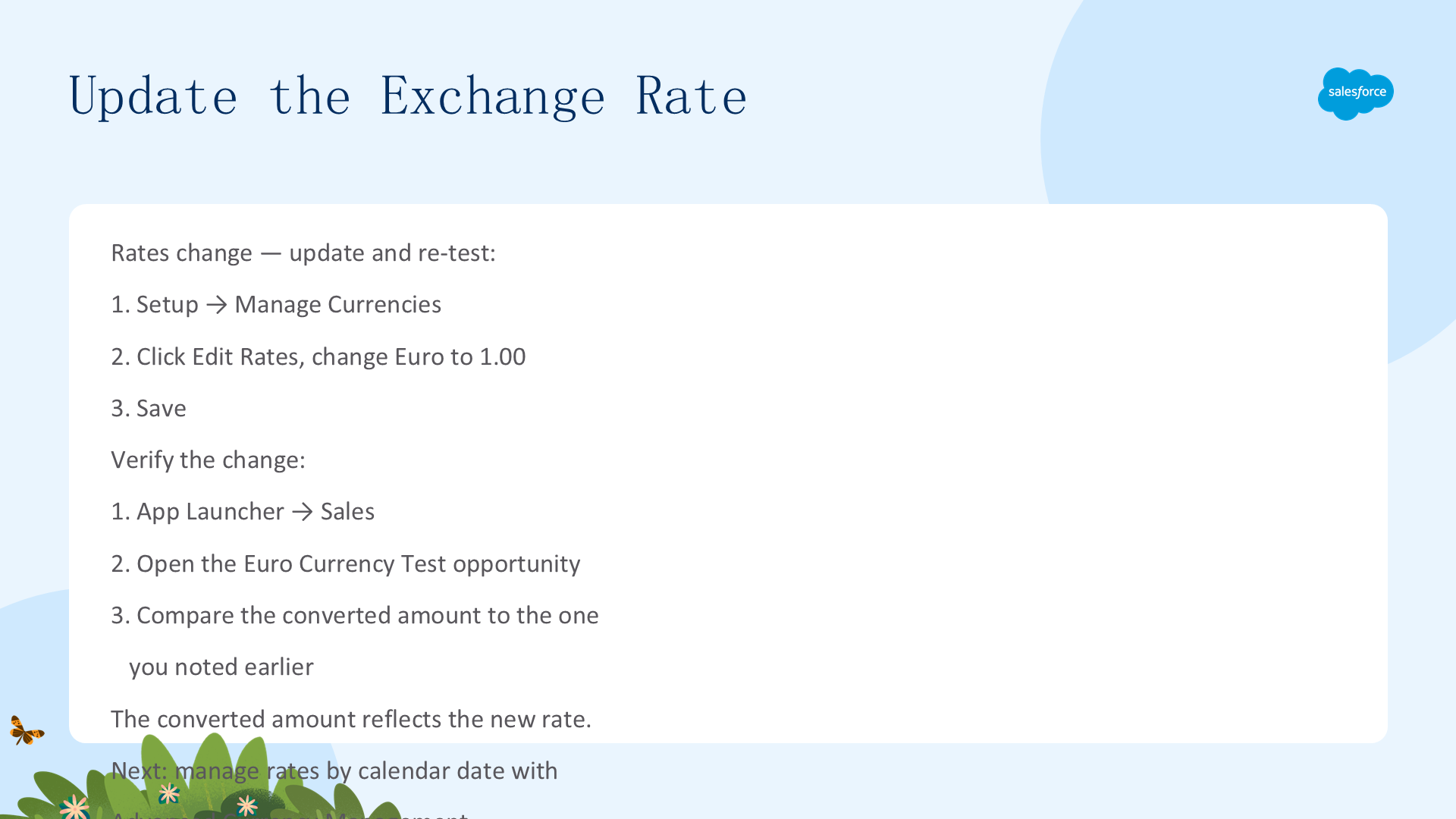
汇率会变,固定的汇率可能不适合你的情况。更新并重新测试:
- 点击 Setup 齿轮图标,选择 Setup;
- Quick Find 输入
Manage Currencies,选择 Manage Currencies(若搜不到,输入 Company Information 并点 Currency Setup); - 点击 Edit Rates,把欧元改为
1.00; - 点击 Save。
验证变化:从 App Launcher 选 Sales → Opportunities 标签页 → 打开 Euro Currency Test,对比换算后金额与之前记录的。换算后金额现在反映的是新汇率。接下来学习如何按日历日期管理汇率。
二、用 ACM 更新汇率(02 Update the Exchange Rate with ACM)
本单元用高级货币管理(Advanced Currency Management,ACM)按具体日历日期管理汇率,然后观察带日期的汇率如何改变测试商机的换算金额。
启用高级货币管理(ACM)(Enable Advanced Currency Management)
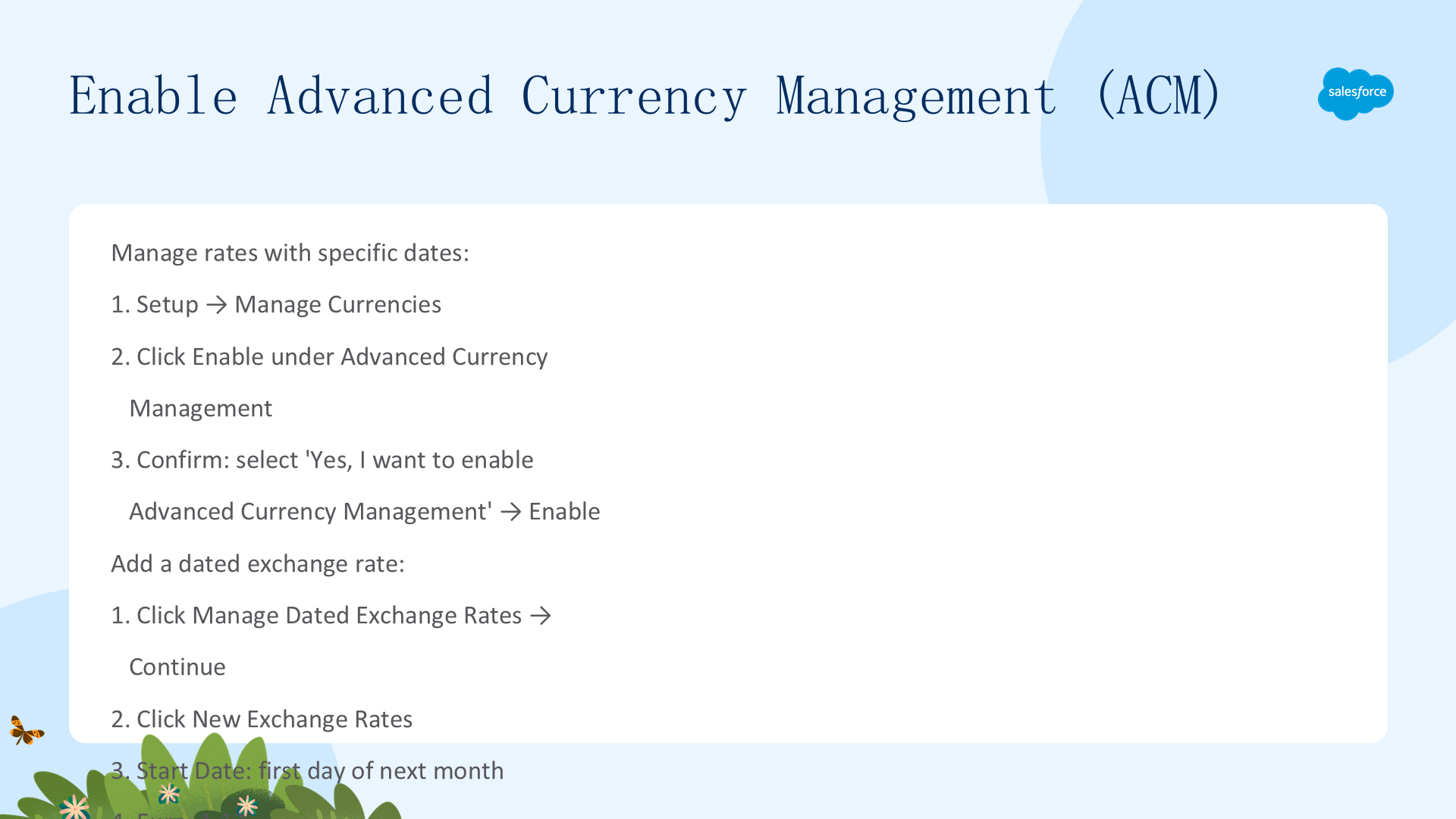
ACM 让你按具体日期管理汇率:
- 点击齿轮图标,选择 Setup;
- Quick Find 输入
Manage Currencies,选择 Manage Currencies; - 在 Advanced Currency Management 下点击 Enable(若未启用);
- 在确认框勾选 Yes, I want to enable Advanced Currency Management,点击 Enable。
添加带日期的汇率:
- 点击 Manage Dated Exchange Rates,在启动页点击 Continue;
- 点击 New Exchange Rates;
- Start Date 设为下个月第一天;
- Euro 填
1.13; - 点击 Save。
到了那个日期,Salesforce 会自动使用新汇率。
编辑欧元货币测试商机(Edit the Euro Currency Test Opportunity)
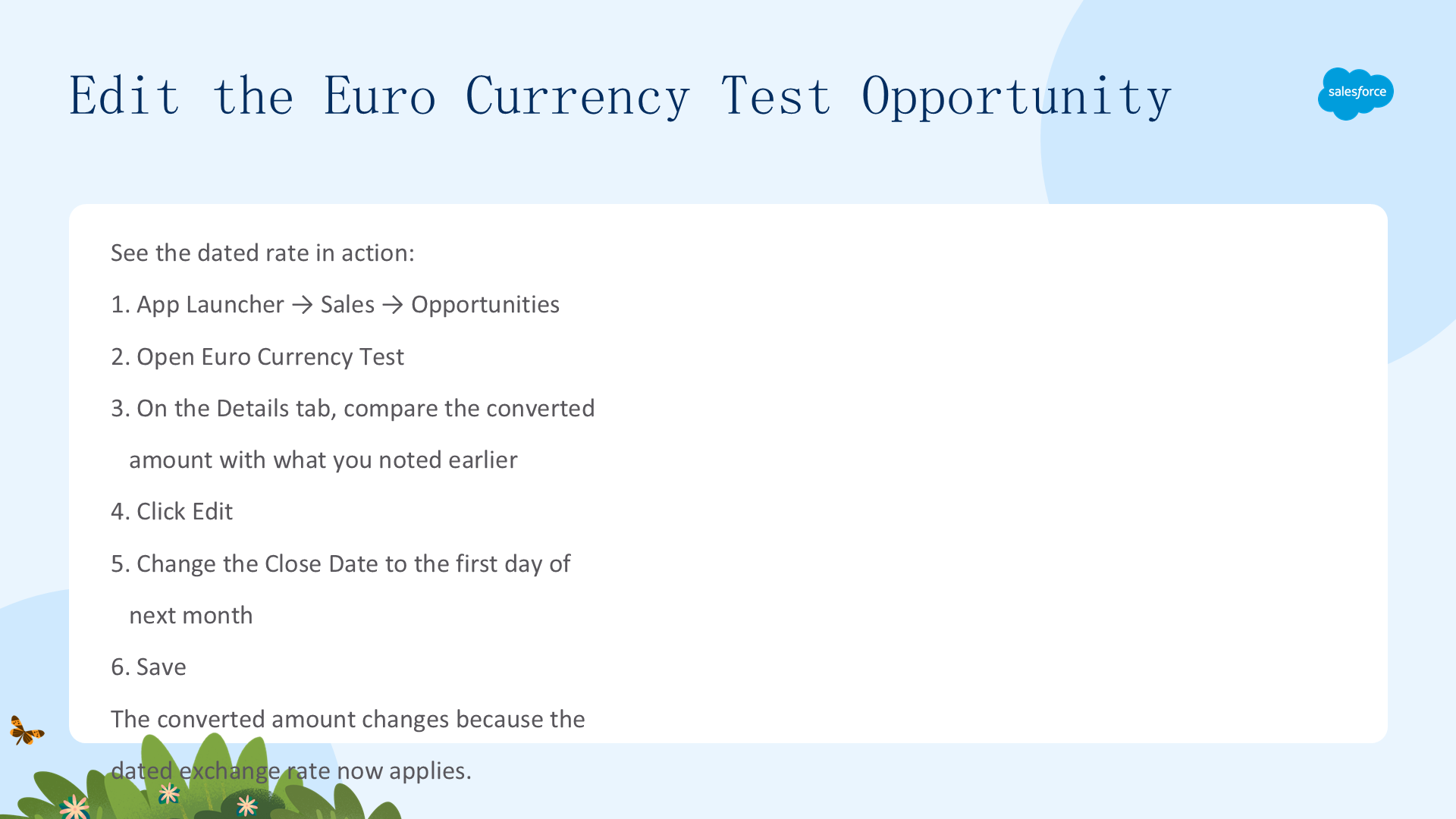
观察带日期的汇率生效:
- App Launcher → Sales → Opportunities 标签页;
- 打开 Euro Currency Test;
- 在 Details 标签页对比换算后金额与之前记录的;
- 点击 Edit;
- 把 Close Date 改为下个月第一天;
- 点击 Save。
由于新的带日期汇率现在适用于该日期,换算后金额随之更新。
三、定制主页(03 Customize the Home Page)

本单元定制用户登录后最先看到的东西:用 Lightning App Builder 为 Support 配置文件构建一个带最近案例、Chatter、任务和事件的 Support Home Page,然后为正确的应用和配置文件激活它。
用 Lightning App Builder 创建新主页(Create a New Home Page)
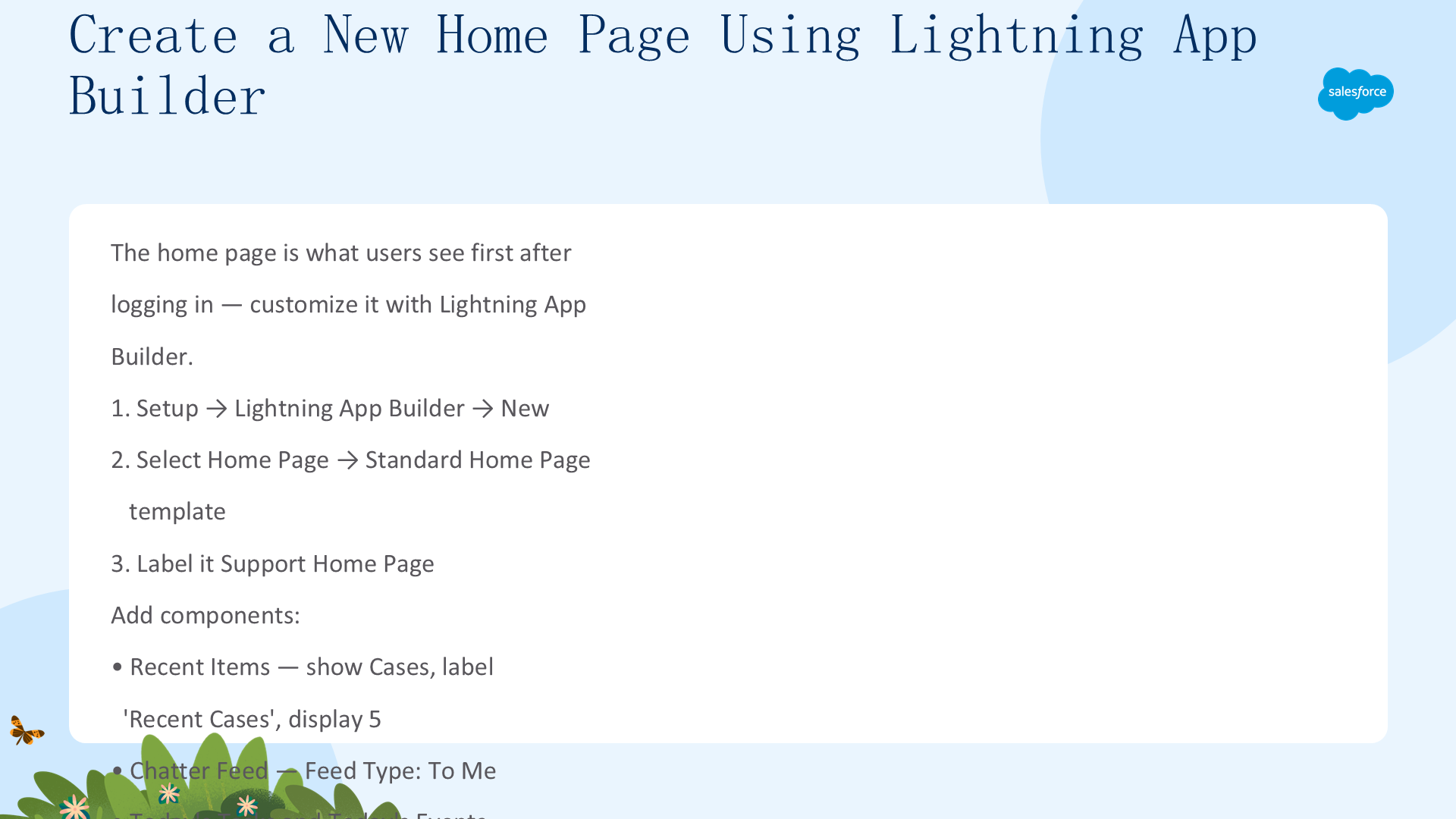
主页是用户登录后首先看到的页面,用 Lightning App Builder 定制:
- Setup → Quick Find 输入
Lightning App→ 选 Lightning App Builder → New; - 选 Home Page → Next;
- Label 填
Support Home Page→ Next; - 点 Standard Home Page 模板 → Done。
添加组件:
- Recent Items——Label 选 Custom,填
Recent Cases,把对象从 API Anomaly Event Store 换成 Case,Number of Records to Display 填5; - Chatter Feed——Feed Type 选 To Me(让支持代表看到 @提及);
- Today's Tasks 和 Today's Events;
- Rich Text——拖进 Today's Tasks 框,输入
Be sure to check the Salesforce Trust site.,把 Salesforce Trust 高亮加链接https://trust.salesforce.com,点击 Save。
激活新主页(Activate the new Home Page)
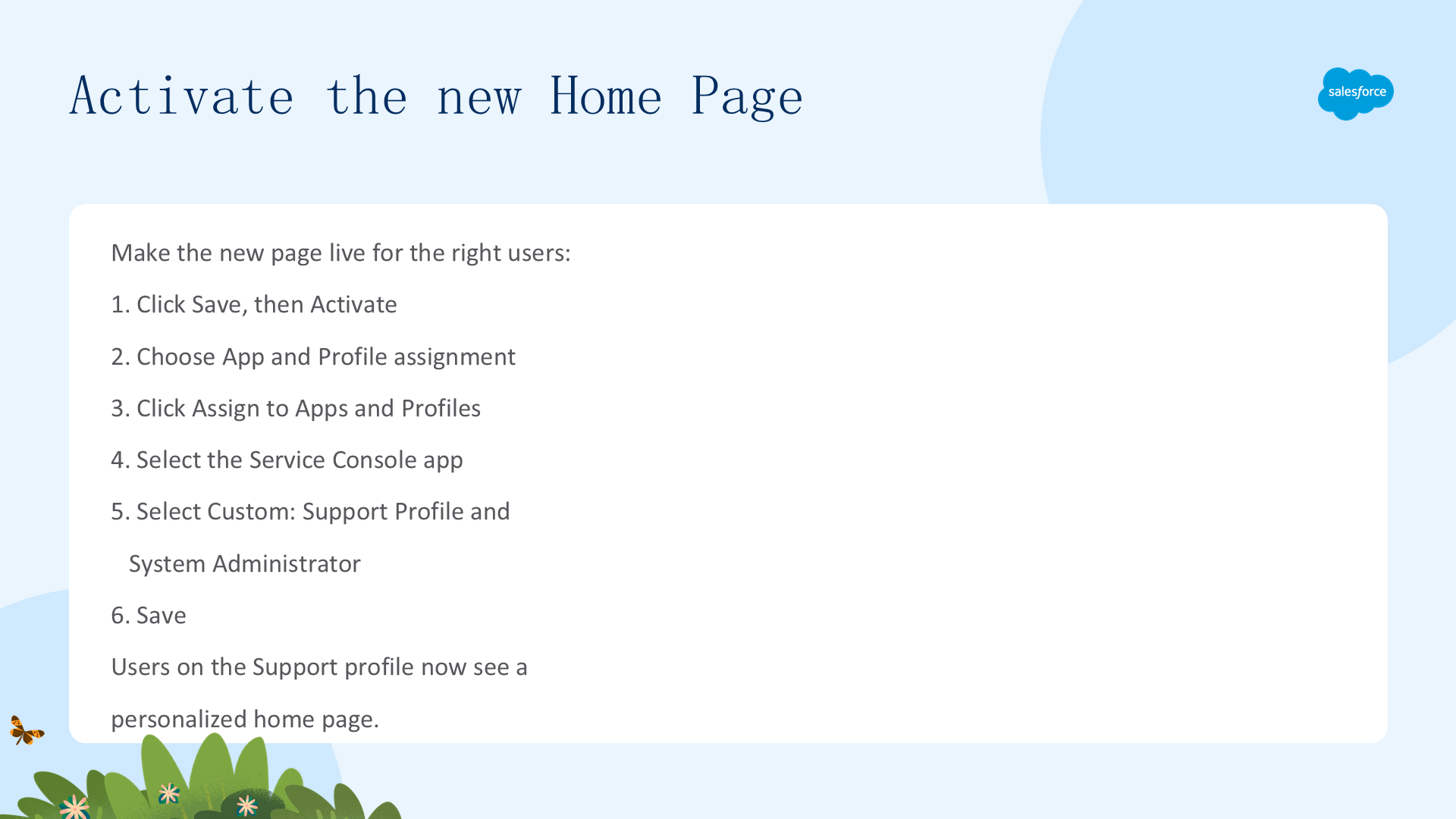
让新页面为正确用户生效:
- 右上角点 Save,再点 Activate;
- 选 App and Profile 分配;
- 点 Assign to Apps and Profiles;
- 选 Service Console → Next;
- 勾选 Custom: Support Profile 和 System Administrator;
- 点 Next 和 Save。

如上图所示,启用了自定义功能的 Support Home Page 布局(你的布局可能略有不同)。
分配了 Support 配置文件的用户现在登录后即可看到个性化主页。
四、创建独特的账户列表视图(04 Create a Unique Account List View)
本单元通过创建一个自定义账户列表视图,让销售代表快速访问两个行业(生物技术和能源)的账户。
创建新列表视图(Create a New List View)
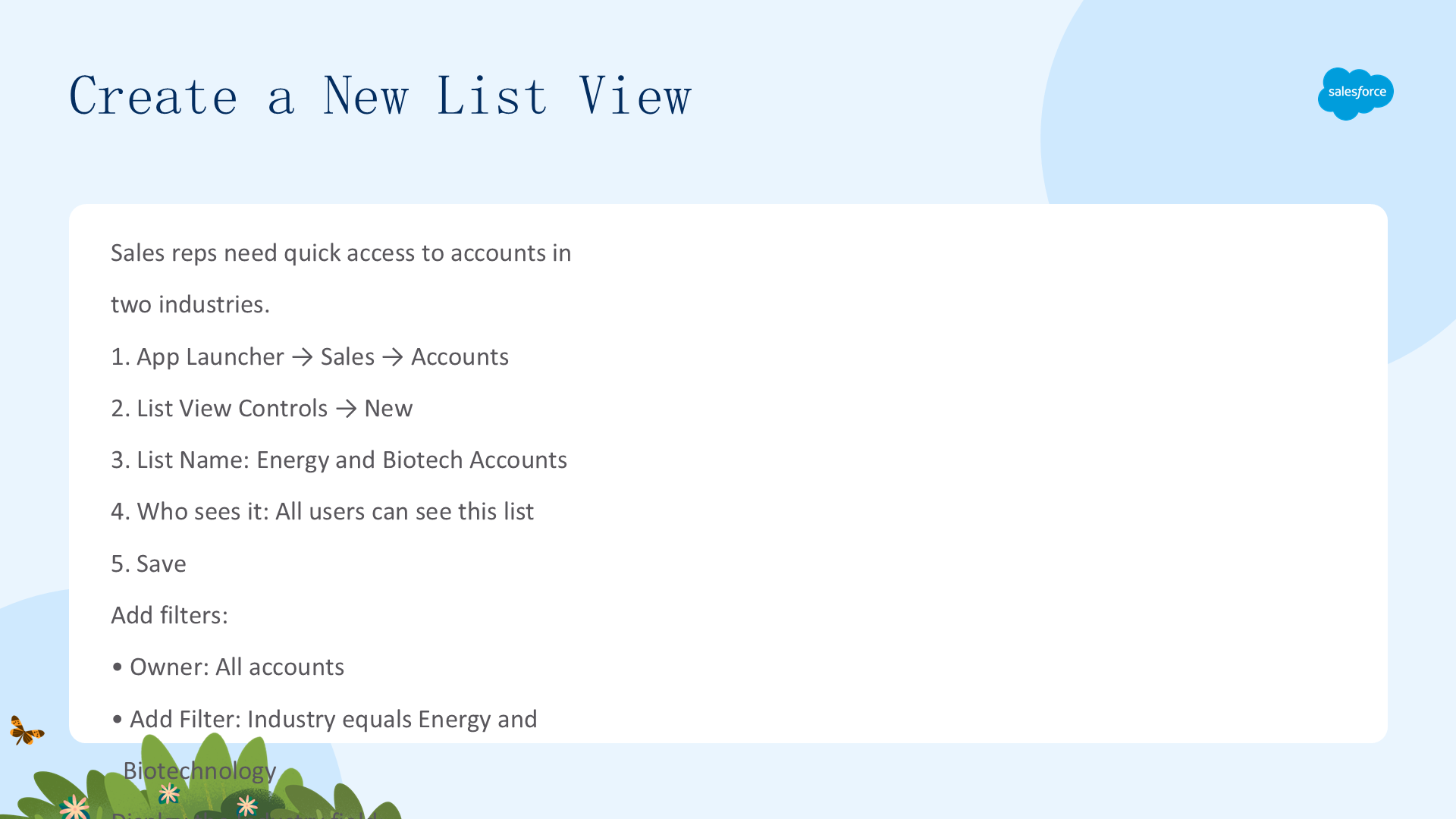
销售代表需要快速访问两个特定行业的账户。创建显示生物技术和能源行业账户的列表视图:
- App Launcher → Sales → Accounts 标签页;
- 点击 List View Controls → New;
- List Name 填
Energy and Biotech Accounts,Who sees this list view 选 All users can see this list view,点击 Save。
编辑列表过滤器:
- 若右侧无 Filters 区域,点击 Filters;
- Filter by Owner 设为 All accounts,点 Done;
- 点 Add Filter:Field = Industry、Operator = equals、Value = Energy 和 Biotechnology;
- 点击 Save。
选择要显示的字段:点右上角齿轮 → Select Fields to Display → 从 Available Fields 选 Industry → 点 Add 箭头 → Save;最后点右上角漏斗图标 Hide Filters。用户现在可以快速访问所有生物技术和能源账户。
五、创建 Chatter 群组(05 Create Chatter Groups)
本单元创建协作空间:构建一个公开的 All Sales 群组和一个私有的 All Support 群组,各带一条欢迎消息,替换旧的邮件列表。
为 All Sales 和 All Support 创建 Chatter 群组(Create Chatter Groups)
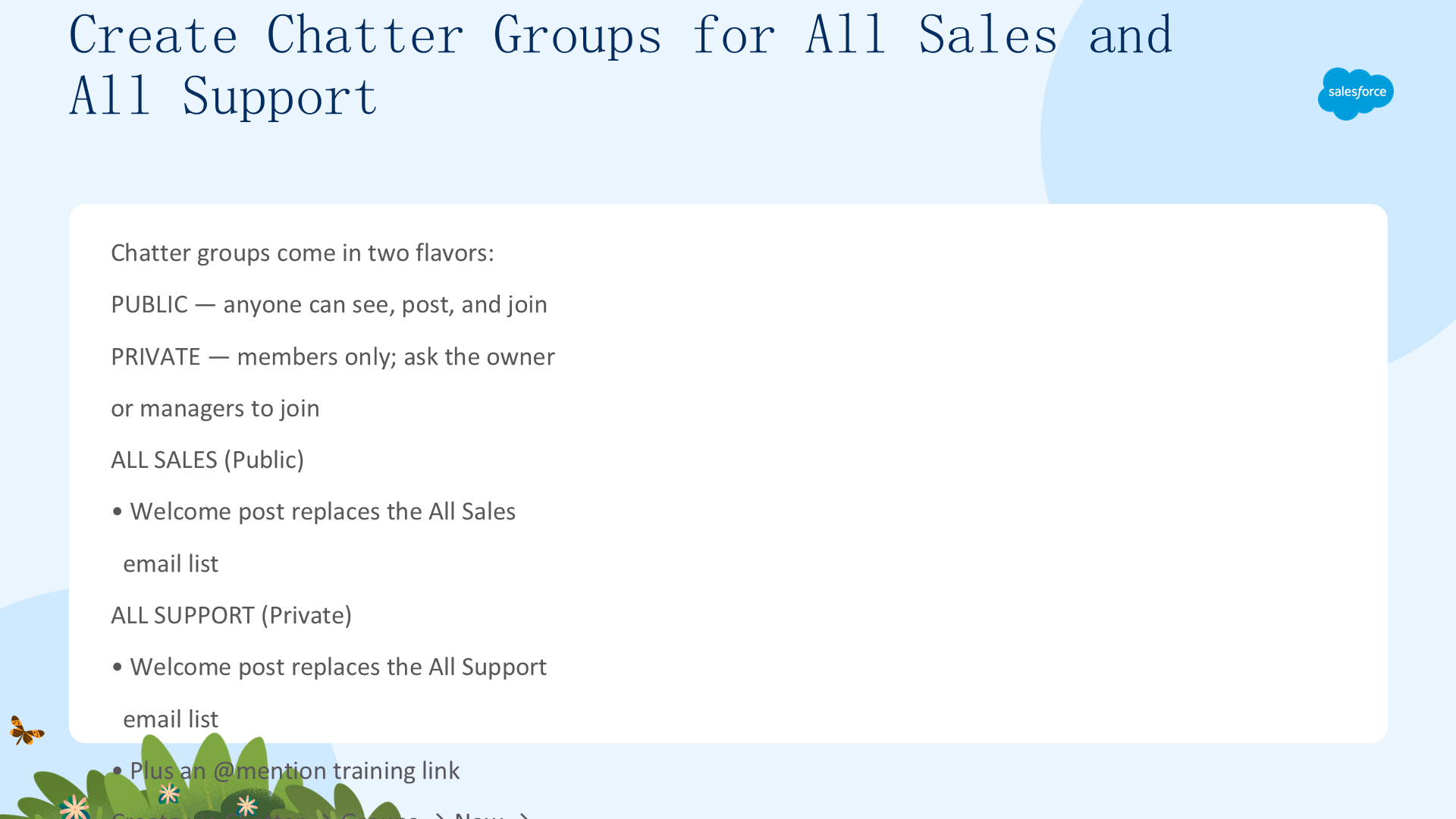
Chatter 是很好的协作工具。Chatter 群组分两种:公开(Public)——任何人都能看、发帖、评论、加文件和加入;私有(Private)——只有成员能看和发帖,加入需向群组的所有者或管理员申请。
All Sales(公开):App Launcher 搜索 Chatter → 选 Salesforce Chatter → Groups 标签页 → New;Group Name 填 All Sales、Description 填 Collaboration space for all things related to Sales、Access Type 选 Public;Save & Next → 跳过群组照片 → 跳过加成员 → Done。然后发欢迎消息 Welcome to the All Sales group, which replaces the All Sales email list.。
All Support(私有):Groups 标签页 → New;Group Name 填 All Support、Description 填 Collaboration space for all things related to Support、Access Type 选 Private;保存后发欢迎消息 Welcome to the All Support group, which replaces the All Support email list.。再发一条 @提及培训链接:Hi Support people! Here is some quick training on how to use the @mention feature...,另起一行加 URL https://help.salesforce.com/articleView?id=collab_add_mentioning_people.htm&type=5。

如上图所示,一条带 Help 链接的成功 Chatter 帖子。
收尾(That's a Wrap!)
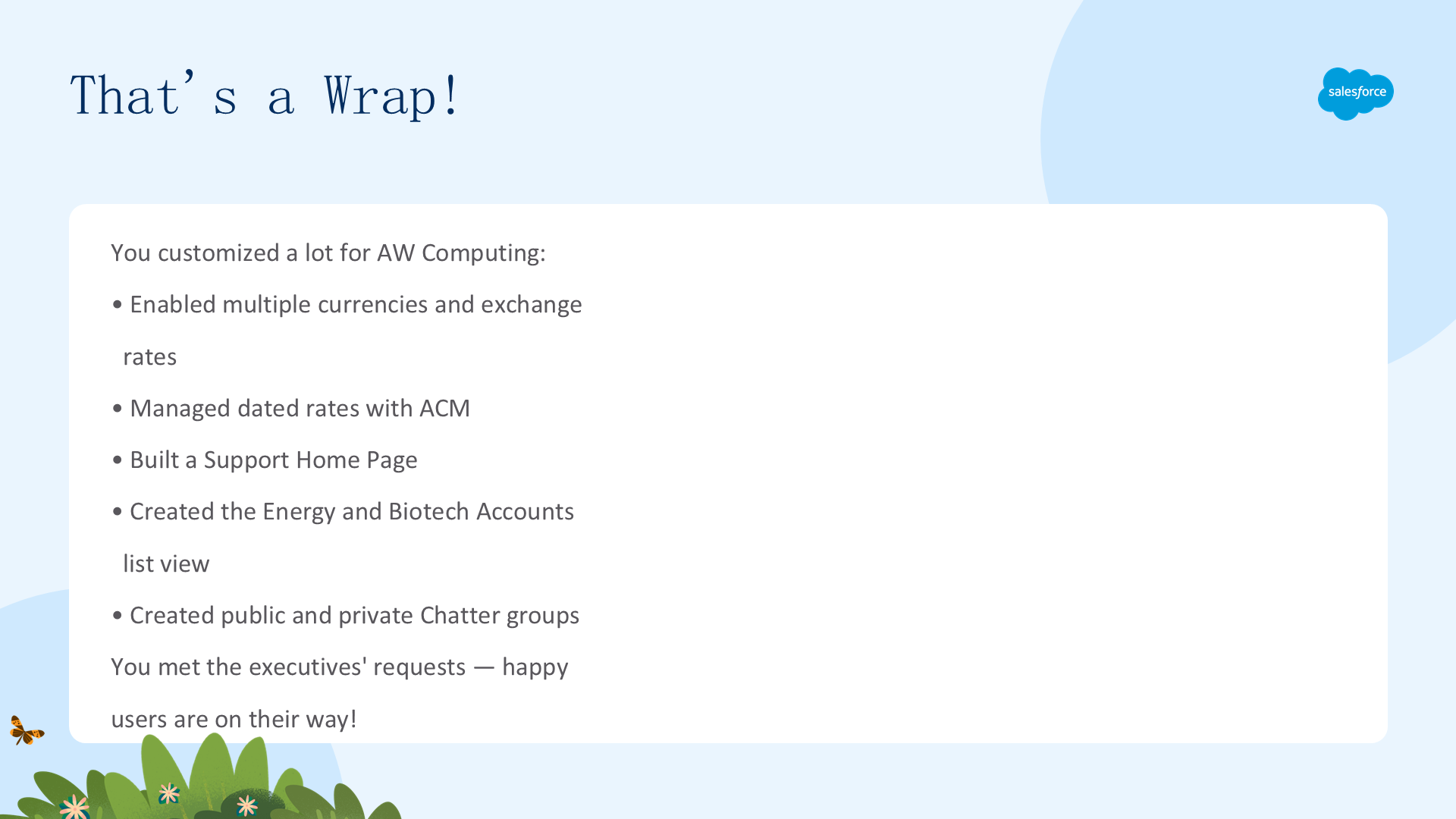
你为 AW Computing 定制了不少:
- 启用了多币种和汇率;
- 用 ACM 管理了带日期的汇率;
- 构建了 Support Home Page;
- 创建了 Energy and Biotech Accounts 列表视图;
- 创建了公开和私有 Chatter 群组。
你满足了 AW Computing 高管们的请求——定制了支持代表的主页、为销售团队打造了独特列表视图、创建了公开和私有 Chatter 群组供协作。每一项定制都在用户登录前就预判了需求,为更顺畅的采用铺平了道路。