商机列表视图是销售团队每天都要用的核心工具——它让你一眼看到所有进行中的交易,还能就地筛选、新建视图,甚至把列表切换成看板(Kanban)按阶段可视化。本篇是 Trailhead「Opportunities List View: Step-by-Step」模块的中文导读,是一个纯动手的逐步操作指南:在 Lightning Experience 里实际操作商机列表视图。
全文聚焦一个单元,从"什么是商机和列表视图"讲起,然后逐步演示四类核心操作:筛选结果、创建新的列表视图、选择要显示的字段,以及把列表可视化到看板并按阶段分组。每个小节对应一页 PPT 幻灯片并附讲解视频。
01 使用商机列表视图(Work with Opportunity List Views)

本单元是一步步的动手练习。学完本单元,你将能够:描述商机列表视图的用途、筛选商机列表视图的结果、创建新的列表视图,并把列表视图显示在看板上。
什么是商机……以及列表视图(What Is an Opportunity… and a List View?)
商机(opportunities)是进行中的交易(deals in progress)。商机记录追踪交易的细节,包括它们对应哪些账户、参与者是谁,以及潜在销售的金额。
要查看你的商机列表,你使用列表视图(list view)——一个显示所有商机记录的视图。
- 列表视图是动态的(dynamic):如果某个商机被更新,列表视图会自动反映这些变化。
- 从列表里可以执行许多操作:筛选(filtering)、创建(creating)、可视化(visualizing)。
筛选结果(一):切换列表并添加筛选器(Filter Results)
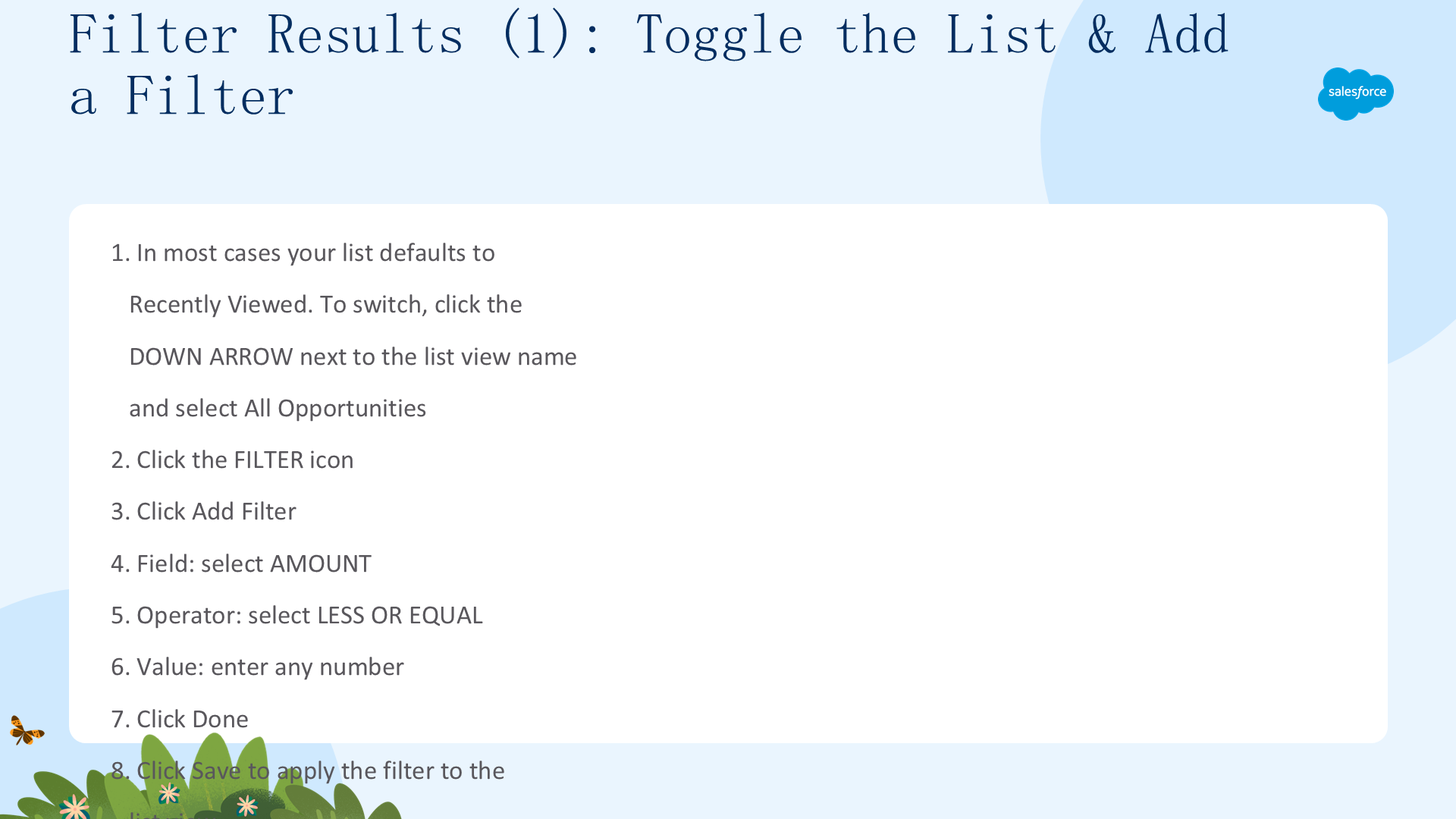
大多数情况下,你的列表视图默认显示"最近查看(Recently Viewed)"。要切换到其他列表视图,点击列表视图名称旁边的下拉箭头,选择 All Opportunities。

- 点击筛选图标(Filter icon)。
- 点击 Add Filter。
- 从 Field 下拉框选择 Amount。
- 从 Operator 下拉框选择 less or equal。
- 在 Value 字段输入任意数字。
- 点击 Done。
- 点击 Save,把这个筛选器应用到列表视图。
筛选结果(二):移除筛选器并尝试(Filter Results)
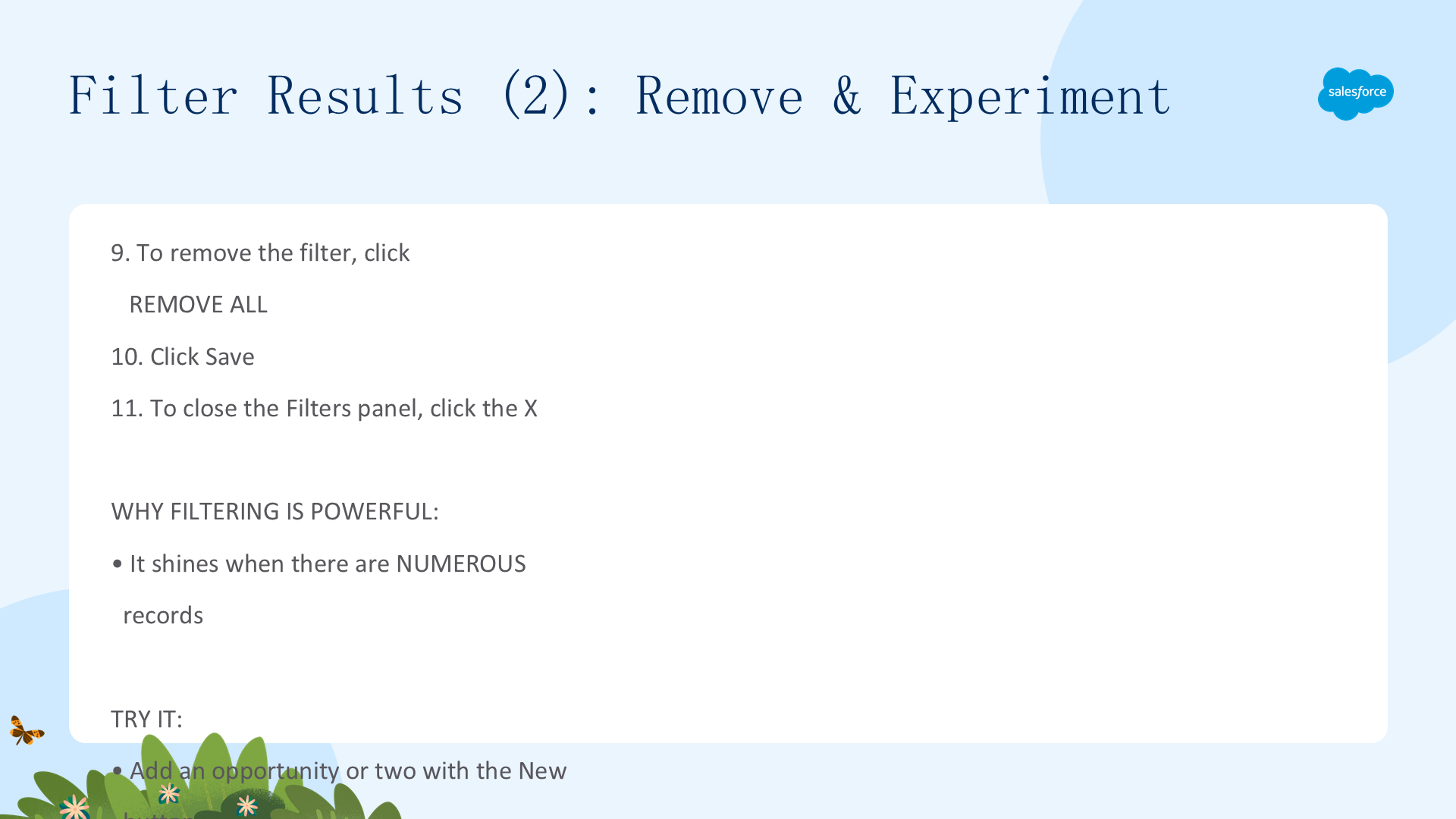
- 要移除筛选器,点击 Remove All。
- 点击 Save。
- 要关闭筛选器面板,点击 X。
筛选在记录众多时最强大。试试看:用 New 按钮添加一两个新商机,然后调整你的新筛选器,看看筛选的力量。如果你需要列表更精细,随时可以添加更多筛选器。
创建新的列表视图(一):基础步骤(Create a New List View)
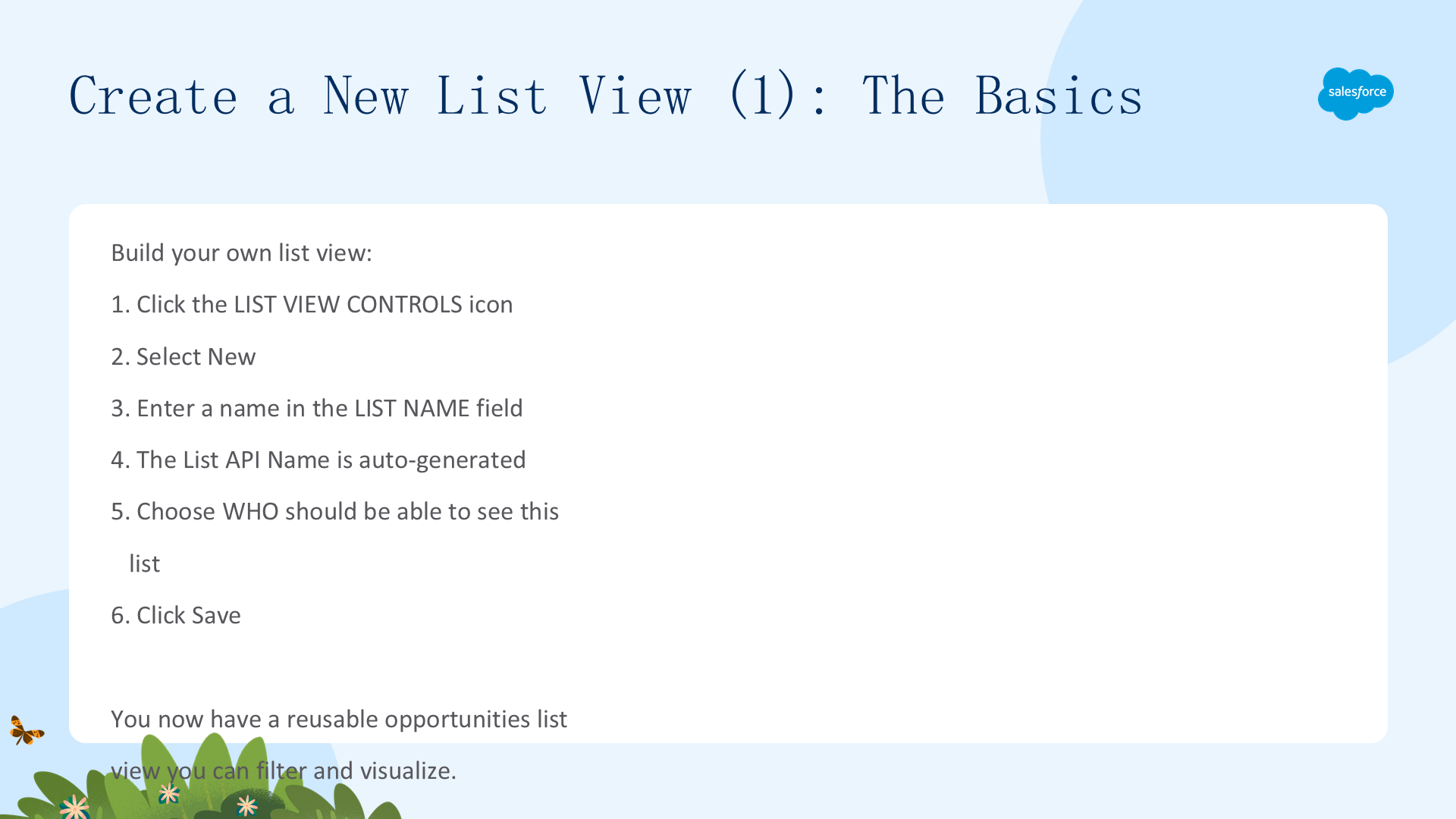
从列表视图控件图标开始,创建你自己的列表视图。

- 点击列表视图控件图标(List View Controls icon)。
- 选择 New。
- 在 List Name 字段输入一个新名称。
- List API Name 会自动生成。
- 选择谁能看到这个列表。
- 点击 Save。
现在你有了一个可复用的商机列表视图,可以筛选、细化和在看板上可视化。
创建新的列表视图(二):关于可见性(Create a New List View)
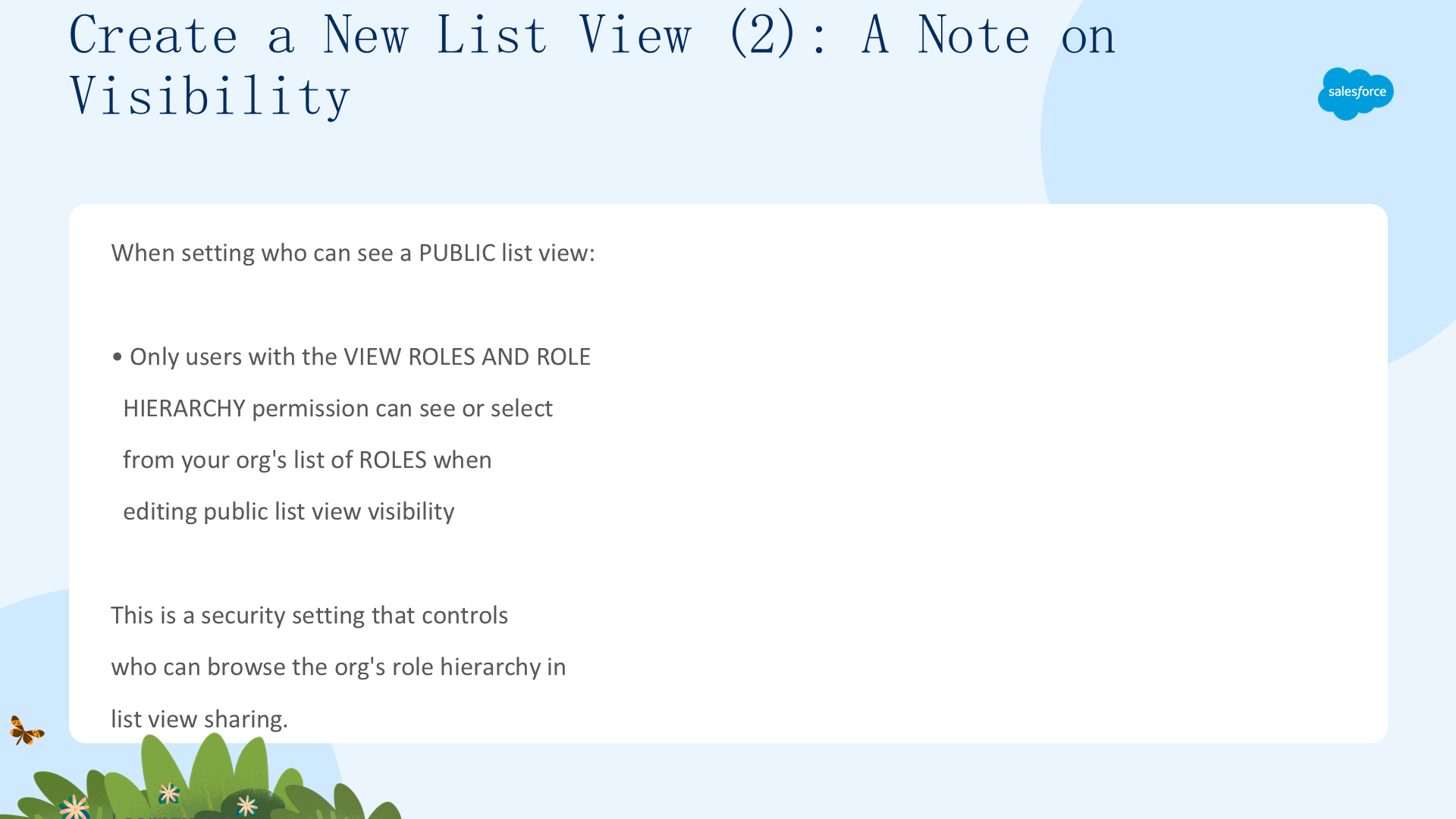
设置谁能看到一个公开(public)列表视图时,有一个安全设置需要注意:
- 只有拥有 View Roles and Role Hierarchy 权限的用户,才能在编辑公开列表视图的可见性时,看到或选择组织里的角色(roles)列表。
这个设置控制着谁能在共享公开列表视图时浏览组织的角色层级。详情可参见 Salesforce Help 中的发布说明「Enforce View Roles and Role Hierarchy Permission When Editing Public List View Visibility」。
选择要显示的字段(Choose Fields to Be Displayed)
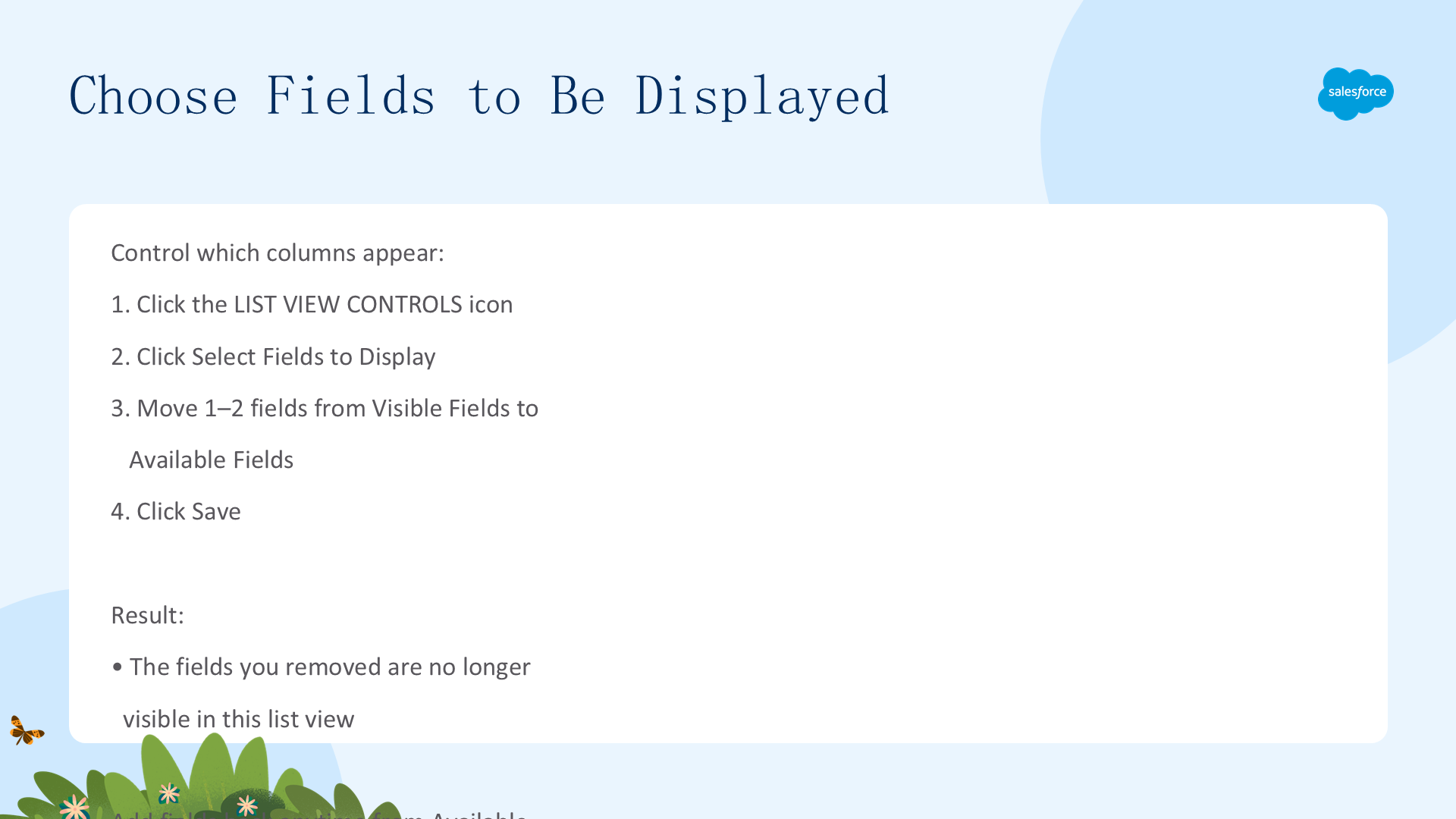
要控制列表显示哪些列,打开列表视图控件图标,选择 Select Fields to Display。
- 点击列表视图控件图标(List View Controls icon)。
- 点击 Select Fields to Display。
- 从 Visible Fields 中把 1-2 个字段移到 Available Fields。
- 点击 Save,你会发现你移除的字段不再显示在这个列表里了。
你随时可以从 Available Fields 把字段再加回来。
可视化列表(一):切换到看板(Visualize a List)
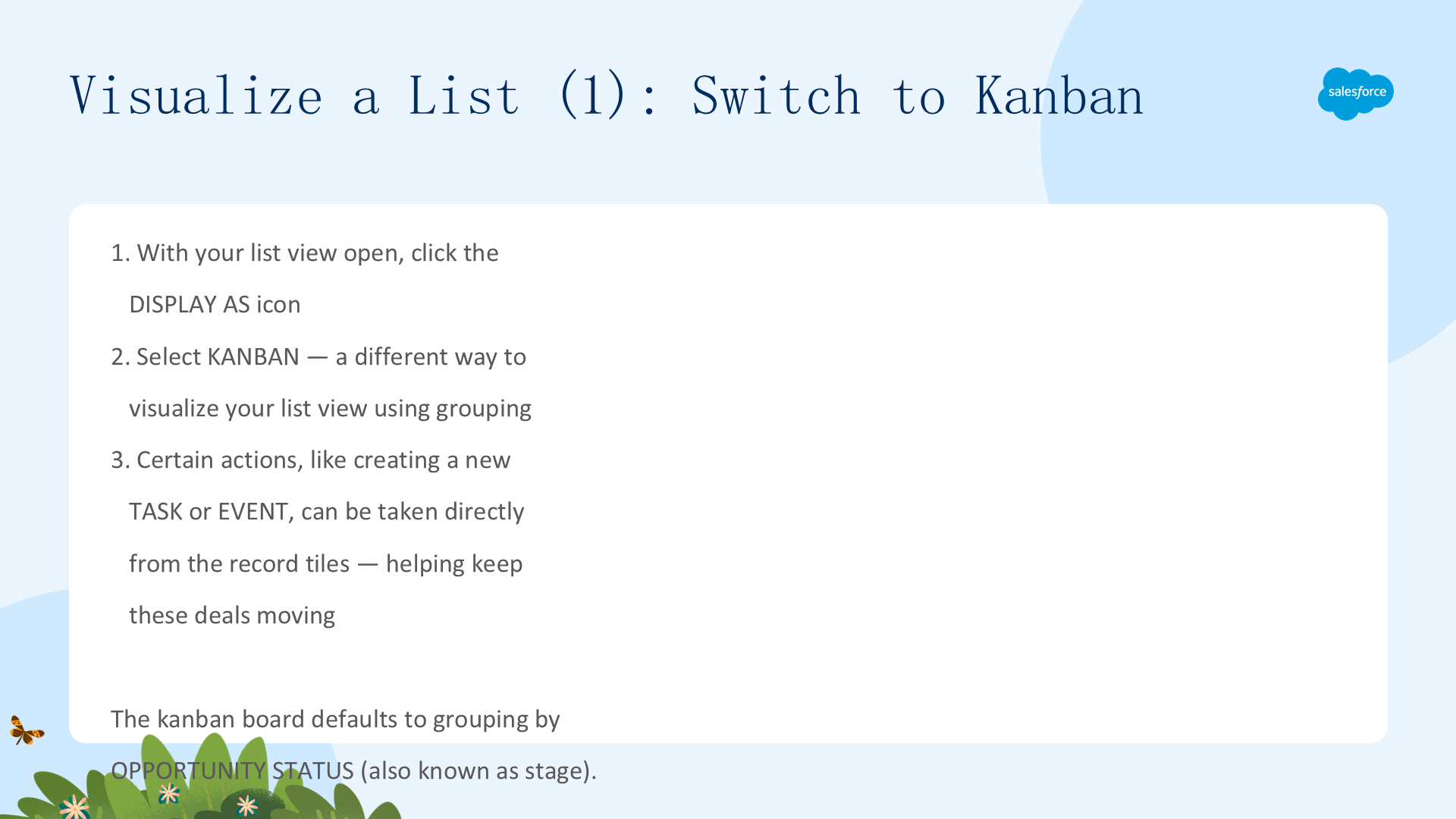
你可以用一种全新的方式可视化你的列表视图数据。

- 在你的列表视图打开状态下,点击 Display as 图标。
- 选择 Kanban——这是一种用分组来可视化列表视图数据的不同方式。
- 某些操作,比如创建新的任务(task)或事件(event),可以直接从记录卡片上执行,帮助推动这些交易继续前进。
注意,这个看板默认按商机状态(opportunity status,也叫阶段 stage)分组。
可视化列表(二):调整分组并返回表格(Visualize a List)
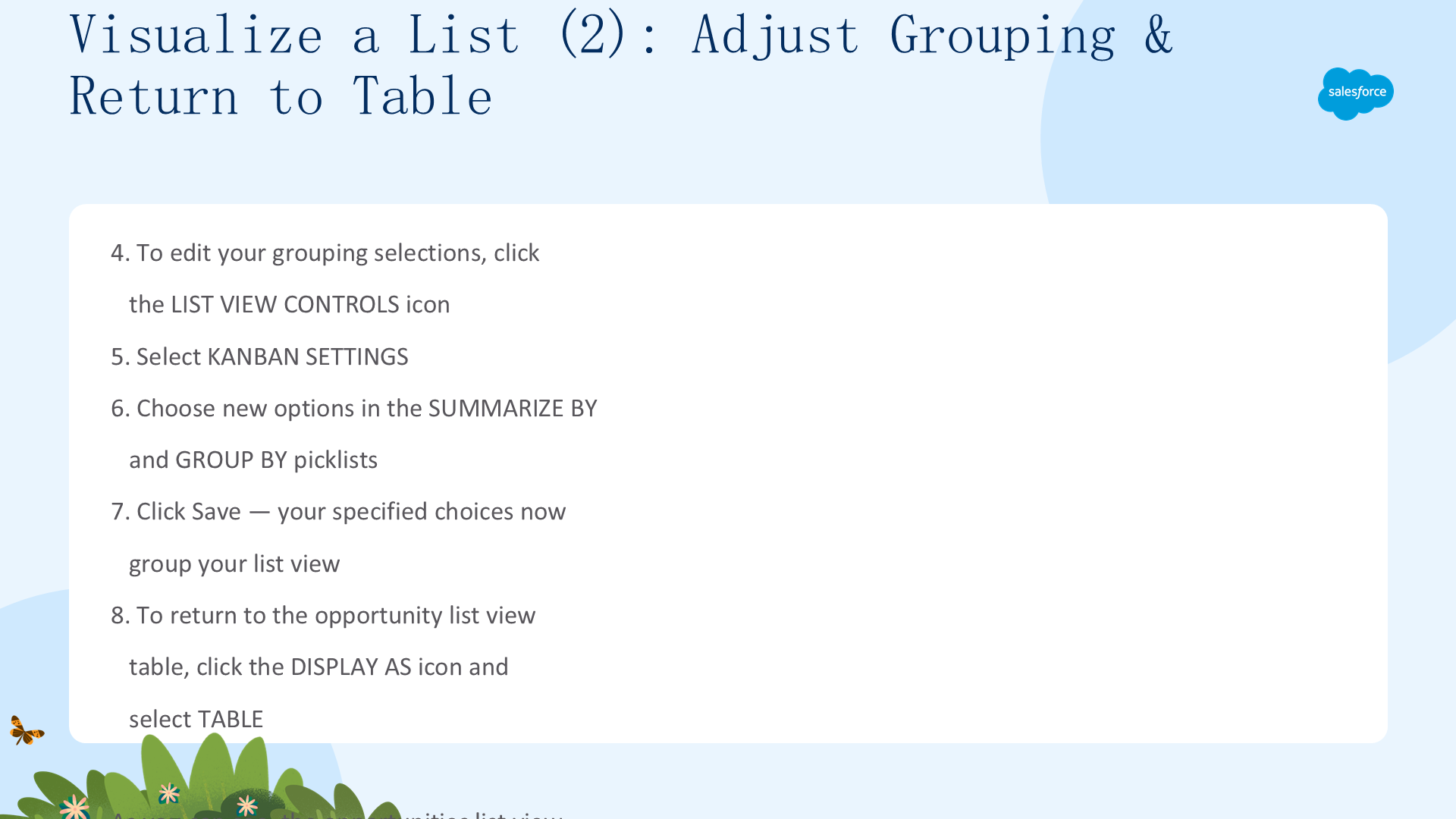
要更改看板的分组方式,用列表视图控件图标打开 Kanban Settings。
- 点击列表视图控件图标(List View Controls icon)。
- 选择 Kanban Settings。
- 在 Summarize By 和 Group By 下拉框中选择新选项。
- 点击 Save。你指定的选项现在对列表视图进行了分组。
- 要返回商机列表视图表格,点击 Display as 图标,选择 Table。
可以看到,商机列表视图非常强大且灵活——继续探索吧,因为商机列表视图里还有更多可以做的事。