学习目标
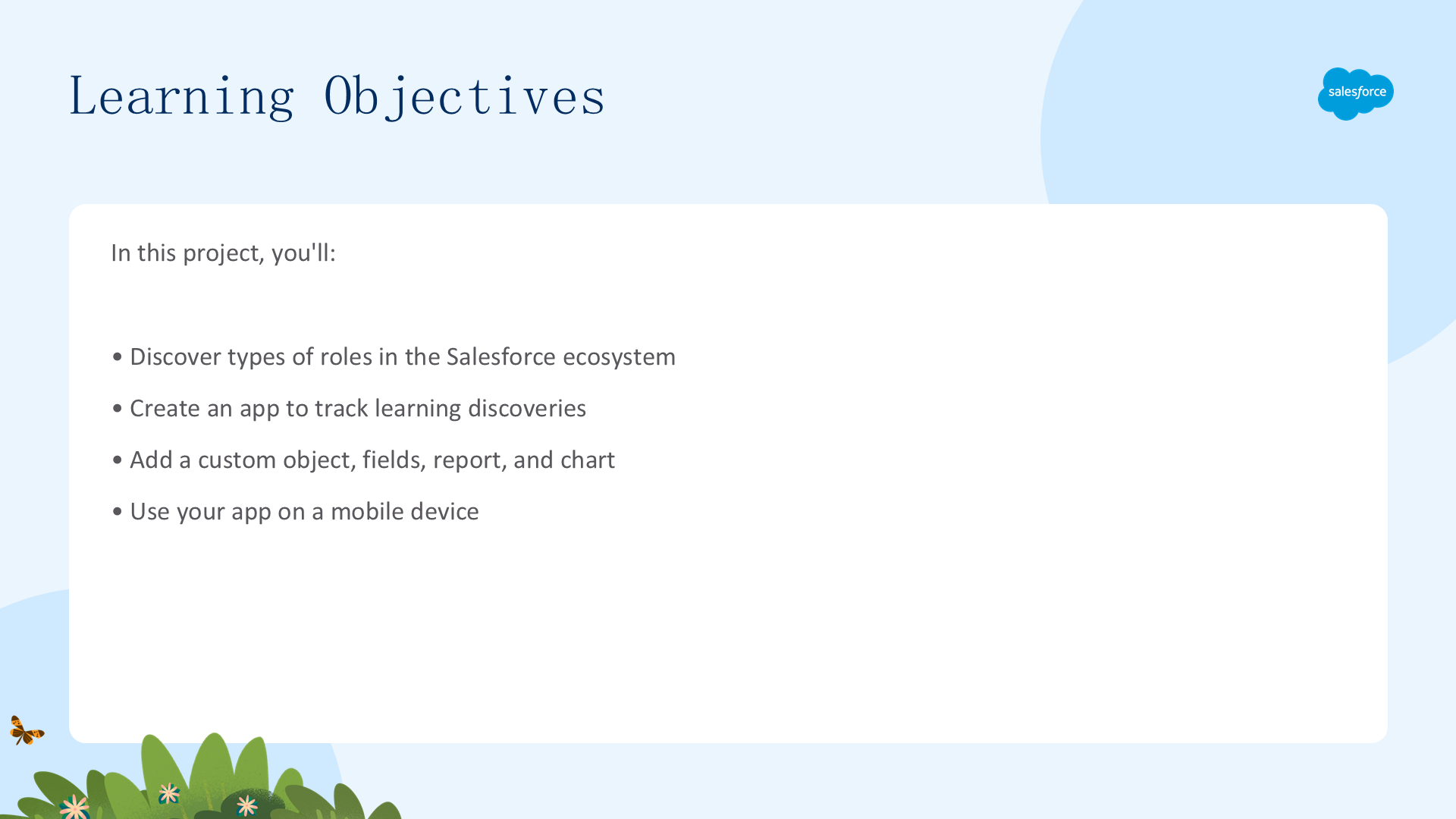
在本项目中,你将:
- 探索 Salesforce 生态系统中可用的角色类型。
- 创建应用来追踪你在探索 Salesforce 生态机会时的学习内容。
- 向应用添加自定义对象、自定义字段、报表和报表图表。
- 学习如何在移动设备上使用应用。
你好,我们是 Salesforce
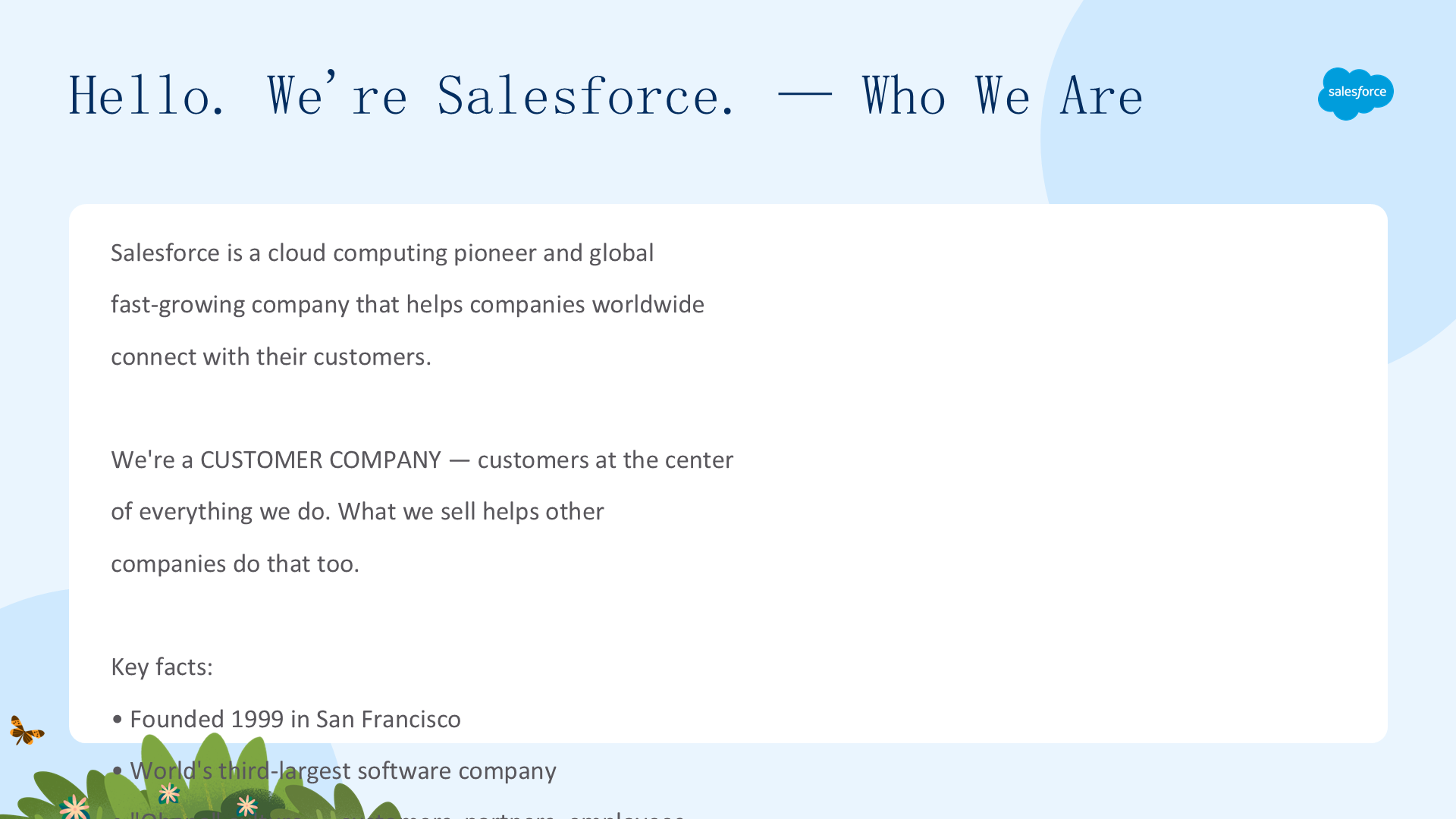
很高兴认识你。我们是 Salesforce,云计算的先驱,一家快速成长的全球公司,帮助世界各地的公司与客户建立连接。我们是一家以客户为中心的公司,把客户放在一切工作的核心,而我们销售的产品也帮助其他公司做到这一点。
我们把客户、合作伙伴、员工和社区视为家人(我们用「Ohana」这个词)。我们是一家以价值观驱动的公司,通过 1-1-1 模式回馈社会——捐赠 1% 的产品、1% 的时间和 1% 的资源给非营利组织。Salesforce 于 1999 年在旧金山创立,以惊人的速度成长为(截至撰写时)全球第三大软件公司。
随着公司成长,一个由其他公司、用户和专家组成的生态系统延伸到我们自身员工之外,帮助各公司使用 Salesforce。所以,即使你将来不为 Salesforce 工作,也很有可能找到一份与 Salesforce 相关的工作——这就是 Salesforce 生态系统的意义所在。
关注职业增长机会
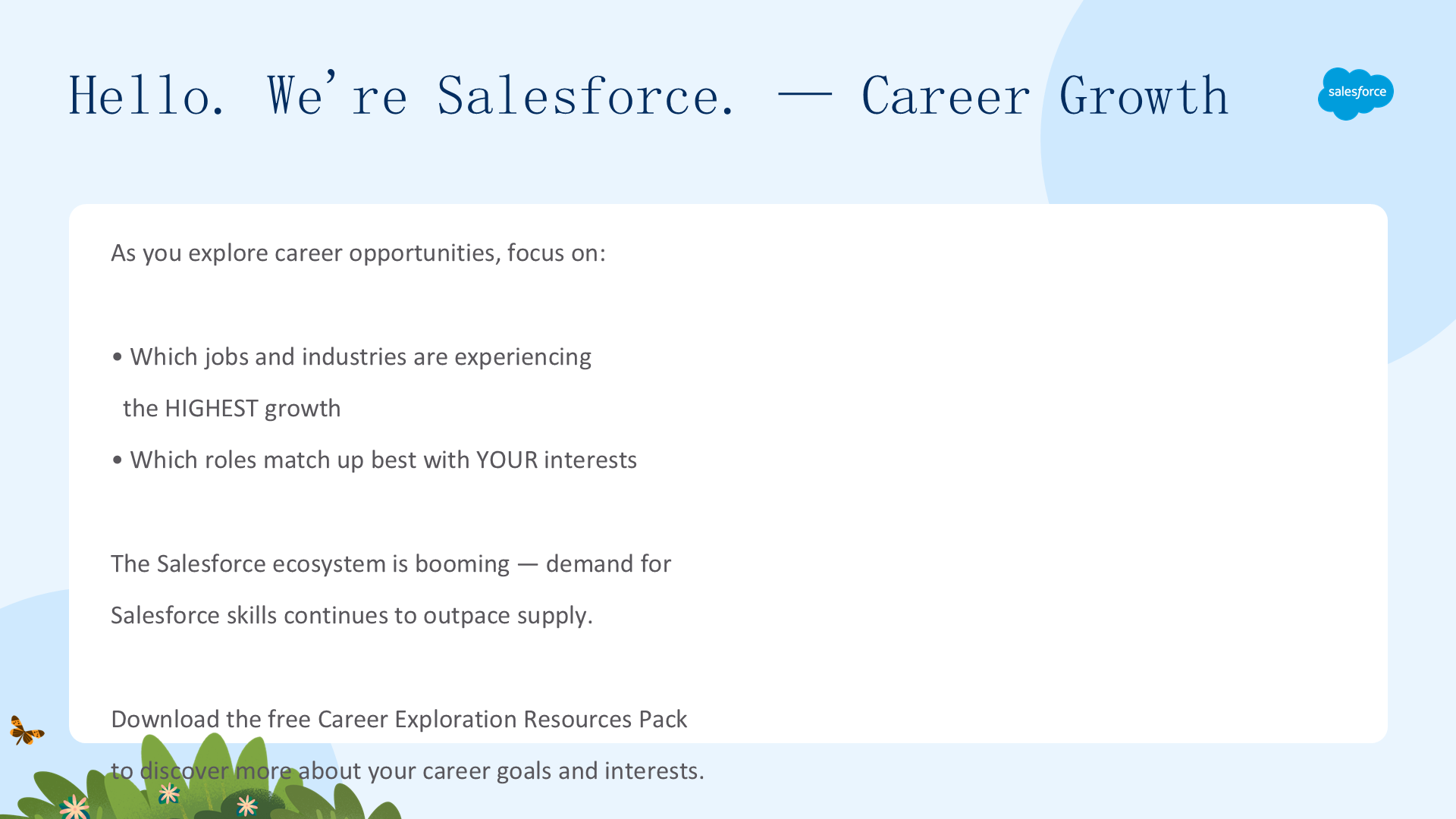
在探索职业机会时,重要的是考虑哪些职位和行业正在经历最高增长。下一步是审视各个角色本身,判断哪些最符合你的兴趣。Salesforce 生态蓬勃发展,对 Salesforce 技能的需求持续超过供给——对管理员、开发者、架构师和顾问等角色的熟练人才都供不应求。
下载免费职业探索资源包
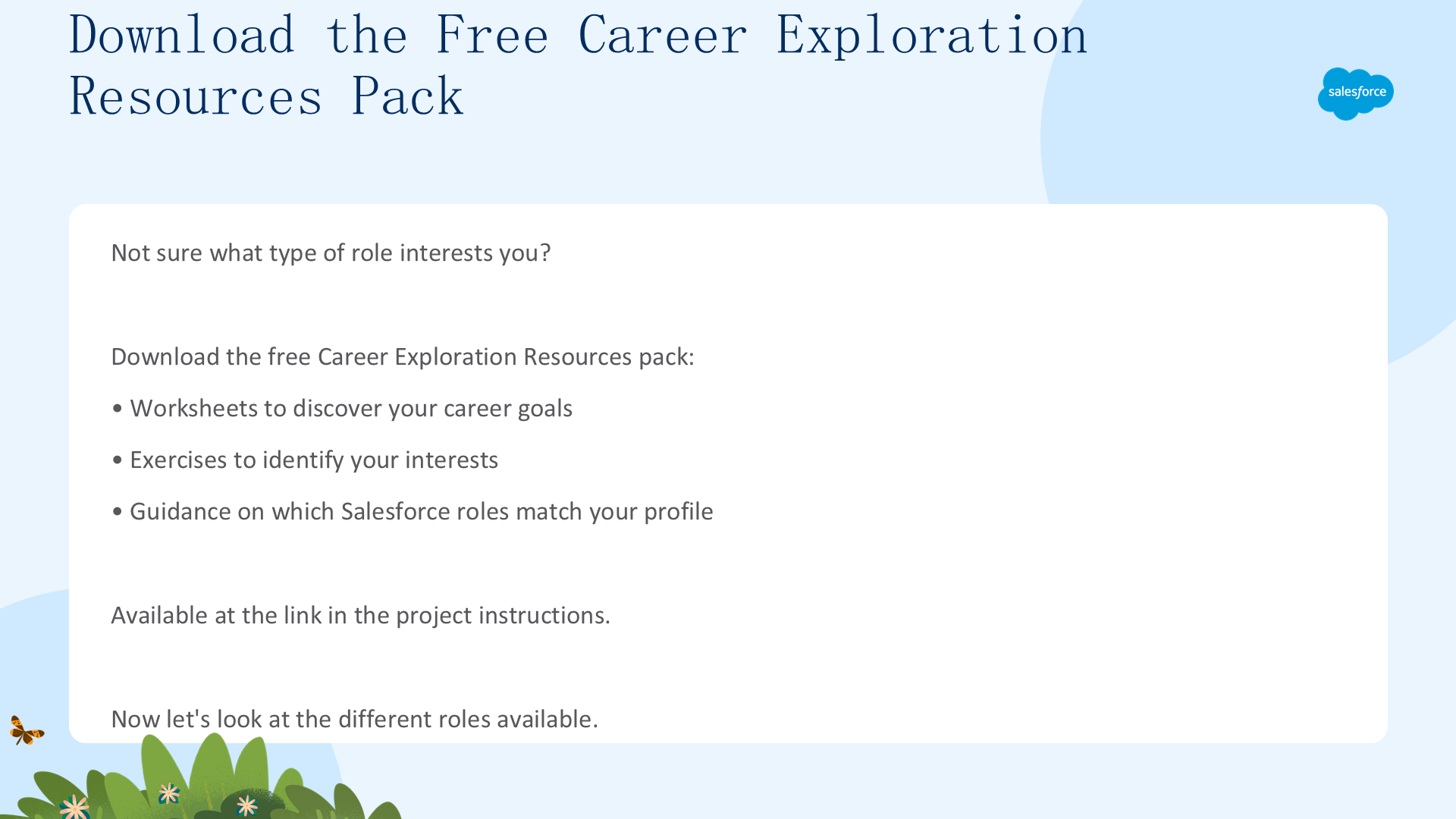
不确定哪种角色适合你?完成免费职业探索资源包里的工作表,进一步了解你的职业目标和兴趣。
可点击下载 Career Exploration Resources pack。现在,让我们看看 Salesforce 生态中的不同角色。
探索生态中的角色(概览)
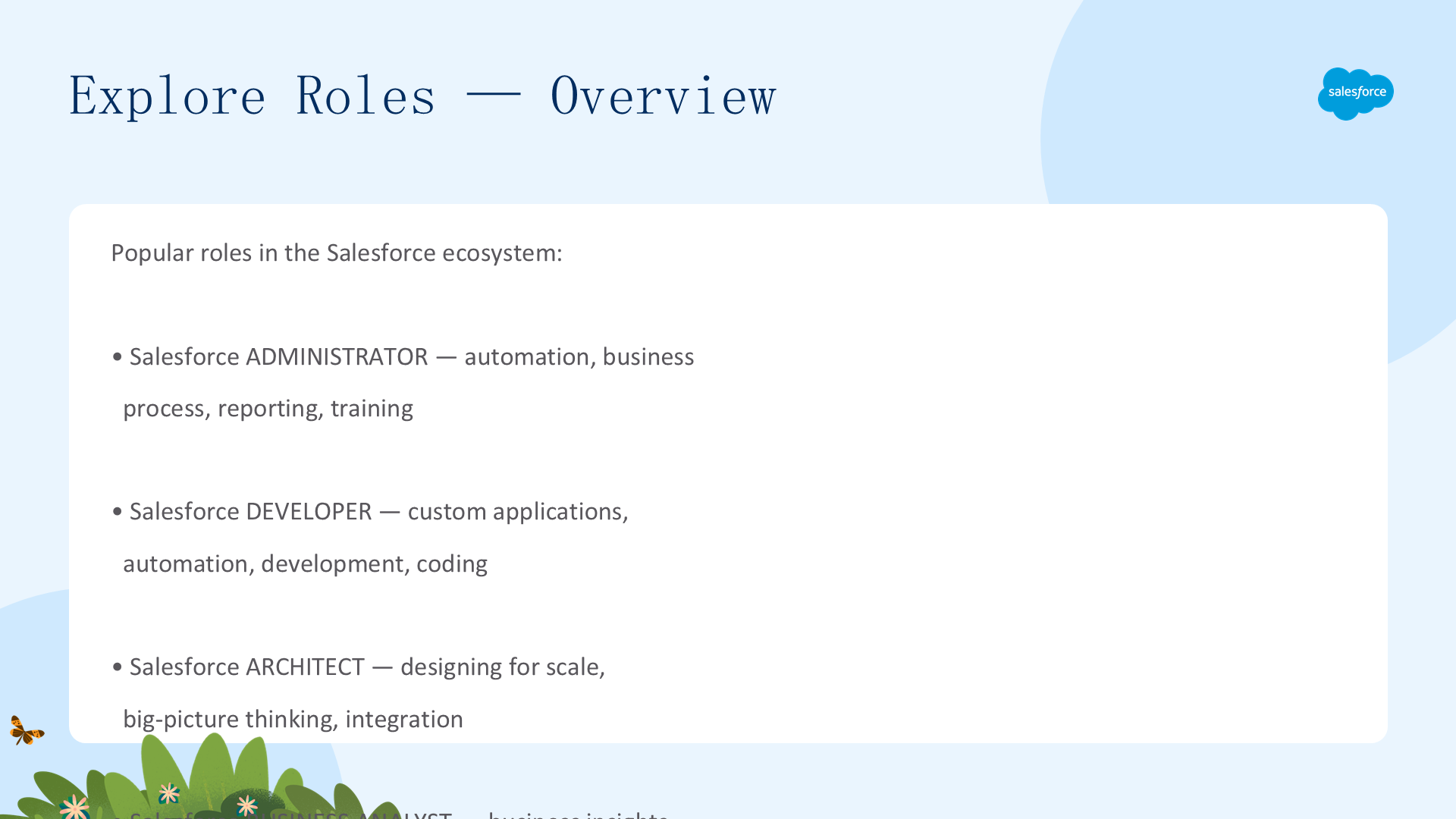
以下是 Salesforce 生态中最热门的角色(更多详情见 Career Paths 页面):
- Salesforce Administrator(管理员)
- Salesforce Developer(开发者)
- Salesforce Architect(架构师)
- Salesforce Business Analyst(业务分析师)
- Salesforce Consultant(顾问)
如你所见,Salesforce 生态中有大量机会。这正是我们想帮你变得有条理的原因——构建一个应用,记录你在了解 Salesforce 生态职位过程中发现的所有资源。
管理员与开发者
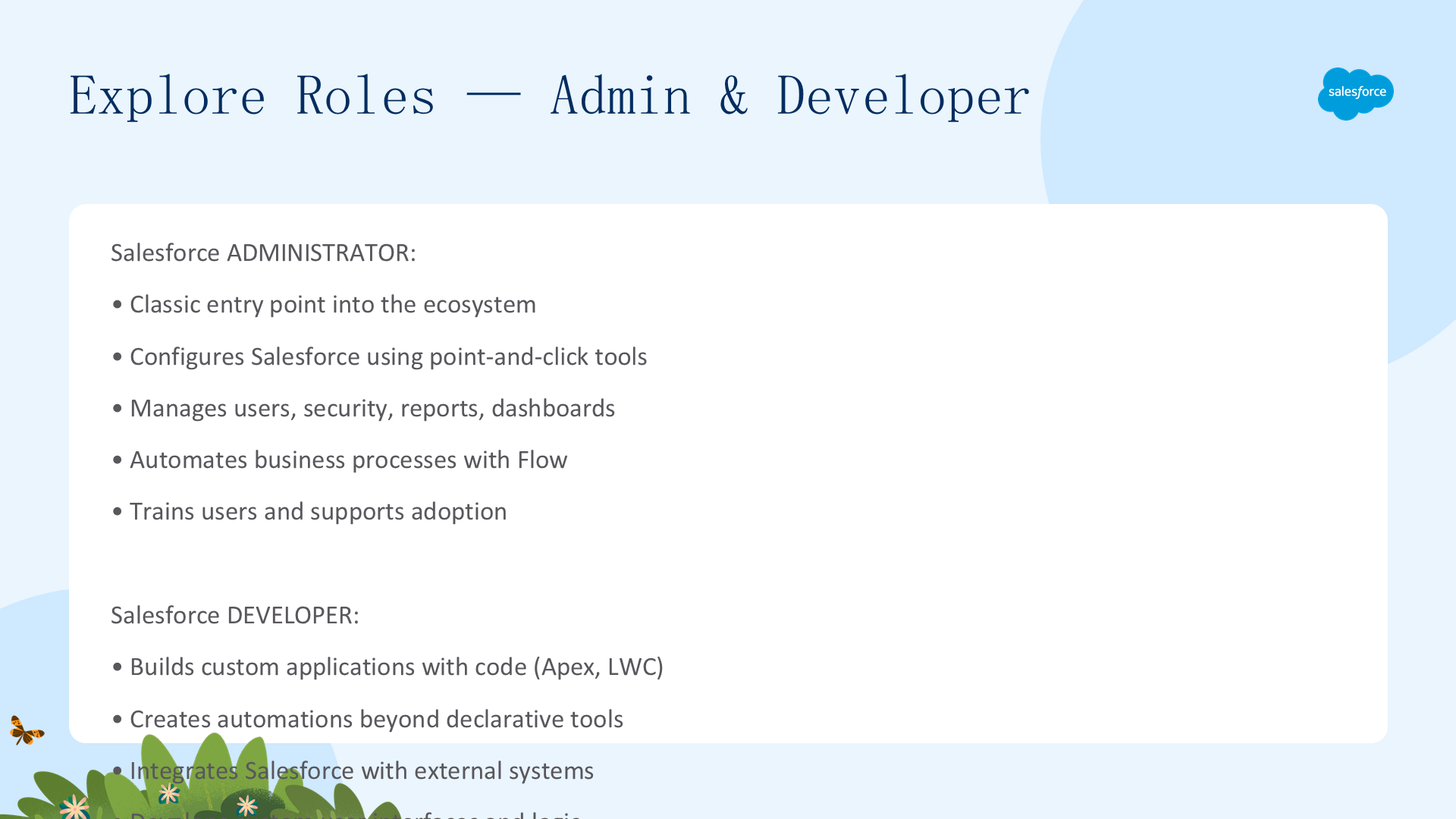
Salesforce Administrator(管理员)——经典入门角色,用点击式工具配置 Salesforce,负责用户、安全、报表、仪表板管理,用 Flow 自动化业务流程,并培训用户:
- Automation(自动化)
- Business process(业务流程)
- Reporting(报表)
- Training(培训)
Salesforce Developer(开发者)——用代码构建自定义应用:
- Automation(自动化)
- Custom applications(自定义应用)
- Development(开发)
架构师、分析师与顾问
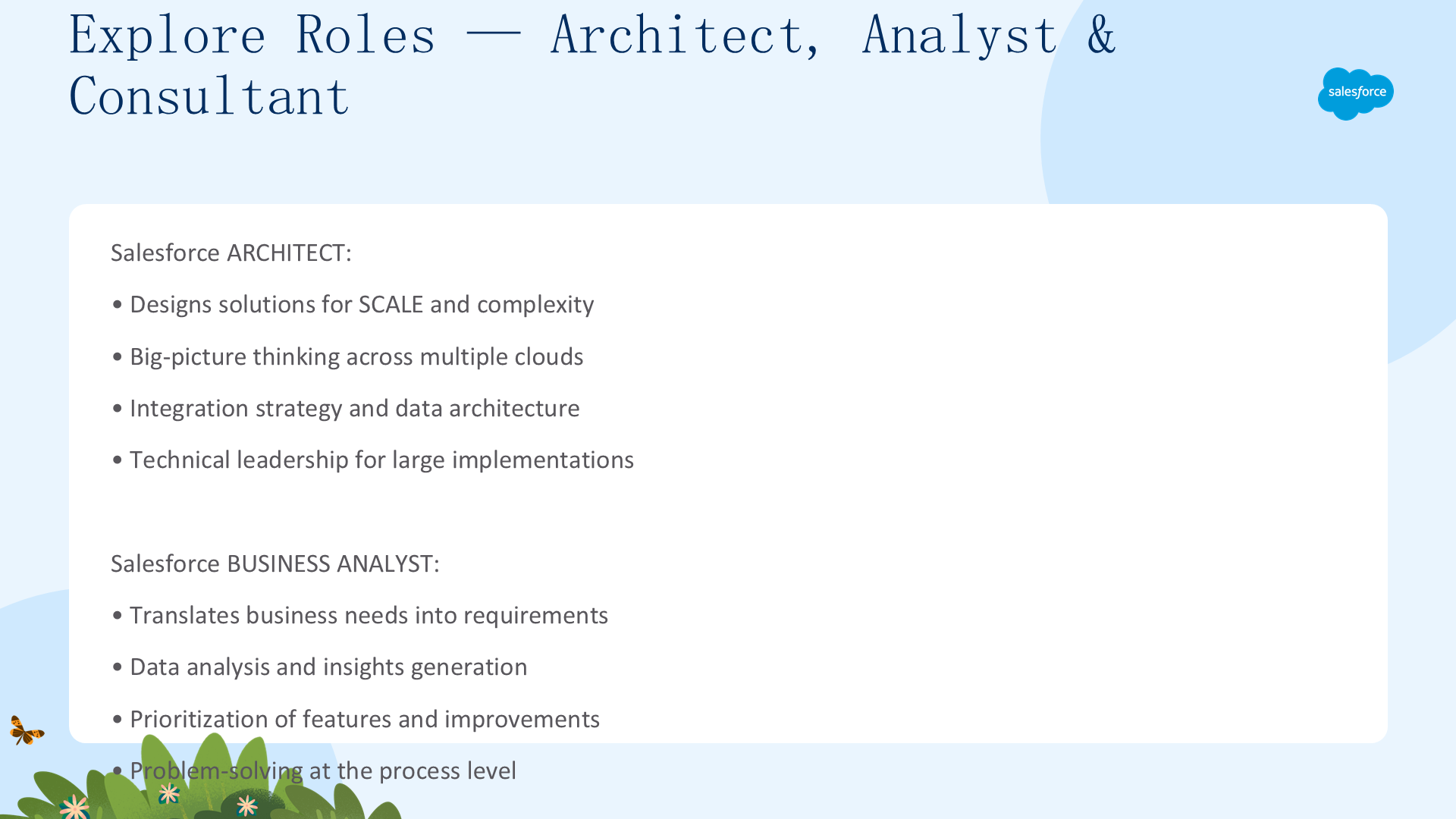
Salesforce Architect(架构师)——为规模化而设计,具备全局思维:
- Designing for scale(规模化设计)
- Big-picture thinking(全局思维)
- Integration(集成)
- Scale(规模)
- Development(开发)
Salesforce Business Analyst(业务分析师)——把业务需求转化为方案:
- Business insights(业务洞察)
- Data analysis(数据分析)
- Prioritization(优先级排序)
- Problem-solving(解决问题)
Salesforce Consultant(顾问)——为客户解决复杂挑战:
- Problem-solving(解决问题)
- Complex challenges(复杂挑战)
- Innovation(创新)
- Customer relationships(客户关系)
- Business-savvy(商业头脑)
- Technical proficiency(技术熟练度)
启动 Trailhead Playground
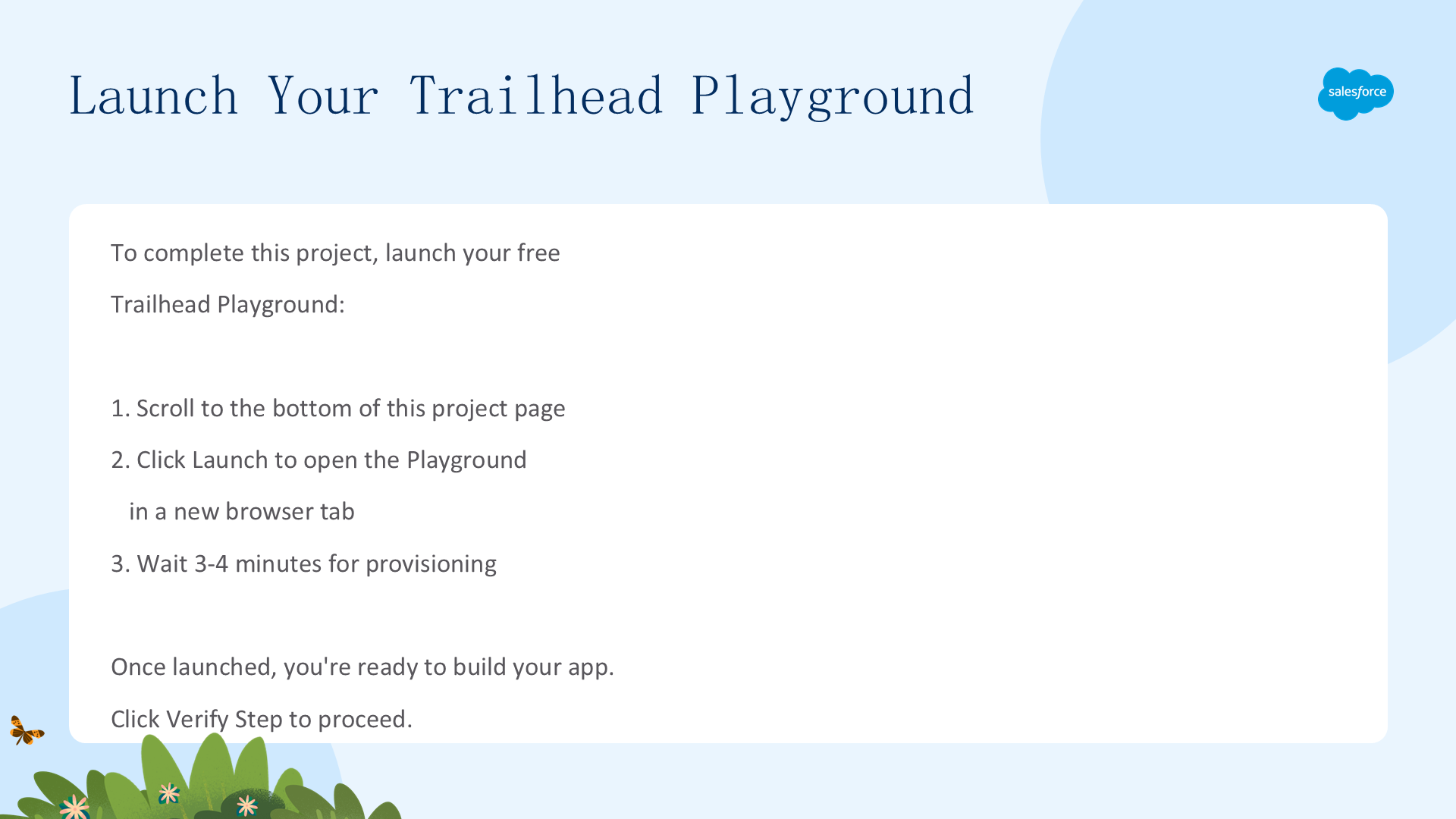
要完成本项目,你需要一个免费的 Trailhead Playground。滚动到页面底部,点击 Launch 在新标签页打开(需登录)。首次注册 Trailhead 后创建 Playground 通常需要 3–4 分钟。启动后即可开始构建应用,点击 Verify Step 进入下一步。
创建对象模型
本单元创建自定义对象 Discovery 来追踪你在学习之旅中发现的所有资源,并制作自定义选项卡让它可从应用导航访问。
追踪你的发现
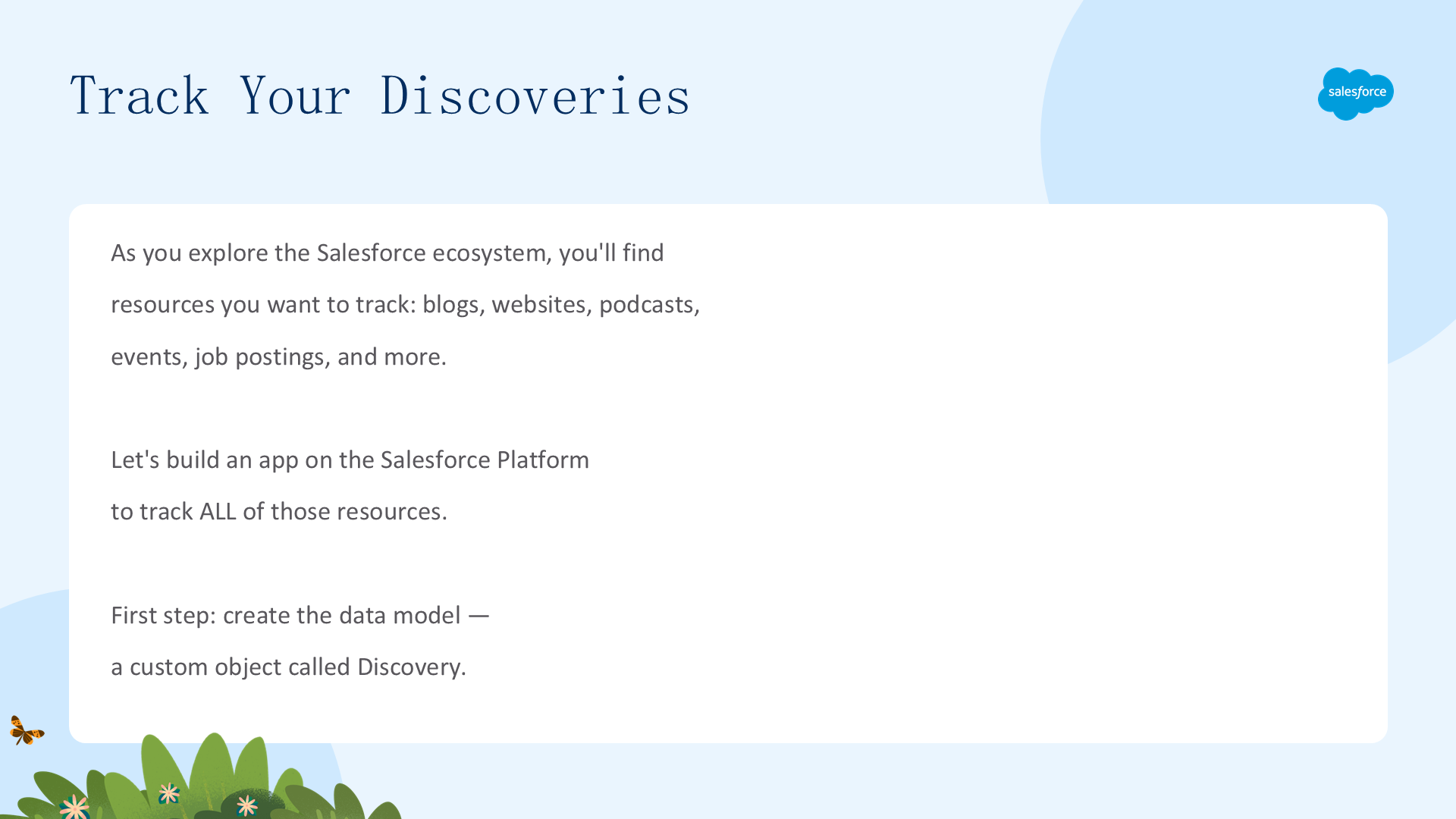
在之前的步骤里,你找到了一些 Salesforce 生态职业相关的网页。随着旅程继续,你还会发现其他想追踪的资源——博客、网站、播客、活动等等。所以我们在 Salesforce 平台上构建一个应用来追踪所有这些资源。
创建自定义对象
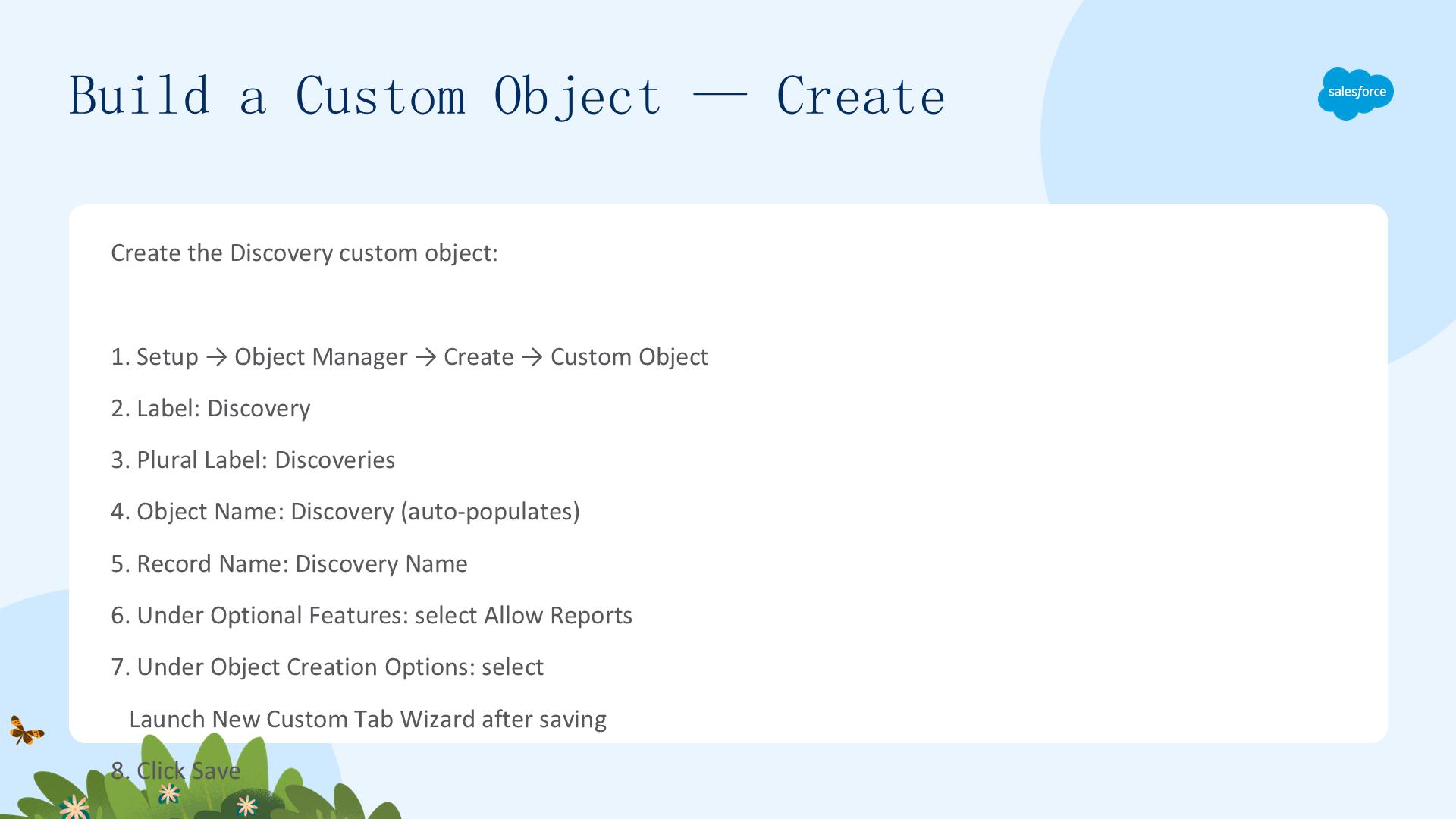
先创建自定义对象 Discovery:
- 点击 Setup gear,选择 Setup。
- 点击 Object Manager。
- 点击 Create,选择 Custom Object。
- 定义对象:Label=
Discovery、Plural Label=Discoveries、Object Name=Discovery、Record Name=Discovery Name。 - Optional Features 勾选 Allow Reports。
- Object Creation Options 勾选 Launch New Custom Tab Wizard after saving this custom object。
- 点击 Save。
保存后会进入 New Custom Object Tab 屏幕,接下来制作选项卡。
创建自定义选项卡
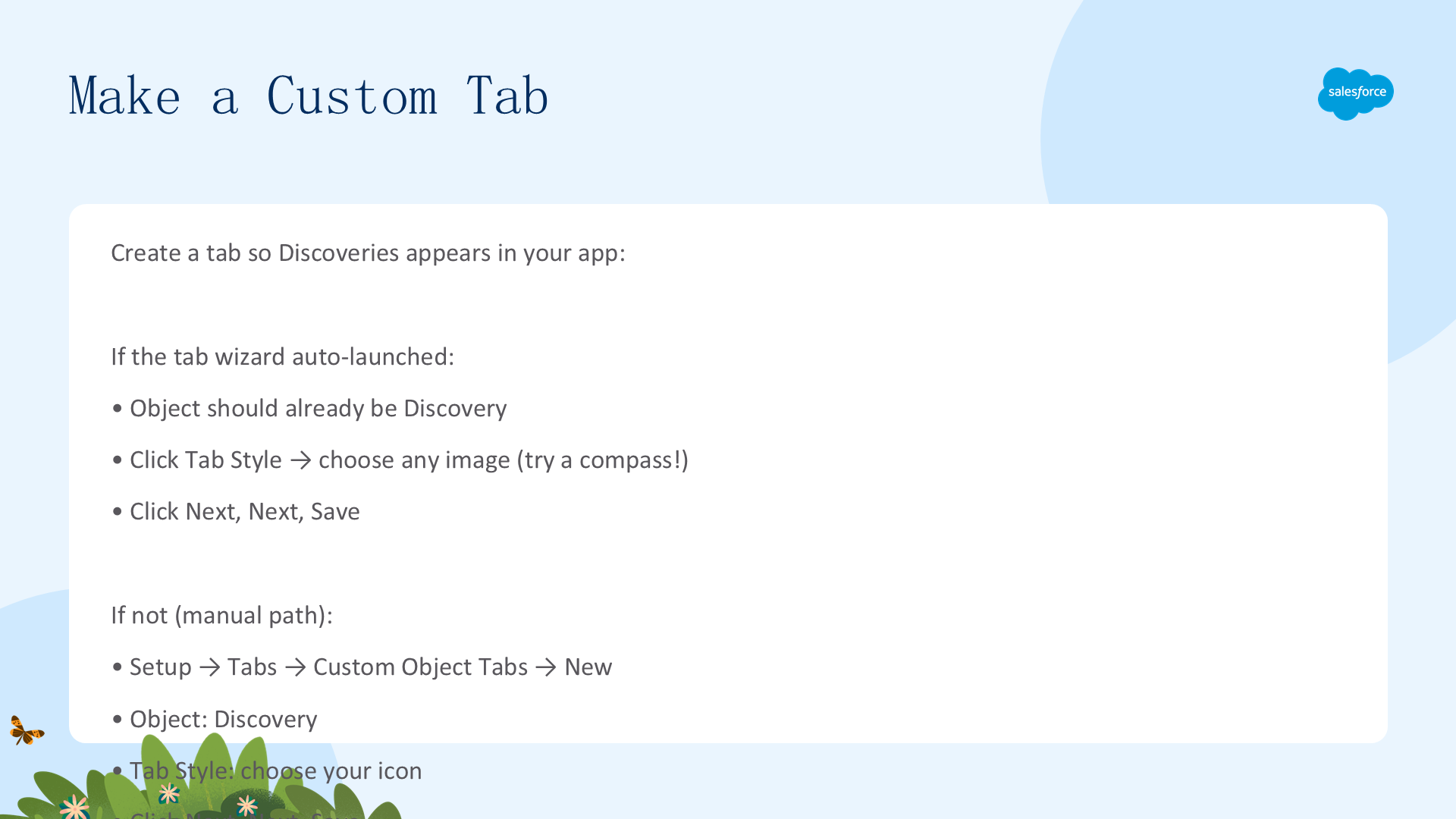
如果 tab wizard 没自动启动也没关系:在 Quick Find 输入 Tabs 选 Tabs,在 Custom Object Tabs 部分点击 New。
- Object 选 Discovery(若未自动选中)。
- 点击 Tab Style 选择任意图片——试试指南针(compass)吧。
- 点击 Next、Next、Save。
创建自定义字段
本单元给 Discovery 对象添加自定义字段——Type picklist(资源类型)、URL 字段(链接)和 Text Area 字段(笔记),捕获每个发现是什么、在哪里找到、为什么重要。
用自定义字段追踪发现
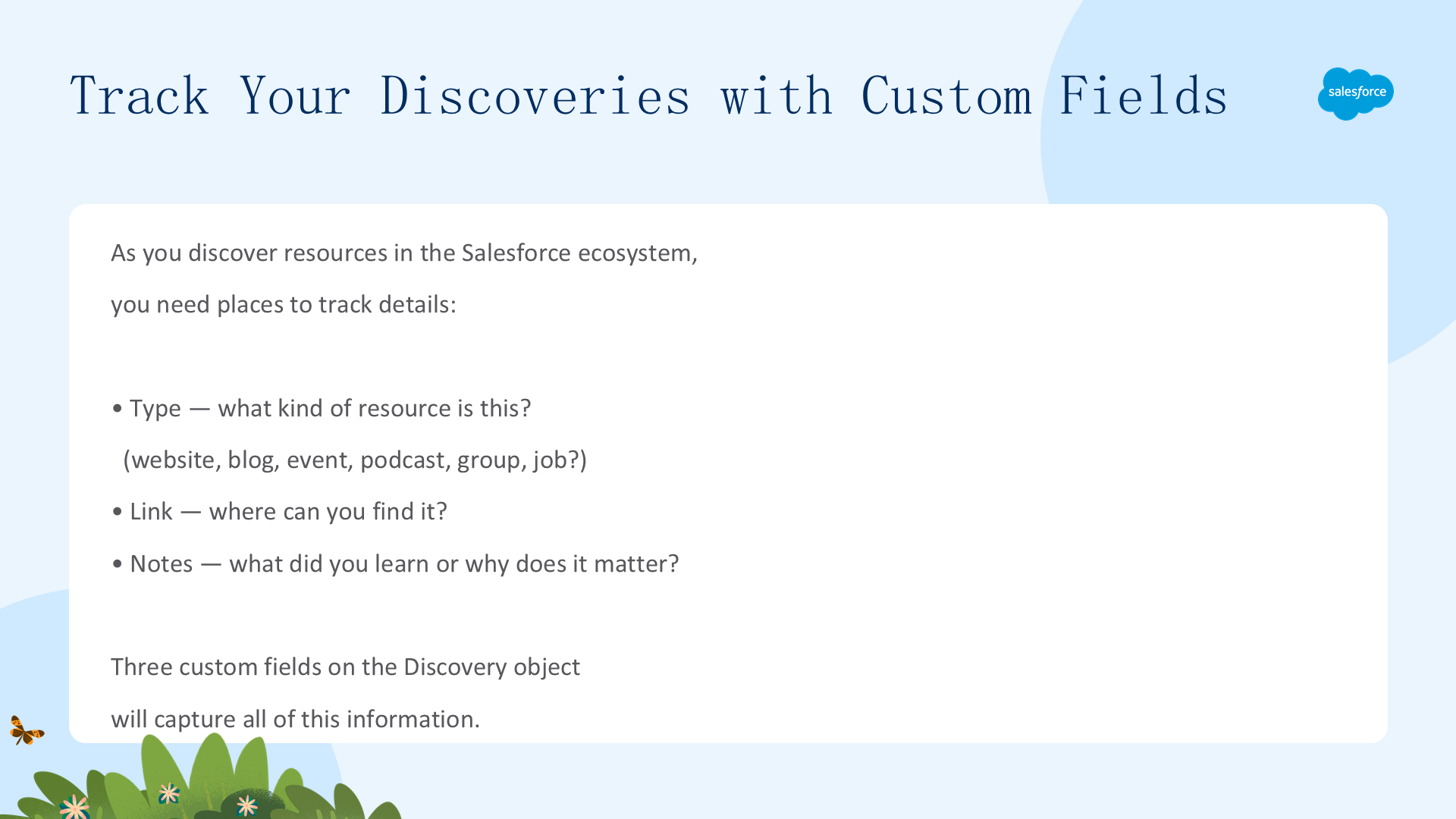
随着你不断在 Salesforce 生态中发现资源,你需要地方来追踪超链接、笔记等细节。这些都可以在你正在构建的自定义应用里完成。
创建 Type 字段
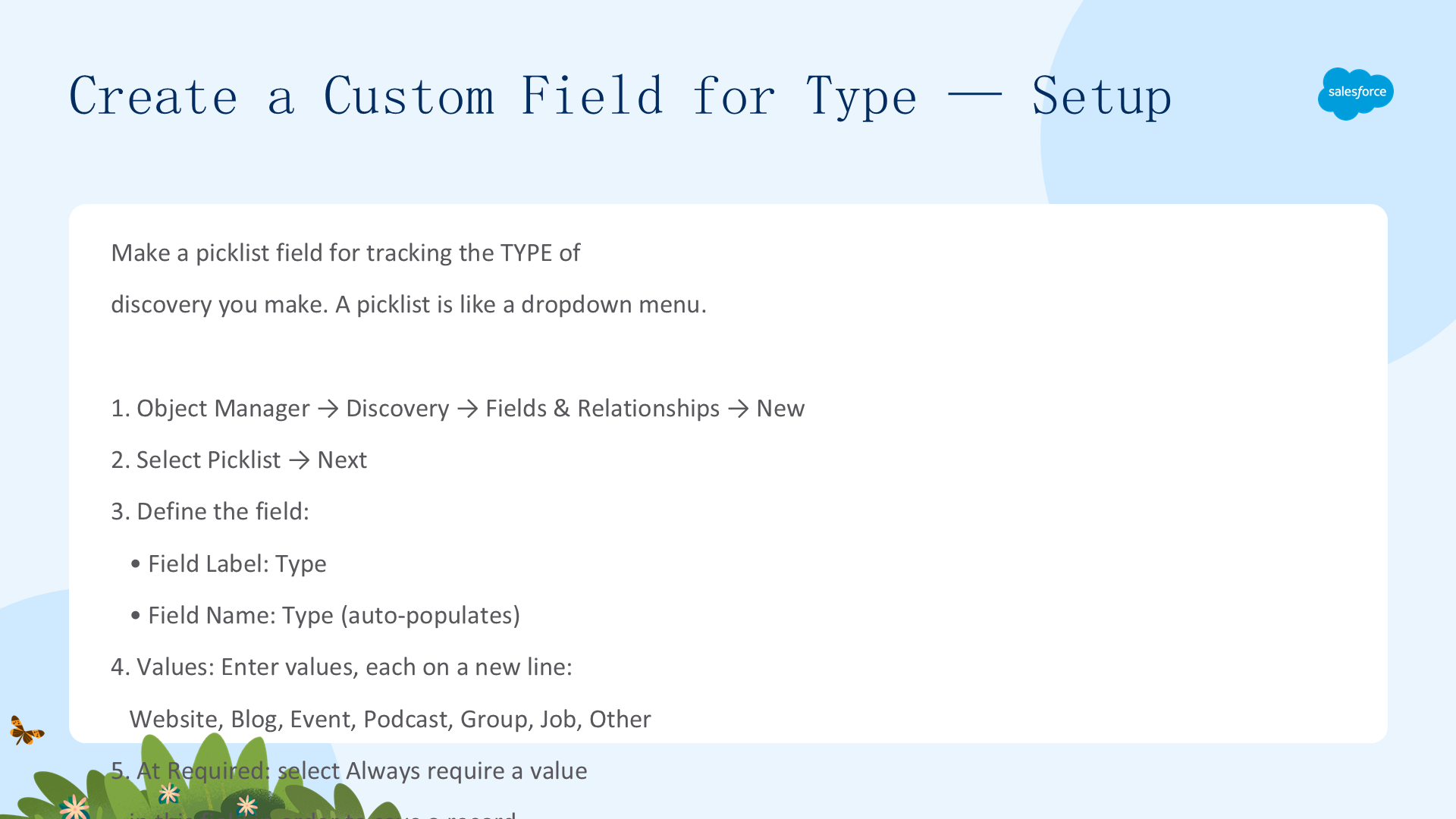
用一个 picklist 字段追踪你发现的资源类型。picklist 就像下拉菜单,可以从列表中选择一项:
- 点击 Object Manager → Discovery 对象。
- 点击 Fields & Relationships → New。
- 选 Picklist → Next。
- Field Label=
Type、Field Name=Type。 - 选 Enter values, with each value separated by a new line,逐行输入:
Website、Blog、Event、Podcast、Group、Job、Other(注意不要带项目符号)。 - Required 选 Always require a value in this field in order to save a record。
- 其余默认,Next、Next、Save & New。
创建 URL 字段
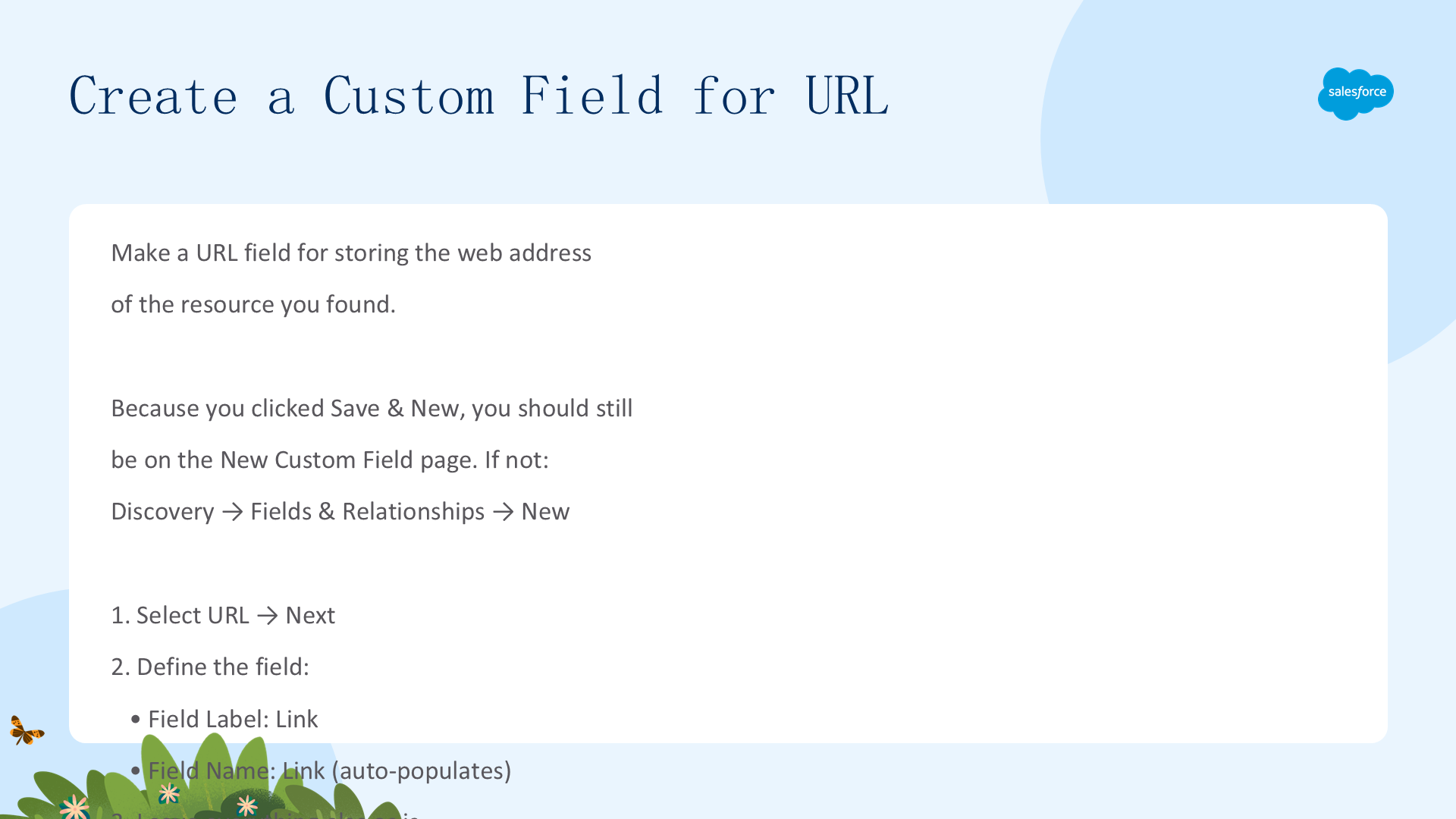
创建一个 URL 字段来存储你找到的资源的网址。URL 是点击即可访问特定网站或网页的超链接:
- 选 URL → Next。
- Field Label=
Link、Field Name=Link。 - 其余默认,Next、Next、Save & New。
创建 Notes 字段
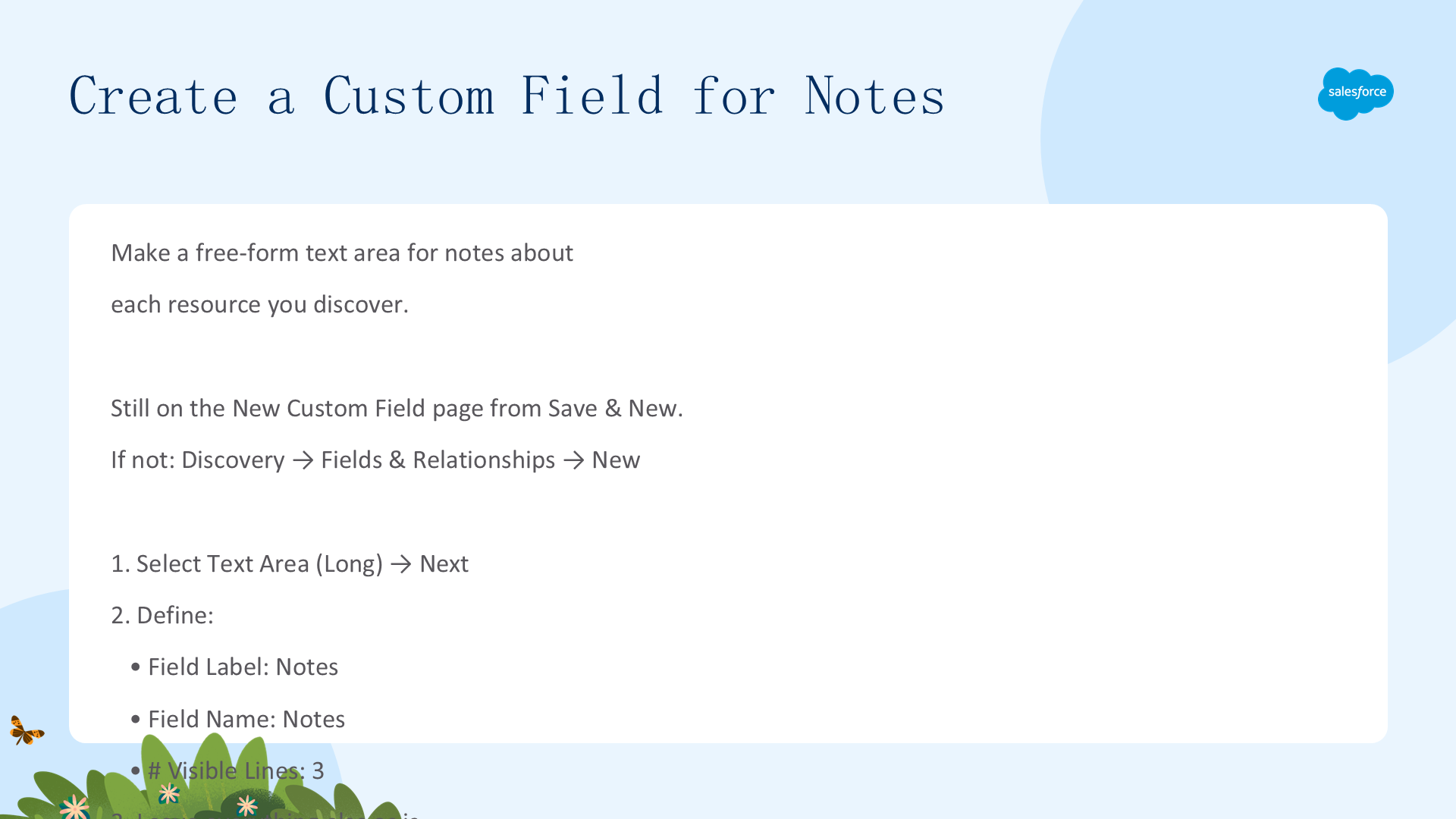
创建一个可用于自由记录资源笔记的字段:
- 选 Text Area (Long) → Next。
- Field Label=
Notes、Field Name=Notes、# Visible Lines=3。 - 其余默认,Next、Next、Save。
你做到了!接下来创建应用并向其中添加数据。
创建 My Trailblazer Journey 应用
本单元创建 Lightning 应用,把 Discoveries、Reports、Dashboards 集中到一个视图,并添加示例 discovery 记录填充应用。
一站式视图
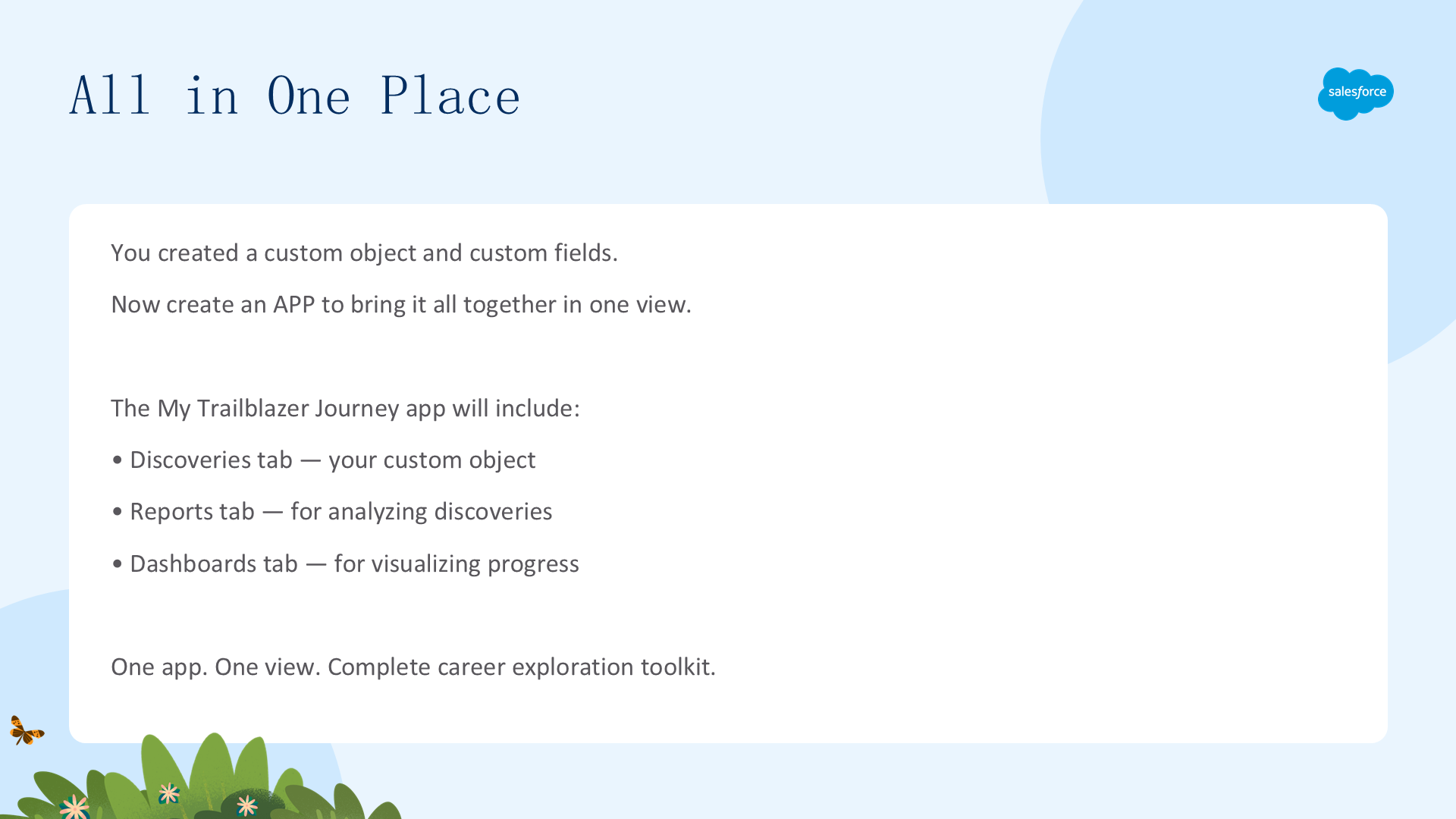
你已经创建了自定义对象和自定义字段,现在创建一个应用把一切都集中到一个视图中。My Trailblazer Journey 应用将包含:Discoveries 选项卡(自定义对象)、Reports 选项卡(分析)、Dashboards 选项卡(可视化进度)。
创建应用(设置)
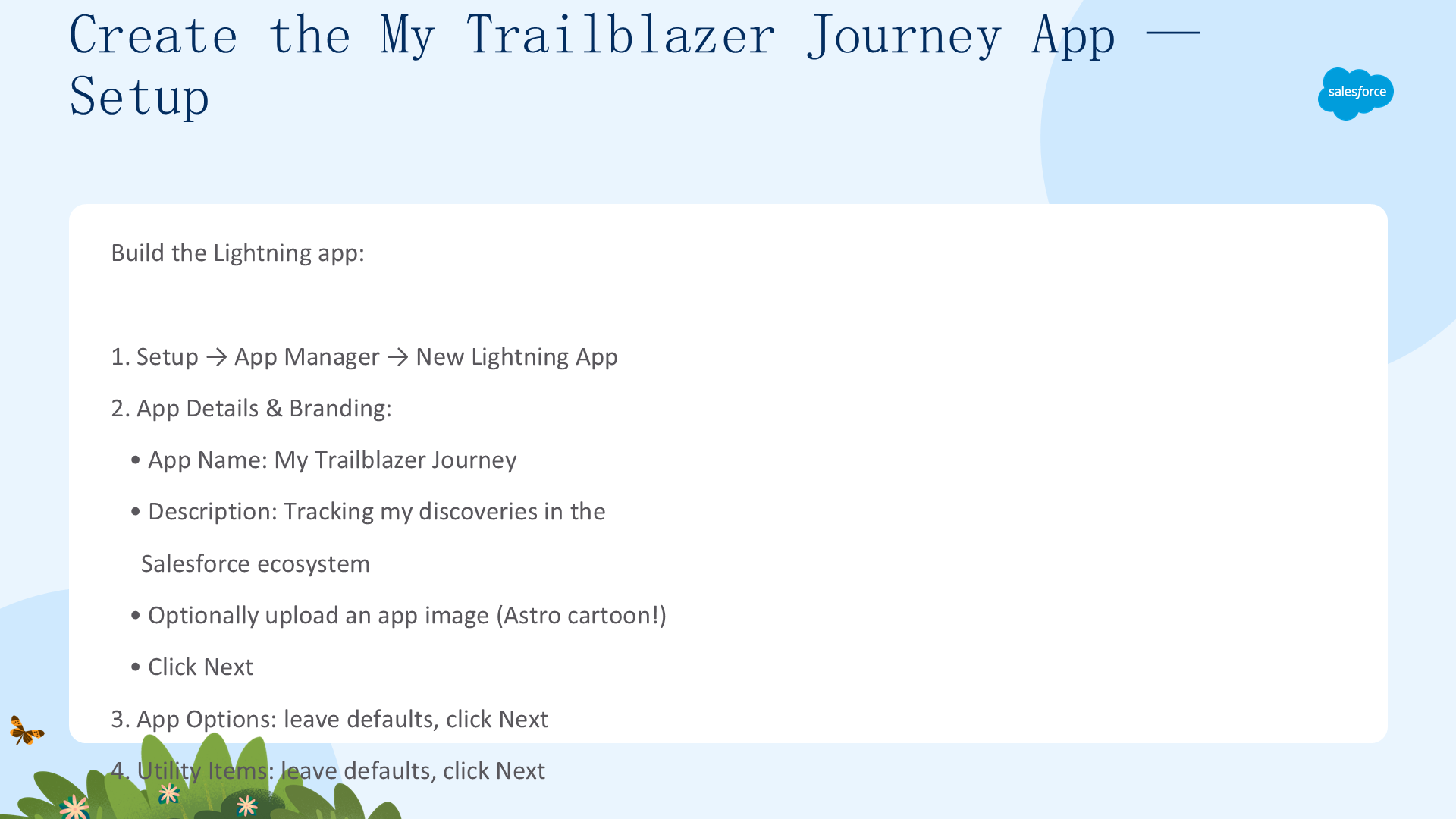
- 从 Setup 点击 Home。
- Quick Find 输入
App Manager,选择 App Manager。 - 点击 New Lightning App。
- App Details & Branding:App Name=
My Trailblazer Journey、Description=Tracking my discoveries in the Salesforce ecosystem。

- (可选)上传一张像下方 Astro 卡通那样的图片,然后 Next。
- App Options:Next;Utility Items:Next。
创建应用(导航与用户)
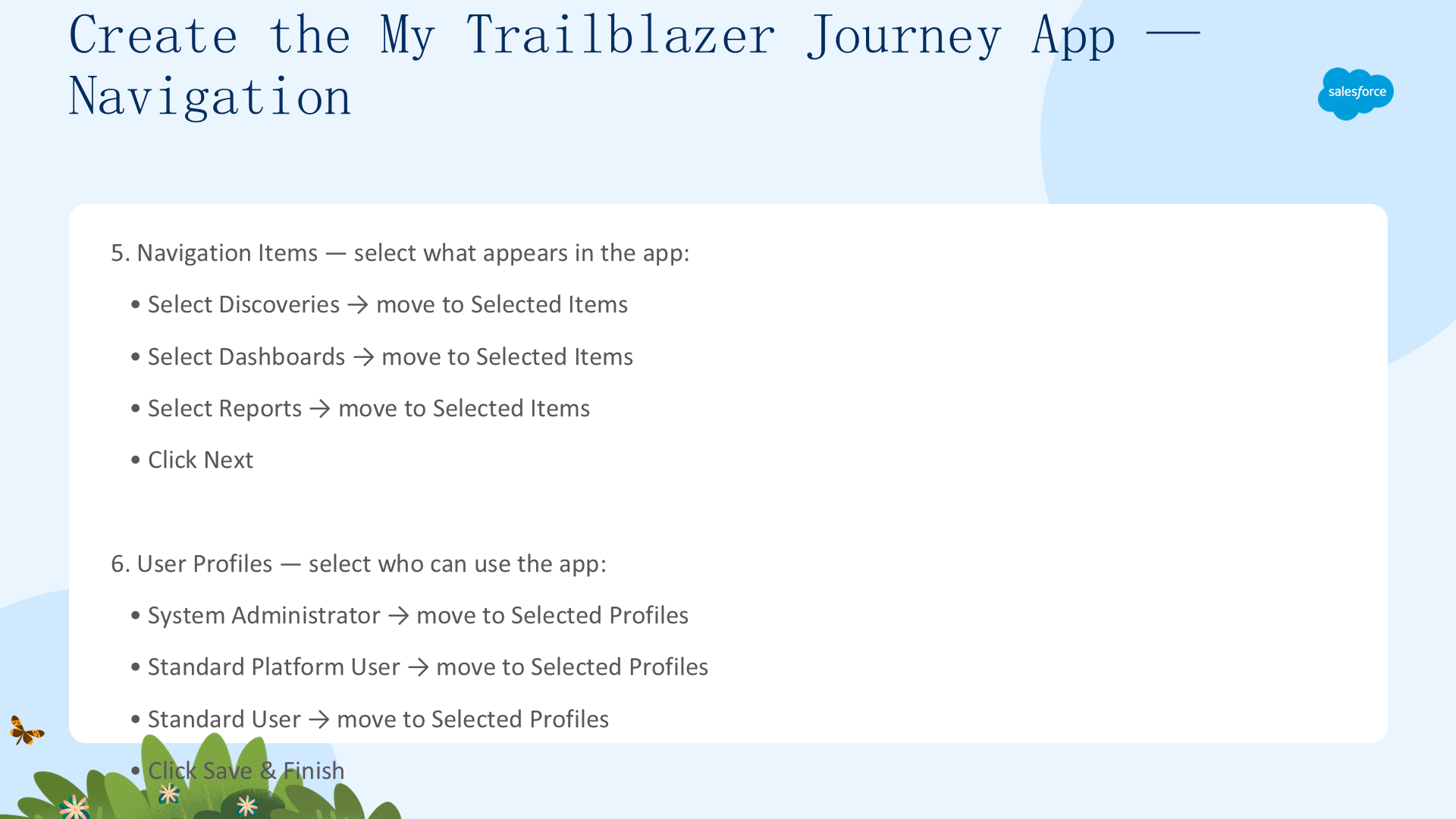
- Navigation Items:选中 Discoveries 移到 Selected Items;同样把 Dashboards 和 Reports 移过去,点击 Next。
- User Profiles:选中 System Administrator 移到 Selected Profiles;同样把 Standard Platform User 和 Standard User 移过去。
- 点击 Save & Finish。
添加 Discovery 记录(一)
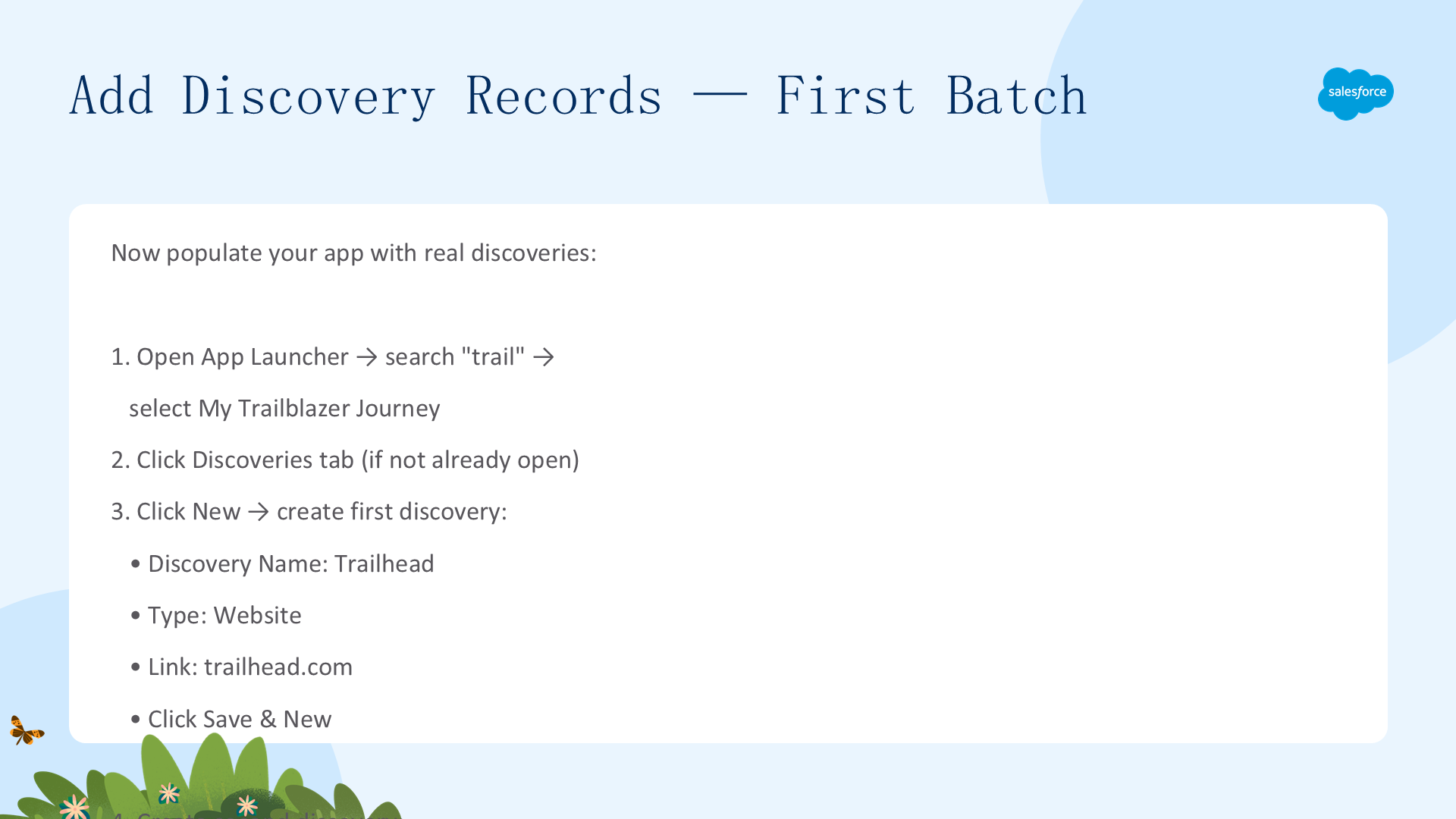
应用创建好了,是时候添加一些资源帮助你的职业之旅了:
- 打开 App Launcher,搜索
trail选择 My Trailblazer Journey。 - 点击 Discoveries 选项卡,点击 New。
- 创建记录:Discovery Name=
Trailhead、Type=Website、Link=trailhead.com,Save & New。 - 再创建:Discovery Name=
Trailblazer Community Groups、Type=Group、Link=https://trailblazercommunitygroups.com/#chapters-page,Save & New。
添加 Discovery 记录(二)
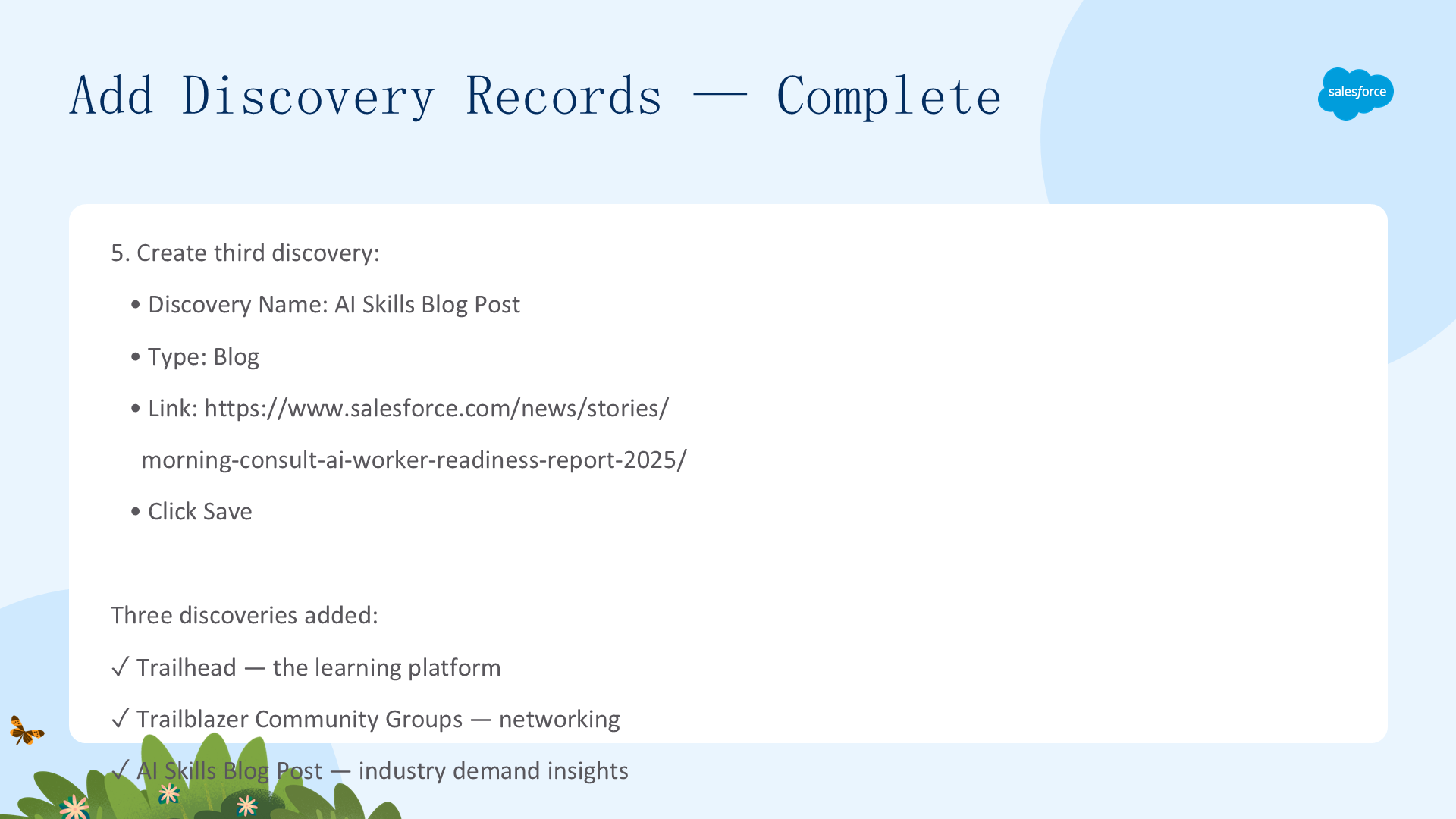
- 再创建:Discovery Name=
AI Skills Blog Post、Type=Blog、Link=https://www.salesforce.com/news/stories/morning-consult-ai-worker-readiness-report-2025/,点击 Save。
现在应用里有了三条真实有用的记录,Discoveries 选项卡会显示它们。
干得好!
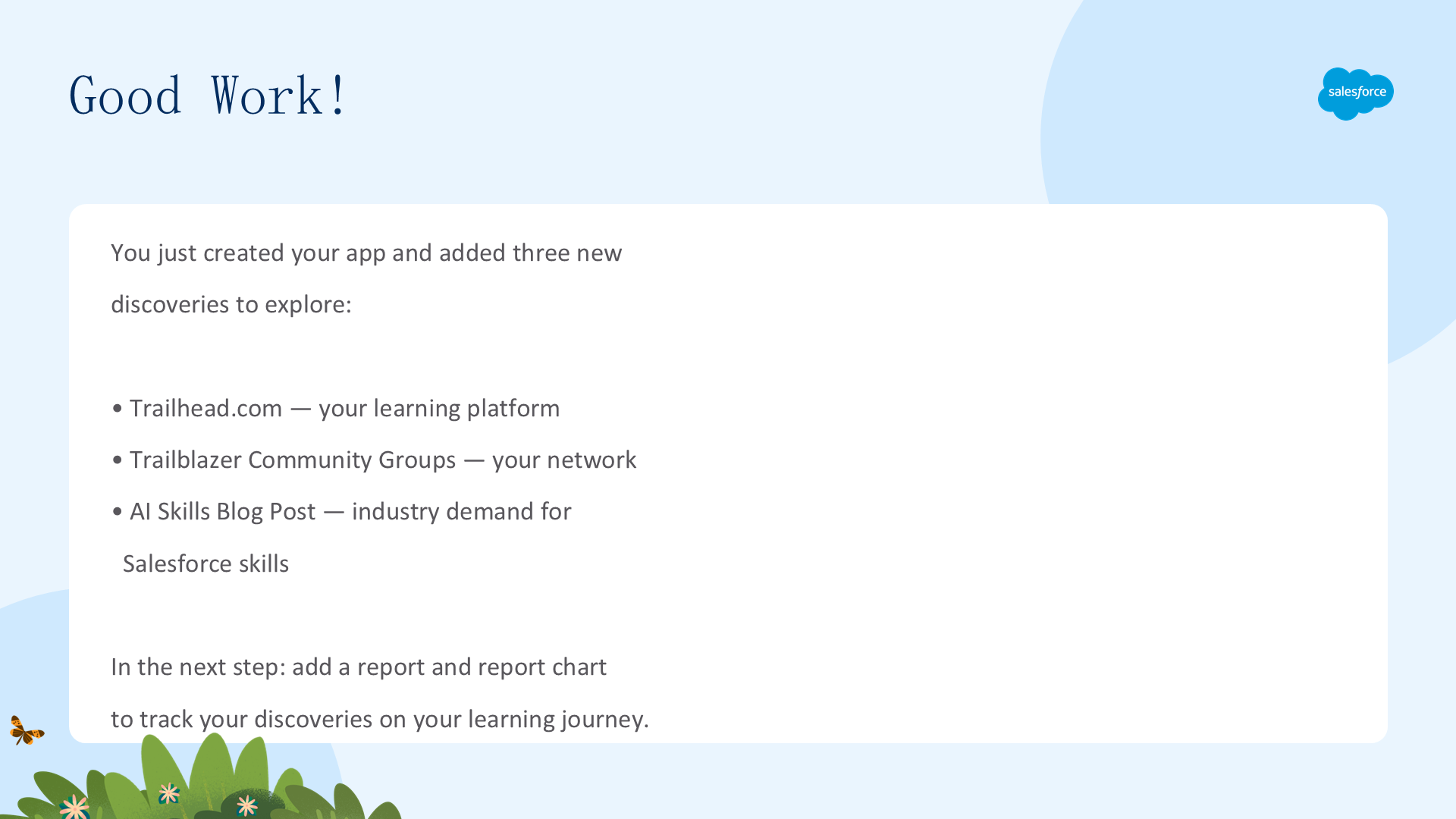
你刚创建了应用,并添加了三条新的 discovery:Trailhead.com(学习平台)、Trailblazer Community Groups(人脉网络)和一篇关于 Salesforce 技能需求的博客文章。下一步添加报表和报表图表,追踪你在学习之旅上的发现。
创建报表、图表与仪表板
本单元创建报表汇总发现,添加图表按类型可视化,并构建带仪表盘和柱状图组件的仪表板追踪进度。
追踪进度
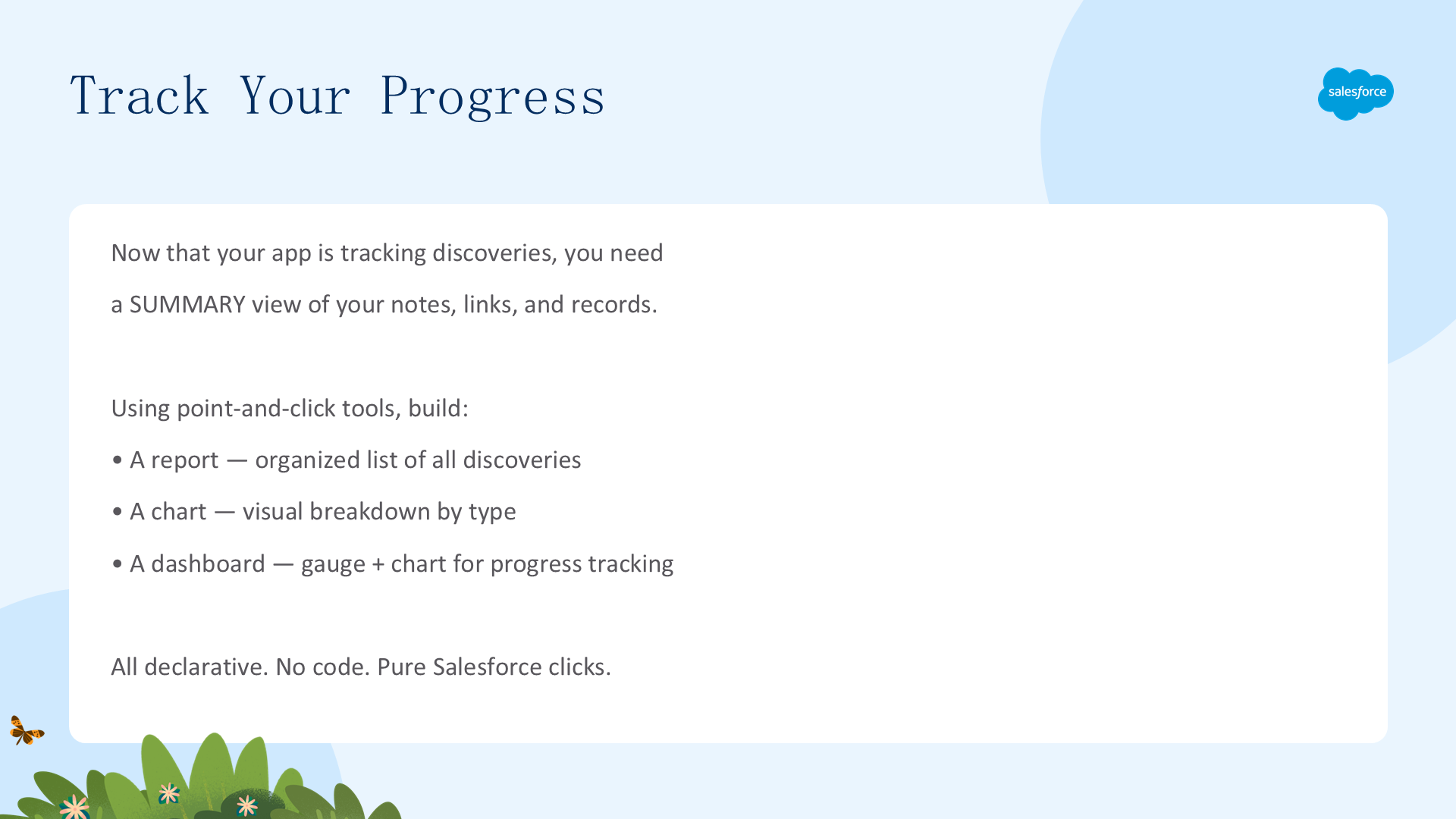
应用已能追踪发现,现在需要一个汇总视图查看笔记、链接和记录。用点击式工具构建:报表(有组织的发现列表)、图表(按类型的可视化分解)、仪表板(仪表盘 + 图表追踪进度)。全部声明式、零代码。
创建报表(设置)
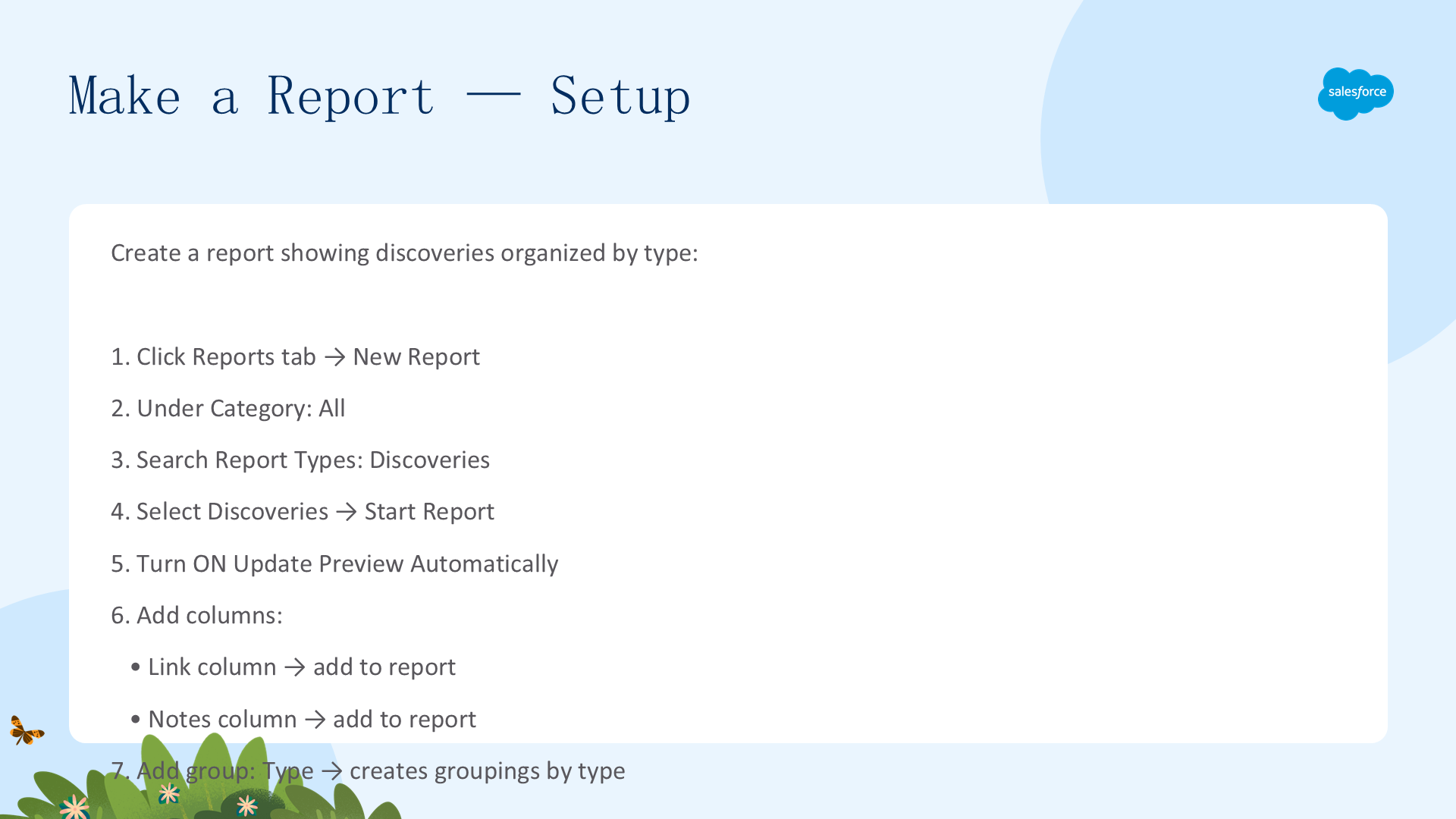
- 点击 Reports → New Report。
- Category 点 All,Search Report Types 输入
Discoveries选 Discoveries,点 Start Report。 - 打开 Update Preview Automatically 开关。
- Add column 输入
Link添加 Link 列;同样添加 Notes 列。 - Add group 输入
Type添加 Type 分组。
现在你会看到按 Website、Blog、Event、Podcast、Group、Job、Other 分组的发现。
创建报表(保存)
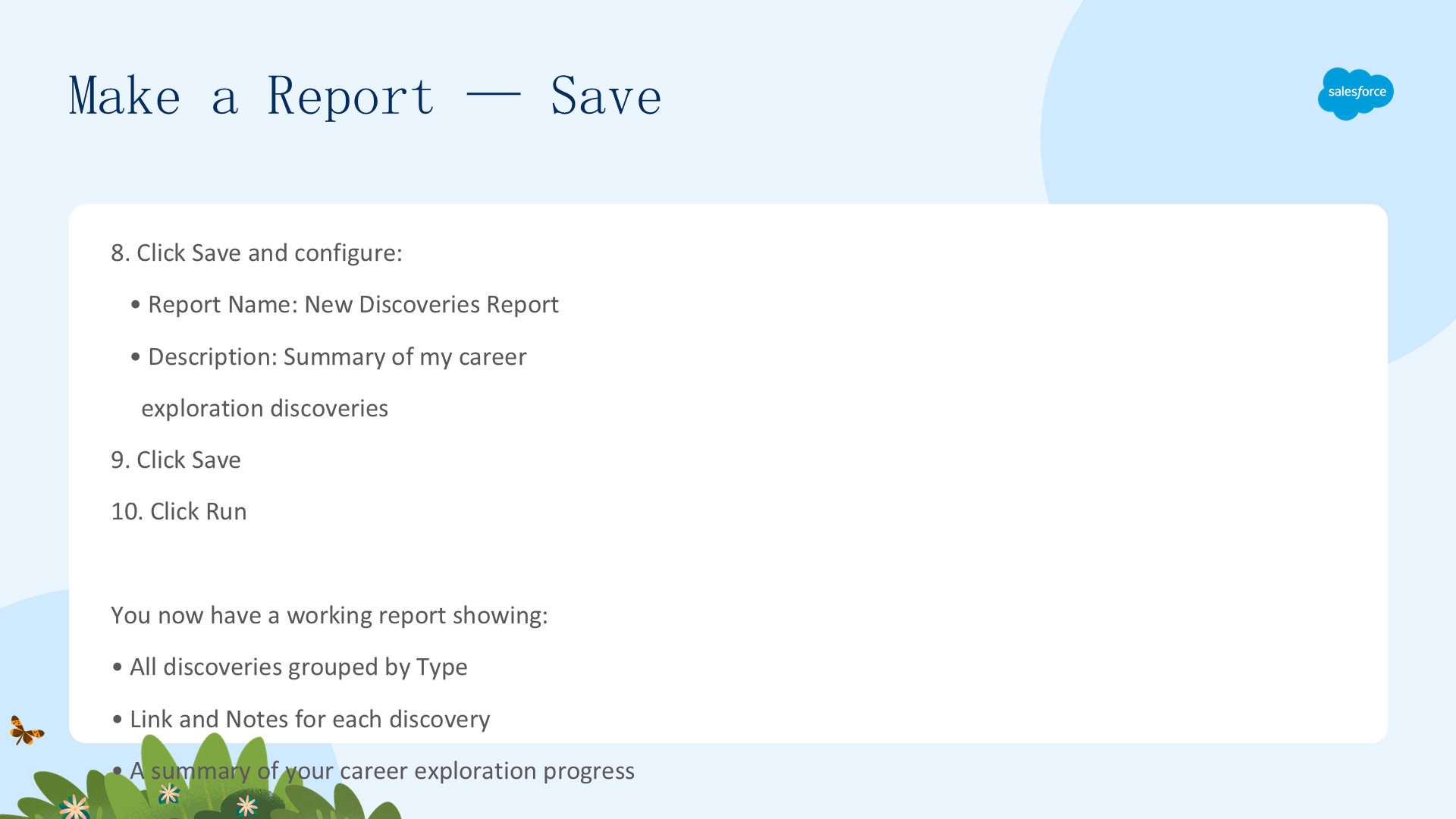
- 点击 Save:Report Name=
New Discoveries Report、Description=Summary of my career exploration discoveries。 - 点击 Save,再点 Run。
你有了一个按类型分组、含 Link 和 Notes 列的报表。接下来添加图表可视化数据。
为报表添加图表
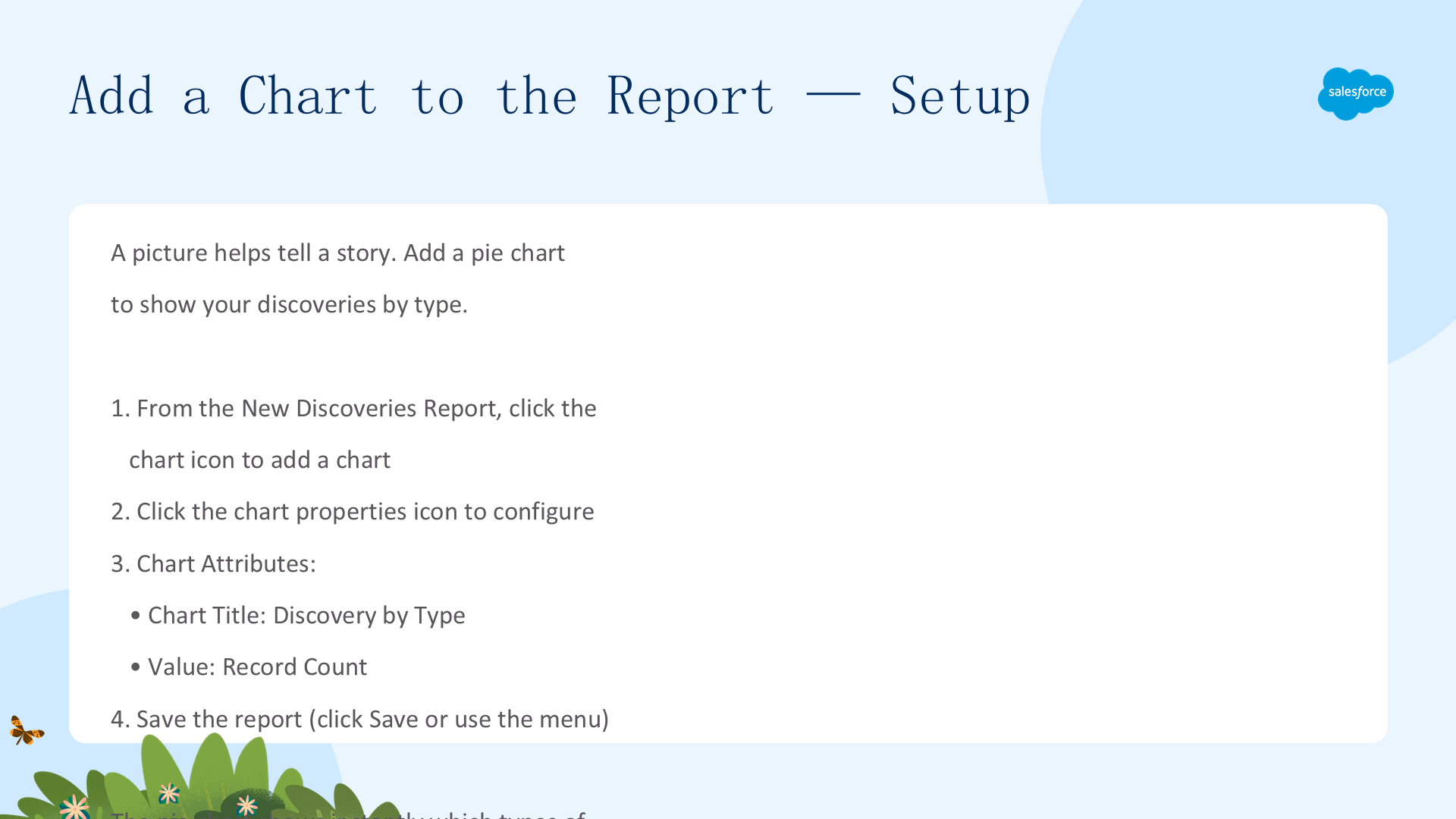
有时一张图胜千言,这就是报表图表的用武之地。添加一个饼图(donut)按类型展示发现:
- 从 New Discoveries Report 点击图表图标添加图表。
- 打开图表属性:Chart Title=
Discovery by Type、Value=Record Count。 - 点击报表头部的 Save 保存。
添加报表到仪表板(设置)
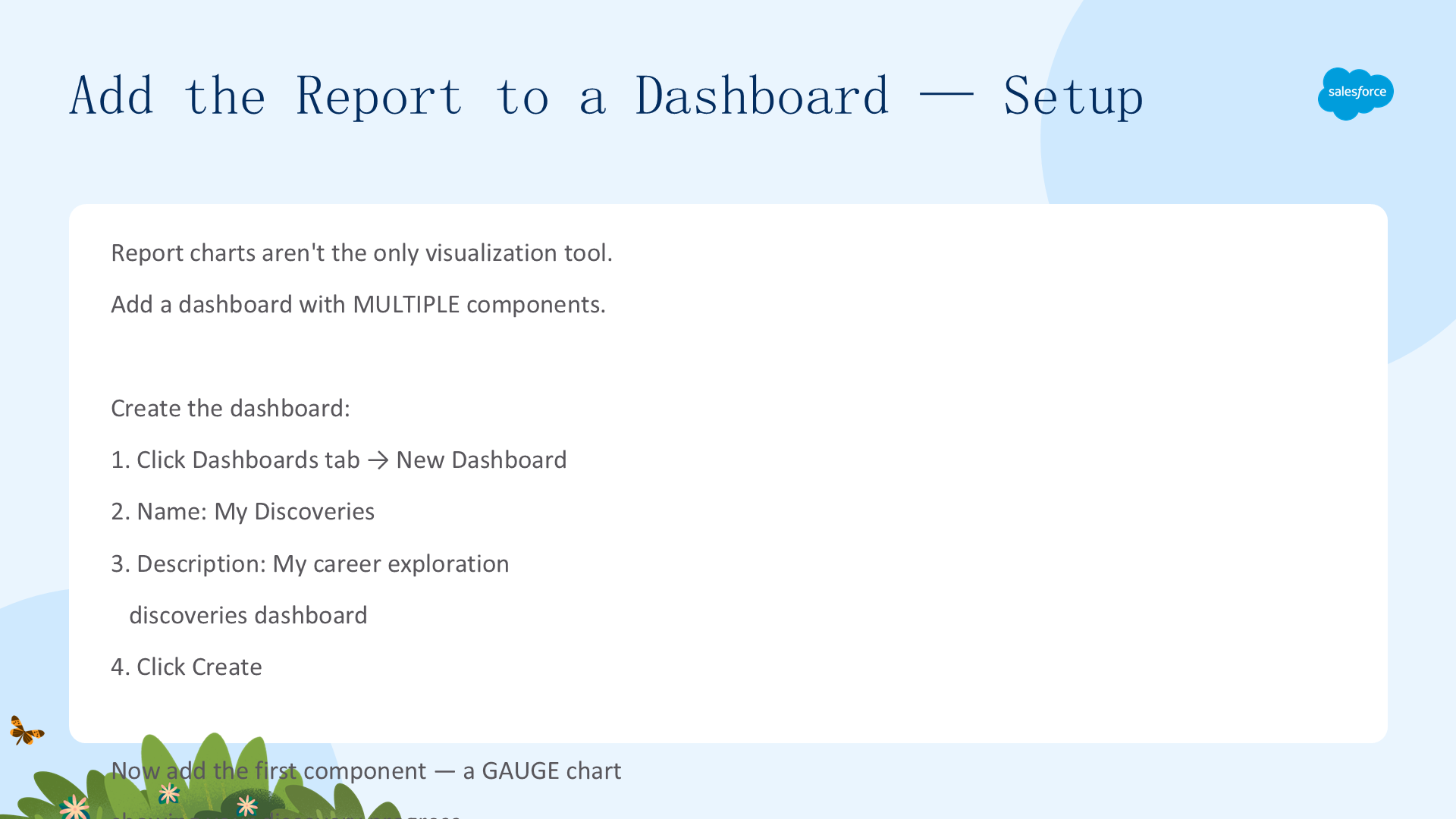
报表图表不是唯一的可视化方式。添加一个带多个组件的仪表板:
- 点击 Dashboards → New Dashboard。
- Name=
My Discoveries、Description=My career exploration discoveries dashboard。 - 点击 Create。
仪表板:仪表盘组件
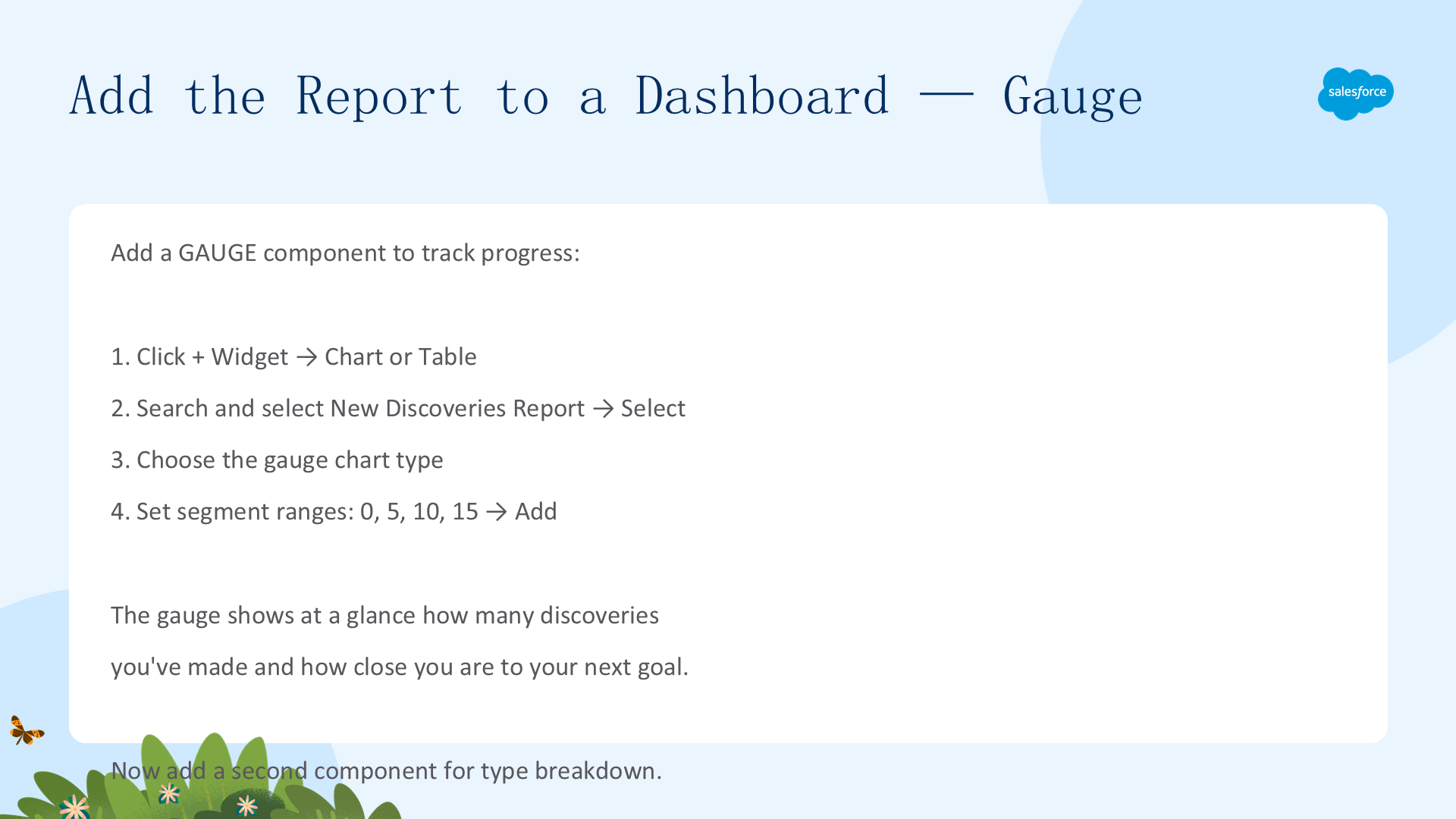
添加一个仪表盘(gauge)组件追踪进度:
- 点击 + Widget → 选 Chart or Table。
- 搜索并选择 New Discoveries Report → Select。
- 选 gauge 组件。
- 四段范围设为 0、5、10、15,点击 Add。

现在你有了一个追踪研究进度的仪表盘。再加一个组件。
仪表板:柱状图组件
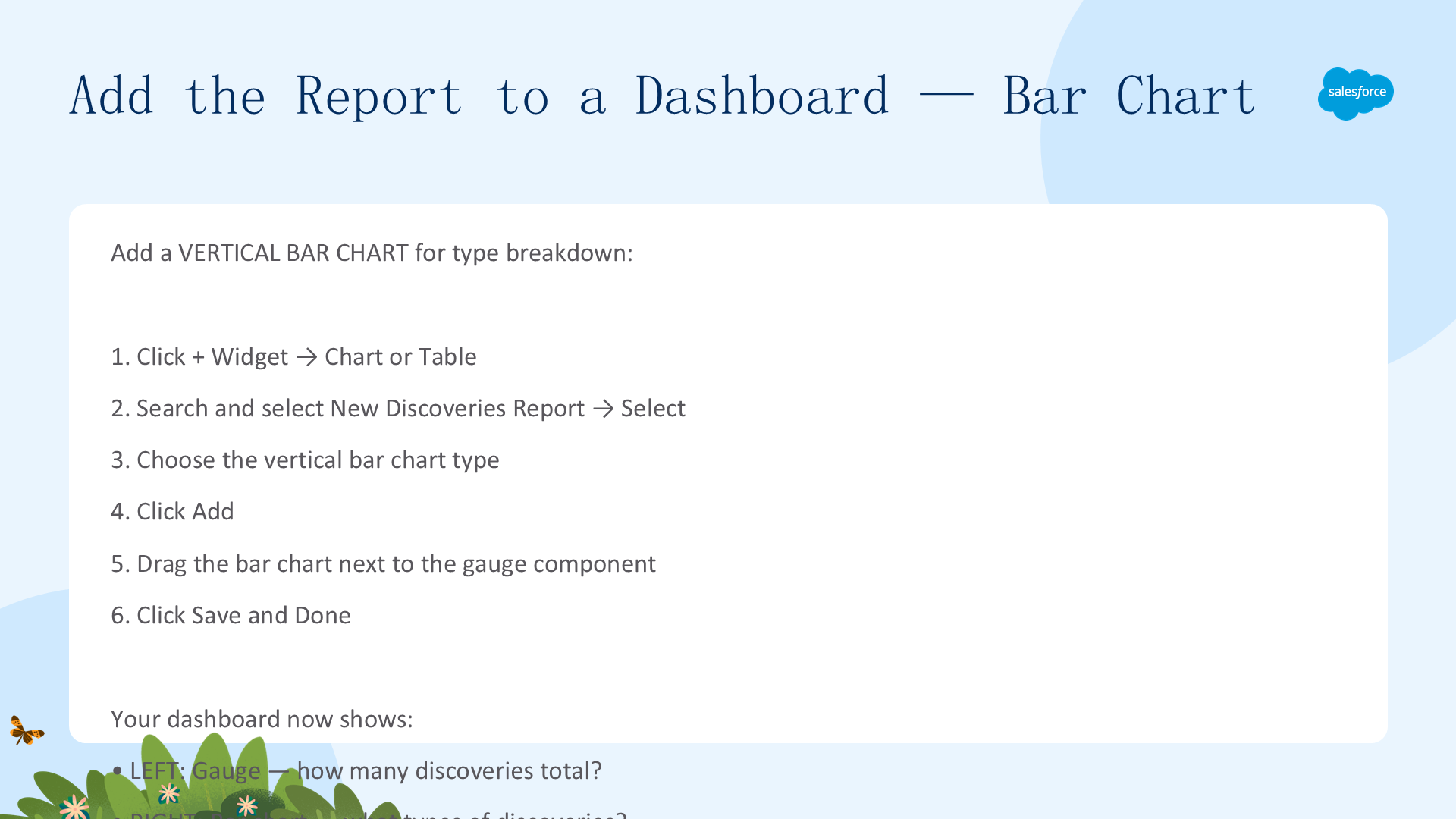
- 点击 + Widget → Chart or Table。
- 搜索并选择 New Discoveries Report → Select。
- 选 vertical bar chart 组件,点击 Add。
- 把柱状图组件拖到 gauge 组件旁边。
- 点击 Save 和 Done。
现在仪表板同时显示:gauge(总共多少发现)和柱状图(哪些类型的发现)。
快完成了!
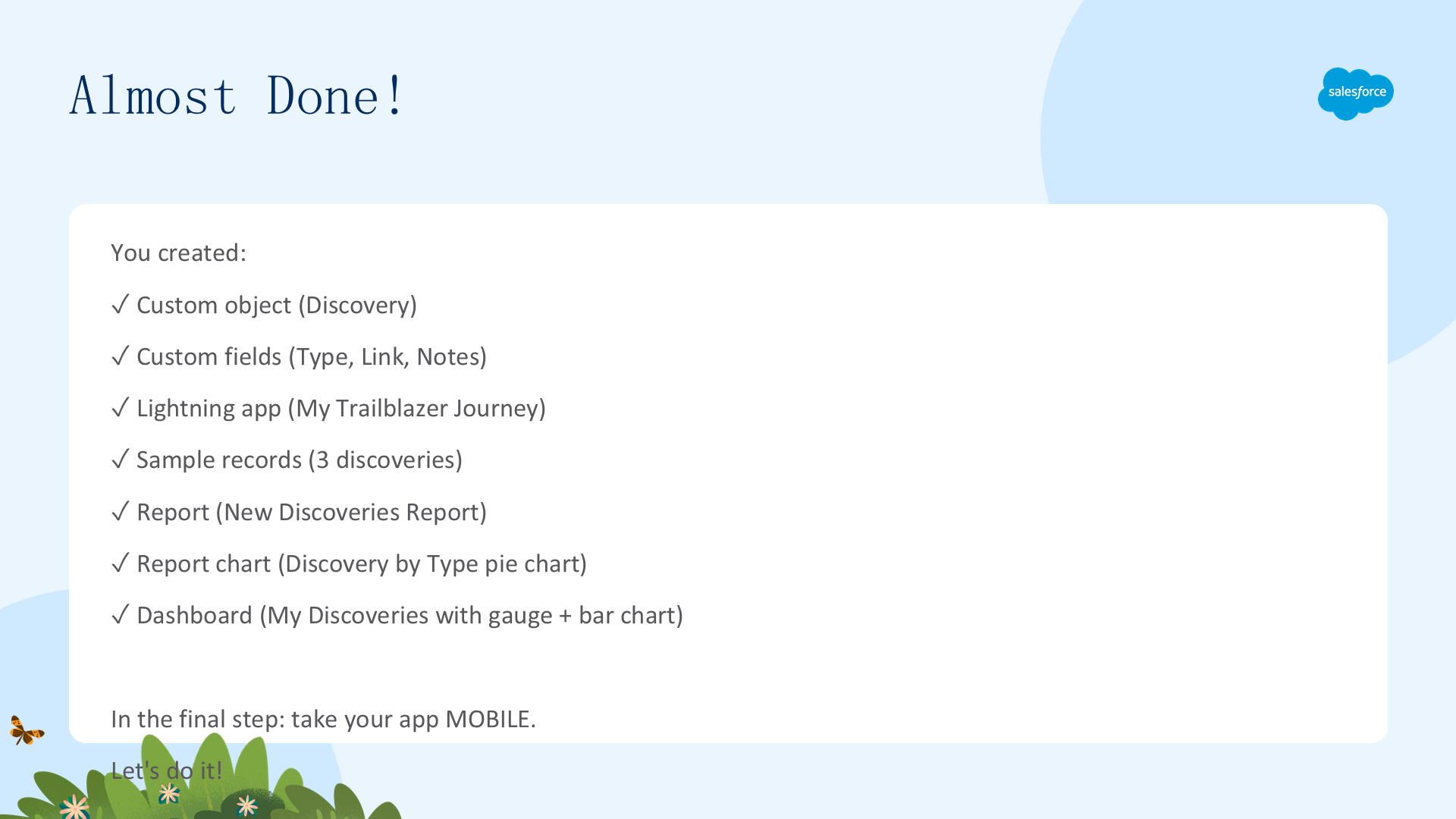
你已创建了:自定义对象(Discovery)、自定义字段(Type、Link、Notes)、Lightning 应用(My Trailblazer Journey)、示例记录(3 条 discovery)、报表(New Discoveries Report)、报表图表(Discovery by Type 饼图)、仪表板(My Discoveries,含 gauge + 柱状图)。最后一步:让应用随时随地可用。
随时随地使用应用
本单元创建移动登录用户、安装 Salesforce 移动应用,并学习如何在手机上添加 discovery——无论灵感在哪里出现。
随身携带
应用创建好了!最后一步是确保你能从移动设备添加 discovery,这样无论身在何处,都能随时记录与 Salesforce 之旅相关的优质资源。先创建一个移动登录的用户账户。
创建用户(设置)
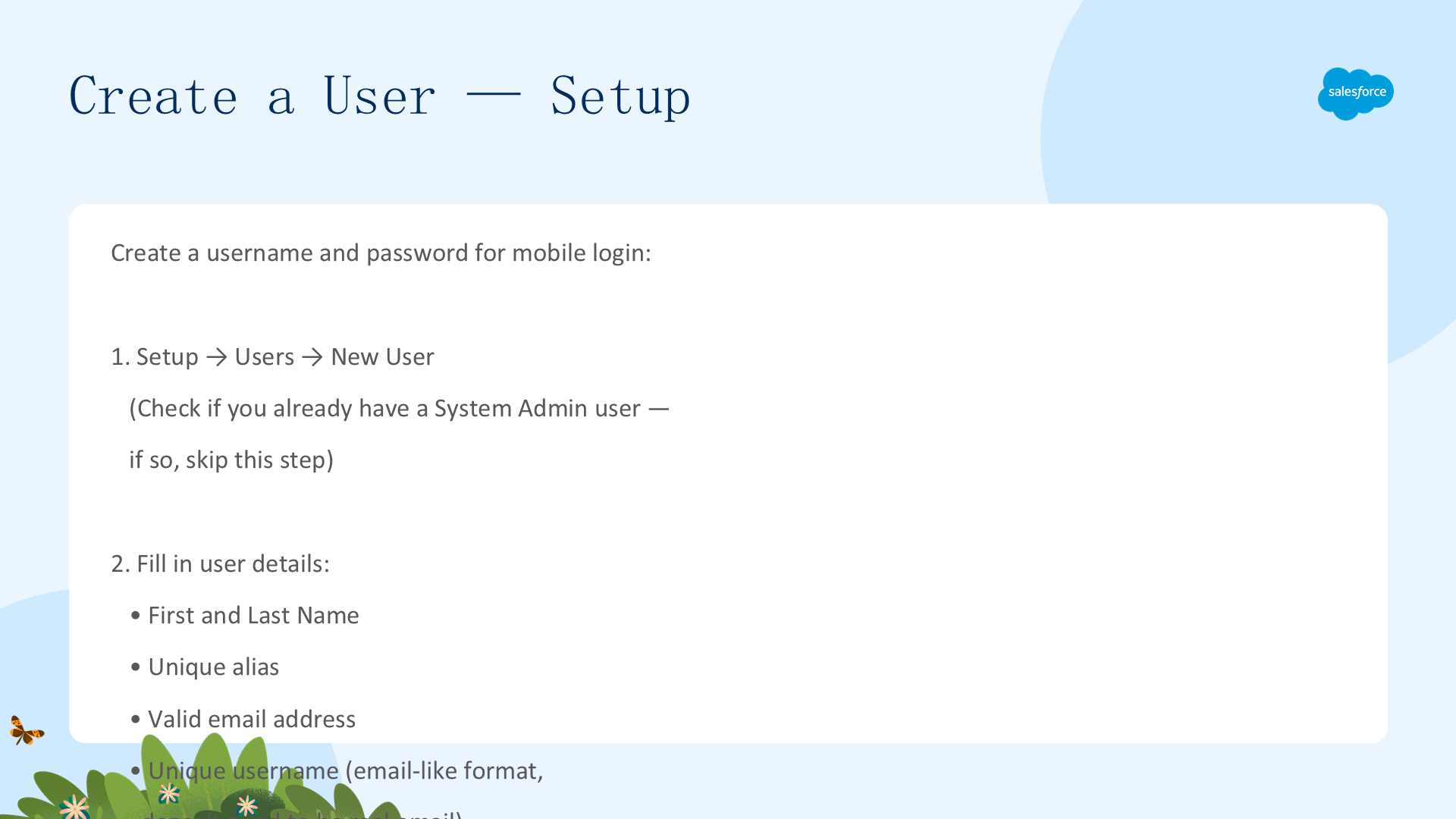
- 从 Setup 的 Quick Find 输入
Users选 Users(若已有 System Administrator 用户记录可跳过此步)。 - 点击 New User。
- 输入你的名字、唯一 alias、有效邮箱、唯一 username(格式像邮箱但不必真实,如
anyname@mycareer.com)、唯一 nickname。 - User License=Salesforce、Profile=System Administrator(若无 Salesforce 许可,选 Salesforce Platform 许可 + Salesforce Platform User profile)。
- Role=CEO。
- 点击 Save。
创建用户(激活)
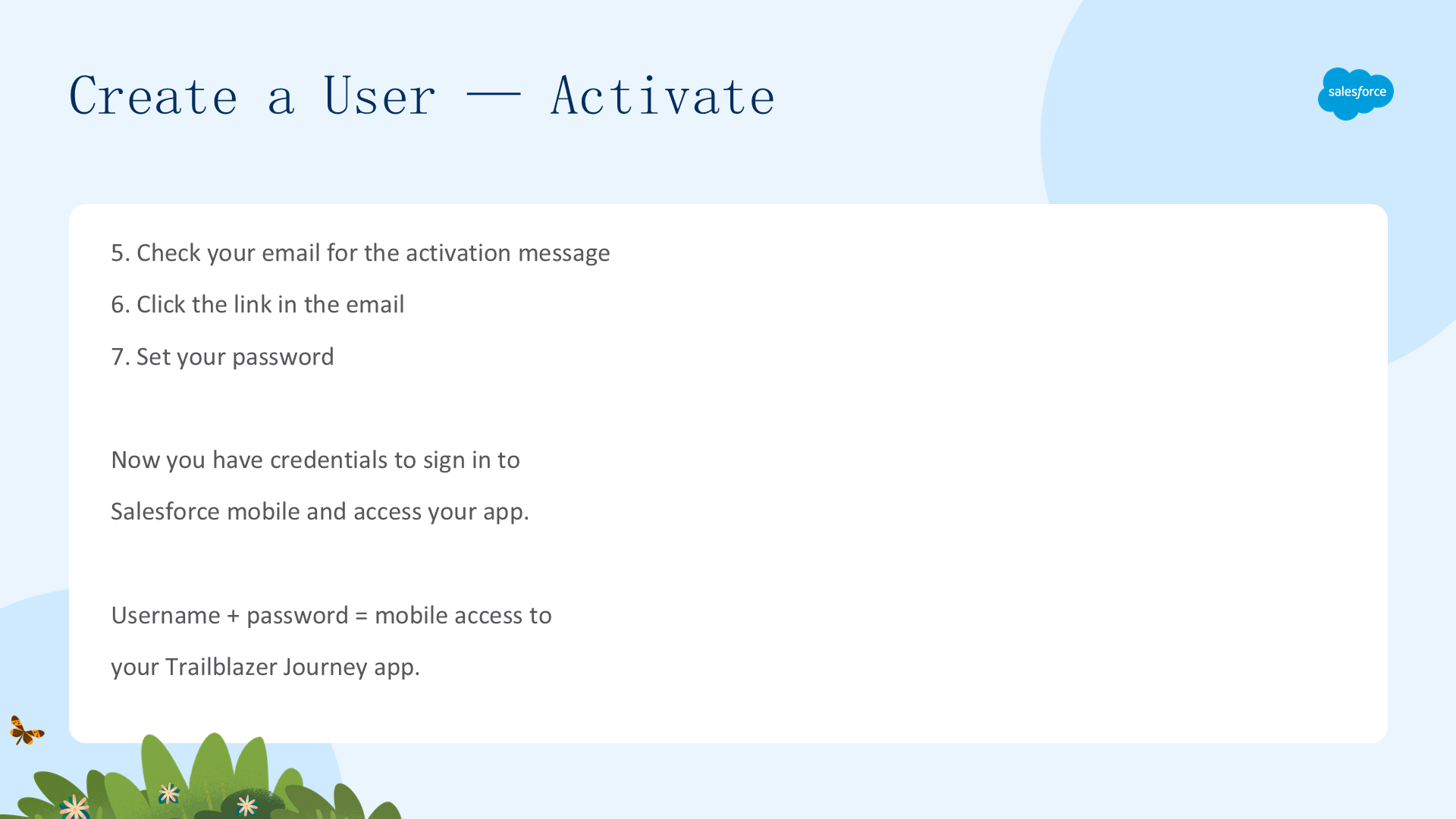
- 查收激活邮件,点击邮件里的链接。
- 设置密码。
现在你有了用户名和密码,可以轻松登录 Salesforce 移动应用访问你的应用。
安装 Salesforce 移动应用
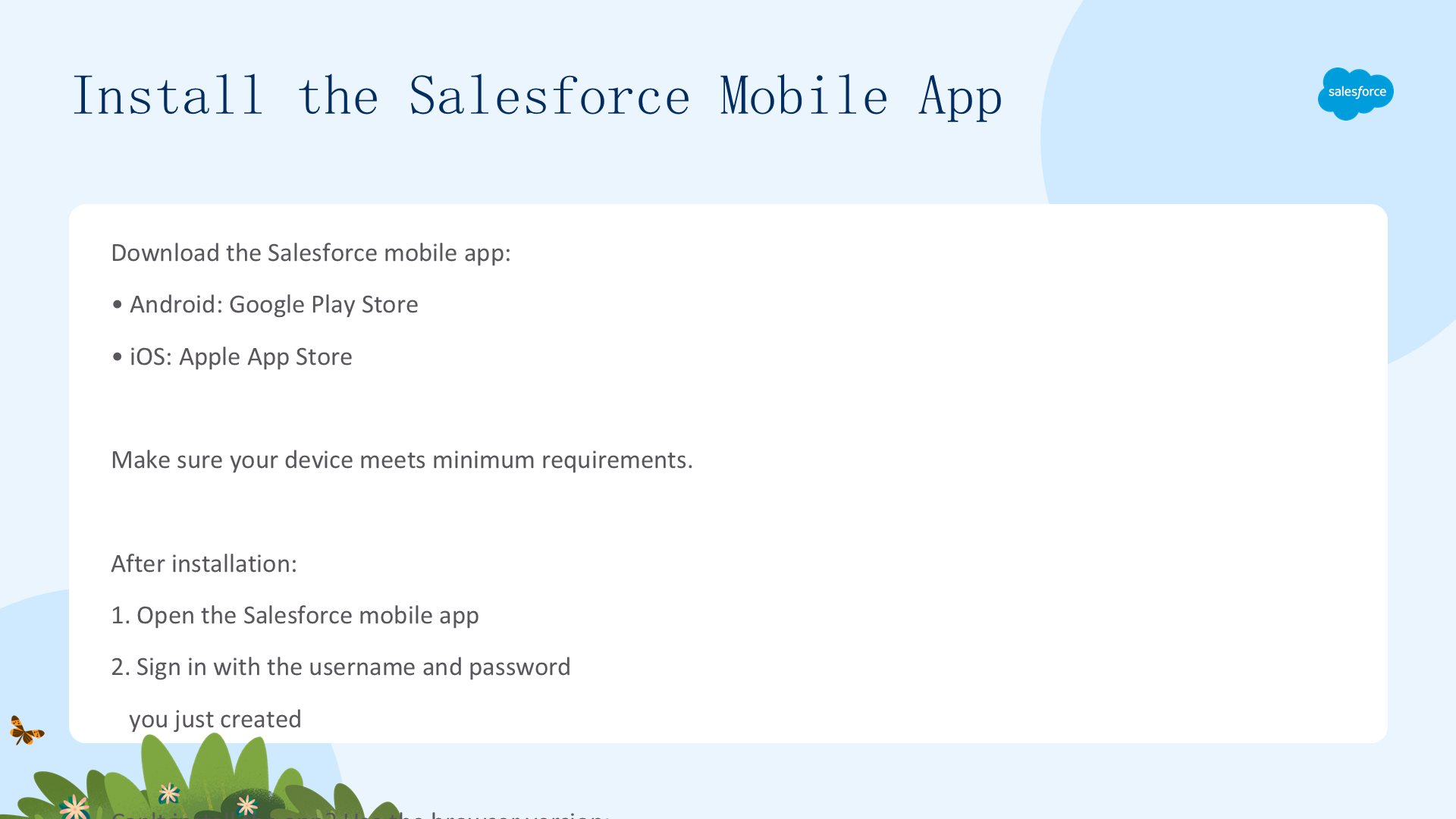
始终在满足最低平台要求的设备上运行移动应用。如果你的 Android 或 iOS 设备满足要求,可以从 App Store® 或 Google Play™ 下载 Salesforce 移动应用。安装后用刚创建的用户名密码登录。
如果无法安装应用,可用移动浏览器打开 login.salesforce.com 登录,使用浏览器版移动应用。
随时随地使用你的应用
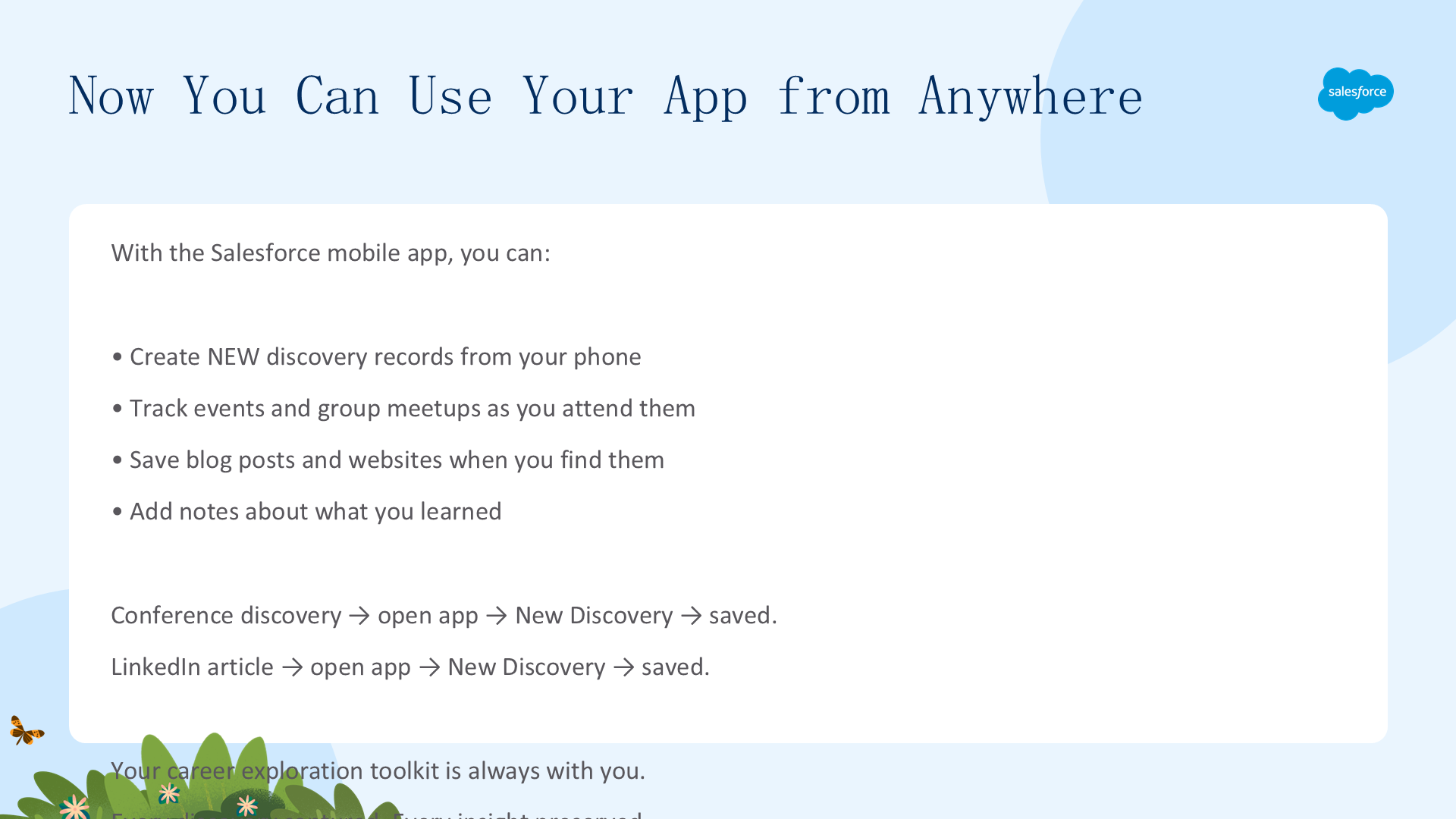
有了 Salesforce 移动应用,你可以随时创建新记录追踪发现。无论是听说活动或小组聚会,还是找到想追踪的博客文章或网站,都能用移动设备添加到应用中。
你做到了!
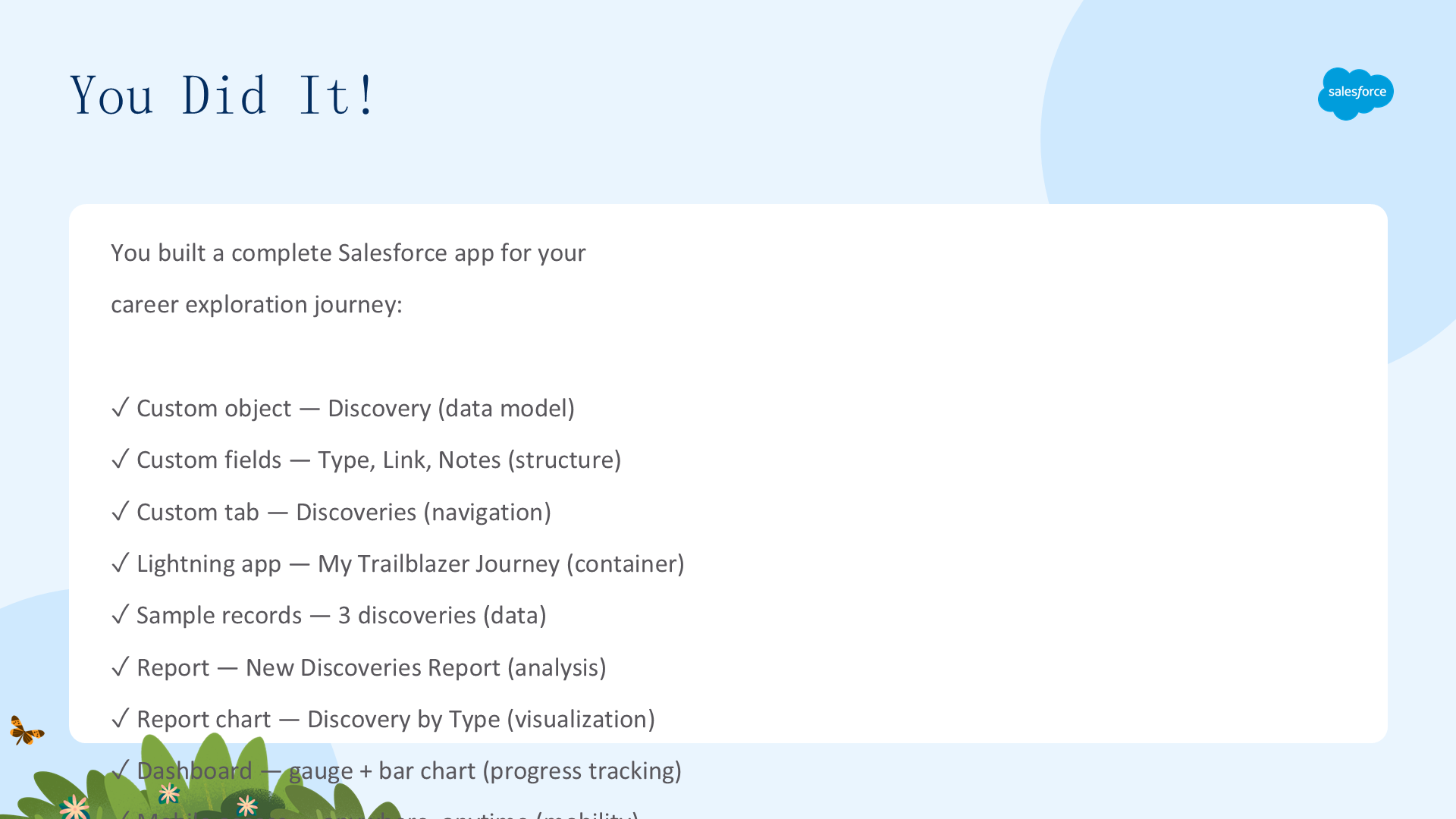
你在 Salesforce 中创建了一个应用来支持你的 Salesforce 生态学习之旅。一路上,你创建了自定义对象、自定义字段、应用、示例记录、报表、报表图表,还学会了在移动设备上访问应用。
现在剩下的就是继续你在 Salesforce 生态中的学习之旅。向前,向上!(此项目不会检查任何设置,点击 Verify Step 即可完成。)
文章来源:Trailhead - Build an App to Track Your Trailblazer Journey