学习目标
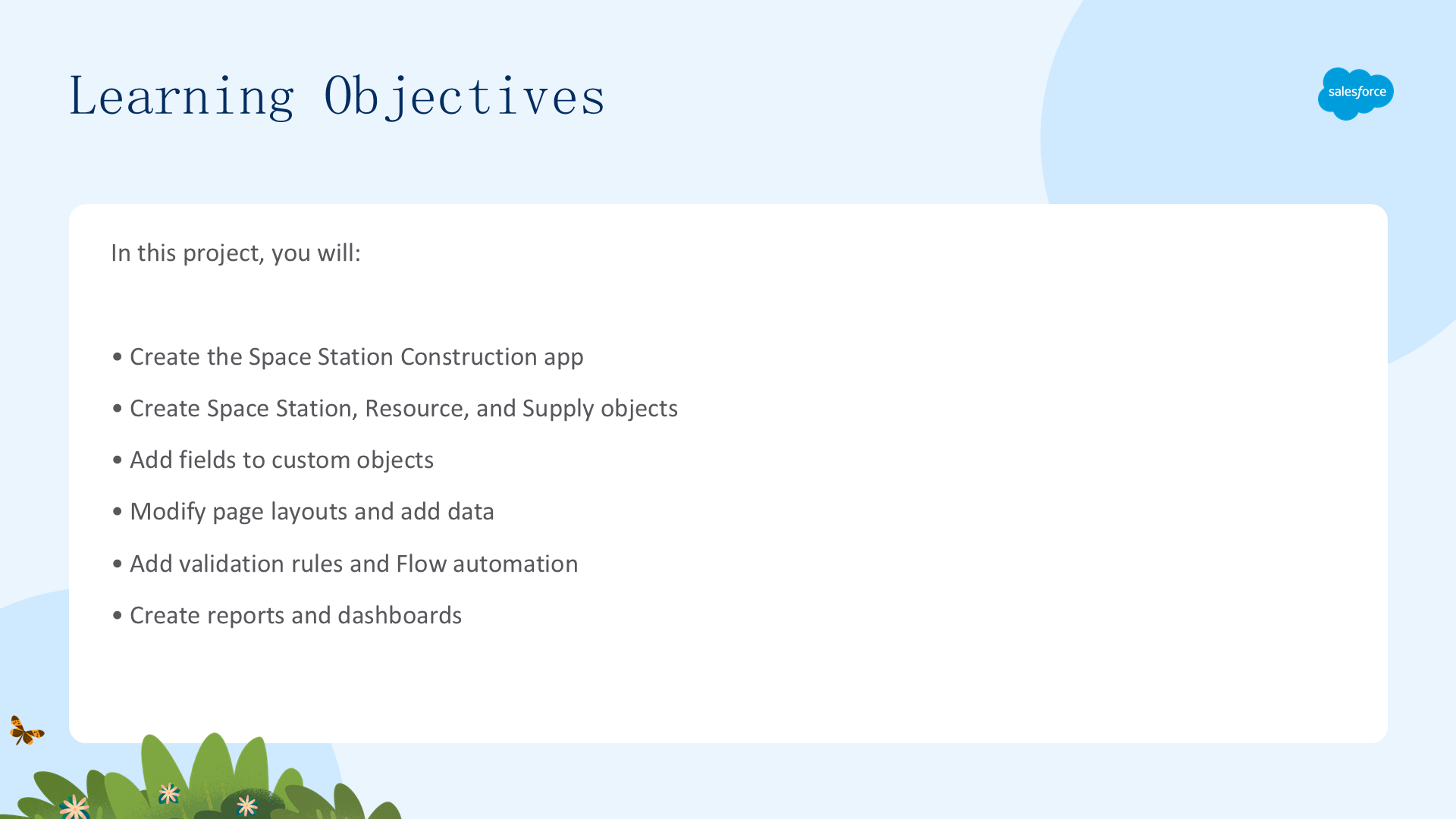
在本项目中,你将:
- 创建 Space Station Construction 应用。
- 创建 Space Station 对象并添加字段。
- 创建 Resource 和 Supply 自定义对象及字段。
- 修改 Space Station 页面布局。
- 添加 Resources 的汇总字段。
- 用验证规则提醒用户数据要求。
- 用 Flow Builder 自动化业务流程。
- 创建 Supply 成本报表和仪表板。
回到起点
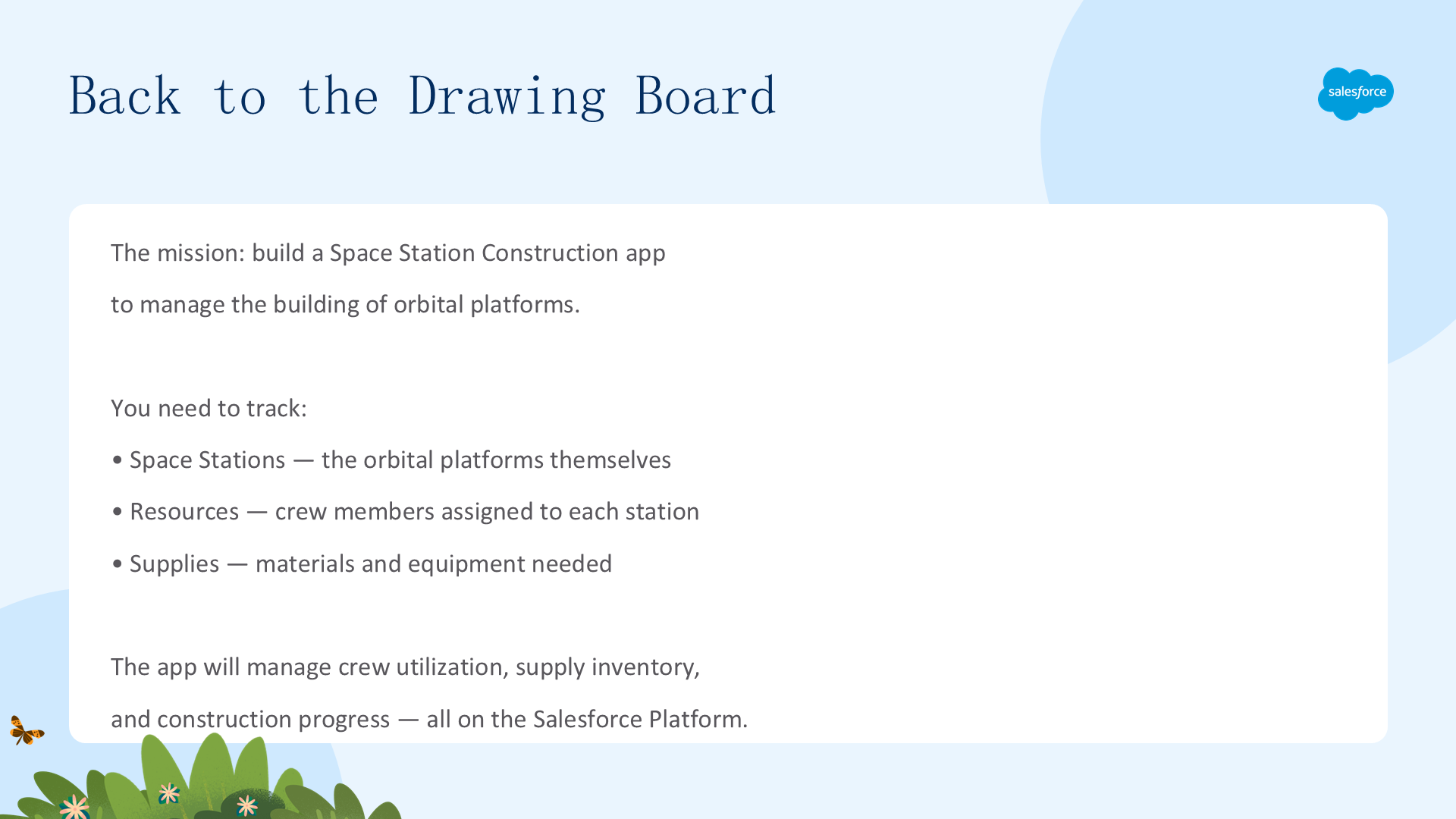
公司的处境不太理想。最近斥资数十亿美元建造并部署空间站的项目出了岔子——首航时一群捣乱分子破坏了排气口,造成不可修复的损坏。上周老板把你叫进办公室,布置了新任务:建造一座全新的、改进版的空间站,这次要按时、按预算、不留暴露的排气口……防捣乱!
你的首要目标是为空间站配备充足的防御。你决定用 Salesforce 管理这个项目,让团队每个人都能协作并成功。
项目介绍
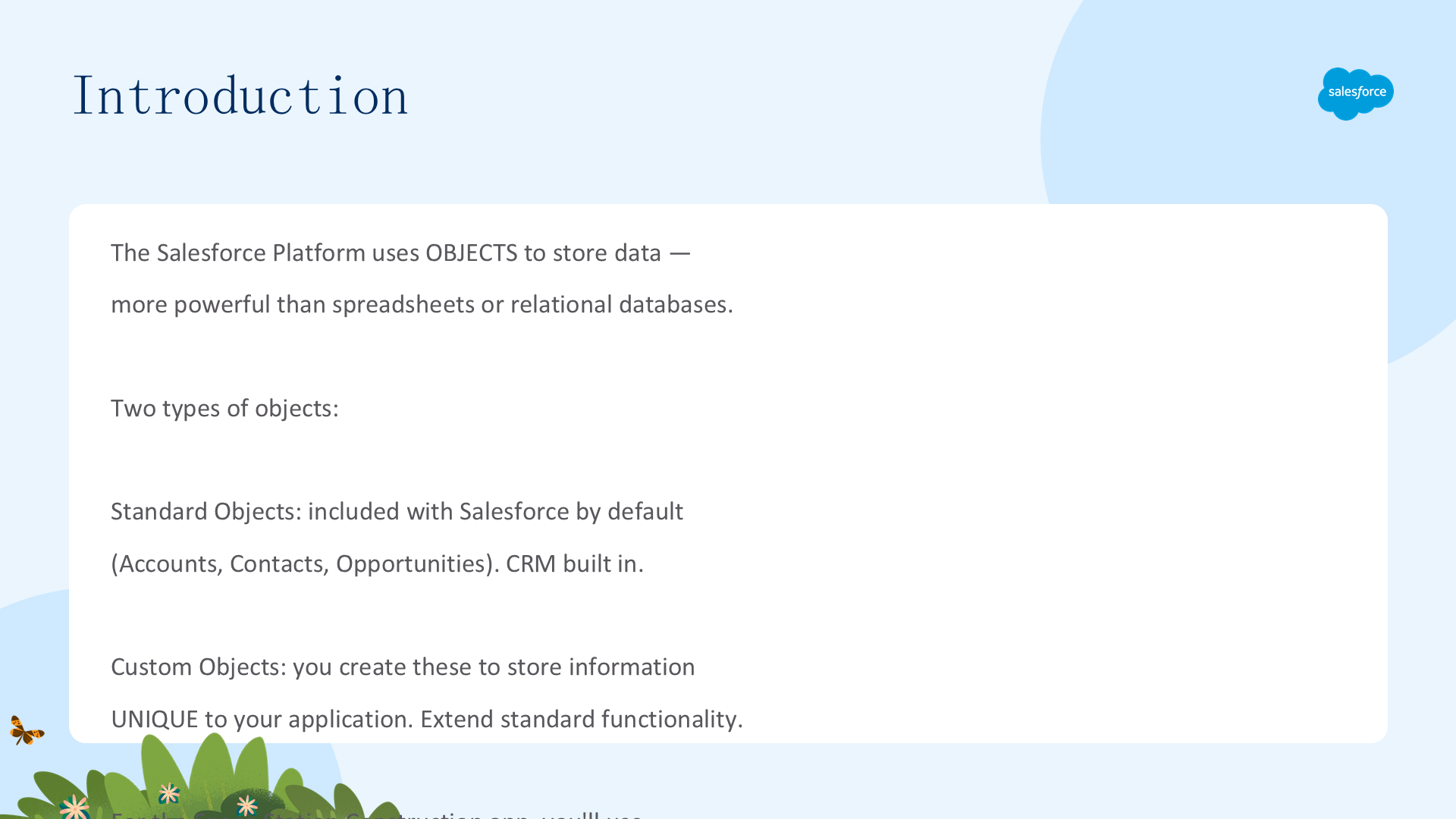
本项目教你如何从头到尾在 Salesforce 平台上构建应用,无需写任何代码。Salesforce 平台用对象(object)存储数据——对象包含电子表格或数据库的所有功能,还带额外增强。每个对象由若干字段(相当于列)组成,数据存储在对象的记录(相当于行)里。
对象分两类:标准对象(默认自带,如 Accounts、Contacts、Opportunities)和自定义对象(你创建的、应用特有的信息)。本项目只用自定义对象。
你将构建一个项目管理应用,管理建造空间站所用的资源和物资。这些点击式技能适用于在 Salesforce 平台上构建几乎任何东西。
创建 Space Station 对象
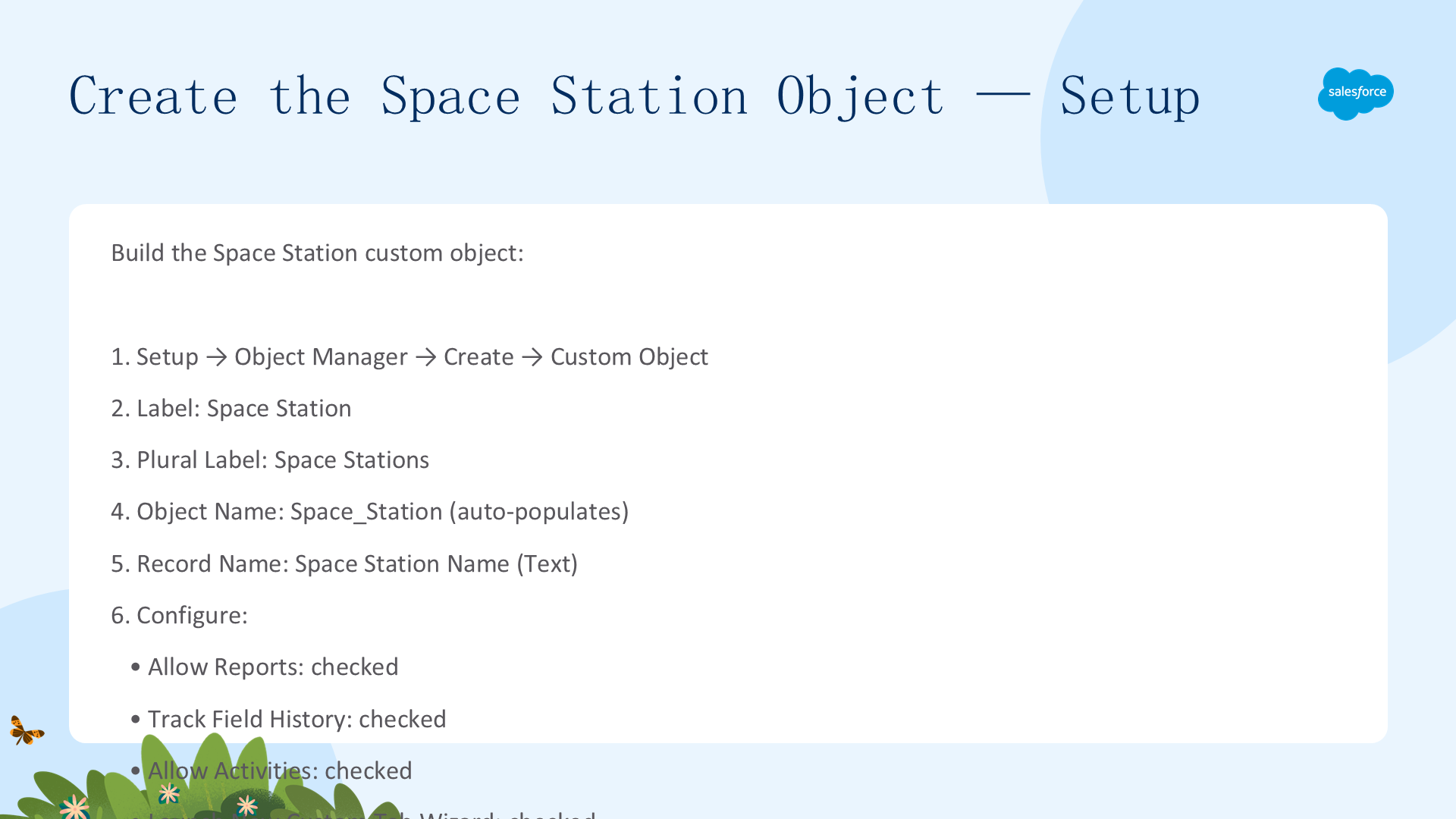
- 在 Trailhead Playground 点击 Setup。
- 点击 Home 旁的 Object Manager 选项卡。
- 点击右侧 Create 下拉框,选择 Custom Object。
- 创建对象:Label=
Space Station、Plural Label=Space Stations、Record Name=Space Station Name,勾选 Allow Reports 和 Allow Search,点击 Save。
Space Station 对象是你应用的核心——一切都连接到它。
创建选项卡并启用 Feed Tracking
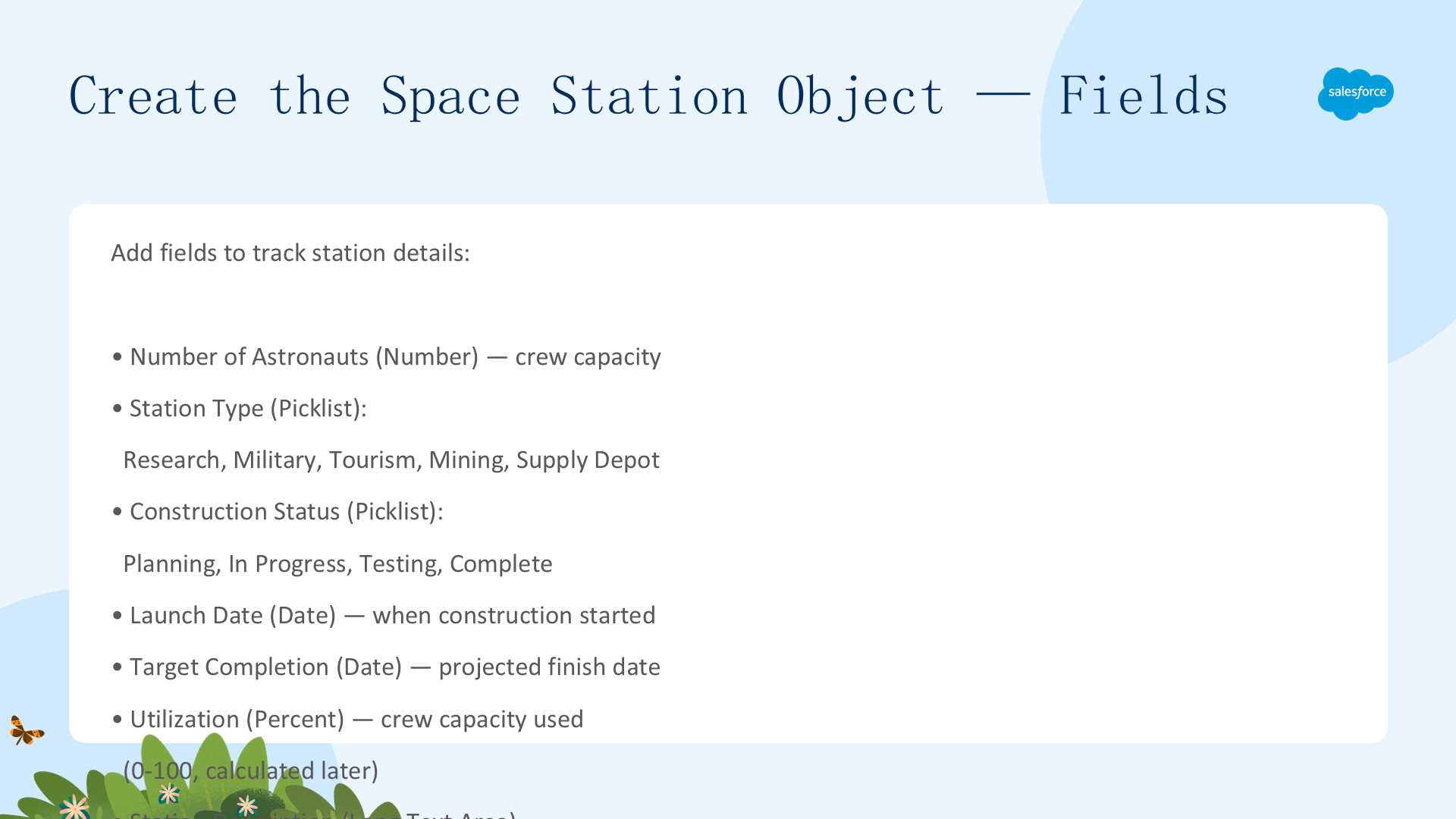
创建自定义选项卡:点击 Home 选项卡,Quick Find 输入 Tabs 选 Tabs,Custom Object Tabs 下点 New,Object 选 Space Station,Tab Style 选任意图标,Next、Next、Save。
再为 Space Station 对象启用 Feed Tracking:从 Setup 的 Quick Find 输入 Feed 选 Feed Tracking,点击 Space Station,勾选 Enable Feed Tracking。
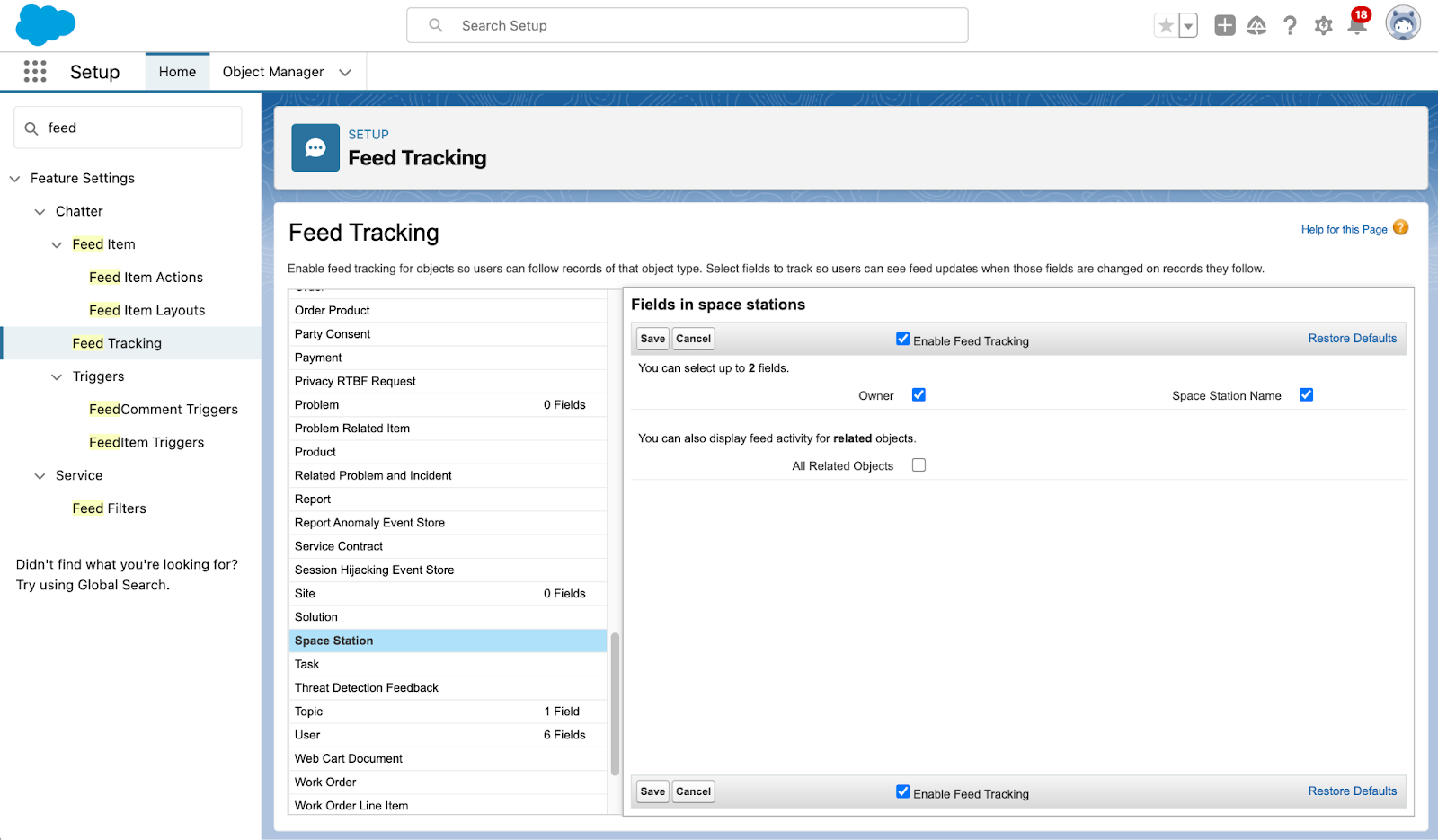
勾选 Space Station Name 和 Owner,点击 Save。
创建 Space Station Construction 应用
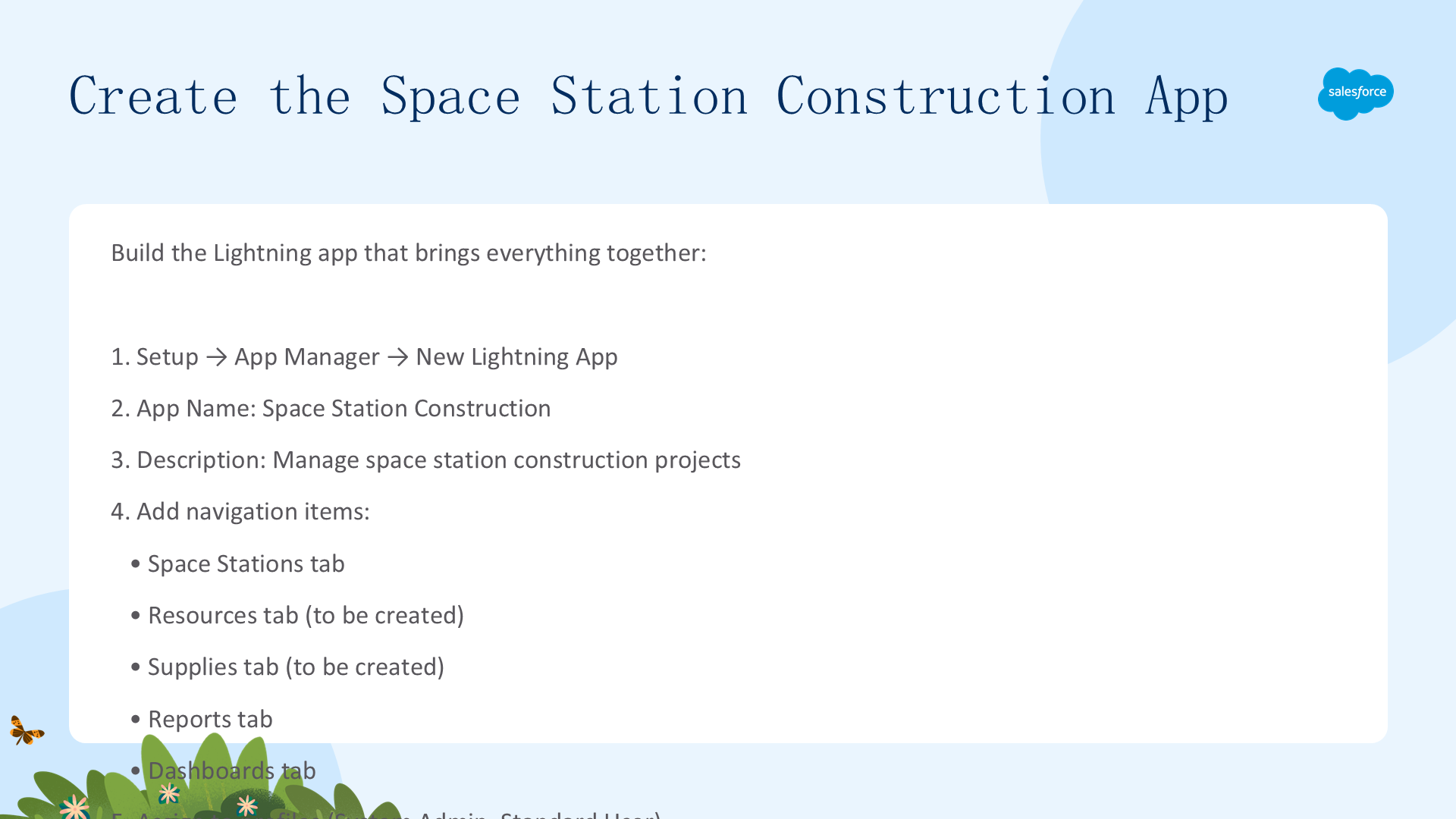
- Setup → Quick Find 输入
App Manager选 App Manager。 - 点击 New Lightning App。
- App Name=
Space Station Construction、Developer Name=Space_Station_Construction,Next。 - App Options 保持默认 Next;Utility Items 保持默认 Next。
- 从 Available Items 选 Space Stations、Reports、Dashboards 移到 Selected Items,Next。
- 从 Available Profiles 选 System Administrator 移到 Selected Profiles。
- 点击 Save & Finish。
点击 App Launcher 输入 Space,选择 Space Station Construction 应用验证。
构建对象模型
本单元创建 Resource 和 Supply 自定义对象,添加字段,并建立它们与 Space Station 的关系,完成数据模型。
数据模型
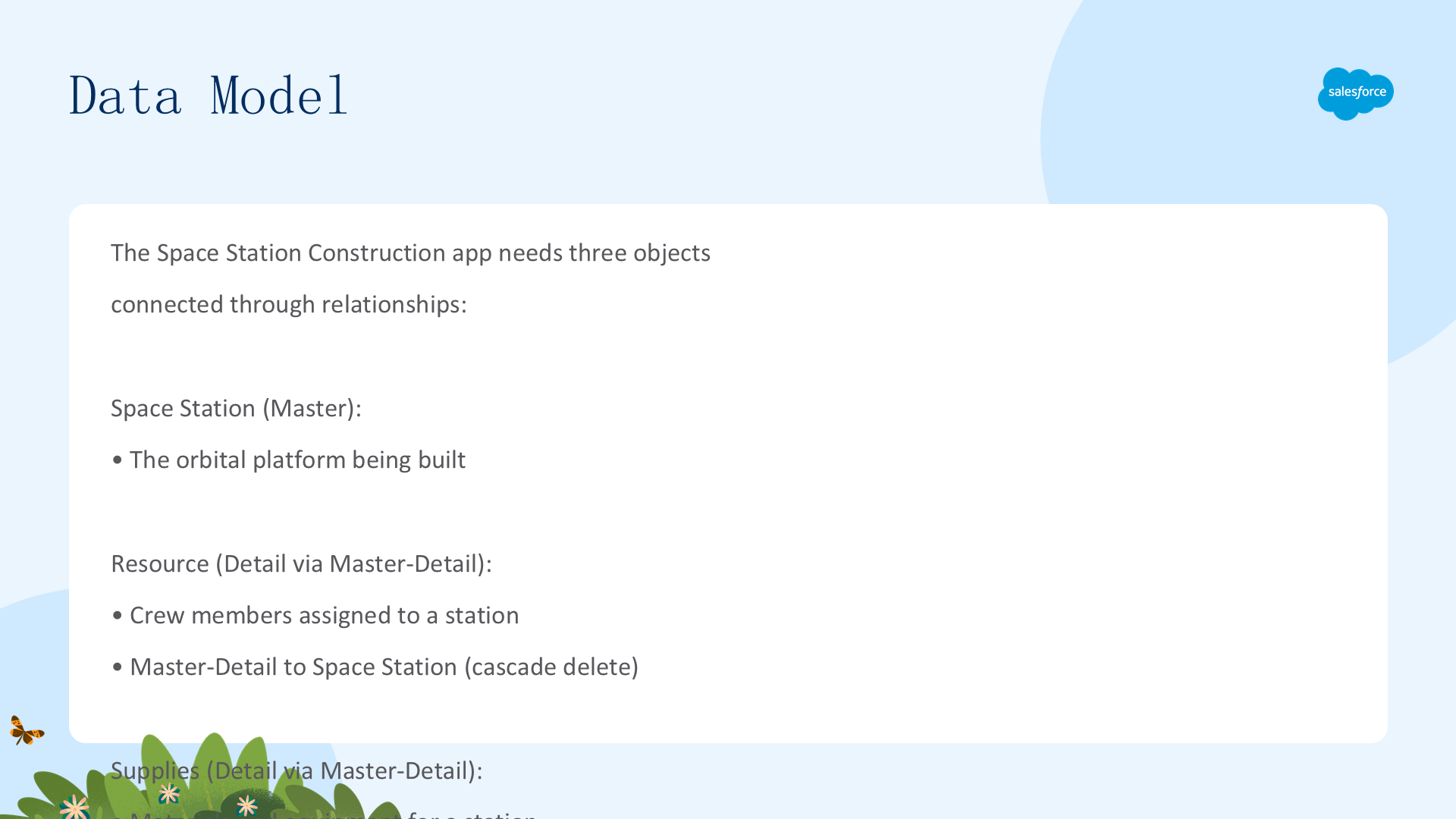
应用使用三个自定义对象:
- Space Station:主对象,追踪项目状态、物资和资源。
- Resource:追踪参与项目的人员数量及投入时间。
- Supply:追踪物资和设备及其成本。
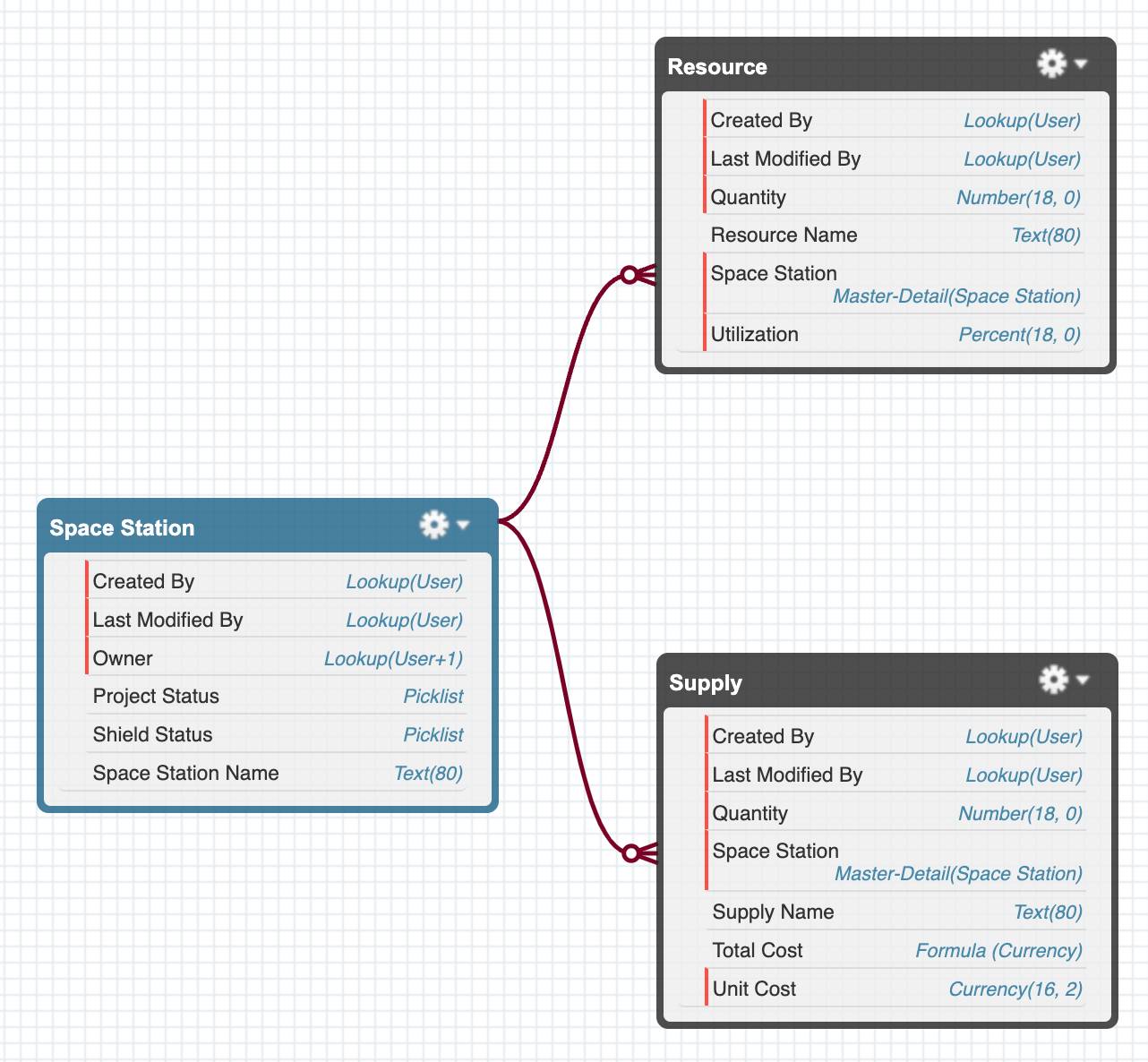
Space Station 通过主从关系连接 Resource 和 Supply——一个空间站有多个资源和多条物资。
Space Station 对象字段
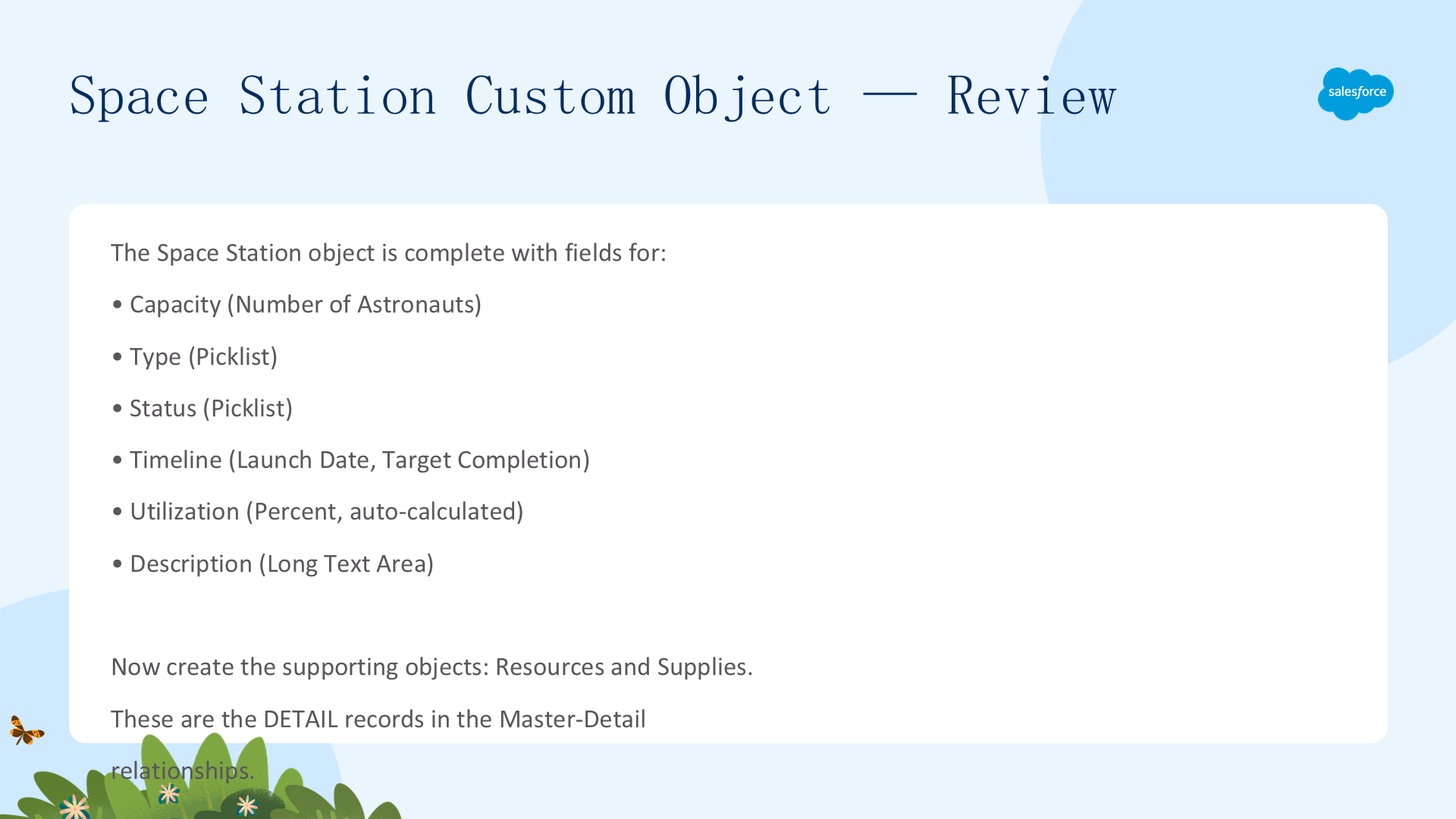
现在为 Space Station 对象创建字段。从 Object Manager 选 Space Station → Fields & Relationships → New:
- Project Status(Picklist):
Green、Yellow、Red、Complete。不按字母排序、用第一个值作默认、不勾选 Restrict picklist、Field Name=Project_Status。 - Shield Status(Picklist):
Not Yet Operational、Fully Operational。同样设置,Field Name=Shield_Status。
Project Status 追踪项目状态,Shield Status 追踪最重要的防御机制——护盾的充电状态。
Resource 对象(创建)
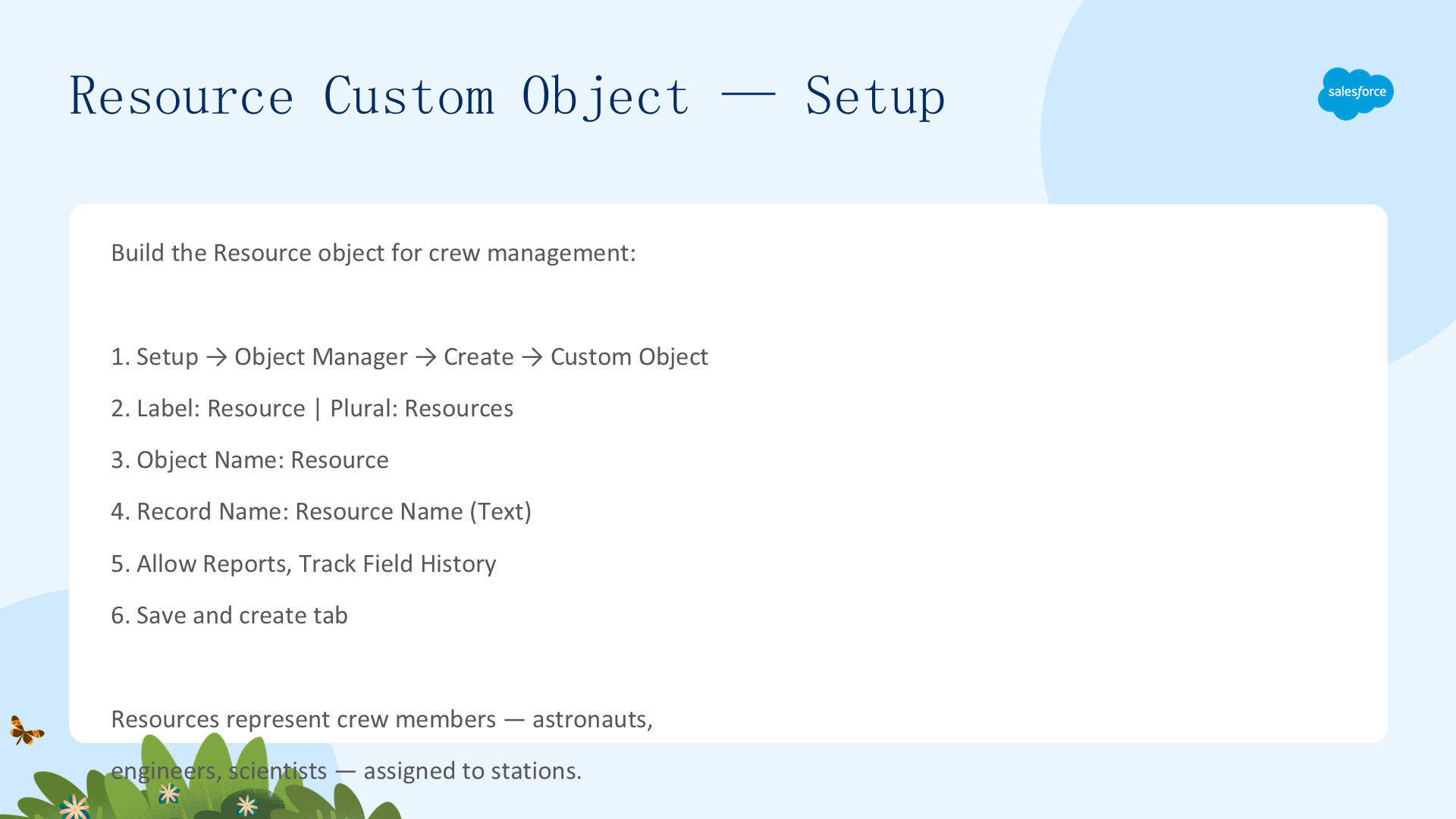
建造空间站需要人员来做实际工作。Resource 对象追踪人员及其使用情况:
- Setup → Object Manager → Create → Custom Object。
- 创建:Label=
Resource、Plural Label=Resources、Record Name=Resource Name,勾选 Allow Reports,Save。 - 创建自定义选项卡:Tabs → Custom Object Tabs → New,Object=Resource,Tab Style 选任意图标,Next、Next、Save。
Resource 对象字段
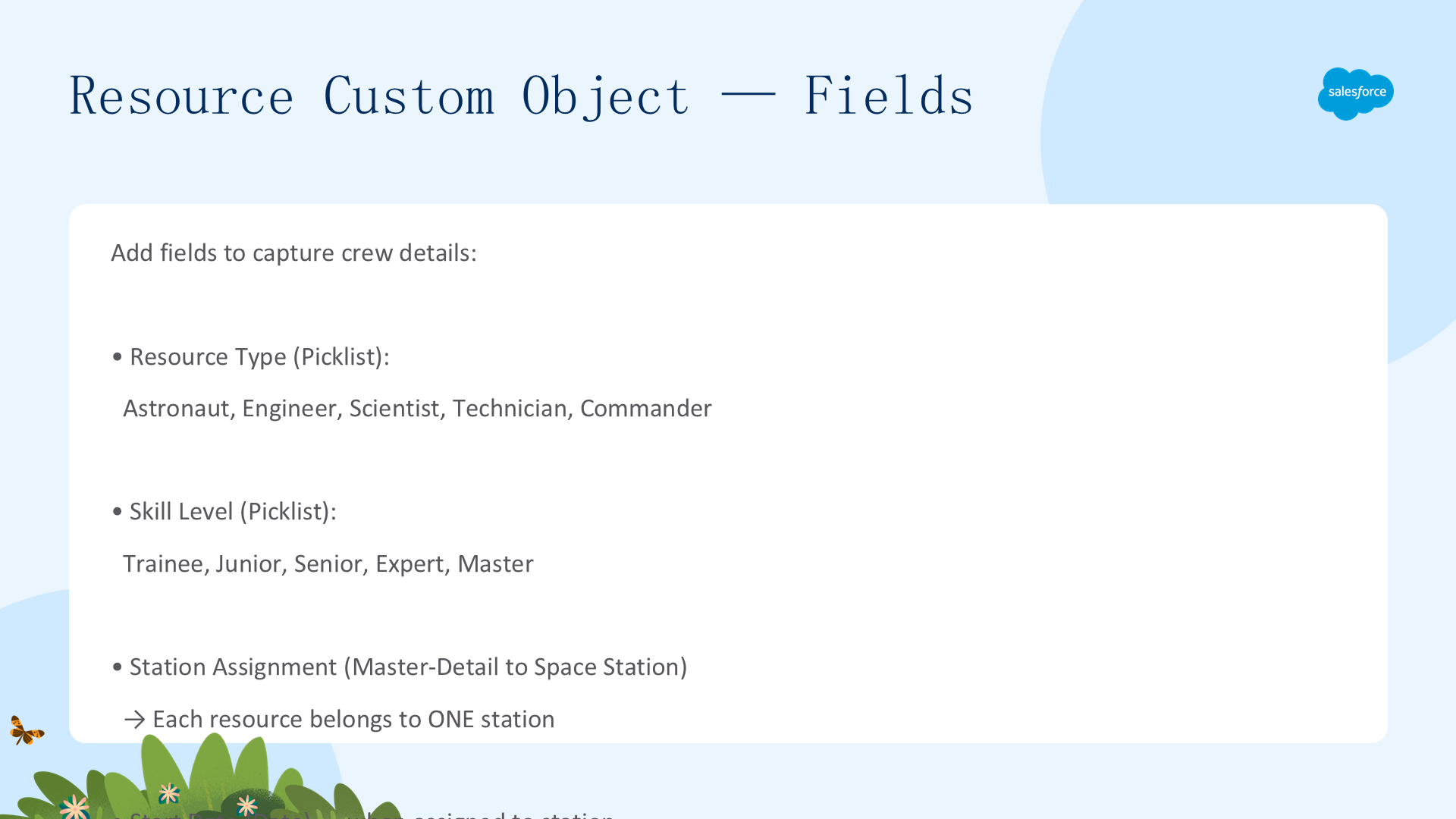
在 Resource 对象上创建字段(Fields & Relationships → New):
- Quantity(Number,勾选 Required):每种资源类型需要多少人。
- Utilization(Percent,勾选 Required):资源在项目上的投入比例(如 50% 在这个项目、50% 在另一个)。
- Space Station(Master-Detail Relationship,Related To=Space Station,Field Name=
Space_Station):资源被分配到特定空间站,形成主从关系。
主从关系用于两个对象紧密绑定的场景(如博客和博文——博客删除时博文也应删除)。
Supplies 对象(创建)
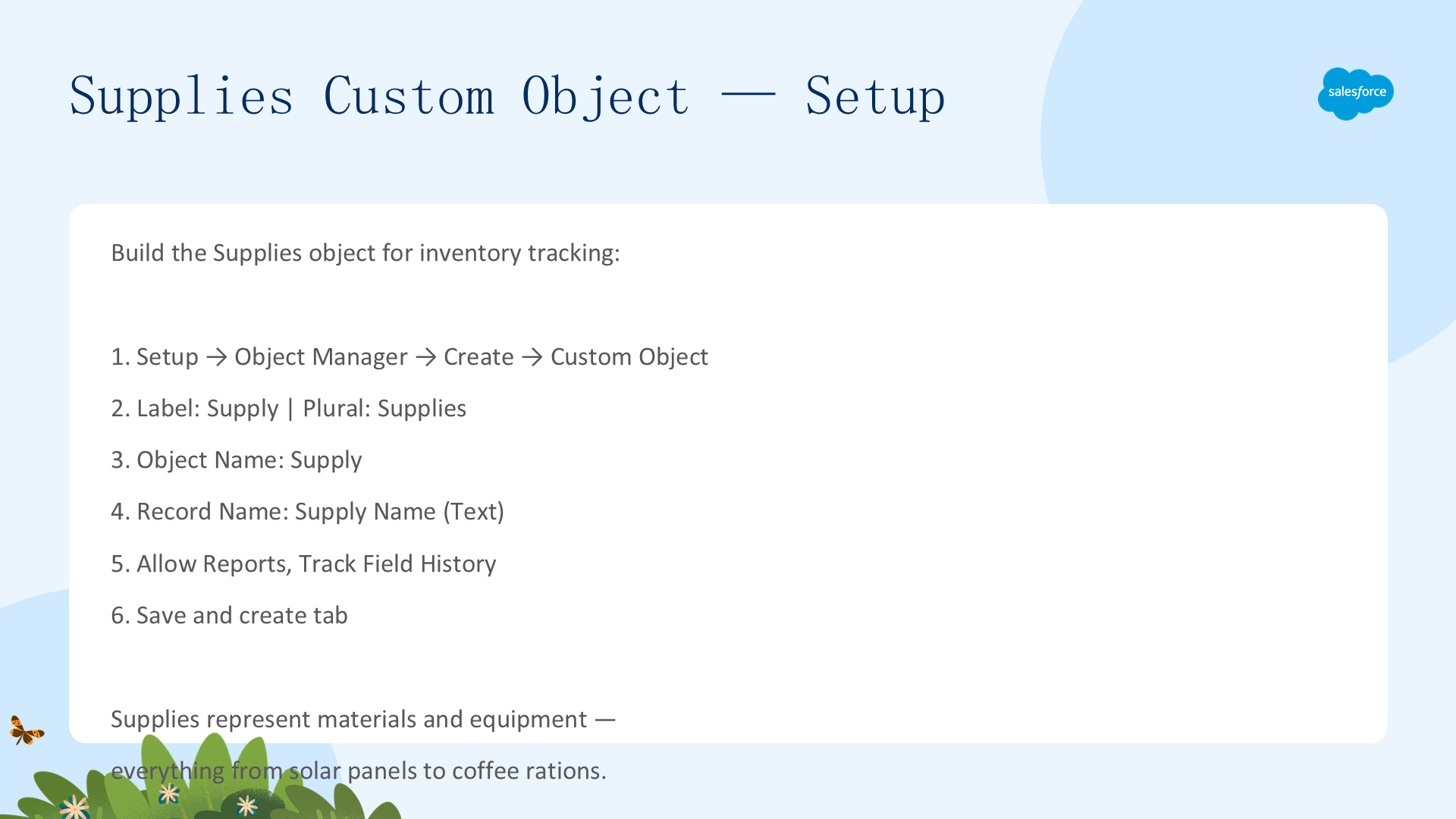
建造空间站需要物资和设备(宇宙波发生器、咖啡、电容、胶带卷等),这些都要花钱,所以要追踪成本避免超支:
- Setup → Object Manager → Create → Custom Object。
- 创建:Label=
Supply、Plural Label=Supplies,勾选 Allow Reports,Save。 - 创建自定义选项卡:Tabs → Custom Object Tabs → New,Object=Supply,Tab Style 选任意图标,Next、Next、Save。
Supplies 对象字段
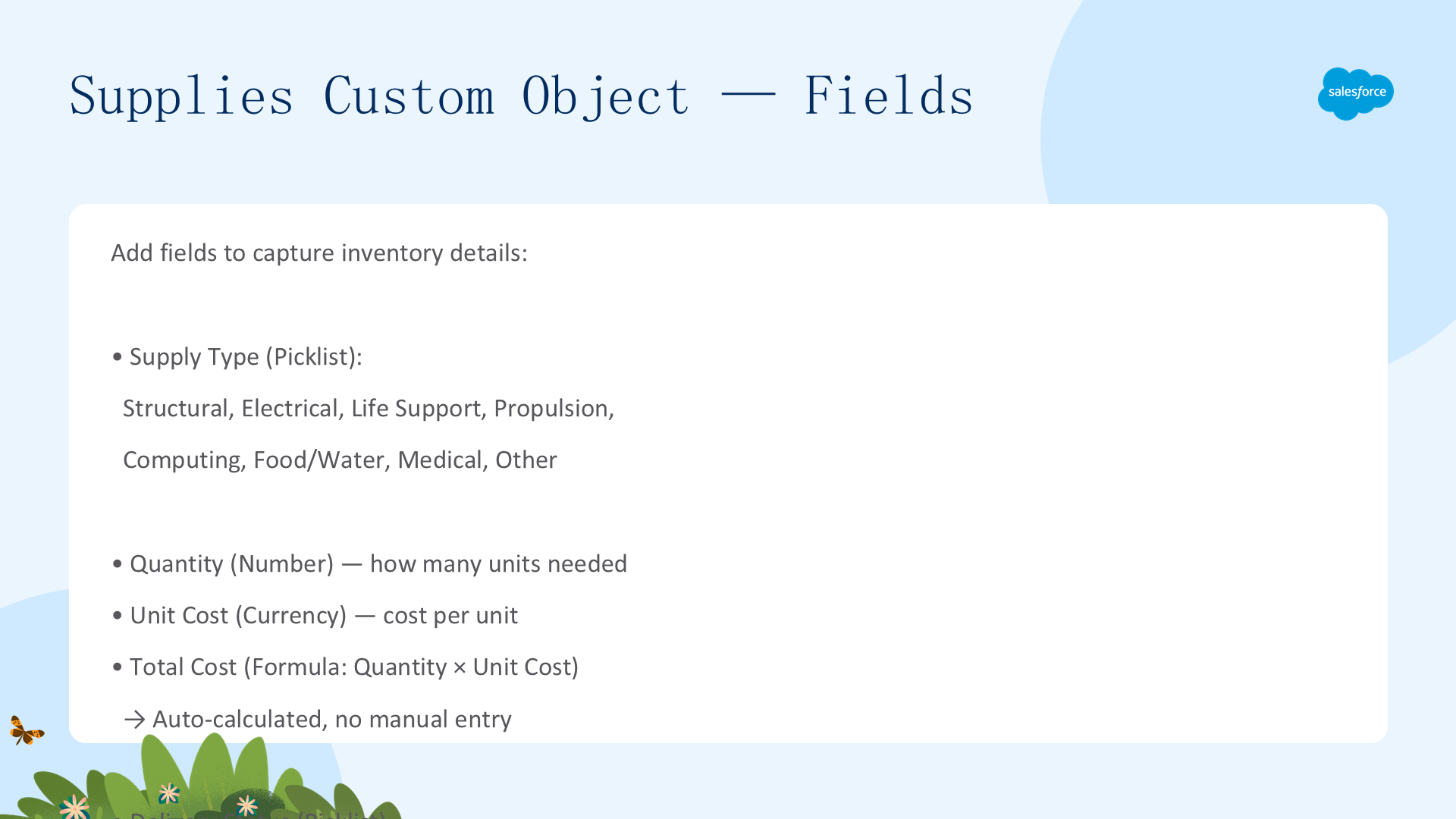
在 Supply 对象上创建字段(Fields & Relationships → New):
- Quantity(Number,Required,Default Value=
2):鼓励至少订购 2 件(有备份)。 - Unit Cost(Currency,Required,Length=
16,Decimal Places=2):每件物资的单价。 - Total Cost(Formula,Return Type=Currency,Decimal Places=
2,公式=Quantity__c * Unit_Cost__c):自动计算总价,不用手动算。 - Space Station(Master-Detail Relationship,Related To=Space Station,Field Name=
Space_Station):物资关联到特定空间站。
这是构建应用最耗时的部分,现在终于完成了。
修改用户体验

本单元修改 Space Station 页面布局优化用户体验,添加示例数据,并创建汇总字段聚合资源数量和物资成本。
修改页面布局
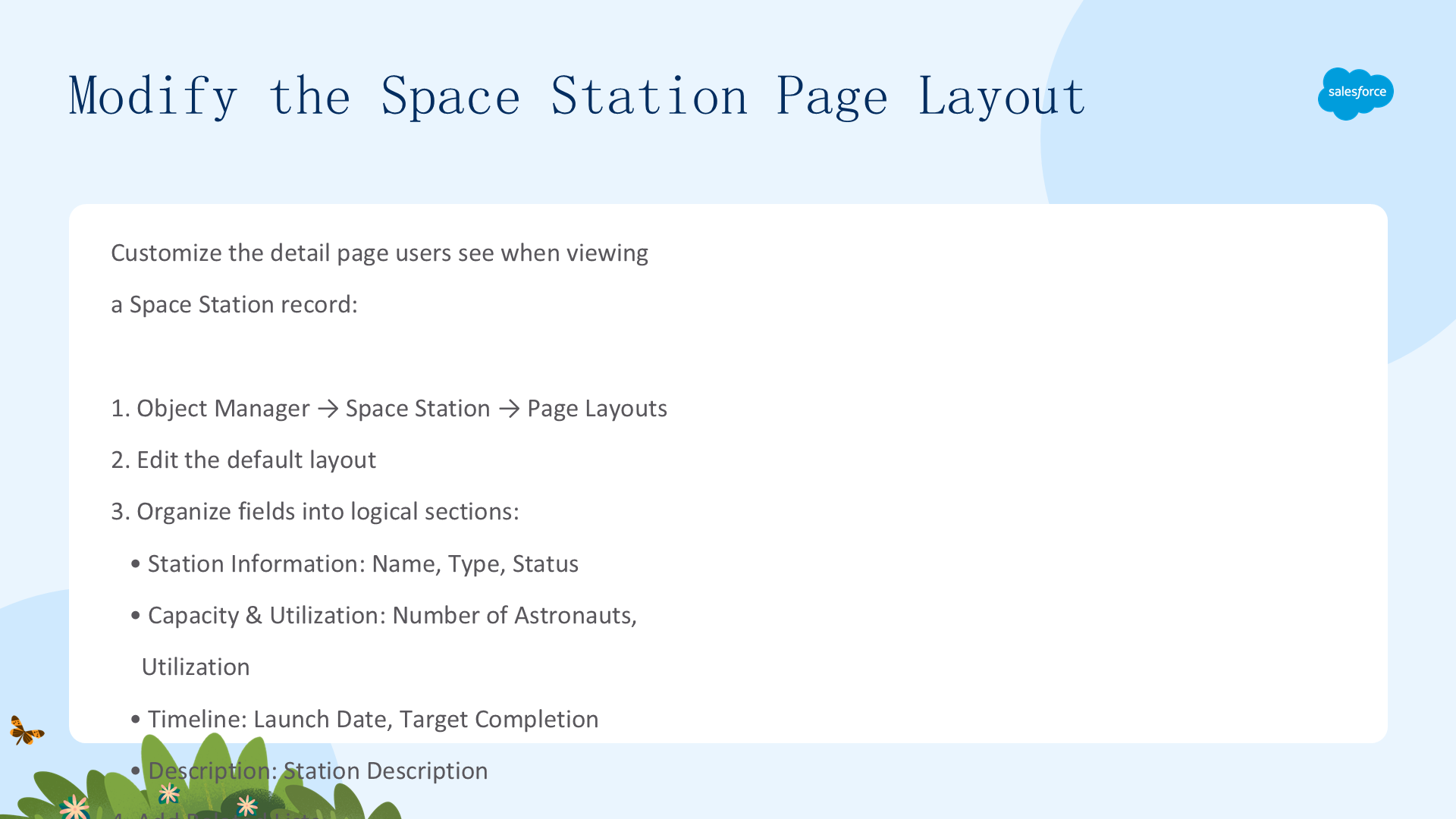
先添加一条 Space Station 记录:App Launcher → Space Station Construction → Space Stations 选项卡 → New,输入任意名称(如 The Mother Ship),Save。
现在编辑页面布局,移动字段并添加相关列表:
- Setup → Object Manager → Space Station → Page Layouts → Space Station Layout。
- 把 Project Status 拖到右列(Owner 下方),把 Shield Status 拖到右列(Project Status 下方)。
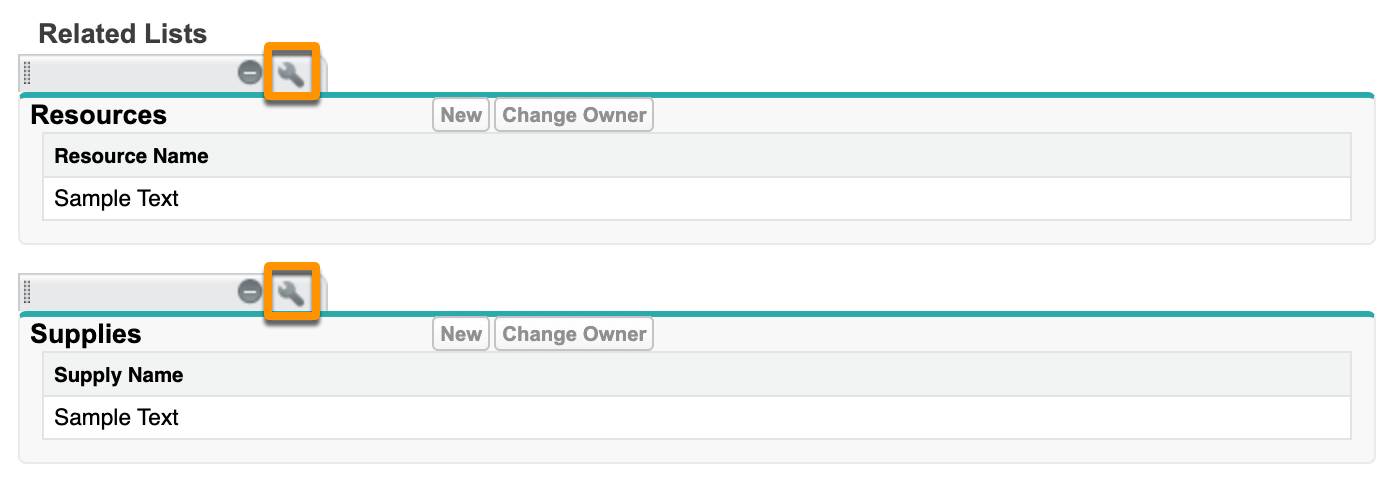
- 点击 Resources 相关列表旁的扳手图标,添加 Quantity、Utilization 字段(Selected Fields 应为 Resource Name、Quantity、Utilization),OK。
- 对 Supplies 相关列表做同样操作,按顺序添加 Quantity、Unit Cost、Total Cost(Selected Fields 应为 Supply Name、Quantity、Unit Cost、Total Cost),OK。
- 点击 Save。
添加数据
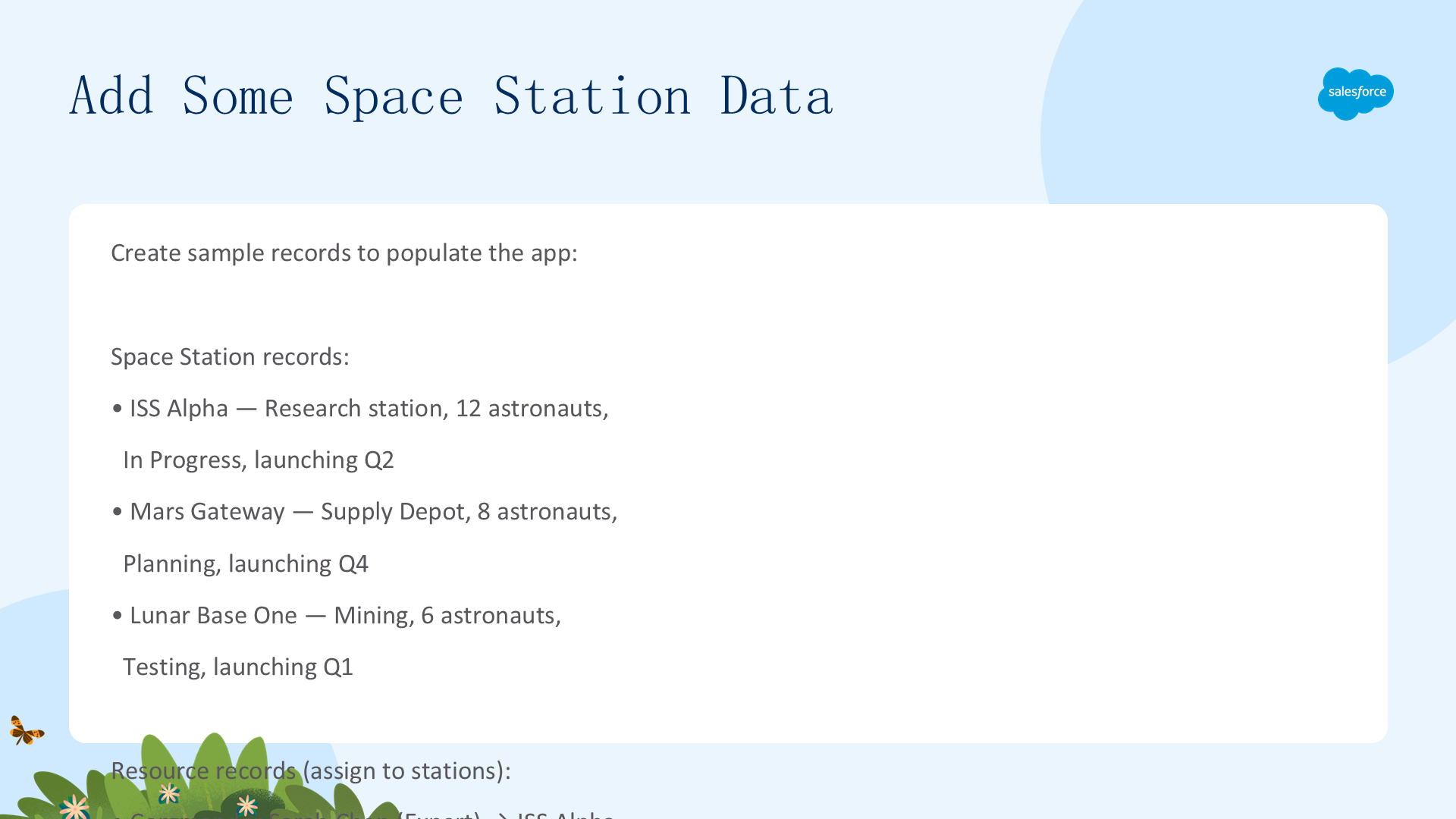
页面布局搞定后,输入一些数据感受应用的功能。先分配资源(点击 Related 选项卡的 Resources → New,逐个输入并 Save & New):
Chief Navigator、Construction worker、Left-handed monkey wrench adjuster、Robert the foreman、Exhaust Port Inspector、Sandwich maker、Vibe Manager
再添加物资(Related 选项卡的 Supplies → New,逐个输入):
Light bulbs、Docking bay door(通常数量 1)、Donuts、Hot glue gun、Plates、Sunglasses、Steel beams、Toilet paper rolls
Quantity 默认 2 可编辑,Unit Cost 自选。
添加汇总字段
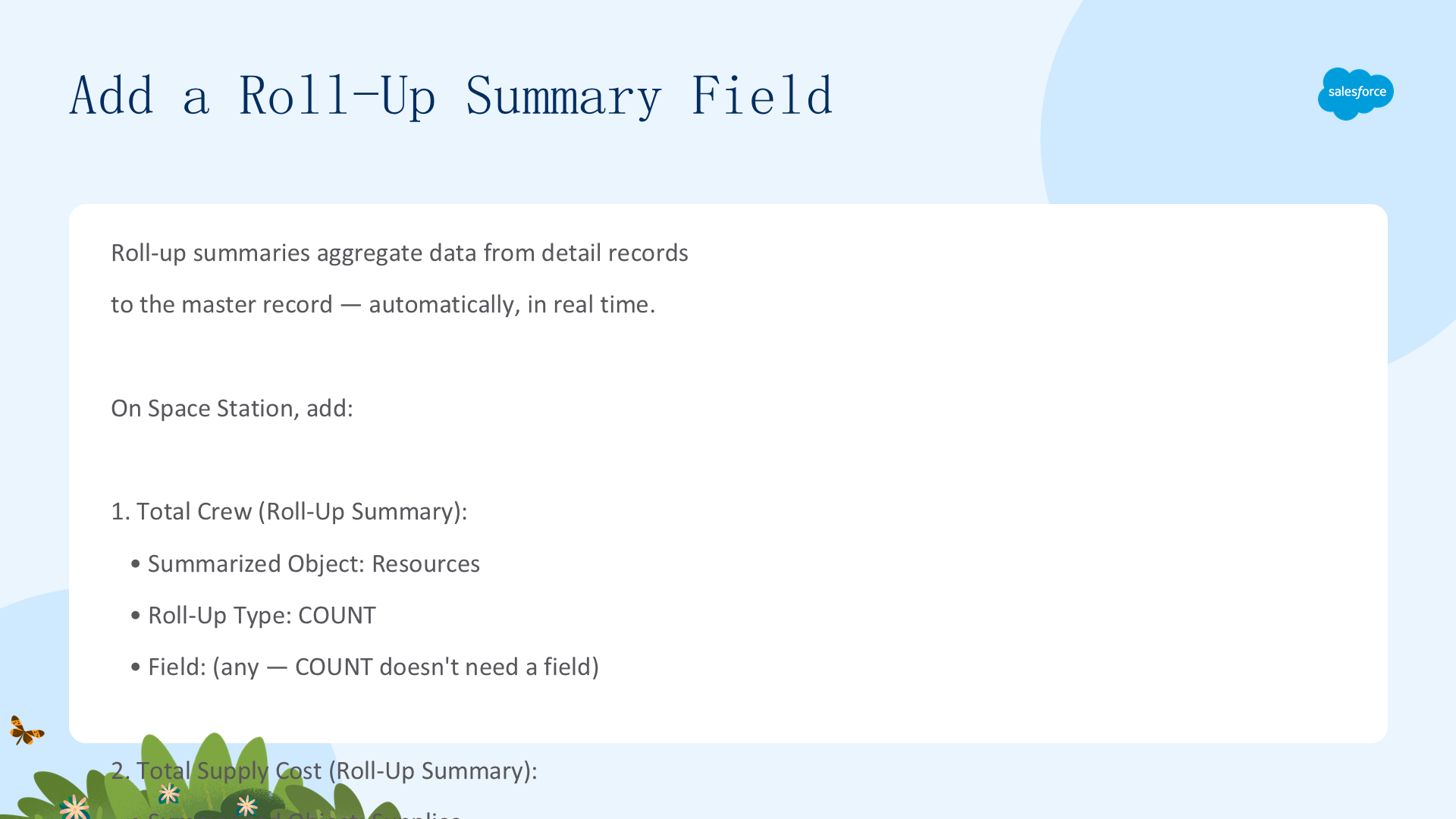
随着资源增多,很难一眼看出有多少人被分配。创建主从关系时获得了额外功能——可以创建汇总字段自动显示资源总数:
- Setup → Object Manager → Space Station → Fields & Relationships → New。
- 数据类型选 Roll-Up Summary → Next。
- Field Label=
Crew Members、Field Name=Crew_Members,Next。 - Summarized Object 选 Resources,Roll-Up Type 选 Sum,Field to Aggregate 选 Quantity。
- Next、Next、Save。
回到 Space Station 记录,应在 Space Station Name 下方看到资源总数(若未更新请刷新页面)。
添加业务逻辑
本单元添加验证规则防止过度投入,构建 Flow 更新记录并发布到 Chatter,测试完整自动化。
添加 Utilization 验证规则
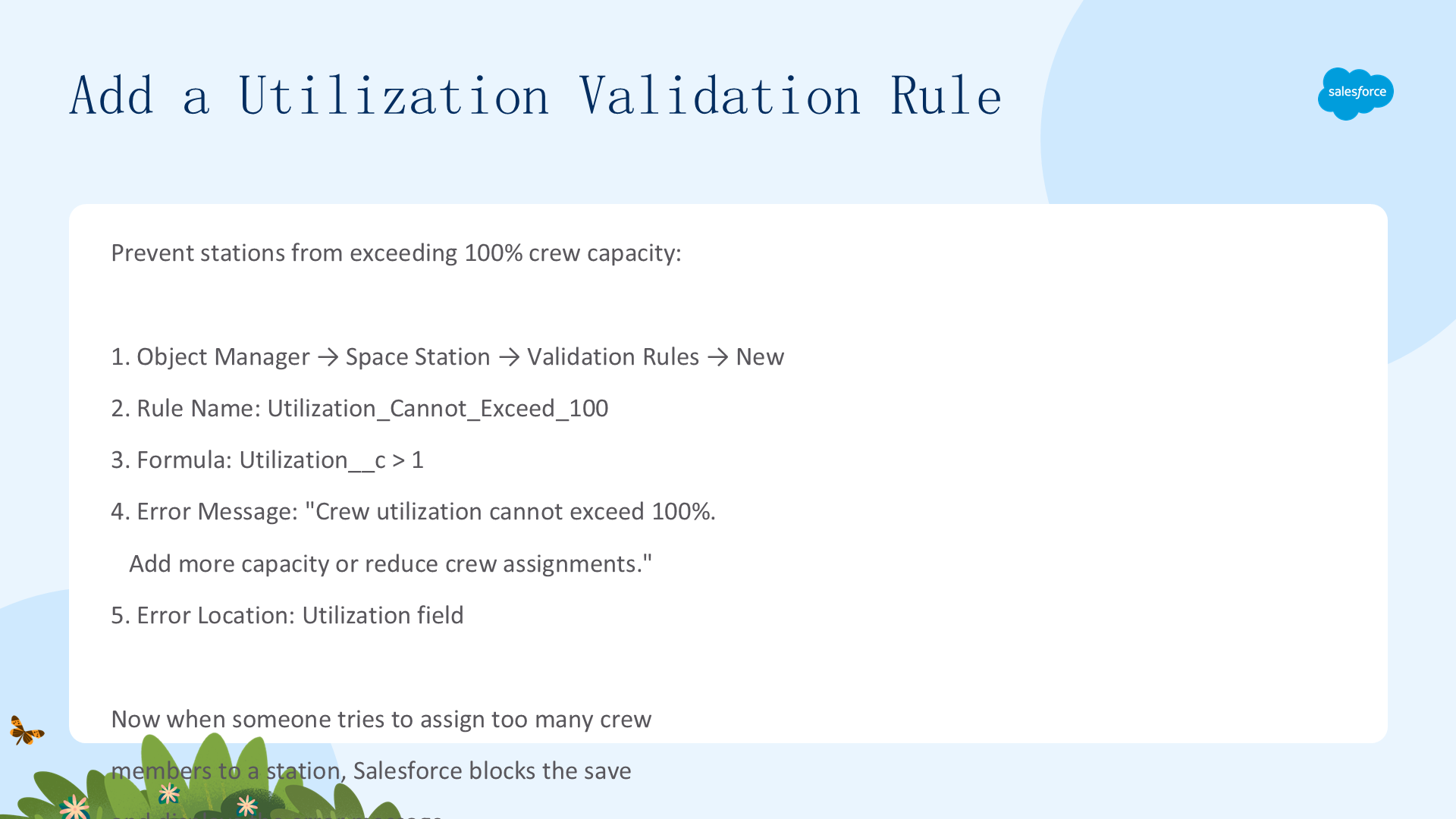
建造空间站是必须做对的硬活——回想排气口的教训。为了防止捣乱分子,要给项目配足 Exhaust Port Inspector,而且他们必须投入足够时间(包括加班)。创建一个验证规则,阻止用户保存 utilization 低于 150% 的 Exhaust Port Inspector 记录:
- Setup → Object Manager → Resource → Validation Rules → New。
- Rule Name=
Inspectors_Must_Work_Overtime。 - Error Condition Formula=
AND(Name = "Exhaust Port Inspector", Utilization__c < 1.5)。 - Error Message=
Exhaust Port Inspectors must work at least 150%. No coffee breaks!。 - Error Location 选 Field 单选钮,选 Utilization 字段。
- 点击 Save。
现在若输入 utilization 小于 150% 的 Exhaust Port Inspector,会看到阻止保存的错误消息。
Flow Builder 自动化(设置)
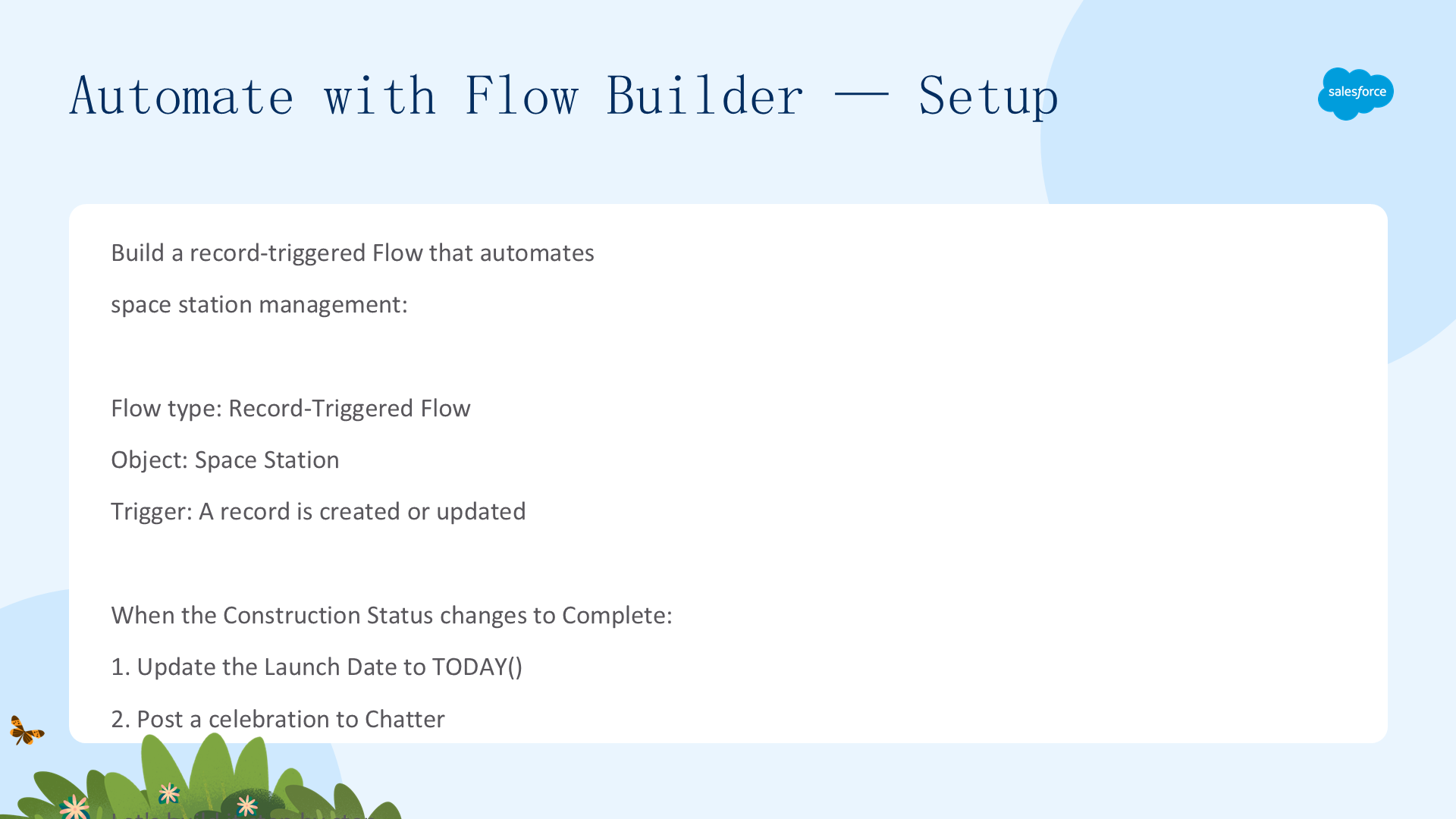
Flow Builder 用图形化界面帮你自动化业务流程。构建一个 flow:当 Shield Status 改为 Fully Operational 时,把 Project Status 更新为 Complete。
- App Launcher → 搜索
auto选 Automation → Flows 面板点 New。 - 选 Record-Triggered Flow,Object 选 Space Station。

- Configure Trigger 选 A record is created or updated。
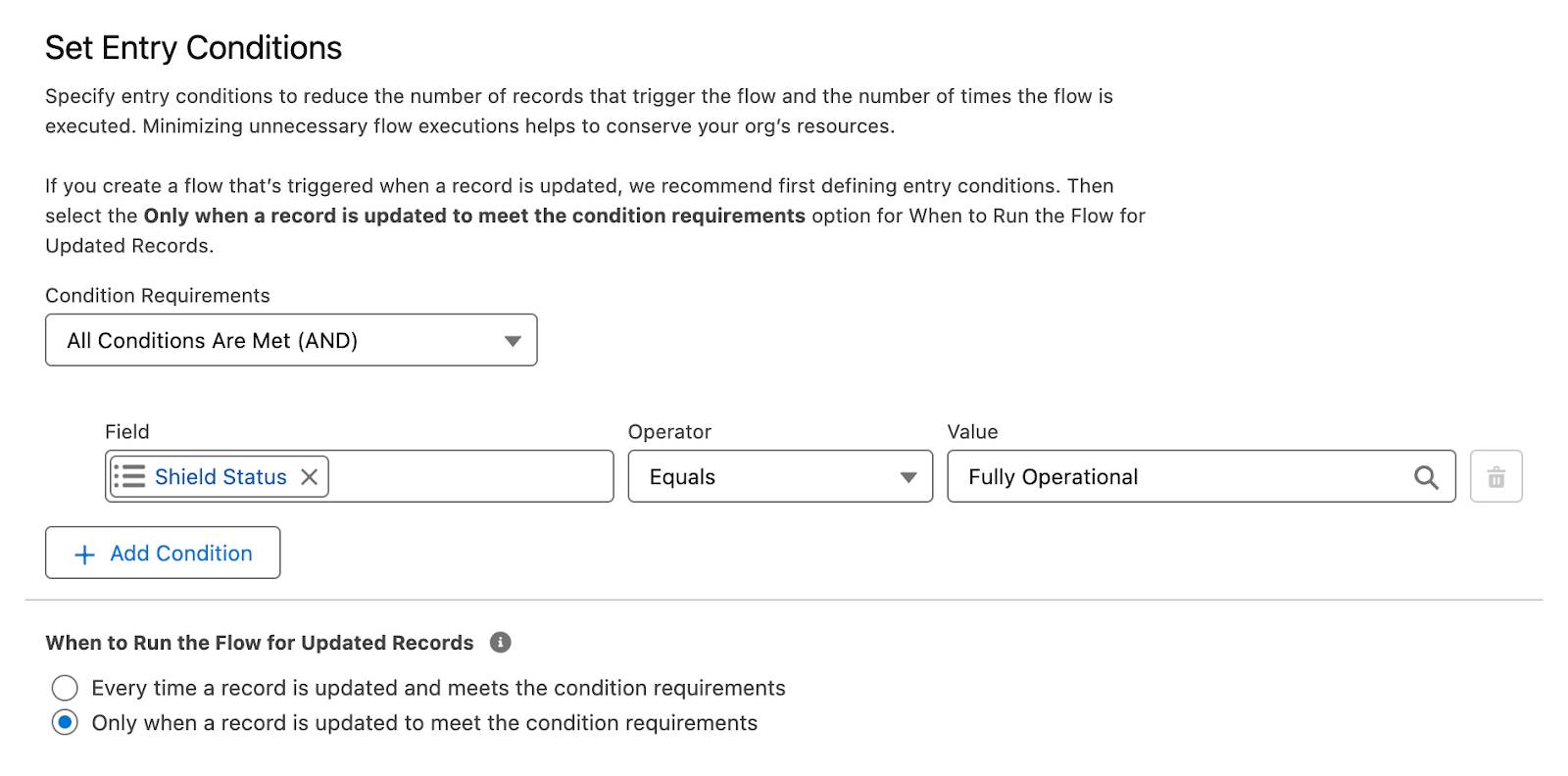
- Condition Requirements 选 All Conditions Are Met (AND)。
- 条件:Field=Shield Status、Operator=Equals、Value=Fully Operational。
- When to Run for Updated Records 选 Only when a record is updated to meet the condition requirements。
- Flow Label=
Fully Operational Space Station、Flow API Name=Fully_Operational_Space_Station,Save。
更新记录动作
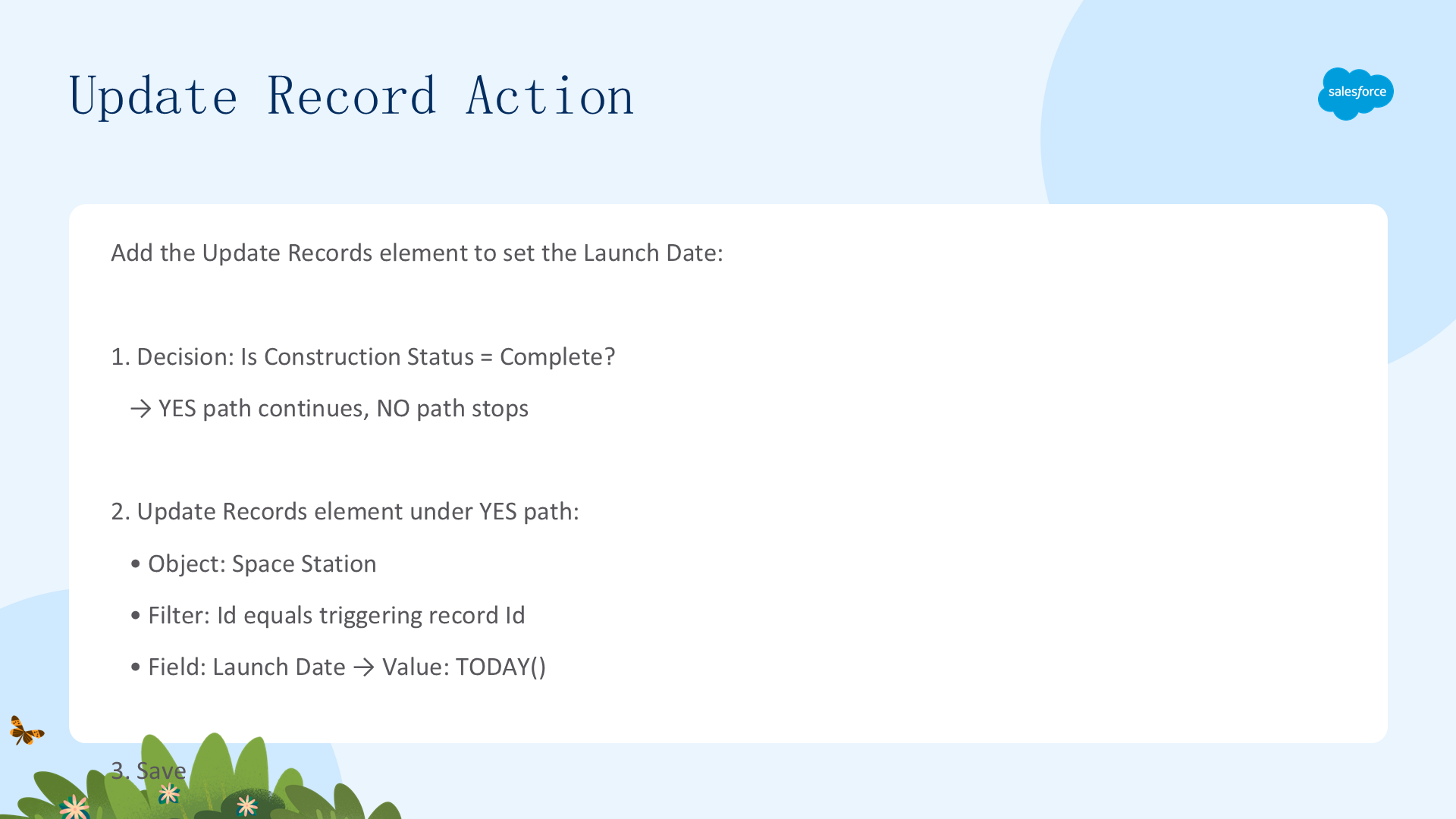
当条件为真(Shield Status 改为 Fully Operational)时,把 Project Status 改为 Complete,表示项目完成、空间站就绪:
- flow 画布上 Start 元素后点击 +,选 Update Triggering Record。
- Label=
Update Status、API Name=Update_Status。 - 确保选中 Use the space station record that triggered the flow。
- filter condition 设为 None—Always Update Record。
- Field=Project Status,Value=
Complete。
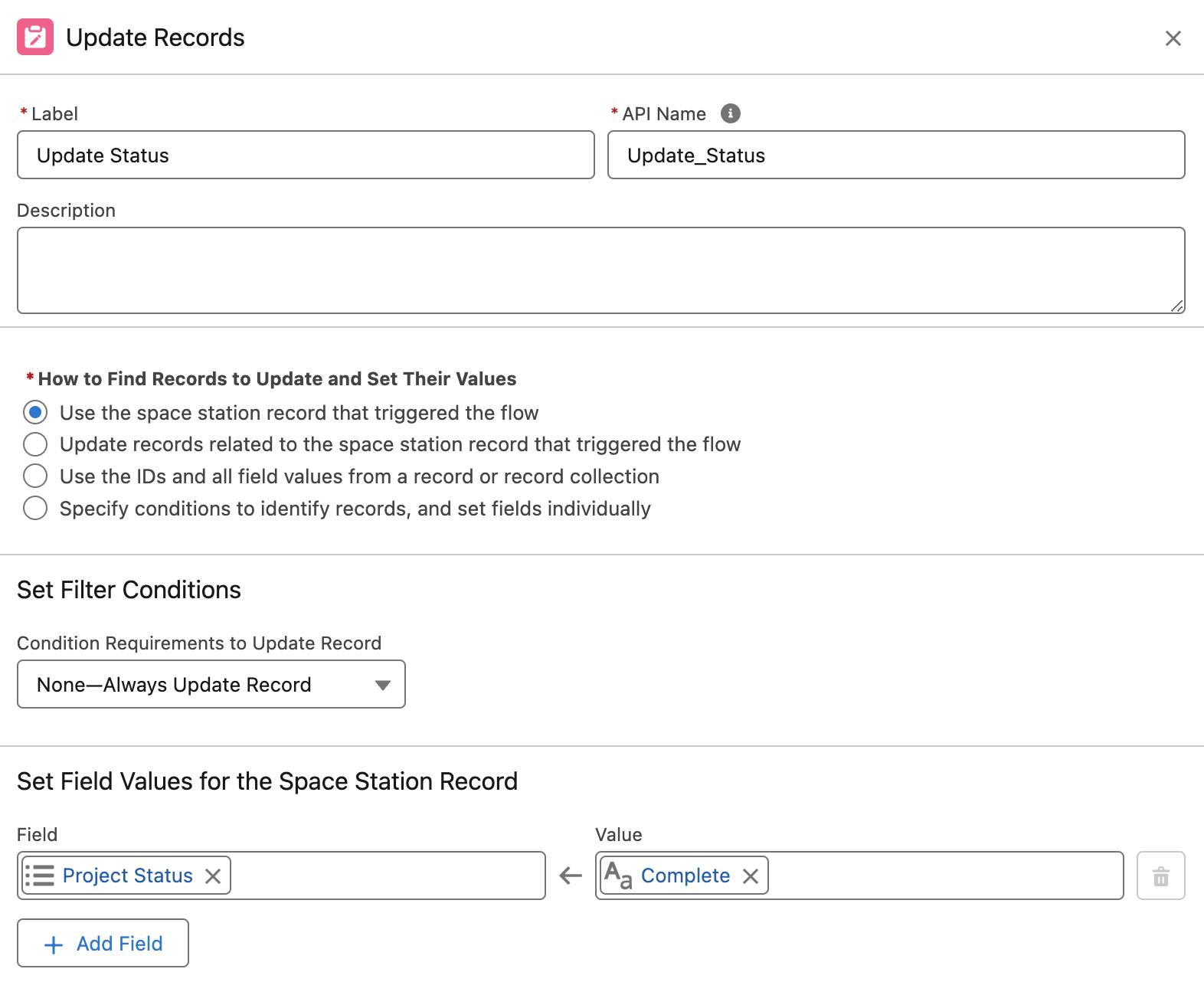
其余默认,点击 Save。
发布到 Chatter
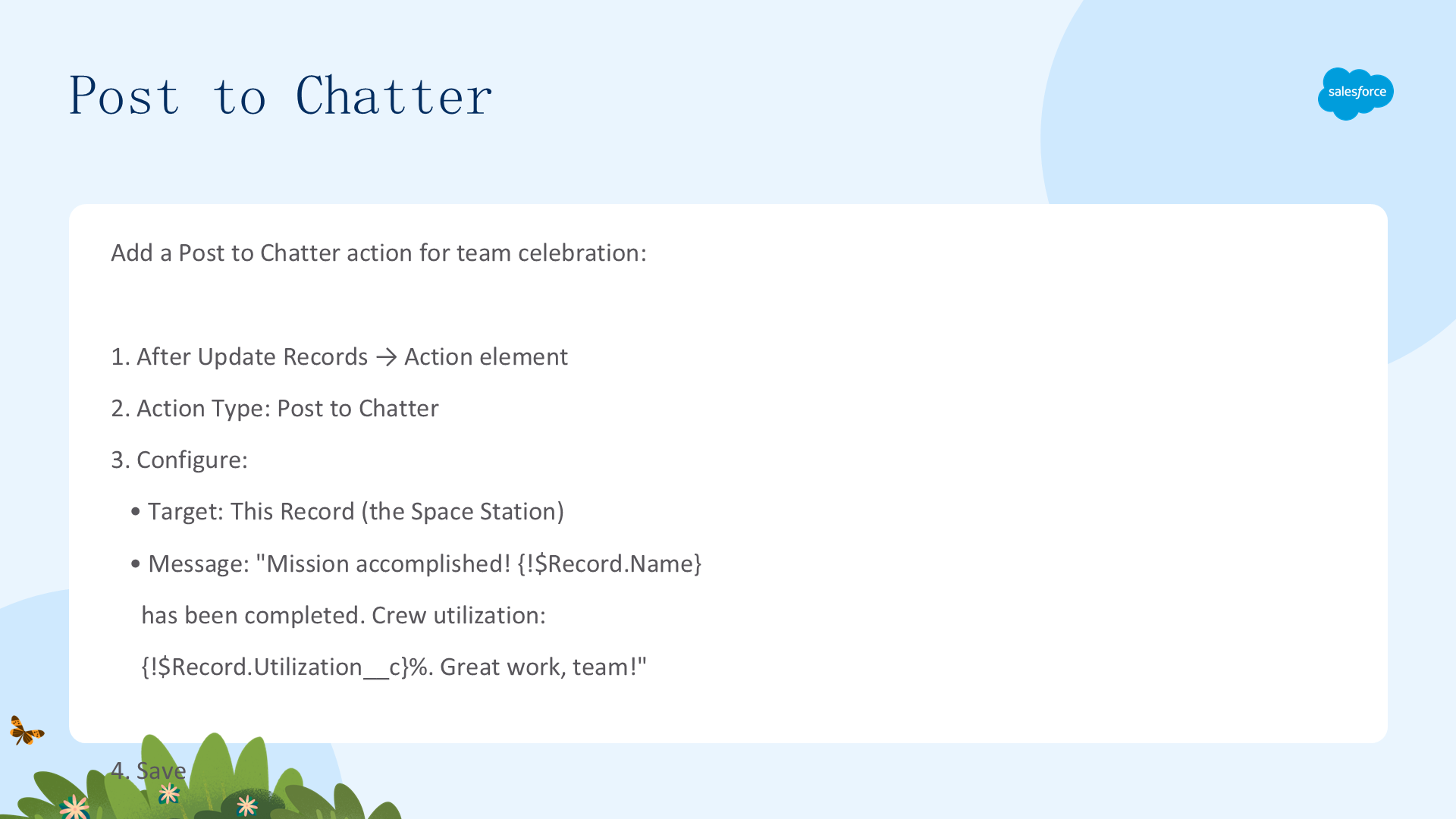
项目完成、护盾启用后,在 Chatter 里宣布这一成就:
- Update Status 元素后点击 +,选 Action。
- 搜索并选 Post to Chatter。
- Label=
Post to Chatter、API Name=Post_to_Chatter。 - Message 输入:
{!$Record.Name} is complete! Now witness the comfort of being protected by the best shield in the galaxy!

- Target Name or ID 选 Triggering Space_Station__c → Record ID。
- Save,再点 Activate 激活 flow。
{!$Record.Name} 是合并字段,会自动替换为触发 flow 的记录名。
测试 Flow
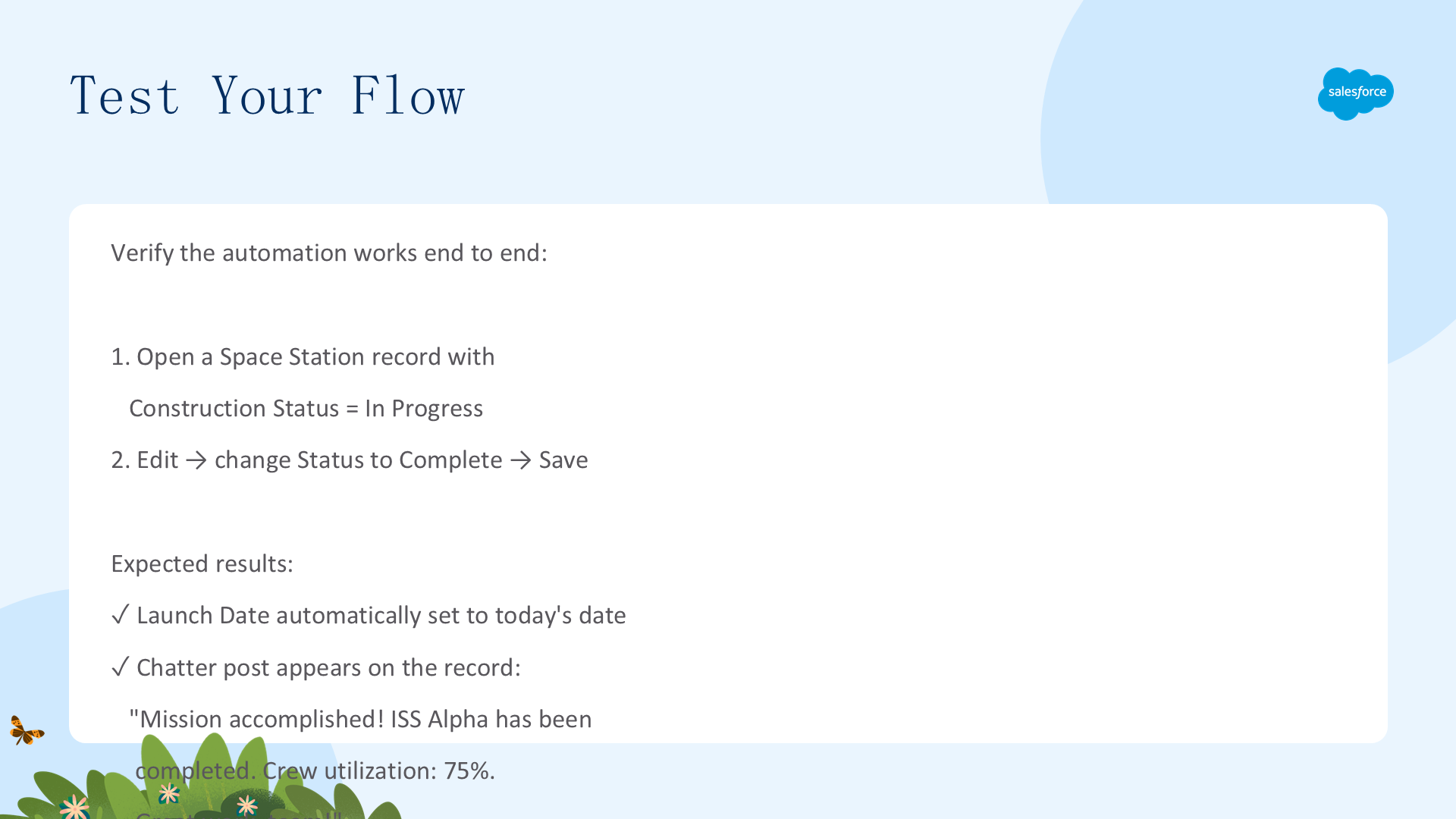
点击左上角返回箭头离开 Flow Builder。编辑一条 Space Station 记录,把 Shield Status 改为 Fully Operational,点击 Save。页面刷新后,Project Status 应显示 Complete,页面 Feed 里会出现一条 Chatter 帖子宣布你的成就。验证规则 + Flow = 完整的业务逻辑层。
创建报表和仪表板
本单元创建报表汇总各空间站的物资成本,并构建带图表的仪表板可视化进度。
创建报表
报表是满足你定义条件的记录列表。创建一个报表监控每个空间站的物资成本:
- App Launcher → Space Station Construction → Reports 选项卡 → New Report。
- 点击 Other Reports 分类,选 Space Station with Supplies,Start Report。
- Add column 搜索并添加 Quantity、Unit Cost、Total Cost 字段。
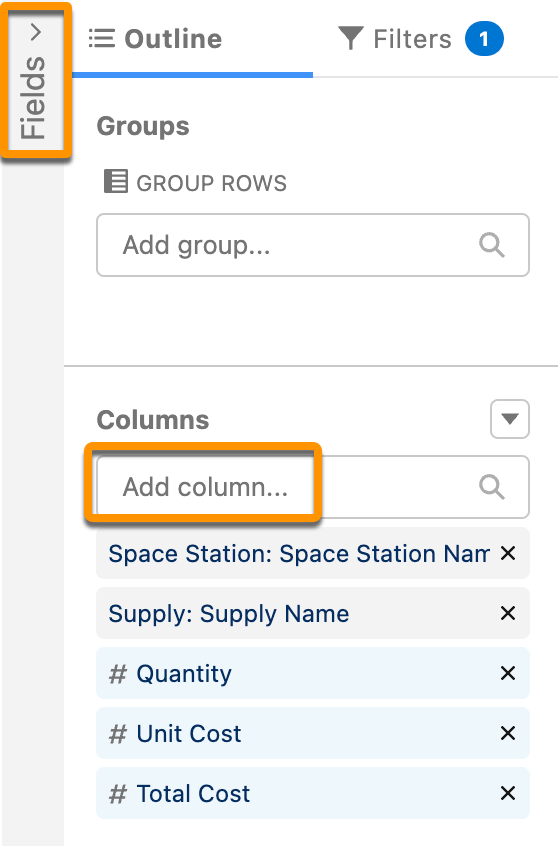
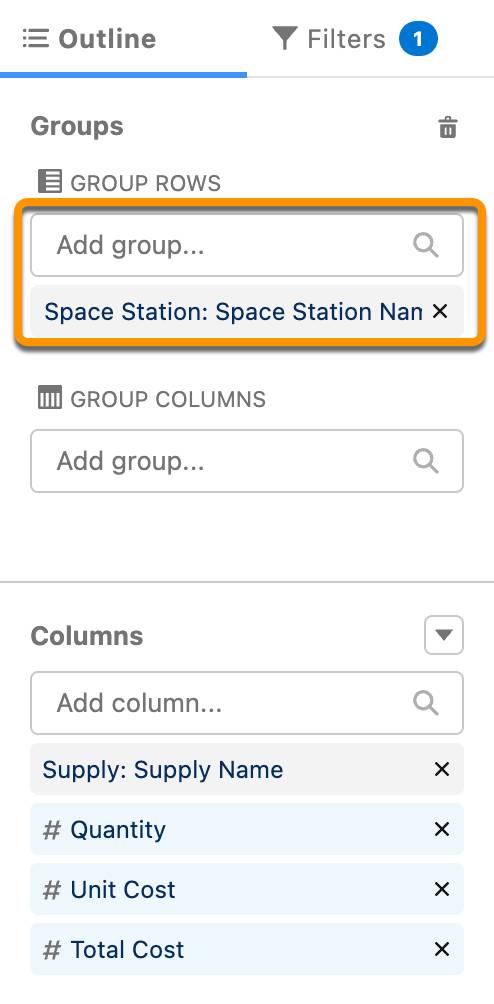
- Add group 搜索
Space Station Name选它,按空间站分组。
- 点击 Update Preview Automatically 开关查看列菜单。
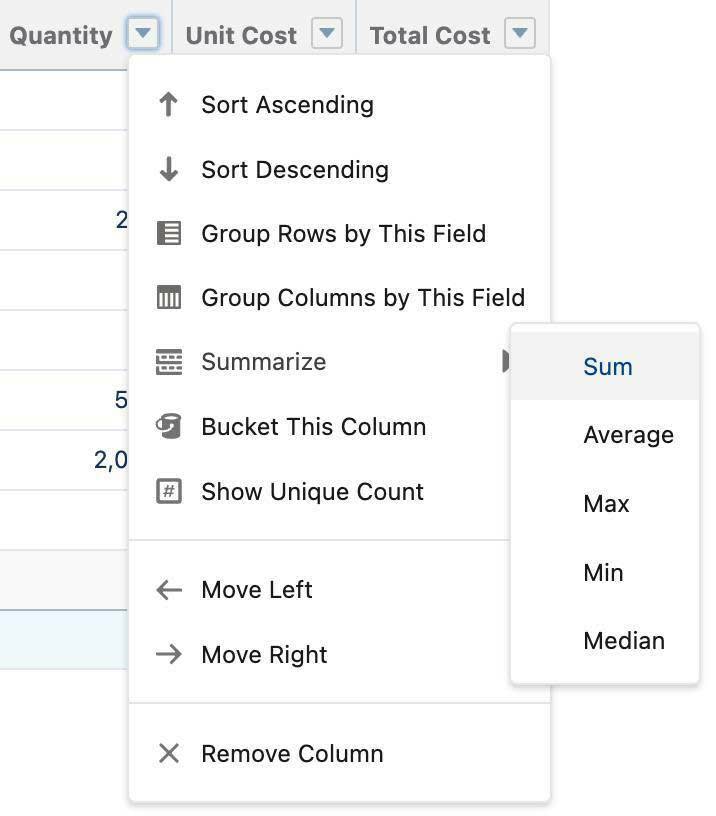
- 打开 Quantity 列菜单选 Summarize,取消勾选 Sum;Unit Cost 列同样操作。
- 点击 Save & Run,Report Name 输入
Supplies,Save。
现在能看到各空间站的小计,一个报表监控多个空间站。
创建仪表板
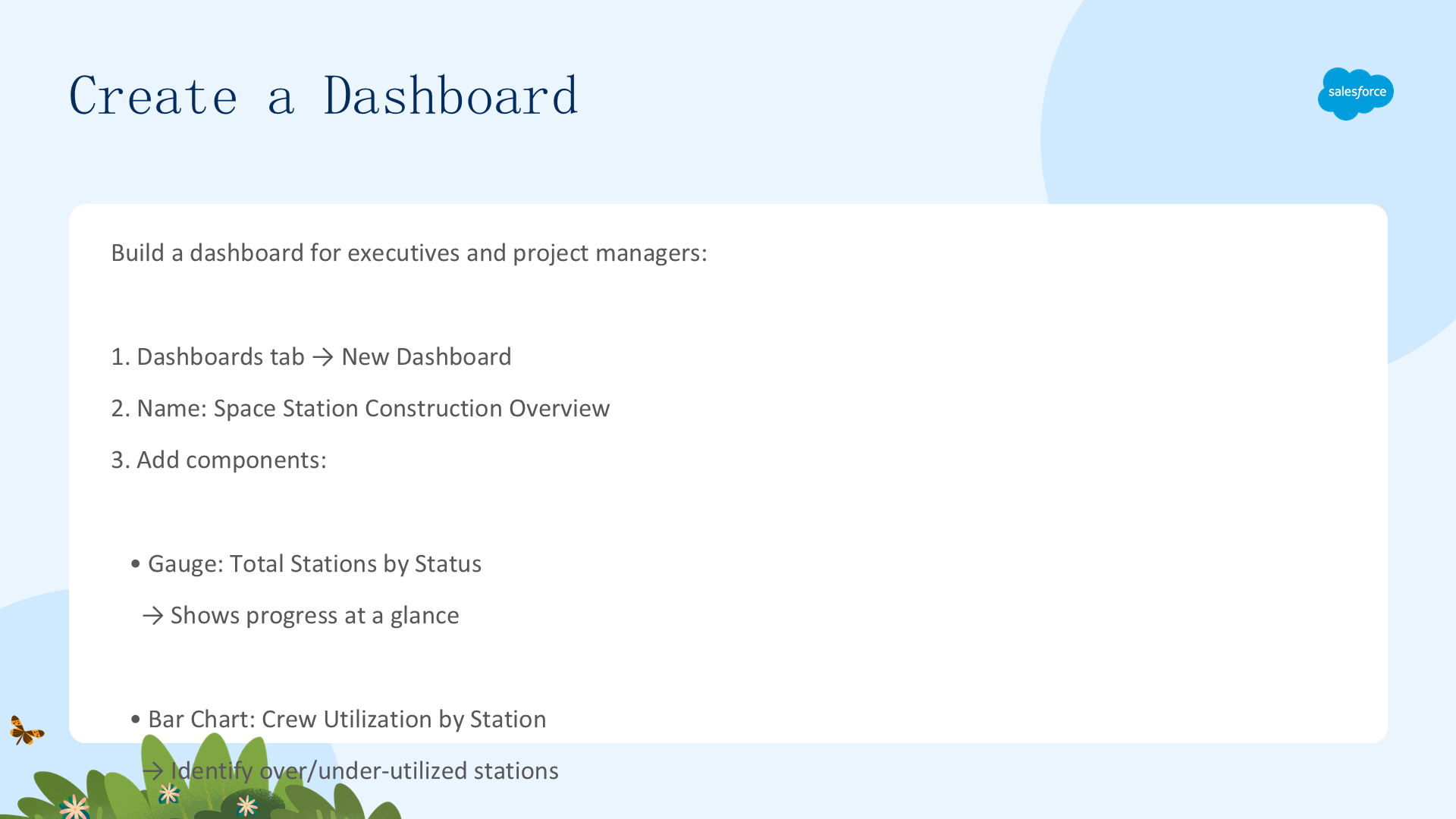
把报表加到仪表板,快速直观查看关键指标:
- 点击 Dashboards 选项卡 → New Dashboard。
- 命名
Construction,点击 Create。 - 点击 +Widget,选 Chart or Table。
- 搜索并选 Supplies 报表,Select。
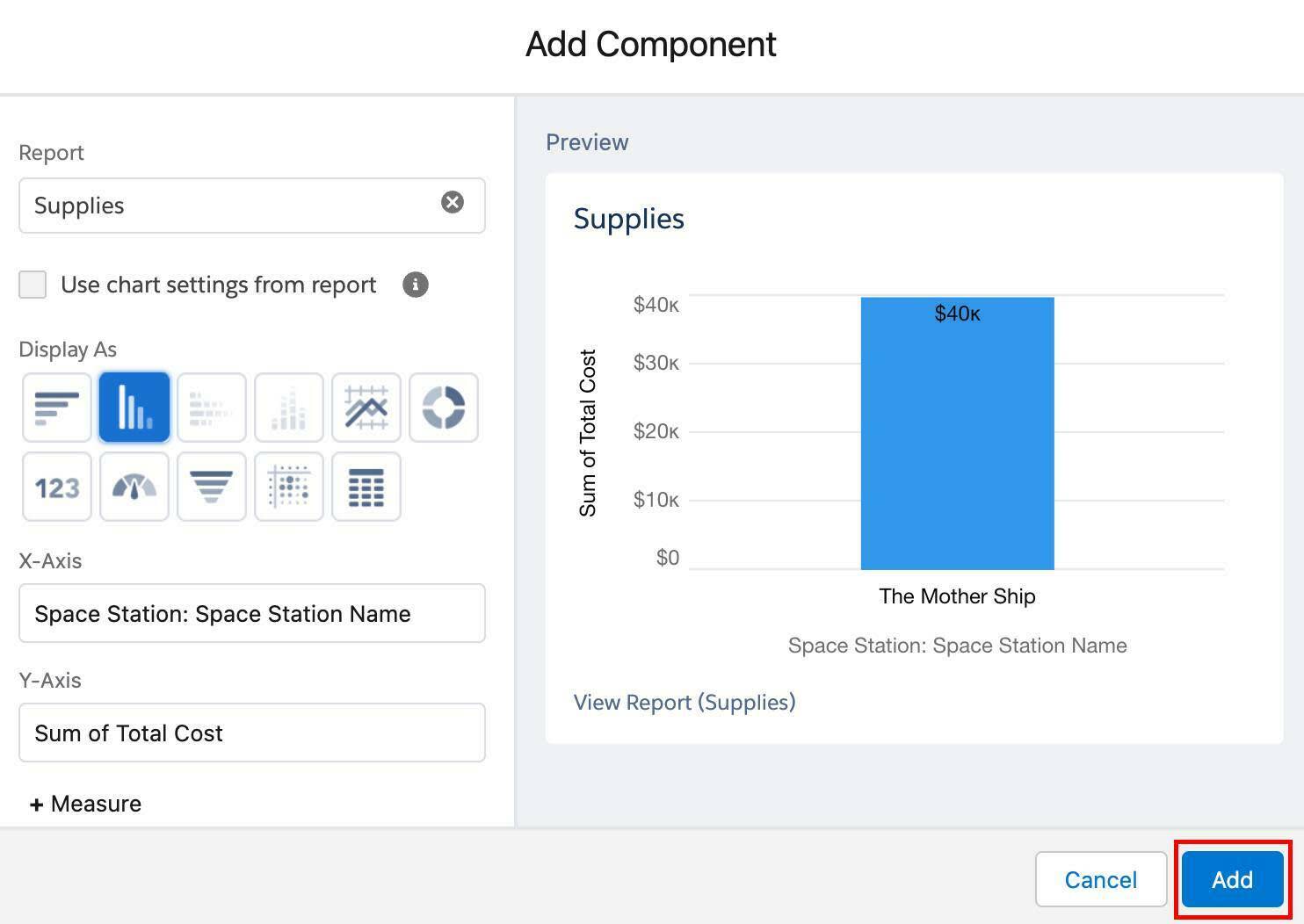
- 选 Vertical Bar Chart 组件,点击 Add。
- 点击 Save、Done。
有了自动化、报表、验证规则、picklist、自定义对象和仪表板,捣乱分子们彻底没戏了。倒计时:10、9、8、7……