学习目标
完成本单元后,你将能够:
- 理解页面布局元素如何驱动 Lightning Experience 中记录页的内容。
- 识别 Lightning Experience 用户界面中由紧凑布局驱动的部分。
布局可自定义 Lightning Experience 记录
你可以用熟悉的工具——页面布局(page layouts)和紧凑布局(compact layouts)——来自定义 Lightning Experience 中记录页的内容。
Lightning Experience 中的页面布局
在 Salesforce Classic 中自定义页面布局时,这些改动会影响 Lightning Experience 中对象记录页的内容。不过在 Lightning Experience 中,页面元素的显示方式不同,且部分元素不受支持。
若你的 org 支持多个页面布局,可在 Object Manager 中任何对象的 Page Layouts 相关列表里创建页面布局,也可点击某个页面布局进行编辑或删除。
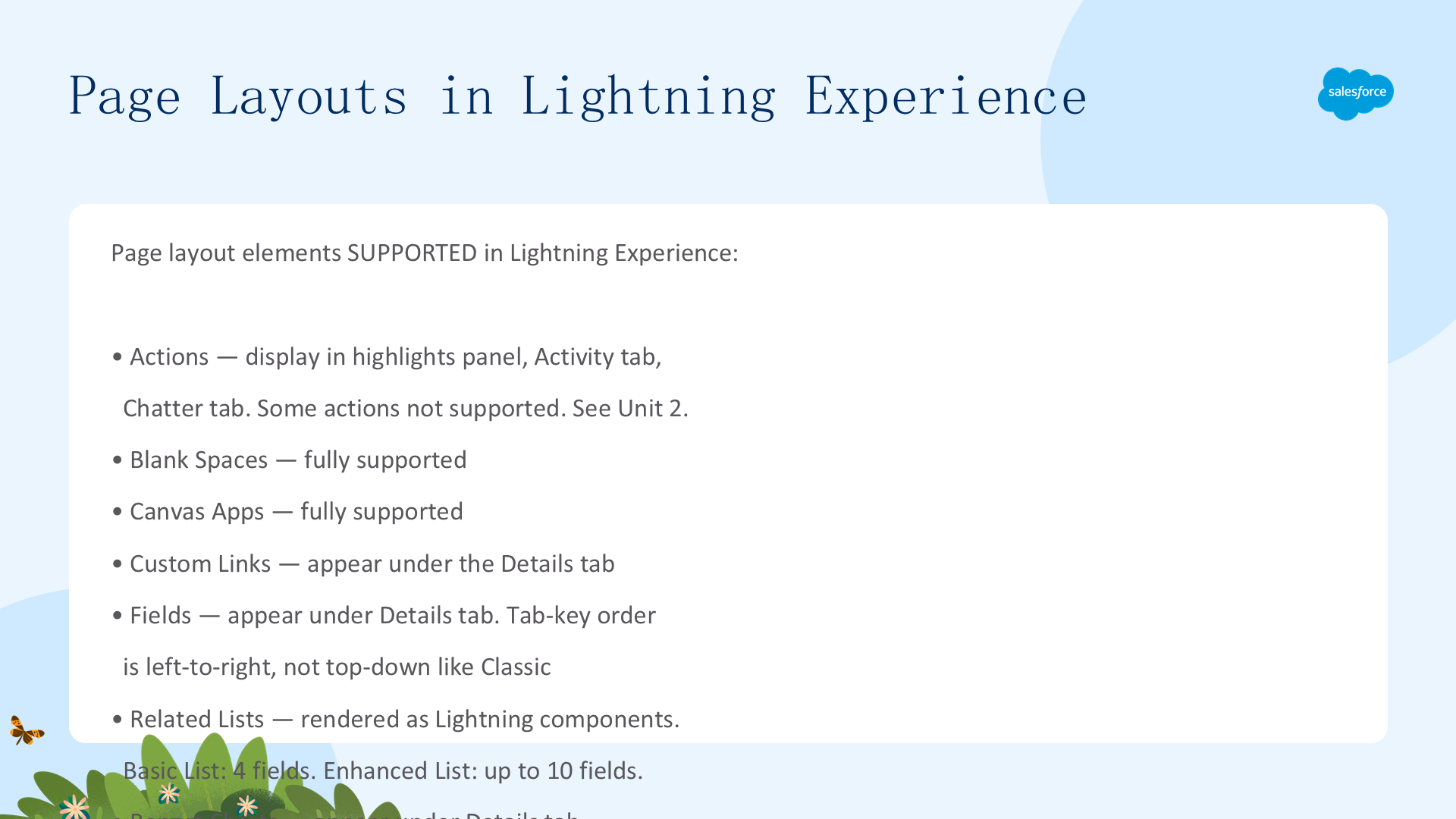
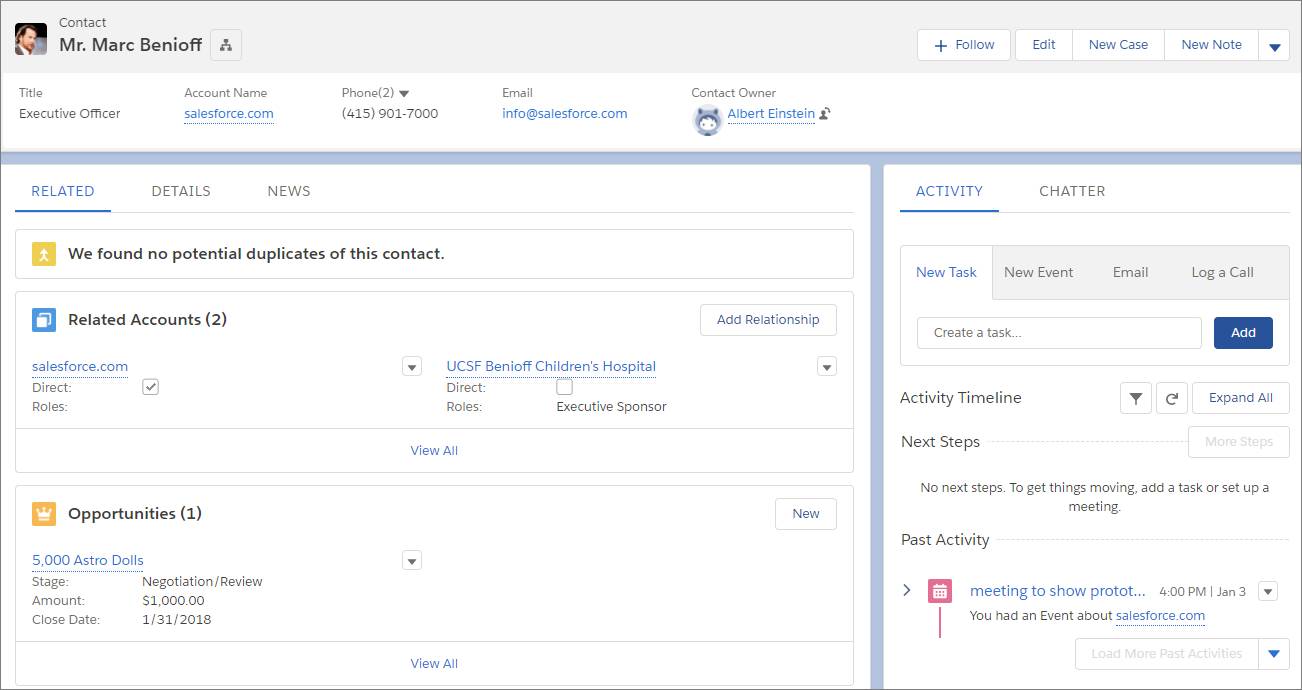
以 Lightning Experience 中的一个联系人记录为例:高亮面板(highlights panel)包含关键记录字段,是记录页中唯一无法用页面布局编辑器自定义的部分——它由紧凑布局自定义。以下页面布局元素在 Lightning Experience 中受支持:Actions(动作)、空白空间、Canvas 应用、自定义链接(显示在 Details 选项卡下)、字段、相关列表(Basic List 显示前 4 个字段,Enhanced List 最多显示 10 个字段)、报表图表、分区、标准和自定义按钮(作为动作)、Visualforce 页面。
不受支持的元素包括:展开的查找、移动卡片、S-controls、编辑页的分区标题可见性、标签。另外,无法用增强型页面布局编辑器自定义 Lightning Experience 记录主页的布局。
Lightning Experience 中的紧凑布局
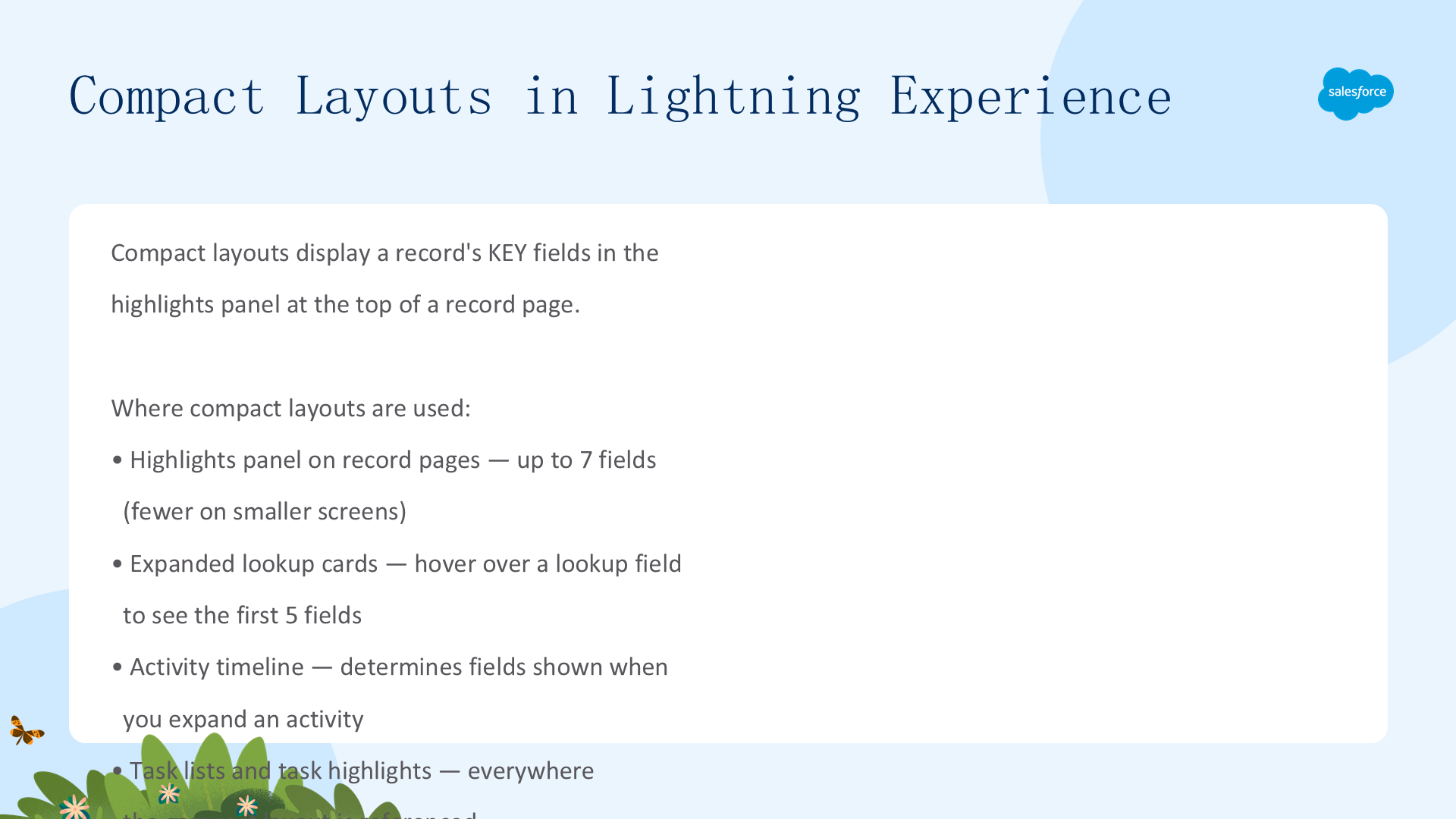
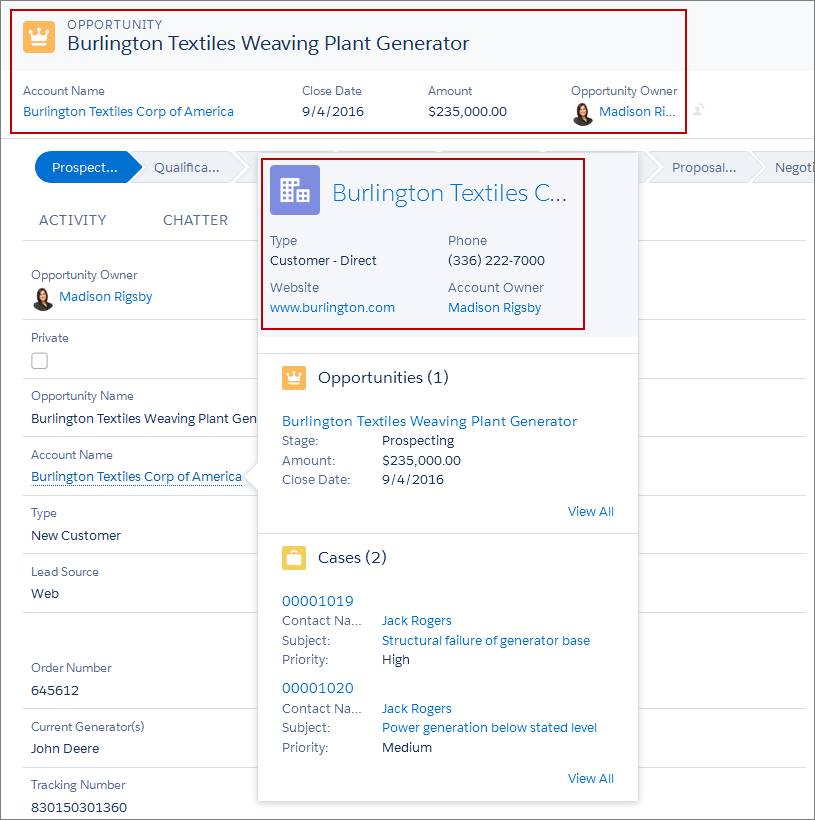
紧凑布局在 Lightning Experience 中扮演与 Salesforce 移动应用相同的角色:在记录页的高亮面板中显示记录的关键字段。紧凑布局也用于其他位置,如活动时间线和展开的查找卡片。
在 Lightning Experience 中,紧凑布局的前最多 7 个字段会显示在对象记录的高亮面板中(小屏幕上更少)。当用户悬停在对象记录页的查找关系字段上时,该字段的高亮面板会显示紧凑布局的前 5 个字段。高亮面板以强调字体在顶部显示紧凑布局的第一个字段。
提示:把对象的 Name 字段放在第一位,为用户查看记录时提供上下文。对紧凑布局的改动会同时反映在 Lightning Experience 和 Salesforce 移动应用中。
理解动作在 Lightning Experience 中的运作方式
本单元介绍动作(actions)在 Lightning Experience 中的显示位置、支持情况,以及页面布局上的自定义如何影响其显示。
学习目标
完成本单元后,你将能够:
- 理解动作在 Lightning Experience 中的显示位置。
- 理解动作在 Lightning Experience 中的排序方式。
动作与 Lightning Experience
动作让用户能在 Salesforce 中做更多事,例如创建或更新记录、记录通话。在 Lightning Experience 中,动作不再集中显示在一处(如 Chatter 发布器或 Salesforce 移动应用的动作栏),而是拆分到不同区域。这里讨论的不仅限于快速动作(quick actions)——标准和自定义按钮也算作动作。
Lightning Experience 中的动作
在 Lightning Experience 中,动作出现在页眉的 Global Actions 菜单、相关列表和列表视图项上;也会出现在记录页上,具体位置取决于动作类型。
全局动作菜单中的动作
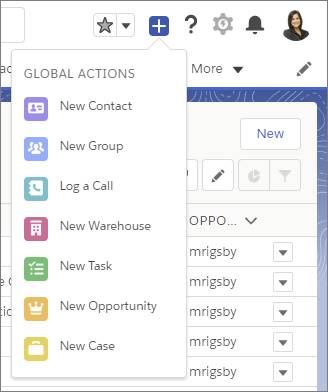
Global Actions 菜单显示全局发布器布局的「Salesforce Mobile and Lightning Experience Actions」区域中的全局动作子集。菜单项的顺序与全局发布器布局中列出的顺序一致。
与 Lightning Experience 不支持的对象关联的动作不会出现在 Global Actions 菜单中;该菜单也不支持标准 Chatter 动作。
列表视图和列表视图项上的动作

自定义按钮、列表视图动作和部分标准按钮在除「最近查看」外的所有列表视图上都受支持。要让自定义按钮出现在列表视图上,需把它加入对象的 List View Button Layout。在 Kanban 视图中只支持标准的 New 动作。
列表视图项只支持特定标准动作,如 Edit、Delete 或 Change Owner。对于任务(Tasks),表格格式列表视图和 Kanban 视图只支持标准按钮。
主页上的动作

在主页上,可以在 Assistant 的推荐(recommendations)中找到动作。例如销售代表收到「商机没有未处理活动」的更新,就能直接从推荐中创建任务或事件。出现的动作取决于推荐类型,且动作必须先加入全局发布器布局,才能显示在 Assistant 中。支持的动作包括 New Task、New Event、Edit、Email。完成动作后,相关推荐会从 Assistant 中消失。
Chatter 页面上的动作
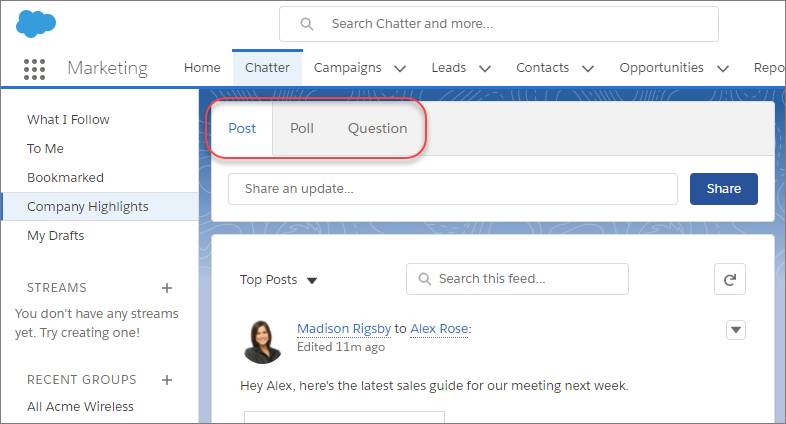
Chatter 页面(与记录页上的 Chatter 选项卡一样)只包含标准 Chatter 动作。默认只支持 Post、Poll 和 Question 动作,启用 Groups 后还有 Announcement 动作。可以从全局发布器布局的「Salesforce Mobile and Lightning Experience Actions」区域添加、移除或重排 Chatter 页面上的动作。
记录页面上的动作
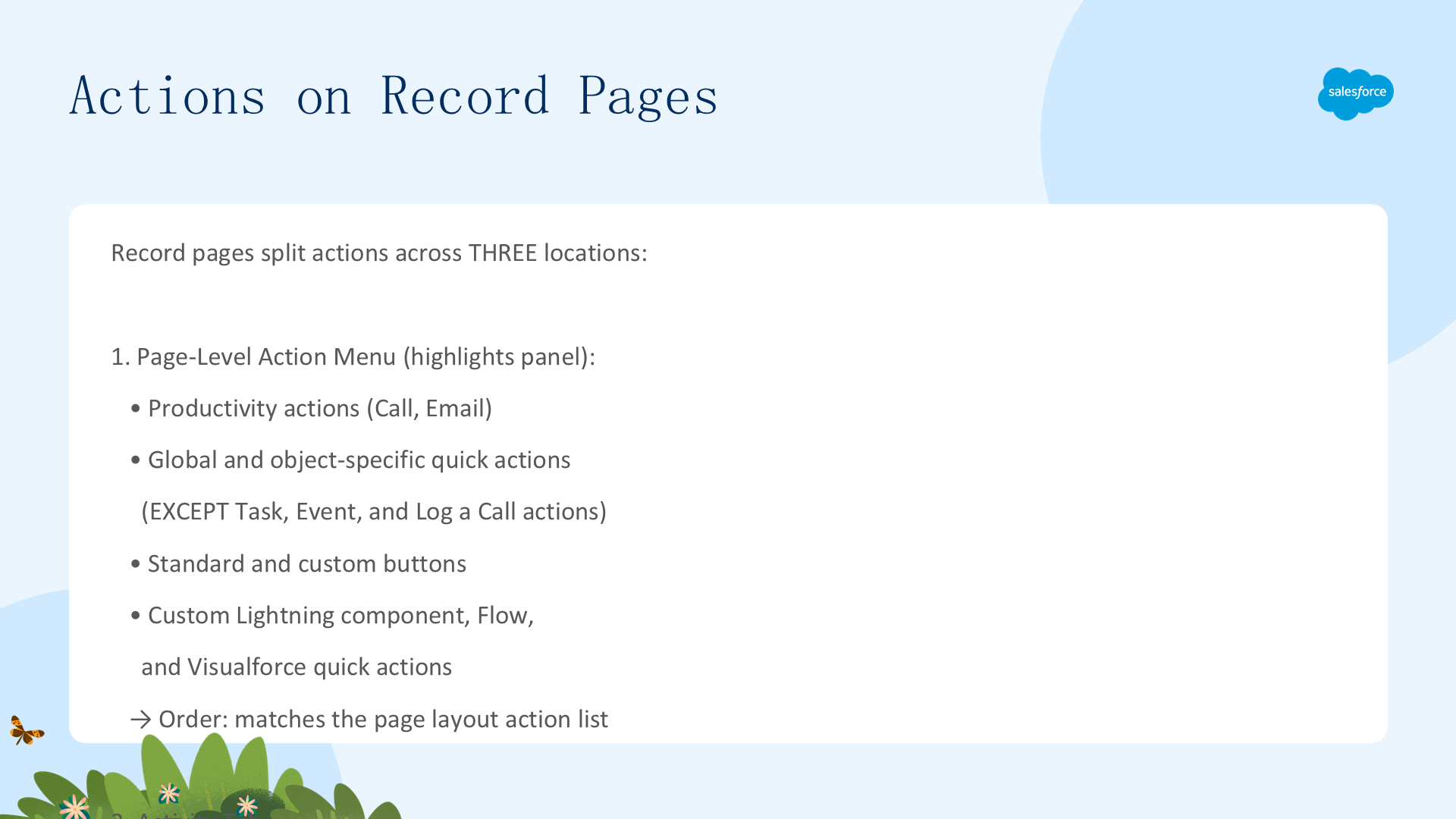

以 Lightning Experience 中的一个联系人页为例(商机和潜在客户工作区的结构不同,但动作显示方式相同)。记录高亮面板中的页面级动作菜单(1)包含:生产力动作、全局和对象特定快速动作(任务/事件/记录通话相关的除外)、标准按钮、自定义 Lightning 组件快速动作、自定义 Flow 动作、自定义 Visualforce 快速动作和按钮、Canvas 动作。Activity 选项卡(2)包含指向 Event 和 Task 对象的 Create a Record 快速动作,以及 Log A Call 和 Send Email。Chatter 选项卡(3)包含标准 Chatter 动作。
相关列表和报表上的动作
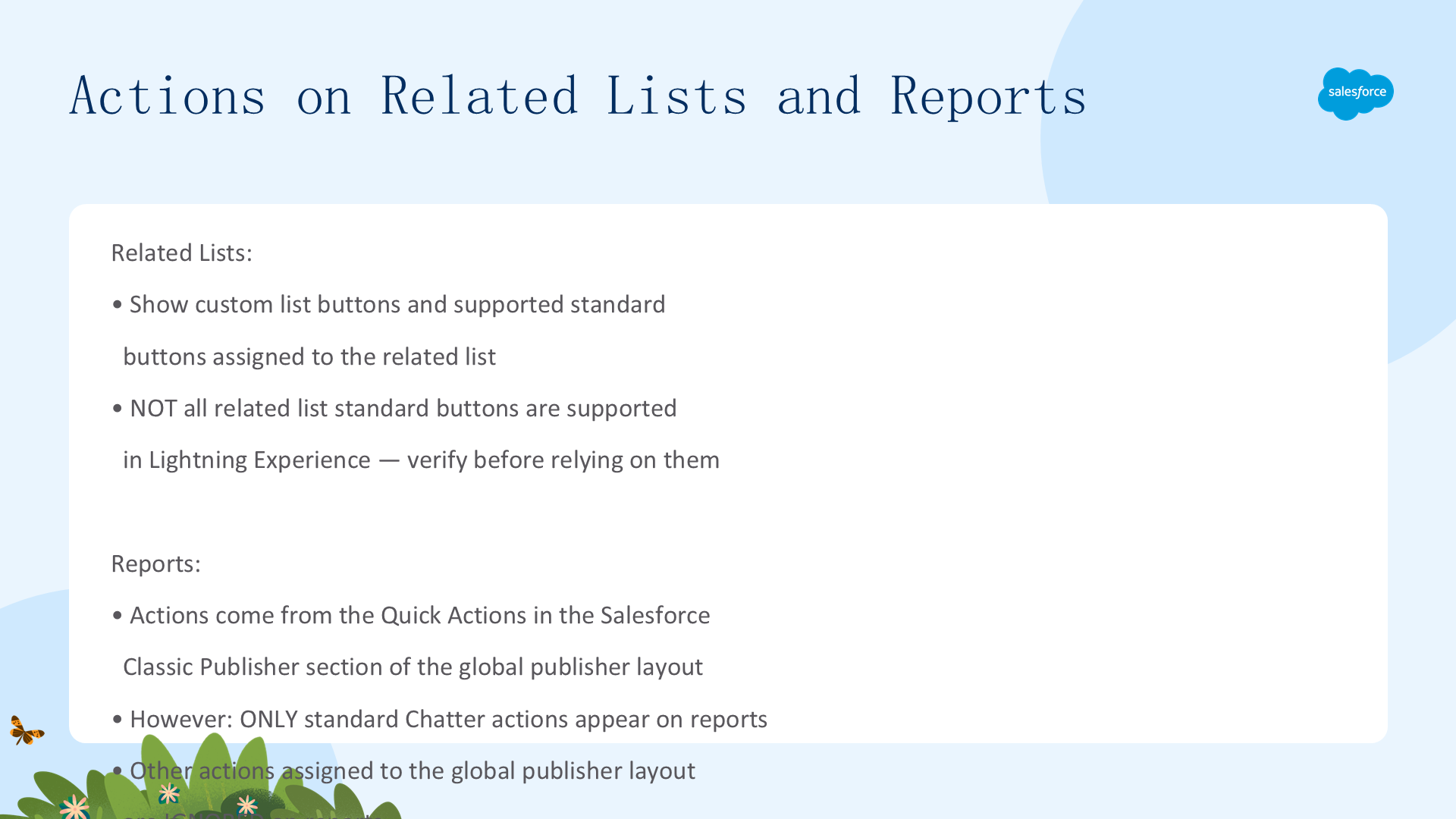
Lightning Experience 中的相关列表显示分配给它的自定义列表按钮和受支持的标准按钮(并非所有标准按钮都受支持)。报表上的动作来自全局发布器布局的「Quick Actions in the Salesforce Classic Publisher」区域,但无论分配了哪些其他动作,报表上只显示标准 Chatter 动作。
示例:联系人记录上的动作
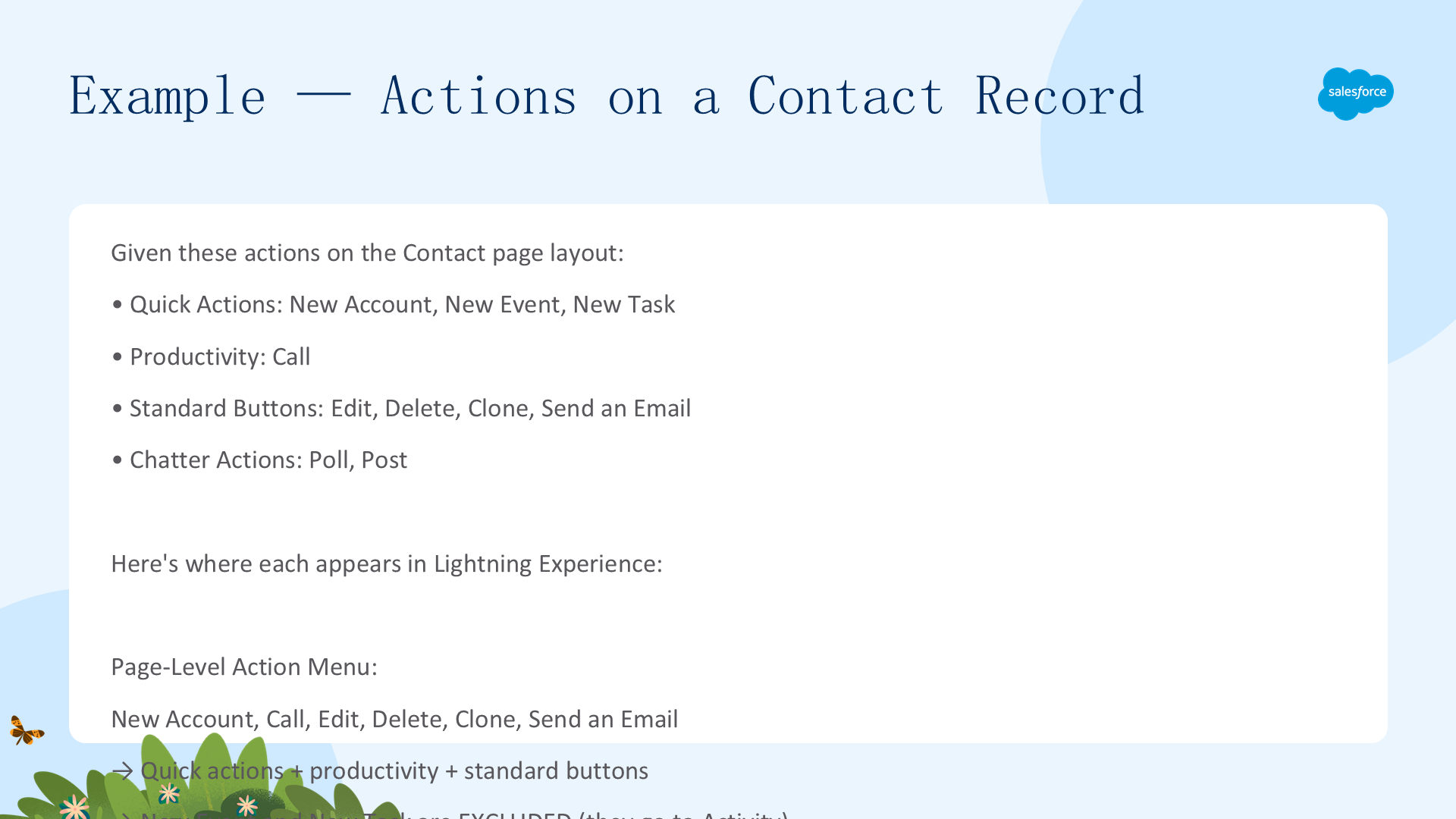

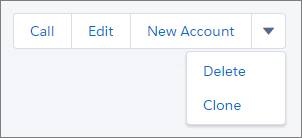
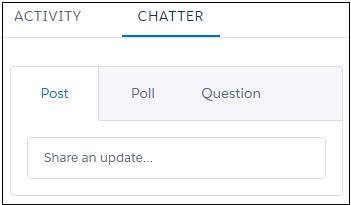
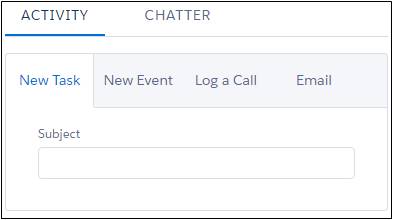
假设 Contact 页面布局的「Salesforce Mobile and Lightning Experience Actions」区域中有这些动作:快速动作(New Account、New Event、New Task)、生产力动作(Call)、标准按钮(Edit、Delete、Clone、Send an Email)和 Chatter 动作(Poll、Post)。它们在 Lightning Experience 联系人记录页上的显示方式如下:
- 页面级动作菜单是快速动作、生产力动作和标准按钮的组合,按页面布局中的顺序排列;New Event 和 New Task 虽是快速动作,但不出现在这里。
- 动作列表前面的 Chatter 动作出现在 Chatter 选项卡上。
- 与活动相关的动作(Email、New Event、New Task)显示在 Activity 选项卡上。
动作在 Lightning Experience 中的排序方式
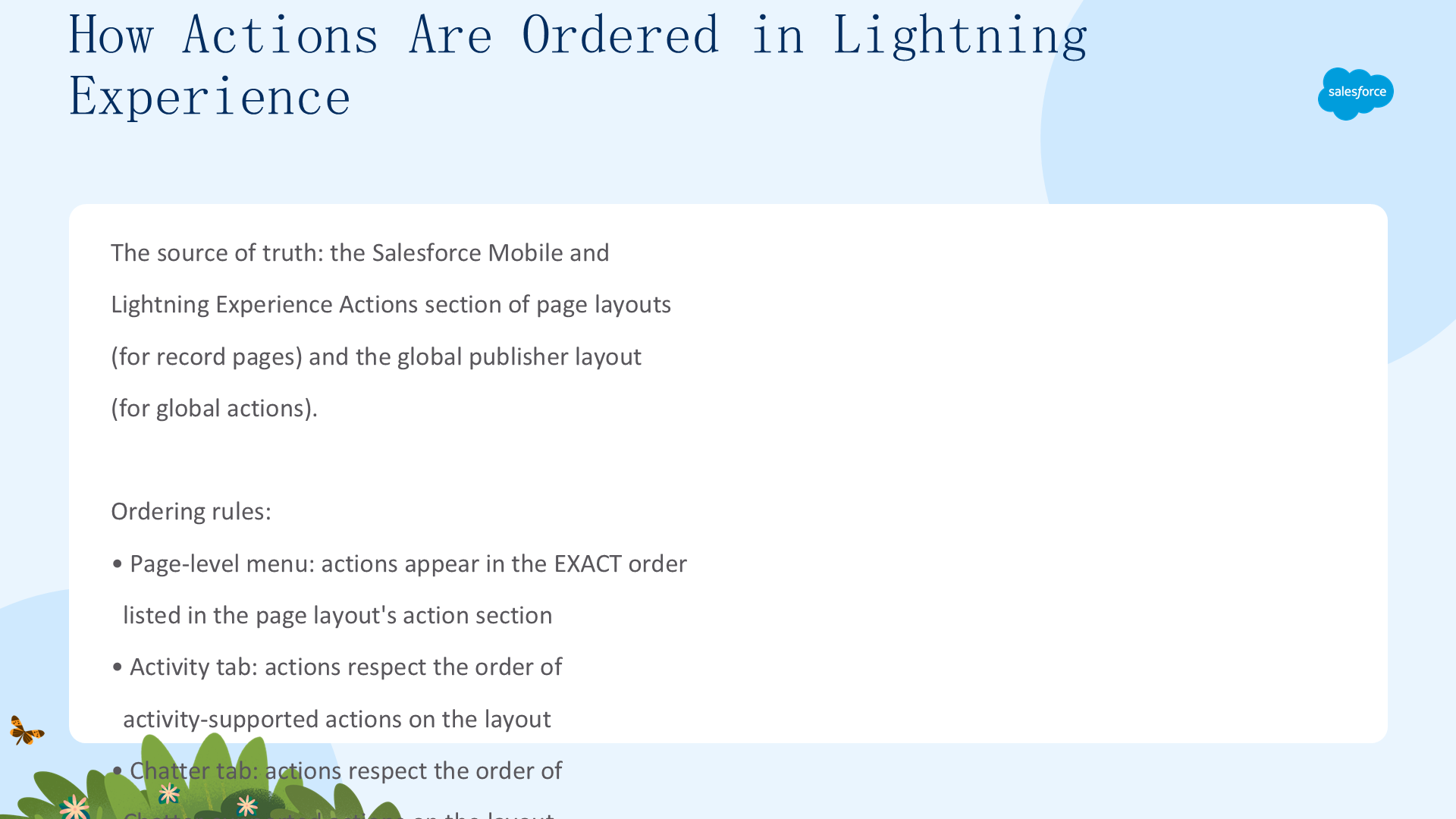
在 Lightning Experience 中,记录页上的动作来自该对象页面布局「Salesforce Mobile and Lightning Experience Actions」区域的动作列表;全局发布器布局的同一区域决定 Global Actions 菜单中显示的全局动作。
如果尚未自定义对象的该区域,对象记录页上的快速动作来自:全局发布器布局的动作,以及对象页面布局按钮区域中的标准和自定义按钮。当点击覆盖预定义动作后,按钮区域的自定义按钮不会自动加入动作列表,需要从调色板的 Mobile & Lightning Actions 类别手动添加。自定义该区域后,记录页各区域的动作会尊重其类型在页面布局上的顺序。
Lightning Experience 页眉的 Global Actions 菜单显示全局发布器布局「Salesforce Mobile and Lightning Experience Actions」区域的所有全局快速动作,但不包括标准 Chatter 动作 Post、File、Poll、Link、Question 和 Thanks。