账户列表视图是管理客户数据的核心工具——它让你一眼看到所有账户记录,还能就地筛选、新建视图,甚至把列表共享给团队。本篇是 Trailhead「Accounts List View: Step-by-Step」模块的中文导读,是一个纯动手的逐步操作指南:在 Lightning Experience 里实际操作账户列表视图。
全文聚焦一个单元,从"什么是账户和列表视图"讲起,然后逐步演示四类核心操作:筛选结果、创建新的列表视图、选择要显示的字段,以及把列表共享给其他用户。每个小节对应一页 PPT 幻灯片并附讲解视频。
01 使用账户列表视图(Work with Account List Views)

本单元是一步步的动手练习。学完本单元,你将能够:描述账户列表视图的用途、筛选账户列表视图的结果、共享列表视图,并在看板上查看列表视图。
什么是账户……以及列表视图(一):账户(What Is an Account…)
账户(accounts)用于存储关于你打交道的客户或个人的信息。账户有两种类型:
- 企业账户(Business accounts):存储关于公司的信息。
- 个人账户(Person accounts):存储关于个人的信息。
理解你正在处理哪种类型的账户,有助于你组织并找到所需的记录。
什么是账户……以及列表视图(二):列表视图(…and a List View?)
要查看你的账户列表,你使用列表视图(list view)——一个显示所有账户记录的视图。
- 列表视图是动态的(dynamic):如果某个账户被编辑,列表视图会自动反映这个变化。
- 从列表里可以执行许多操作:筛选(filtering)、创建(creating)、共享(sharing)。
- 你也可以在看板(kanban board)上查看列表。
筛选结果(一):切换列表并添加筛选器(Filter Results)
大多数情况下,你的列表视图默认显示"最近查看(Recently Viewed)"。要切换到其他列表视图,点击列表视图名称旁边的下拉箭头,选择 All Accounts。

- 点击筛选图标(Filter icon)。
- 点击 Add Filter。
- 从 Field 下拉框选择 Annual Revenue。
- 从 Operator 下拉框选择 greater than。
- 在 Value 字段输入任意数字。
- 点击 Done。
- 点击 Save,把这个筛选器应用到列表视图。
筛选结果(二):移除筛选器并尝试(Filter Results)
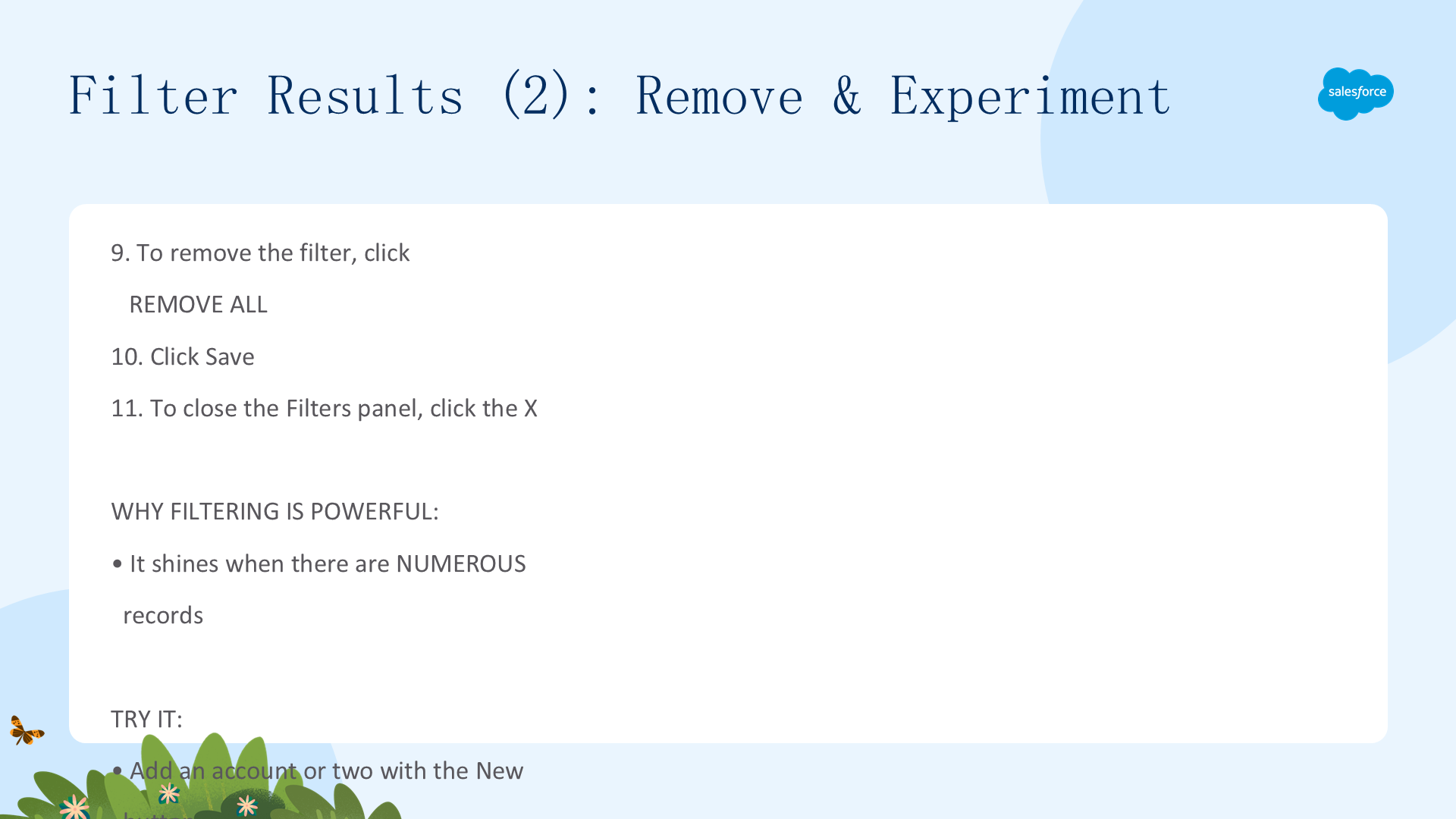
- 要移除筛选器,点击 Remove All。
- 点击 Save。
- 要关闭筛选器面板,点击 X。
筛选在记录众多时最强大。试试看:用 New 按钮添加一两个新账户,然后调整你的新筛选器,看看筛选的力量。如果你需要列表更精细,随时可以添加更多筛选器。
创建新的列表视图(Create a New List View)
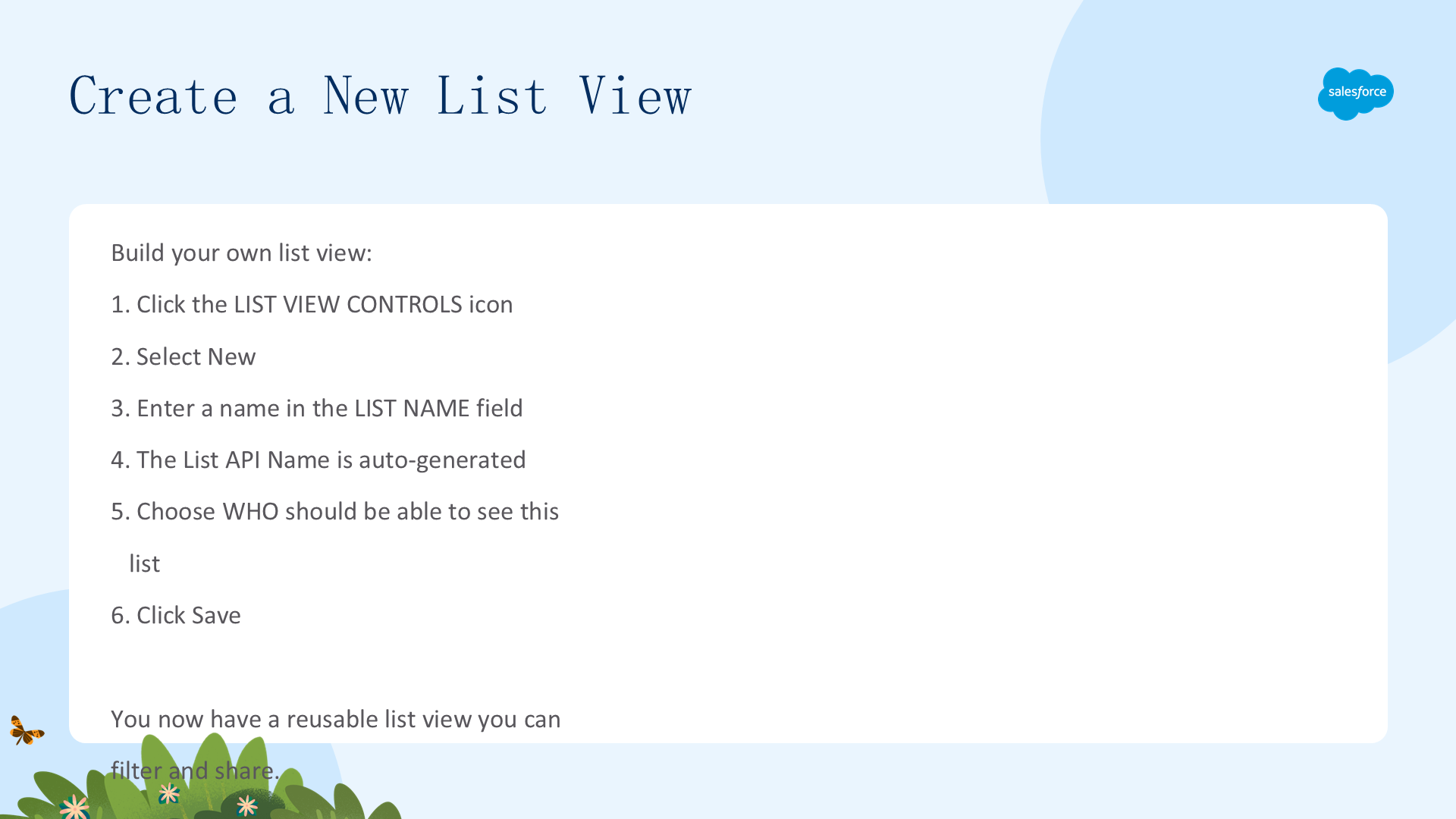
从列表视图控件图标开始,创建你自己的列表视图。

- 点击列表视图控件图标(List View Controls icon)。
- 选择 New。
- 在 List Name 字段输入一个新名称。
- List API Name 会自动生成。
- 选择谁能看到这个列表。
- 点击 Save。
现在你有了一个可复用的列表视图,可以筛选、细化和共享。
选择要显示的字段(Choose Fields to Be Displayed)
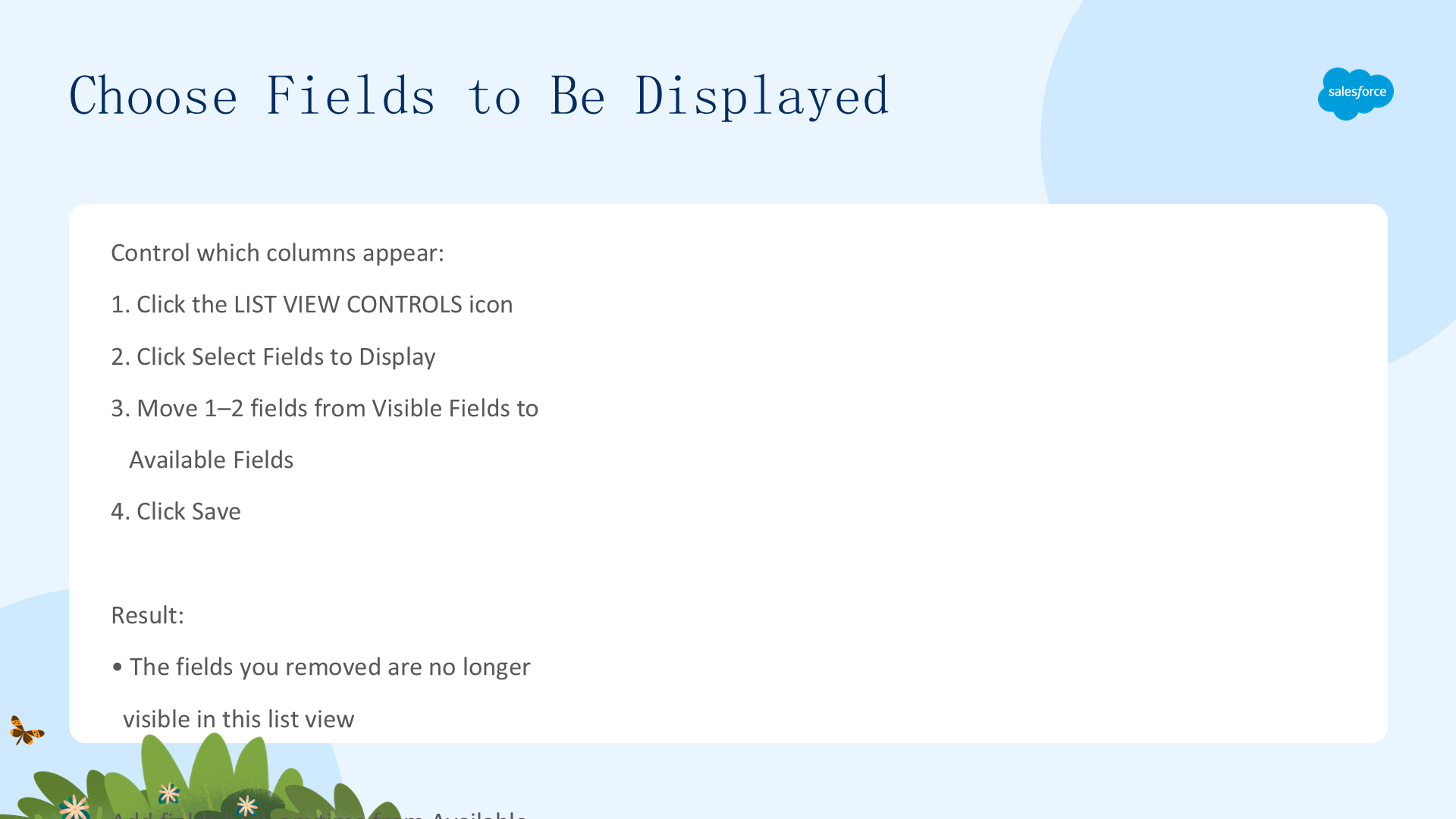
要控制列表显示哪些列,打开列表视图控件图标,选择 Select Fields to Display。
- 点击列表视图控件图标(List View Controls icon)。
- 点击 Select Fields to Display。
- 从 Visible Fields 中把 1-2 个字段移到 Available Fields。
- 点击 Save,你会发现你移除的字段不再显示在这个列表里了。
你随时可以从 Available Fields 把字段再加回来。
共享列表(Share a List)
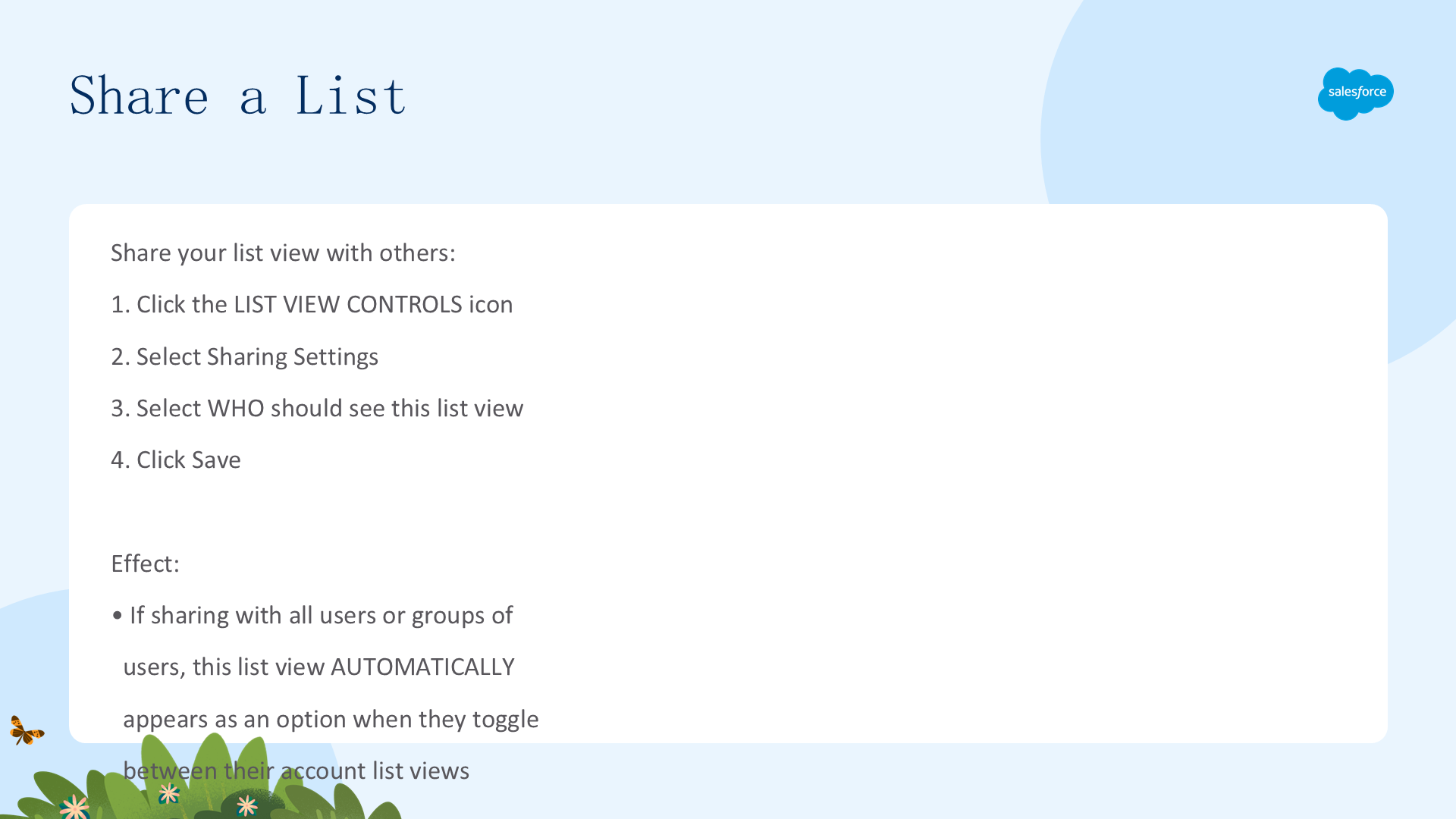
把列表视图共享给其他人:
- 点击列表视图控件图标(List View Controls icon)。
- 选择 Sharing Settings。
- 选择谁能看到这个列表视图。
- 点击 Save。
如果共享给所有用户或用户组,这个列表视图会自动出现在他们切换账户列表视图时的选项里。可以看到,账户列表视图非常强大且灵活——继续探索吧,因为账户列表视图里还有更多可以做的事。